Как установить моды на Fallout 3?
Этот гид поможет вам приобрести базовые знания о том, как ставить моды на Fallout 3.
I: Предварительная подготовка
Что же вы должны установить, чтобы могли начать заниматься установкой ваших любимых модов для Fallout 3?
Для начала, чтобы открывать все архивы, скачиваемые с нашего сайта вам нужен архиватор. Я советую 7Zip или WinRAR.
II: Установка модов
Практически все моды представлены в виде архивов и их внешний вид выглядит примерно так:
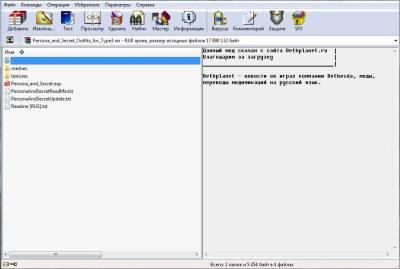
В большинстве модов вы обнаружите *.esp или *.esm файлы. В некоторых модах также присутствуют различные папки, типа textures, meshes, music, shaders, video или sound. Иногда встречаются запакованные *.bsa архивы. На нашем сайте мы стараемся сделать единую структуру файлов, чтобы вам было удобнее 😉
Так или иначе вам следует распаковать содержимое архива (кроме файлов Readme, которые в большинстве своем представлены в виде *.txt файла) в папку игры Data
(к примеру: "C:\Program Files\Bethesda Softworks\Fallout 3\Data\")
Если представлены папки на русском языке, то советую просмотреть Readme-файл мода. Потому что иногда возможны опциональные настройки плагинов.
Если при копировании папок Windows спрашивает вас о замене содержимого в одинаковых папках, смело заменяйте (правда иногда существуют конфликтующие моды, которые вместе не ставятся).
III: Как заставить моды работать?
Большинство модов нуждаются в активации небольшой программки. ArchiveInvalidation Invalidated позволит вам сделать так, чтобы новые текстуры, модели, звуки и прочее заменились и работали в игре. Поэтому запускаем его, нажимаем кнопку Activate и всё — проблема решена.
Теперь запускаем мод при помощи Fallout Mod Manager (FOMM), в которой нужно лишь активировать нужный плагин (название такое же как у *.esp файла в архиве), установив на нем галочку.
Теперь можно играть!
IV: Дополнительная информация
Как бы то ни было, каждый мод устанавливается по-своему. Вот несколько общих советов по установке модов.
- Внутри архива вы в любом случае найдёте Readme файл, в котором установка будет описана более подробно.
- Перед установкой модов сделайте "чистое" сохранение (то есть без модов), чтобы можно было тестировать моды на совместимость и работоспособность.
- Добавляйте в игру по одному моду, затем проверяйте работоспособность игры (запускается ли вообще игра?). Возможно некоторые моды будут конфликтовать и у вас возможно будут возникать ошибки (будем надеяться, что такого не будет, верно?). Если игра работает с данным модом нормально, то смело можете устанавливать следующий мод.
- Можно устранять конфликты при помощи специальных программ типа Fo3Edit и Fallout Mod Sorter, которые помогут стабилизировать игру с сотнями модов.
- Также лучше всего сделать бэкап (копию) папки Data и сохранить ее куда-нибудь в безопасное место. Чтобы если что вернуть все на место
Иногда вам нужно найти ваши сохранения, чтобы спасти их во время переустановки Windows или вообще игры. Сохранения вы сможете найти по следующему пути:
- Windows XP: Мои Документы -> My Games -> Fallout 3 -> Saves
- Windows Vista или 7: Пуск -> Документы -> My Games -> Fallout 3 -> Saves
V: Использование Fo3Edit и Fallout Mod Sorter для устранения конфликтов в модах
Если вы не подозреваете, в каком порядке лучше загружать моды, то советуем воспользоваться небольшой программой Fallout Mod Sorter. Конечно вы можете и сами настроить положения модов как нужно (возможно, что программа может ошибиться)
FO3Edit позволит вам избавиться от конфликтующих модов. В окне Master/Plugin Selection выбираем те плагины, которые хотим проверить. Если у вас возникают Error у некоторых плагинов, то лучше выключить их и продолжить проверку заново. И так пока совсем не будет ошибок.
How to install mods for Fallout 3
This Tutorial aimed to be simple by leaving out all the information you don’t need and to get an overview. If you use Windows Vista or Windows 7, you should read Point V) Installing Fallout first.
More information and further Links you’ll find at the end of the article.
Contents
I ) Mods Prerequisites — Tools that make life easier
Must Haves
- a «Data Compression Utility» like 7zip, WinRAR, IZArc or TUGZip -> to extract file archives (NMM) -> The official Mod Manager. Currently in beta stage and regarding tools not as powerful as FOMM, but more features will follow (FOMM) -> optional Fallout Launcher providing very useful Modding-Tool, like BSA browser, BSA creator and TESsnip (FOSE) -> many Mods require its additional scripting commands to work
Recommended Additions
-
-> detects Conflicts between Mods, a powerful tool for Mod editing (BOSS for FO3) -> sorts your load order automatically (FOMS) -> another load order helper -> does the whole «ArchiveInvalidation» -> disables GfWL and moves your DLCs into your game folder (FOIC) -> cleans up your Fallout; removes Mods, 3rd party tools, . etc
II ) Installing Mods
Mods come as package -> first you need to extract them to a temporary location by using a tool like 7zip. Examine the files / folders of the Mod you’ve unpacked to get a quick overview.
Example of an unzipped Mod under XP and Vista / Windows7 

You’ll find files with ending *.esp or *.esm and maybe additional folders like textures, meshes or sound.
After you unpacked a lot of Mods, you’ll consider each result as quite unique, but generally the structure is almost the same.
Anyway, there are two common rules you should keep in mind:
- All Mods have to be placed into the Data Directory of your Game.
- The folder structure must be correct.
The Data Folder
-> The default path for DVD Versions is C: \ Program Files \ Bethesda Softworks \ Fallout 3 \ Data
You may have customised the install path to something else e.g. C: \ Games \ Fallout.
That’s why in some READMEs you’ll find the term «< install path > \ Fallout 3 \ Data \»
-> The default path for Steam Versions is C: \ Program Files \ Steam \ steamapps \ Common \ Fallout 3 \ Data
To avoid issues under Vista and Win7, the install location of Steam can be customised, see point #V .29 Installing Fallout
The Folder Structure
Files that belong into the Data-Dir
- ESP = Elder Scrolls Plugin => Files with ending *.esp
- ESM = Elder Scrolls Master => Files with ending *.esm
- BSA = Bethesda Softworks Archive => Files with ending *.bsa (seldom part of user created Mods)
Folders that belong into Data-Dir
- existing by default: Music, Shaders, Video
- added by yourself: Textures, Meshes, Sound
Don’t think too complicated, just copy & paste Plugins / Masterfiles and Folders like Textures, Meshes, Sound or Music as they are (with all its content) into the Data Folder.
If Windows tells you that such a folder already exists, overwrite. 
III ) To get Mods working
Many Mods (e.g. Body Replacer, Weapon Mod Kits, Armor Mods, etc) require something which is called «ArchiveInvalidation». This is the process to recognise certain new files which have been placed into the Data folder.
-> It’s recommended to use the little tool ArchiveInvalidation Invalidated.
-> Unzip, run it, activate it
The whole Archive Invalidation will be done.
Finally check your G.E.C.K. Mods (*.esp) at your Fallout Launcher or use FOMM 
(click to enlarge)
—> finished, enjoy the game :-)))
IV ) General Tips
Mods are best installed by your own.
( Avoid extracting something directly into your Game / Data Dir )
- There could be a ReadMe -> It‘s recommended to read it before you install a Mod
- Make a save game that is «clean». -> You could need it later — just to be sure
- If you install a Mod by your own, you‘ll know how to remove it
- Only add one Mod by one. -> Test it. -> If you install a plenty of Mods, you‘ll probably have to spend a plenty of time to figure out, why your game is crashing.
- Take care of Mod Conflicts and your Load Order. Tools like FO3Edit and the Fallout Mod Sorter (FOMS) help to increase your games stability.
- If something went terribly wrong, you’ll be lucky if you backed up your Data folder
V ) Installing Fallout
Keep your System up to date.
Clean your Windows
(CCleaner recommended) and reboot.
Install Fallout.
If you use Windows7 or Vista, it is highly recommended to install the game to another location than «Program Files» ( for example C: \ Games \ Fallout 3 ) to avoid problems with the security feature UAC.
Alternatively you could disable UAC, but this may lead to a less secure system, so be warned. For Steam versions there is hardly a way to customise the install dir. So you may need to go for the «disabling UAC» option — or install Steam to another location than «Program Files»
e.g. C:\Games\Steam\ . 
( click to enlarge )
Install the latest official Patch
Install the latest official Patch which fits to your game version. Note, that Steam and GotY versions should already be up-to-date.
=> If you get the xlive.dll error at start, see solution here: Games for Windows Live fix.
Backup your «clean» Data folder before installing Mods.
It saves time if something went wrong — especially if you installed Fallout via Steam. 

( a Data-Folder under XP and Vista / Windows7, icons may look different )
Defragment your Hard Drives frequently
VI ) Reinstalling Fallout 3
Every time you reinstall Fallout, it is recommended to do it as clean as possible. A «normal» reinstall wont work in every case properly.
- Backup save games and your ArchiveInvalidation.txt file if you use one
- Uninstall Fallout3 in your System Control (Software / Programs) or use a helper like the Revo Uninstaller
- There are two Folders left: the Game Dir (with your Mods) & your «My Games» folder -> delete or simply rename the Folders to backup -> be careful with backed up data and avoid using old *.ini files
- Clean Registry (CCleaner)
- Reboot your System, to get all Registry changes applied
- Go on with Point V) Installing Fallout
VII ) Where Have All the Savegames Gone
You can play Fallout in two different ways: off-line or on-line via GfWL.
As soon as you switch between these two modes, if you install F.O.S.E. (which disables GfWL) or if you simply move your DLC files into the Data folder, you’ll consider your save games are «gone». This happens because Fallout uses two slightly different locations to store the game saves in.
- off-line: <Start Menu> \ Documents \ My Games \ Fallout3 \ Saves \
- on-line: <Start Manu> \ Documents \ My Games \ Fallout3 \ Saves \ «Your Live Name» \
-> If you want to continue your game on-line or off-line, simply copy the save games into the respective location.
VIII ) Hidden Folders and File Extensions
Sometimes you need to access hidden folders on your Hard Drive.
For example if you want to access the GfWL Folder where DLCs are stored in.
- XP: C: \ Documents and Settings \ «User Account» \ Local Settings \ Application Data \ Microsoft \ Xlive \
- Vista: C: \ Users \ «User Account» \ AppData \ Local \ Microsoft \ XLive \
These Folders are hidden by default so you may need to set them visible.
If you have to deal with several file extensions like *.exe, *.esp or *.bsa, you should disable Hidden file extensions too.
- Open a Window, e.g. «Computer» ( on Win7: hit < Alt > if the menu bar wont be shown on top of the window )
- Go to Tools —> Folder Options and click the View tab.
- In the Advanced settings list, enable the point «Show hidden files and folders».
- Click to clear the check box «Hide extensions for known file types».
- Apply this setting, and click OK.

IX ) A Shortcut to your Data folder
If you test a lot of mods you may want to have quick and easy access to your data folder. 
Creating a Desktop Shortcut:
- Go to your Fallout 3 folder ( by default C: \ Program Files \ Bethesda Softworks \ Fallout 3 \ or on Steam versions C: \ Program Files \ Steam \ steamapps \ Common \ Fallout 3 \ )
- Right-Click on the Data folder icon
- go to «Send to»
- click on «Desktop (create shortcut)»

Sometimes it is recommended to use the Fake Patch and the Unofficial Fallout 3 Patch as workaround if you don’t want to use the official Patches. But keep in mind that this wont work in every case properly. The latest official patch (v1.7) should be your very first choice.
Sometimes Modders get their file structures not correct.
In this case you could try to correct this by your own.
Use a tool like FO3 Archive Utility (requires Java) or FOMMs built in BSA Browser to open the *.bsa archives (e.g. Fallout — Textures.bsa) to get an idea, how the folder structure has to look like.
But do not try to change the *.bsa Archives!
(click to enlarge)
Here you reached the end ;-) and hope it helped to clear some things up.
Enjoy Fallout3Nexus and don`t forget to rate and comment a tested mod. Keep in mind it is lots of hard and unpaid work.
Как устанавливать моды на Fallout 3/NV.
Fallout, как и практически все игры от zenimax, obsidian и Bethseda в частности, имеют функцию которая позволяет устанавливать на эти игры моды. Конечно-же вам не нужно объяснять что это, но вот как их установить- стоит. Тут кратенькая и простенькая инструкция для ознакомления.
Для начала вам нужно скачать и установить FNVSE (для NV) и FOSE (для 3), ну и установить их! Это программы для расширения скриптов, они нужны для большого кол-ва модов, чтобы они (моды) корректно работали! Найти посл. версию вы можете найти в интернете, а устанавливать их легко: скинуть файлы в папку с игрой. После этого запускайте игру через новый .exe файл (который добавится в папку с игрой).
Лучшие моды для Fallout 3

Как и все игры Bethesda, Fallout 3 просто рай для модов.
Если вы ищете самые лучшие моды для Fallout 3, то их можно найти в нашем удобном списке. В игре существует множество игровых систем, с которыми нужно поиграться, так много лора, который необходимо расширить, а также большое обилие странно-выглядящих персонажей, чьи лица так и требуют графической реконструкции. Спасибо сообществу мододелов за то, что Fallout 3 сейчас существенно отличается от того, что было на момент релиза.
Если вы планируете снова посетить разбомблённый Вашингтон, округ Колумбия, то мы рекомендует взять с собой данные моды.
Как установить моды в Fallout 3
Установка одиночной модификации не составит труда. Всё что требуется – это разместить новые скачанные файлы в папку «Data» Fallout 3. Для стим-версии будет примерно такой путь: C:\Program Files\Steam\steamapps\Common\Fallout 3\Data
Операционная система Windows выдаст предупреждение о том, что вы переписываете файлы, так что нажимает «ОК» для принятия изменений. Лучше всего подготовить резервную копию папки «Data», чтобы потом в любой момент вернуть игру в исходное состояние.
Но скорее всего вы захотите установить несколько модов сразу, то тогда лучше всего использовать Fallout Mod Manager. Данная программа устанавливает и удаляет моды, делая процесс гораздо проще, чем вручную. Для установки, в первую очередь, необходимо скачать и установить программу. На жёстком диске будет полезно создать папку под названием «Моды для Fallout 3» или чем-то в таком роде. Скачанные моды идут в .zip архиве, поэтому вам понадобится место, куда распаковывать файлы с помощью WinRAR.
В Fallout Mod Manager откройте «Package Manager», используя кнопку в правой части экрана. В новом окне будет находиться кнопка под названием «Add FOmod». Нажимаем на неё и указываем путь до необходимого мода. Он будет отображаться в окне Package Manager вместе с флажком. Отмеченный галочкой мод будет активен в игре. То же самое касается отключения – просто снимаем галочку.
Важные моды для Fallout 3

Fallout 3 Mod Manager
Fallout 3 не поддерживается Мастерской Steam, поэтому осуществлять поиск модов придётся по старинке. Весь процесс добавления модификаций может стать гораздо проще с Fallout Mod Manager, так что хорошо бы позаботиться о нём заранее.
Fallout Script Extender
Добавляя моды в игру, Fallout 3 может потребовать расширения скриптовых возможностей. Так что эта крошечная модификация – Fallout Script Extender – позаботится о том, чтобы игровые скрипты достаточно увеличились, позволяя сотне модов работать одновременно.
Unofficial Fallout 3 Patch

Так как Fallout 3 всё-таки игра от Bethesda, большое количество ошибок не вызывает удивления. The Unofficial Fallout 3 patch предпринимает все необходимые усилия, чтобы ликвидировать каждый глюк и баг в игре. Уже проделана потрясающая работа. Данный патч обязателен, если вы хотите приятно провести время.
Better Game Performance
Работа мода соответствует его названию. Better Game Performance убирает все ненужные предметы, которые вы едва ли вообще заметите, чтобы улучшить работу игры в целом.
FO3 Wanderers Edition

Wanderers Edition – это массивный мод по переделке Fallout 3, создавший альтернативу ключевым игровым механикам. Это позволяет добиться более глубокого погружения и создать высокий градус напряжения. Элементы FPS были настроены и приведены в такую форму, чтобы игра показывала себя более эффективной как шутер. Ролевые механики были усовершенствованы, чтобы расширить выборы и их последствия, а также глубину характера.
Fallout 3 Re-Animated

Не стоит отрицать, что анимация персонажей выполнена крайне безвкусно. Жесткая, уродливая, слабо походящая на человеческие движения анимация эффективно создаёт иллюзию взаимодействия с людьми. Fallout 3 Re-Animating мод помогает всё это исправить, заменяя анимации в геймплее.
Fellout

Fallout 3 просто зациклен на зелёном цвете настолько, что всё видится через зелёную дымку. Для многих игроков это, по меньшей мере, просто уродливо. Fellout избавляется от зелёного и приносит в игру более натуральную цветовую палитру, пробуждая оригинальный стиль игр Fallout.
Графические моды Fallout 3
Energy Visuals Enhanced

Энергетическое оружие в Fallout не столько потрескивает, сколько постепенно выдыхается. Вкратце: оно не настолько крутое, насколько должно быть. Поэтому, Energy Visuals Enhanced это меняет, добавляя множество графических эффектов к вспышке, снарядам и воздействию. Звук и использование плазматических ружей очень впечатляет.
Flora Overhaul

Растительный мир, по большей части, полностью пустынный. В поле зрения не попадают ни кусты, ни пучки травы. Flora Overhaul способен это изменить, с целым разнообразием различных настроек. Forested Edition добавляет прекрасные деревья, растения, цветы и траву в игру, в то время как Dead Edition и Total Devastation более близки к оригинальной версии Bethesda.
Fallout 3 Redesigned

Формально известный как Project Beauty HD, Fallout 3 Redesigned трансформирует модели неигровых персонажей Fallout 3 в более натуральные. Весь мод по исправлению лиц преследует цель сделать персонажей менее похожими на картошку, выравнивая тон кожи. Модификация требует кропотливой установки, так что стоит внимательно прочитать инструкцию. Но она стоит всех потраченных усилий.
Enhanced Camera

Вид от первого лица в Fallout 3, как и во многих подобных играх, не даёт полного обзора. The Enhanced Camera в конечном итоге позволяет игрокам увидеть внешний вид своих ног, не прибегая к ужасному виду от 3 лица. Также, автоматического переключение к виду от 3 лица (например, когда главный герой просто стоит или сидит) теперь будет выполняться в первом.
Blackout ENB

ENB моды хорошо известны за то, что они приближают игру к фотореализму. Blackout ENB проделывает хорошую работу с Fallout 3. Высококачественные графические эффекты улучшают тени, проводят цветовую коррекцию и лучше всего адаптируют взгляд. Модификация также совместима с ночным и тепловым зрением, так что ночные рейды будут легко осуществимы.
ENB First Person Transparency

Если вы собираетесь использовать мод ENB, то вам также понадобится и данная модификация, чтобы предотвратить появление прозрачных как желе рук и ног.
NMC Texture Pack

Наборы текстур прошли долгий путь, помогая старым играм ощущаться более современными, чем они есть. Так, NMC Texture Pack незаменим для того, чтобы освежить Fallout 3. Он заменяет практически все окружающие текстуры HD вариантами, вне зависимости от того, земля это или стены, интерьеры зданий, мебель, транспорт или даже мусор.
Enhanced Weather

В Fallout нет особой погоды – это просто однообразная облачность в течении дня. Enhanced Weather добавляет снег, дождь и грозу в климат пустошей. Вы может даже получить бонус к скрытности во время шторма, так как вой ветра приглушает ваши шаги.
Project Reality

Project Reality Project Reality делает игровую атмосферу более реалистичной, исправляя освещение от солнца и луны. Такие особенности как солнечная дымка и адаптация взгляда помогают лучше погрузиться в игру. Большое разнообразие переделанных звуковых эффектов добавляют некоторую аутентичность r аудио Fallout. Как и в Enhanced Weather, грозы и радиоактивный дождь также являются частью модификации.
Enhanced Blood Textures

Благодаря взрывным снарядам и системе замедленной съёмки, игроков ждёт много крови в Fallout 3. Не оставляйте пятна от джема низкого разрешения, установите высококачественные кровавые пятна из данной модификации.
Fallout Street Lights

Добавьте немного атмосферности к ночным прогулка по пустошам с модом Fallout Street Lights, который добавляет святящиеся лампы во все уличные фонари и знаки в игре. Некоторые даже мерцают, включаясь и выключаясь, чтобы создать ощущение поломки.
Hi-Res Weapons

Подарите хорошую покраску с высоким разрешением многим видам оружия Fallout 3, используя данный мод. Так как оружие находится в руках игрока прямо перед носом, такие изменения действительно помогают улучшить внешний вид игры.
Pip-Boy HD Retexture

Ещё одной вещью, которой вы будете любоваться огромное количество время – это ваш наручный Пип-бой. Так почему бы не помочь вашим глазам и не удвоить его разрешение, когда существует Pip-Boy HD Retexture.
MTUI interface mod

MTUI настраивает пользовательский интерфейс для отображения ещё большего количество информации одновременно. Дни, проведённые в пролистывании диалоговых опций и страниц Пип-боя, окончены.
Геймплейные моды Fallout 3
Underground Hideout

Если вы хотите немного личного пространства в Вашингтоне, тогда скачайте данный мод. Расположенное на юго-восточной части Пустошей неподалёку от Ривет-Сити убежище содержит всё необходимое для выживания – специальное оружие, сортировщики предметов, запасной арсенал и т.д.
Mothership Zeta Crew

Для корректной работы данного мода вам понадобится Mothership Zeta DLC. После завершения дополнения, вы станете командовать космическим кораблём, но с очень маленькой командой. Данная модификация добавляет специальную кнопку на корабле , которая запускает новую линию квестов по найму новых членов команды, которые смогут дать достойный отпор Анклаву или Братству Стали.
Mart’s Mutant Mod

Цель мода – внести разнообразие касательно существ и NPC, а также добавить новых друзей и врагов, которых можно встретить во врнемя путешествий. Он делает каждого персонажа уникальным по параметрам, размерам и текстурам кожи. Также оттачивается работа AI, так что изменения коснулись е только визуализации, но и поведения противников.
Real Time Settler

Одна из самых больших будущих функций в Fallout 4 – постройка поселений и прокладывание торговых маршрутов между ними. Если вы хотите получить эту возможность здесь и сейчас, то Real Time Settler добавляет нечто похожее в Fallout 3. Вы можете построить и выбрать дизайн поселения, а затем начать производство оружия и брони для продажи на черном рынке.
Weapon Mod Kits

Само оружие не является единственным решением всех проблем. Для его максимальной пользы необходимо использовать различные приспособления. Так что если вы хотите добавить глушитель для пистолета, прицел на винтовку или увеличенный магазин для пулемёта, то вам понадобится мод Weapon Mod Kits. Просто принесите оружие в мастерскую и улучшите его.
Existence 2.0 Robot Radio

Не все готовы сидеть дома и слушать джаз или свинг через свой Пип-бой, так что создание новой радиоволны было только вопросом времени. Existence 2.0 добавляет робота-диджея, который посылает экспериментальную музыку через радиоволны. Кроме того, данная модификация добавляет конкретно физическую студию звукозаписи, где можно ознакомиться с работой робота.
Alternate Fast Travel

Многие игроки игнорируют систему быстрых путешествий, так что такой мод изменяет систему путешествий Fallout 3, делая её более логичной как в Морровинд. Теперь вы можете быстро перемещаться только между определёнными местами, в которых имеется возможность добраться до других локаций. Например, вы можете добраться на лодке из Большого Города в Ривер-Сити, где находится несколько остановок для прибытия.
Arefu Expanded

Arefu Expanded превращает простое поселение Арефу в процвветающую пустынную деревню. Добавлено 16 вписанных в мир персонажей, которые могут помочь вам с новыми квестами, а также с новым жилищем.
DCnteriors Project

Как и во многих играх с открытым миром, в Fallout 3 полно закрытых дверей, содержимое которых вы никогда не увидите из-за их отсутствия.
DCnteriors Project всё это меняет, добавляя сотни новых областей для исследования от магазинов до заброшенных домов, с большим количеством лута для главного героя.
Simple Realism

В то время как большинство модов нацелены на то, чтобы переделать особенности и механики игры, Simple Realism делает всё возможное, чтобы как можно больше приблизиться к стилю Bethesda. Simple Realism уменьшает количество боеприпасов, делает оружие более смертоносным, уменьшает размеры вашего рюкзака, а также повышает восприимчивость к радиации.
Sydney follower

Сидни – это персонаж, который помогает вам во время квеста «Украденная независимость». После завершения она исчезает навсегда, но если вы предпочли бы, чтобы она осталась, то данная модификация может сделать её вашим компаньоном. Мод включает в себя 400 линий диалогов с Сидни, озвученных оригинальной актрисой.
Alton, IL

Действие Fallout 3 проходит в Вашингтоне, округе Колумбия –огромный для исследования город со всеми туристическими достопримечательностями и системой метро. Если этого недостаточно, то мод Alton, IL добавляет в игру город Олтон, штат Иллинойс. По сути – это полноценное дополнение, которое содержит разветвлённый на 2 враждующие фракции главный квест, множество лора и полную озвучку. Размер мира почти в 2 раза превышает размеры Point Lookout DLC, так что тут есть чем заняться.
FOOK 2

FOOK 2, как и Wanderers Edition, – это полная переделка Fallout 3. Мод добавляет огромную коллекцию нового оружия, брони и предметов, а также изменяет балансировку нанесения урона и добавляет HD текстуры многим предметам. Также существует несколько исправлений ошибок оригинальной игры. Для полного погружения рекомендуется комбинировать FOOK 2 и Wanderers Edition, но для этого понадобится специальный патч.
Galaxy News Radio Enhanced

Galaxy News Radio предоставляет огромный набор мелодий, но плейлист несколько ограничен. Данный мод добавляет 100 новых песен, а также новые секции в новостное вещание. Кроме того, после достижения 20 уровня, игрок получит возможность поболтать с DJ Three Dog.
Sprint mod

Пустоши – это огромный мир, с большим количеством локаций, в которых вам нужно оказаться. Сделайте ваше путешествие быстрым, добавив вашему герою возможность спринта. Таким образом, вы сможете бежать так быстро, как никогда раньше.
Iron Sights

Fallout 3 не так уж силён в стрельбе. Тем не менее, вы можете улучшить своё владение оружием с помощью нескольких модов, например, таких как Iron Sights. Он позволяет использовать прицелы, чтобы приблизить Fallout к обычным FPS играм.
Ultimate Perk Pack

Ultimate Perk Pack
В ходе повышения уровня персонажа, вы можете выбрать новые способности, чтобы повысить мощность и полезность главного героя.
Модификация Ultimate Perk Pack добавляет в игру огромную коллекцию способностей, а также новые интересные качества для вашего персонажа.
Vault 101 Revisited

Это небольшая серия квестов, которая возвращает персонажа в Убежише, в котором он жил до этого. Vault 101 Revisited исследует возможность открытия дверей и воссоединения людей в ходе 4 новых квестов.
Если все эти модификации для Fallout 3 настроили вас на посещение более современного ядерного апокалипсиса, то вы определённо будете с нетерпением ждать новой части серии.+