Как убрать счетчик ФПС в CS:GO
Если игрок прекрасно знает, сколько у него ФПС и не хочет, чтобы этот показатель «мозолил» глаза, то счетчик кадров можно убрать. Рассказываем, как это сделать.
Если счетчик включен через Steam
У него есть свой фирменный вид. Этот счетчик будет зеленым. В игре он будет отображаться там, где ему сказано в настройках.
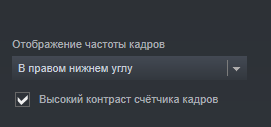 Как выключить счетчик FPS через Steam
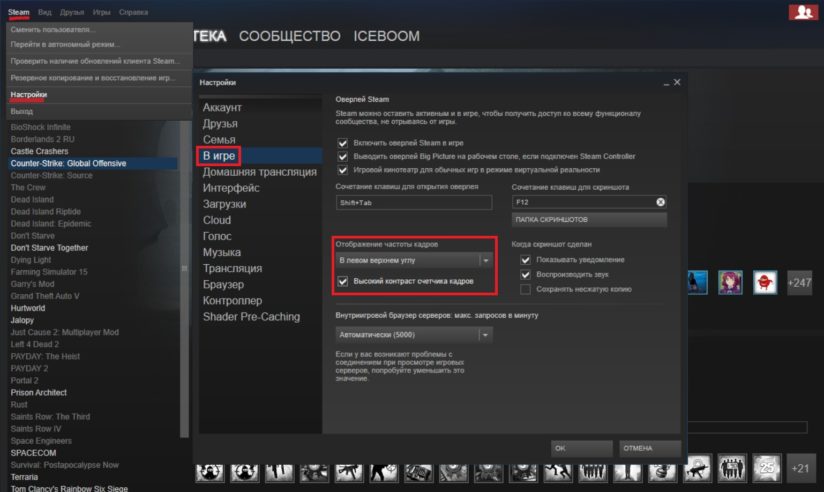
Чтобы найти этот параметр, нужно зайти в Steam, в левом верхнем углу нажать на Steam, потом выбрать «Настройки». Откроется большое окно с меню на левой стороне. В нем мы выбираем «В игре» и находим нужный параметр. Отключаем его, выбрав «Отключено».
Если счетчик вызван командой cl_showfps 1
Чтобы отключить счетчик, который был вызван командой «cl_showfps 1», надо открыть консоль и ввести прямо обратную команду:
cl_showfps 0
Теперь счетчик ФПС будет убран.
Если счетчик вызван командой net_graph
Если убирать эту команду, то это будет работать также, как с cl_showfps 1. То есть, если у вас показывается FPS в net_graph, то на данный момент команда активирована на значение 1. Чтобы отключить счетчик, нужно ввести в консоли:
net_graph 0
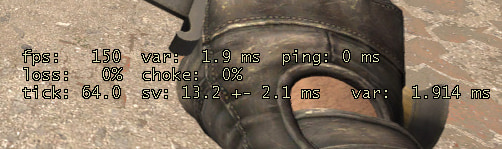
Даже если эта маленькая графика внизу экрана сильно напрягает, мы рекомендуем оставить её. Потому что net_graph 1 – это команда, которая показывает слишком много информации, которая реально нужна игроку. Например:
- FPS. Тут понятно. Она отображает без задержки.
- Ping. Здесь же мы сразу видим пинг и Loss – количество пакетов, которые были упущены при соединении с сервером. Очень полезно.
- Choke – тоже полезный показатель, который показывает, сколько пакетов не дошло до вас от сервера.
И другие показатели. Если net_graph занимает слишком много места, то можно немного уменьшить её размер с помощью команды в консоли:
net_graphproportionalfont 0.5
Именно эта команда в именно таком значении есть в конфигах профессионалов.
Как посмотреть FPS в CS:GO
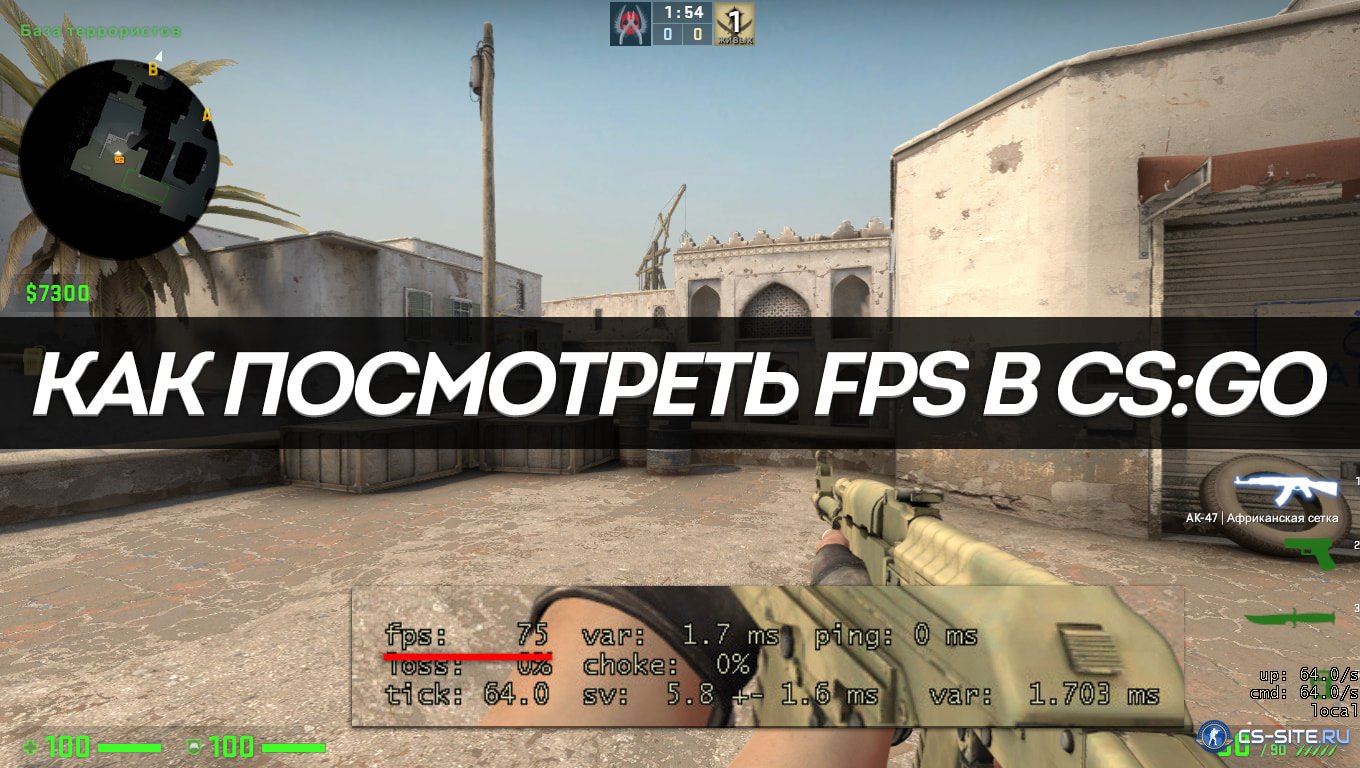
FPS, Frame Per Second или же ФПС — это обозначение частоты изменения кадров на мониторе. Чем он будет выше, тем комфортнее станет играть. Соответственно, низкий ФПС приводит к зависаниям и, в целом, серьезно осложняет геймплей из-за постоянных подергиваний картинки.
Для любого игрока следить за этим показателем критически важно. Именно поэтому стоит знать, как посмотреть ФПС в КС:ГО.
Как узнать ФПС в КС:ГО и зачем он нужен
FPS — ключевой параметр, определяющий комфорт игры. Высокое значение означает частоту смены кадров, что обеспечивает плавность картинки. Когда все вокруг двигается естественно, прицеливание становится гораздо проще. В случае же с низким показателем FPS, все становится печально. Постоянные тормоза и подвисания сделают картинку дерганой, поэтому попасть во врага с той же AVP станет практически невозможно даже если пинг до сервера будет 0 мс, поскольку FPS – более важная часть геймплея. И хотя оба эти параметра неразрывно связаны с игровым процессом, именно частота смены кадром становится определяющей все, в том числе и необходимость апгрейда компьютера, если его характеристик недостаточно, чтобы FPS находился на адекватном уровне.
Ознакомиться с тем, как узнать фпс в КС:ГО необходимо всем игрокам. Для этого разработчики предусмотрели отличный способ — консольные команды.
Команда для показа ФПС в КС:ГО
» в главном меню, либо во время матча.
Всего есть две команды:
-
cl_showfps 1. Включает в левом верхнем углу экрана счетчик FPS. Ничего другого не показывает. При значении 0 команда отключается.

Теперь, зная обе команды для отображения ФПС, можно начинать настройку своего компьютера под игру.
Как убрать счетчик ФПС в КС:ГО

Если требуется убрать счетчик, то для этого необходимо использовать ту же команду, но со значением 0, например, net_graph 0 заставит исчезнуть счетчик ФПС с экрана. Больше ничего делать не потребуется.
Какой FPS является оптимальным?
Комфортный показатель ФПС сильно зависит от конкретного игрока и параметров его компьютера. Кто-то отлично чувствует себя при 60 ФПС, а кому-то окажется мало и 120. Новичку сложно ориентироваться в том, что является удобным значением, а что нет. Из-за этого могут возникать дополнительные вопросы о комфортном уровне частоты кадров. Стоит разобрать их прямо сейчас:
FPS, текущий ping, параметры loss и choke в правом нижнем(верхнем) углу Counter-Strike: Global Offensive
Часто бывает так, что непонятные числа в правом нижнем(верхнем) углу мешают играть в Counter-Strike: Global Offensive. Одно из того,что там отображается,- это FPS.
FPS — frames-per-second — количество кадров в секунду на экране монитора, выдаваемое видео-картой. Это число показывает, сколько раз в секунду меняется картинка на экране. Чем оно больше, тем более плавно выглядит движение на мониторе. Эта характеристика аналогична частоте обновления экрана, которая выражается в Герцах.
Также в этом поле показывается Ping. Ping- утилита для проверки соединений в сетях на основе TCP/IP. Простыми словами это время отклика сети на запрос. Когда вы находитесь в меню ,ваш пинг равен 0. Когда играете,возрастает.
Loss — число, которое показывает, сколько пакетов было потеряно во время передачи от сервера к вам. Обычно оно говорит о несоответствии скорости вашего входящего канала и серверного исходящего. Чтобы принять избыточную информацию, которую сервер пытается вам передать, необходимо уменьшить объем этой информации.
Choke — покатель того, сколько пакетов ваш компьютер не может передать серверу из-за того, что скорость вашего соединения не позволяет это, либо сервер запрашивает слишком много информации.
В этом окне также отображается ваше сетевая активность:offline либо on-line.
Tick(Tickrate) — сколько раз в секунду сервер обновляет данные о происходящем.В идеале должен быть равен FPS сервера (не путать с FPS клиента).
Если вам все же мешает эти поля,графики,то нужно выполнить следующие действия:
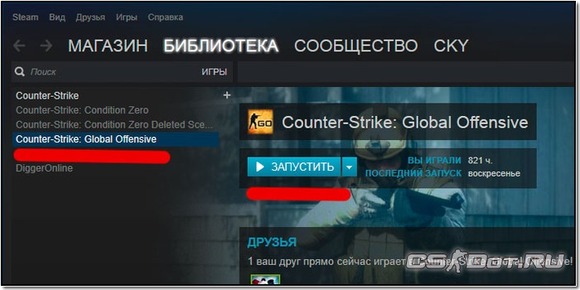
Заходим в Counter-Strike: Global Offensive.
В правом нижнем углу видим статистику.
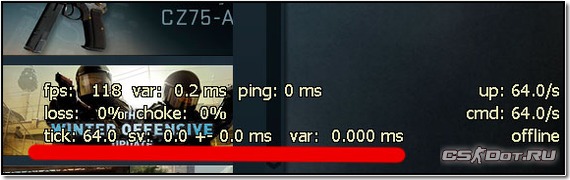
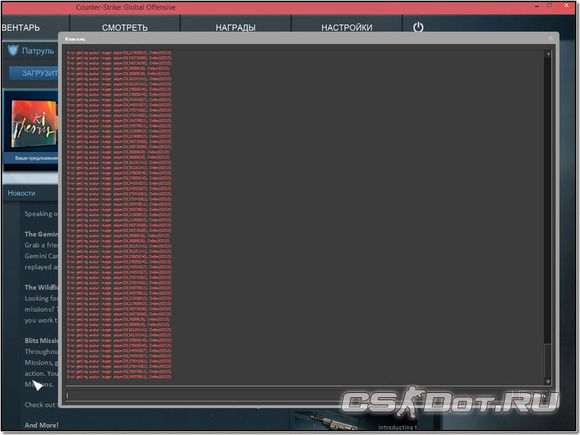
Далее заходим в консоль:нажимаем на буквку «Ё» или тильду(
В консоле,чтобы убрать ненужное поле с fps,нужно прописать команду «net_graph 0» и нажать отправить.
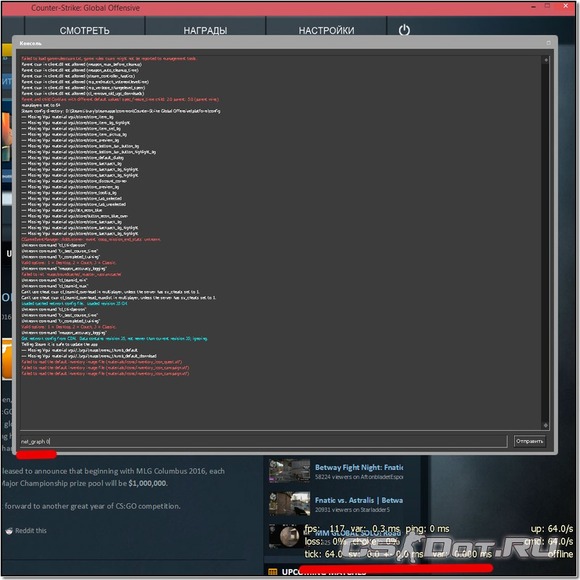
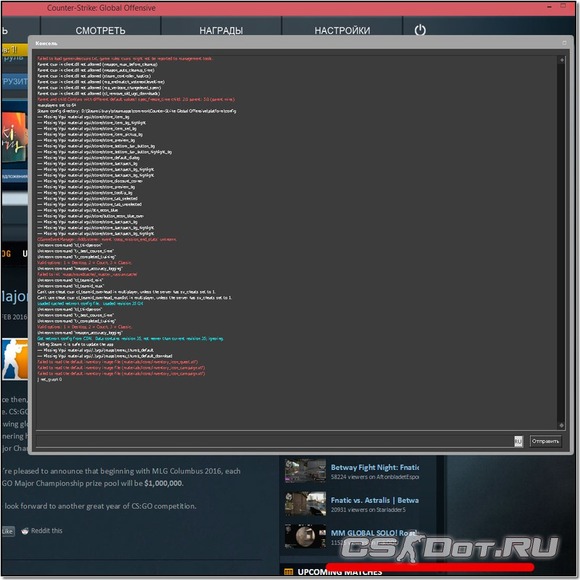
Для того,чтобы вернуть это окно-статистику обратно нужно написать в консоли «net_graph 3».
ФПС в КС ГО: команды для просмотра, показа и включения, через консоль
Какая команда для фпс в КС ГО, как посмотреть фпс в КС ГО, как узнать фпс в КС ГО, команда? Эта статья отвечает на все вопросы. Мы собрали три способа отображения фпс в игре.
В этой статье я расскажу вам о том, как во время игры в CS:GO вывести на экран значение кадровой частоты (FPS, frame per second). Так вы сможете узнать свой FPS и применить некоторые хитрости для того, чтобы его повысить.
Для тех, кто не знает, что это такое, вкратце объясню. FPS – это количество кадров, которое способны прорисовать ваши процессор и видеокарта за одну секунду. Чем выше это число, тем плавнее картинка в игре. Для игр вроде LoL или Dota 2 вполне достаточна FPS 60 кадров в секунду. Для нормальной игры в Counter Strike:Global Offensive лучше иметь постоянную частоту как минимум 200 кадров.
В другом посте я объясню, почему за ориентир взято именно это значение и как можно увеличить его до этого показателя (такая возможность также зависит от характеристик вашего компьютера!).
Как посмотреть фпс в кс го, используя команду Net_graph
В Counter Strike Global Offensive имеется множество хитрых консольных команд. Иногда нам может казаться, что картинка в игре не двигается плавно. Что-то не так с FPS или даже с пингом? Нам становится любопытно, и мы хотим проверить, что же происходит на самом деле. Но как определить графическую производительность и другие показатели?
Существует очень удобная консольная команда под названием net_graph. С ее помощью мы можем получить важную информацию об интересующих нас параметрах. Сейчас я покажу как можно вывести значения FPS, пинга и других параметров, которые позволят нам сделать вывод о производительности.
Еще одна консольная команда позволяет вывести на экран небольшой счетчик FPS, но в пока речь пойдет об использовании команды net_graph…
Как показать фпс в кс го, задержки и другую информацию?
Для того, чтобы показать окно net_graph, в котором приведены показатели FPS, задержки и пр., необходимо сделать следующее:
- Откройте консоль Counter Strike. Здесь описано, как открыть консоль при игре в Counter Strike Global Offensive.
- Для вывода необходимой информации поверх картинки, введите команду net_graph 1 в строку консоли.
- Готово. Теперь вы можете видеть показатели быстродействия системы. Если вы хотите убрать этот экран, то наберите команду net_graph 0.
Для управления счетчиком FPS можно использовать следующие команды:
net_graphpos 1/2/3 – изменение позиции net_graph;

net_graphproportionalfont 0/1 – сделать счетчик net_graph меньше/больше;

net_graphheight 0-1000 – изменить высоту счетчика FPS net_graph.
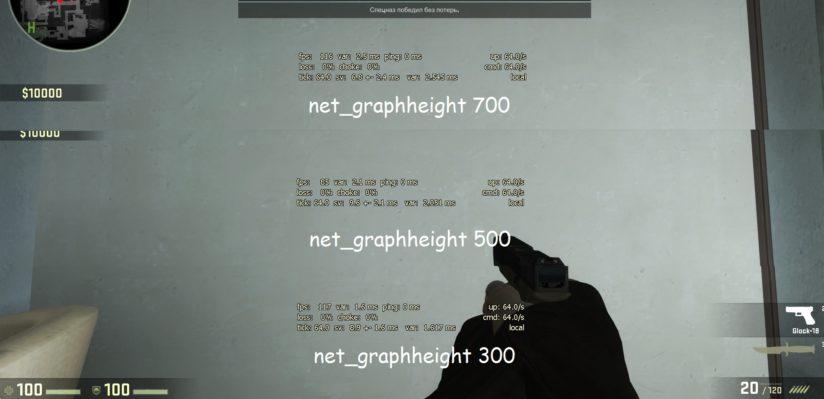
Существуют и другие команды net_graph. Вы можете проверить их работу, набрав в консоли net_graph и нажав TAB, но на самом деле они вряд ли вам пригодятся.
Более изящный способ включить net_graph с помощью горячей клавиши
Иметь информацию о быстродействии игры хорошо, но если перед глазами постоянно будет маячить информационный экран, то это быстро вам надоест.
Более изящным способом является создание «горячей» клавиши для этой команды, при помощи которой можно будет выводить/убирать информацию о интересующих нас параметрах. Один способ подразумевает вывод экрана net_graph вместе с таблицей очков при нажатии клавиши TAB.
Для этого нам необходим следующий скрипт:
bind «TAB» «+scorenet»
alias «+scorenet» «+showscores; net_graphheight 0»
Если вы до этого создали файл autoexec.cfg, то просто скопируйте эти строки в файл. В противном случае сделайте следующее:
- Создайте файл autoexec.cfg и убедитесь, что вы указали расширение .cfg, а не .txt.
- Скопируйте описанный скрипт в этот файл и сохраните его.
- Переместите созданный файл autoexec.cfg в папку Steam\steamapps\common\Counter-Strike Global Offensive\csgo\cfg.
- Кликните правой кнопкой мыши на значке Global Offensive в библиотеке Steam, выберите свойства, затем, установить параметры запуска и напишите: «+exec autoexec.cfg» (естественно без кавычек).
- Если скрипт не работает, то откройте консоль в игре и введите: «exec autoexec» (без кавычек). Мне пришлось сделать это только однажды, после чего скрипт стал постоянно активироваться при каждом запуске игры.
Консольная команда (Cl_showfps) для просмотра фпс в КС ГО
Название этой команды точно отражает ее функцию. Она активирует простой встроенный счетчик, который не снижает вашу FPS. Для того, чтобы ввести команду, нужно открыть игровую консоль.
Если вы читали мой пост, посвященный команде cl_interp, то уже знаете, как это сделать. В противном случае проделайте следующее.
Перейдите в меню Настройки -> Параметры игры -> выберите Да в пункте включить консоль разработчика. Далее пройдите по ссылке Настройки -> Клавиатура / мышь -> и назначьте клавишу для вызова консоли (Toggle Console) – рекомендуемая клавиша:
. Теперь во время игры вы сможете открыть консоль, нажав клавишу
В консоли наберите команду cl_showfps 1 и нажмите Enter.
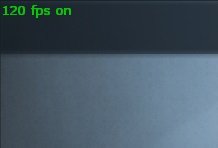
Изменяя значение команды от 1 до 5, можно выбрать внешний вид счетчика и тип отображаемой в нем информации, однако рекомендуется выбрать параметр 1, так как остальные счетчики занимают больше экранного пространства и отображают лишнюю информацию.
Как посмотреть FPS в CS:GO с помощью счетчика FPS Steam?
Первым способом вывода на экран FPS в CS:GO является использование встроенного счетчика Steam. Вы можете вывести его прямо во время игры. Однако, при этом используется наложение Steam, которое снижает FPS, поэтому если у вас не очень мощный компьютер, то лучше использовать другой метод.
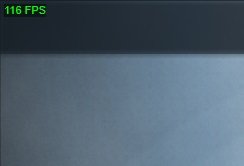
Для включения счетчика перейдите в меню Настройки Steam -> В игре ->. Вы увидите пункт Счетчик FPS в игре. Выберите место расположения счетчика и, если необходимо, поставьте галочку в строке высокий контраст счетчика кадров (High cotrast color) для изменения цветовой гаммы на более контрастную.
Вы нашли нужную команду для отображения фпс в КС ГО?
Надеюсь, что это руководство помогло вам понять, как получить доступ к показателям производительности (FPS, задержки и пр.) при игре в Strike Global Offensive.
Используя команду net_graph, вы всегда сможете получить информацию о значениях важных параметров и обнаружить возможные проблемы. Если вам понравилась эта статья, то поделитесь ей или оставьте свой комментарий!