Как убрать Input Lag в CS:GO

С каждым годом Counter-Strike: Global Offensive пользуется все большей популярностью среди любителей добротных, ураганных шутеров. Естественно, разработчики, стараясь привлечь как можно больше геймеров, постоянно стараются улучшить игру. Появляются новые карты, повышается качество графики – игра становится лучше, интереснее, богаче. Увы, это имеет неприятный побочный эффект – даже на средних компьютерах могут появиться проблемы при игре. Одной из самых распространенных является задержка ввода или же Input Lag. То есть, время, за которое игра реагирует на нажатие кнопки, увеличивается. В столь ураганных шутерах, как CS это непростительно – промедление в долю секунды может стоить победы. Поэтому игрокам приходится искать способ, как убрать Input Lag в CS:GO. Про наиболее эффективные способы будет полезно рассказать.
Выбираем подходящие параметры запуска
Один из самых простых и надежных способов решить проблему с задержкой ввода – увеличить FPS путем снижения качества картинки и некоторых других приятных, но не обязательных параметров.
Для этого нужно войти в Стим, выбрать в библиотеке игру CS:GO. Щелкните по значку правой кнопкой мыши и выберите пункт «Свойства», расположенный в самом низу. В появившемся окне откройте вкладку «Общие» и найдите кнопку «Установить параметры запуска».
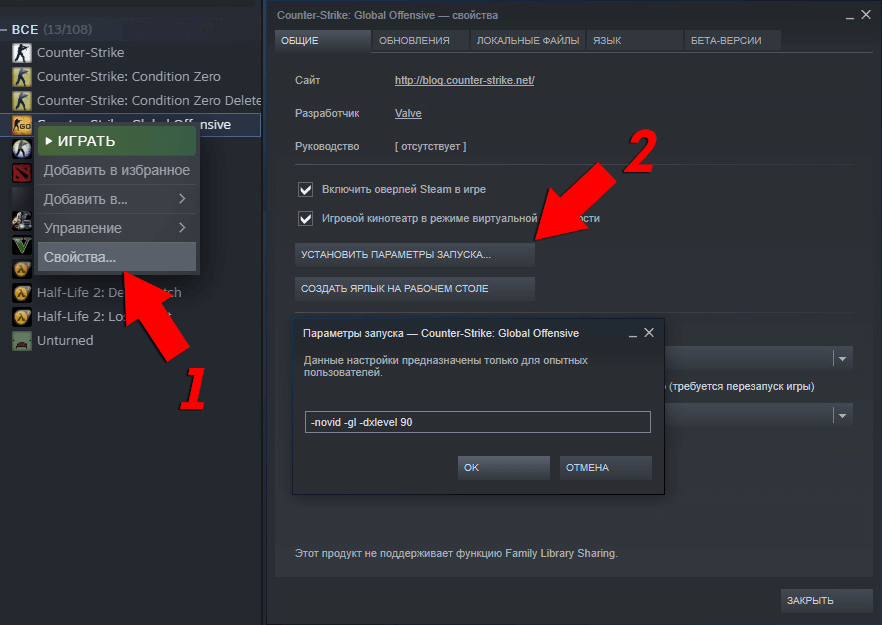
Сразу после этого откроется окно, в котором можно установить параметры запуска. В командной строке можно прописать команды (о них расскажем чуть ниже), которые позволяют оптимизировать запуск игры. если нужно записать несколько команд, то их вписывают одну за другой, разделяя пробелами, но не ставя знаки препинания. Важно, чтобы перед командой стоял дефис.
Теперь, как обещали, расскажем про команды, которые будут наиболее полезными для оптимизации запуска игры и борьбы с Input Lag.
- d3d9ex – уменьшает нагрузку на процессор почти на 40%. Дает возможность быстро свернуть и развернуть игру.
- novid – отключает ролик, который обычно приходится просматривать при запуске игры.
- high – позволяет повысить приоритет игры. Особенно часто используется на слабых компьютерах, пользователи которых имеют привычку оставлять активными браузеры, программы скачек и прочие утилиты.
- +rate 124000 – команда для установки максимального количества данных, принимаемых хостом.
- freq «ХХХ» — назначает желаемую частоту обновления экрана. Вместо ХХХ пользователь сам устанавливает желаемый параметр.
- +fps_max 0 – снимает ограничение по количеству кадров за секунду.
- console – включает в приложении внутриигровую консоль, позволяя прописывать команды, не выходя из игры.
Правильно используя перечисленные выше команды, вы без труда сможете решить проблему и сделать игру более комфортной.
Настраиваем операционную систему
Многие знают, что в погоне за внешней привлекательностью разработчики ОС Windows тратят немалую часть ресурсов ПК. Так, в «десятке» используются тени, оконные эскизы, сглаживание изображения и так далее. Естественно, из-за этого на процессор и оперативную память дается дополнительная нагрузка. Поэтому на игру остается меньше мощности. Проблему можно решить, отказавшись от «красивостей» операционки. Тем более, что сделать это совсем несложно.
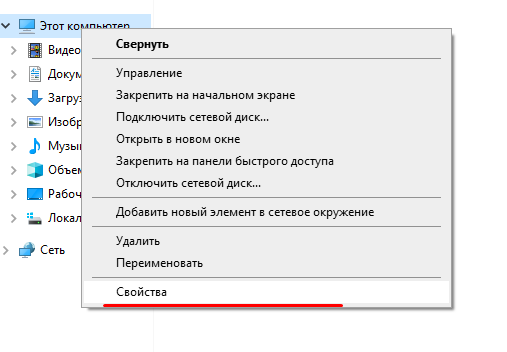
Для начала нужно щелкнуть правой клавишей мышки по ярлыку «Этот компьютер» и выбрать строку «Свойства».
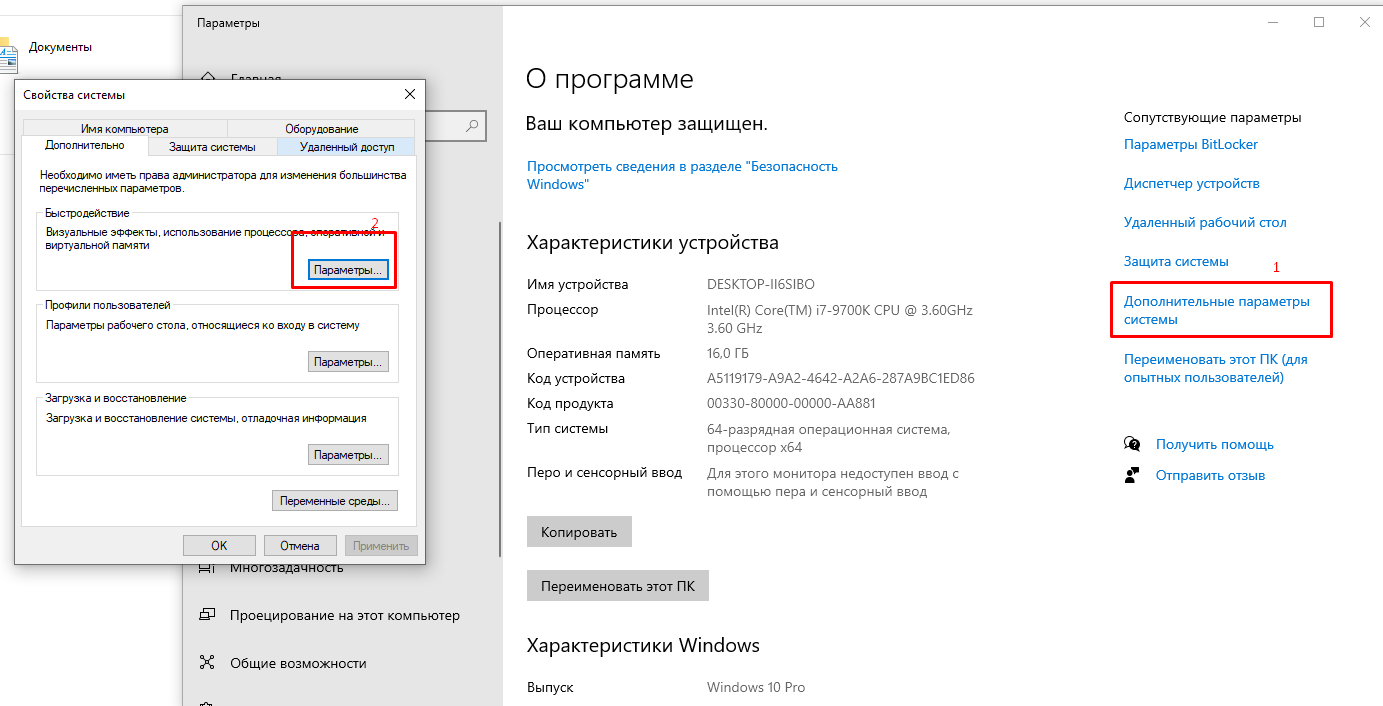
Потом откроется окно, выберите в нем вкладку «Дополнительные параметры системы» и «Параметры». здесь нужно перейти на страницу «Визуальные эффекты».
Дальше у пользователя есть два варианта. Если он достаточно хорошо разбирается в компьютерах, то можно самостоятельно решить, где поставить галочки, а где снять.
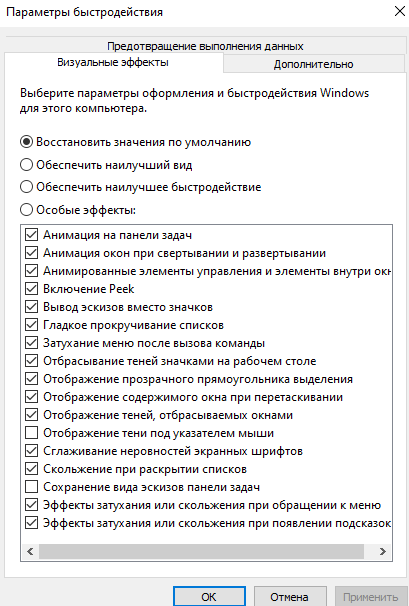
Если же на тонкие настройки нет времени или вы не настолько уверенный пользователь, то можно просто выбрать строку «Обеспечить наилучшее быстродействие». Все лишние визуальные эффекты будут автоматически отменены. Осталось только щелкнуть по кнопке «ОК», закрыть окно и запустить игру.
Чистим автозагрузку
Ещё одна проблема, нередко доставляющая неудобство геймерам, это многочисленные мелкие (и не очень) программы, прописавшиеся в автозагрузке.
Многие разработчики добавляют в свои утилиты функцию, по которой она самостоятельно прописывается в автозапуске – пользователь может об этом даже и не знать, если не использует специальные приложения для контроля за ОС. Естественно, если самостоятельно запустившиеся программы не отключить, они продолжают работу в фоновом режиме, существенно снижая быстродействие. А ведь далеко не все они постоянно нужны геймеру. Так что – важная задача провести соответствующую чистку меню автозагрузки.
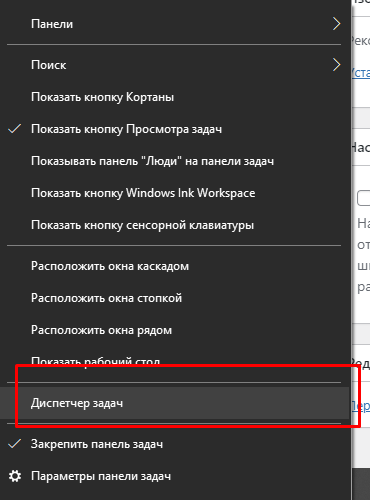
Для этого кликните по панели задач правой клавишей мышки и выберите строку «Диспетчер задач».
Здесь найдите «Автозагрузку».
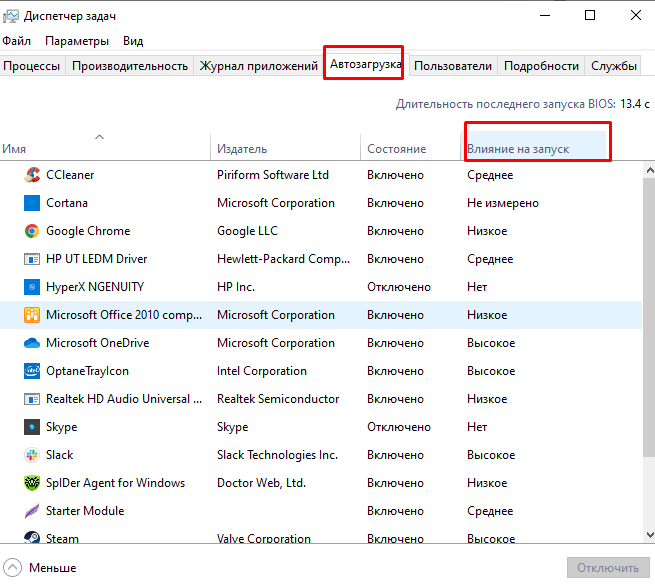
Перед вами появится список программ, которые автоматически запускаются при включении компьютера. Просто уберите те из них, которые вам не нужны. Полезный инструмент в этом – специальный столбец с названием «Влияние на запуск». По нему можно судить, стоит ли удалять программу из автозапуска или можно оставить. Все-таки некоторые из них почти не потребляют ресурсов, но при этом являются весьма полезными.
Очищаем память
Также быстродействие системы может пострадать из-за многочисленных временных файлов, захламляющих реестр, и не подчищенных своевременно куки. Вообще существует множество специализированных приложений, позволяющих очистить память. Но одной из самых простых в использовании является CCleaner.
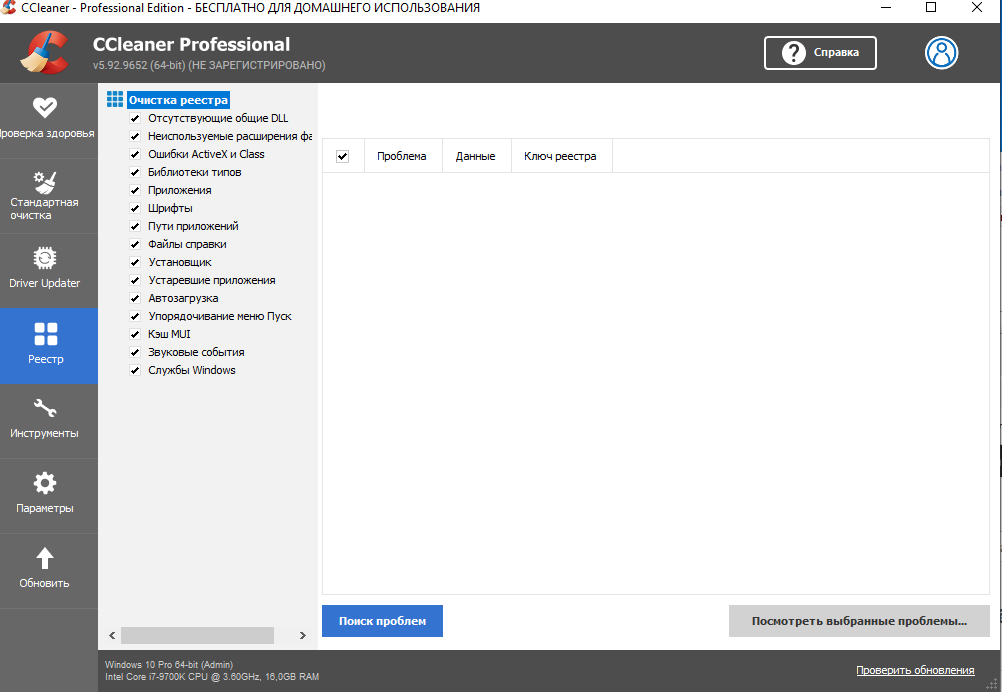
Скачать её можно со многих сайтов, после чего установить и запустить. Умное приложение самостоятельно проанализирует всю операционную систему, выделит все ненужные временные файлы и, согласовав с пользователем, удалит их.
Как видите, есть много способов повысить производительность компьютера или же просто снизить требовательность игры. А значит, теперь играть в Counter-Strike: Global Offensive будет ещё легче и приятнее.
Всё о VAR, INPUT-LAG и нужных параметрах запуска.
Читы на CS:GO — это запрещенные программы которые дают значительное преимущество в игре Counter-Strike: Global Offensive. За использование неактуальных читов в 2020 вы можете быть забанены VAC. На overlayhack.ru вы можете скачать читы на КС ГО бесплатно, без вирусов и хайдов. Актуальность топика означает что чит работает на последней версии Steam CS: GO и не обнаружен античитом VAC (undetected).
- Главная
- Форум
- Игровой раздел
- Читы для CS:GO
- Статьи

Всем доброго времени суток! Сегодня мы поговорим об самой частой проблеме игроков в CS:GO, а именно фризы, лаги и о варе.
VAR — это параметр в команде net_graph , который обозначает ваш фреймтайм с сервера к клиенту за последние 50 кадров. Имея меньше 20 кадров в секунду, у вас будет net_graph жёлтого цвета, а 10 — красным. Снизить его можно несколькими путями:
— Ограничение на кол-во кадров в секунду.
Один из самых важных параметров, лучше ставить ограничение на FPS, чем играть с неограниченным кол-вом, но при этом с огромным фреймтаймом, приведу пример. Если у вас монитор имеет допустим, 144 герц дисплея, вы выше чем 144 кадров в секунду не увидите, так как монитор не позволяет отображать выше 144 кадров. Точно также и со всеми частотами обновления (60, 75, 100, 120, 144 и т.д.). Поэтому ограничение на FPS ставить ВАЖНО и НУЖНО!
— "Ненужные процессы".
Тоже как вариант который поднимает ваш фреймтайм до безумных цифр. Перед запуском игры отключайте ненужные процессы в диспетчере задач которые попросту нагружают ваш пк.
— "Переустановка Windows".
Пожалуй самый главный параметр, он даёт "глоток воздуха" вашему компьютеру, ведь с чистой операционной системой у вас будет меньше нагруженность на процессор, видеокарту, оперативную память и т.д.
Очень больная тема для тех, у кого высокий пинг/долгий отклик на мониторе/мышке. Решение данной проблемы тяжело найти, ведь я даже не знаю какие у вас девайсы, компьютер, Интернет и какое подключение. Данную проблему можно решить несколькими способами:
— Интернет по кабелю. Данный способ эффективен тем, кто сидит на Wi-Fi-флешке, ведь как мы знаем, по кабелю передача пакетов происходит в разы быстрее, чем по беспроводному подключению.
— Использование проводной мышки. Тоже самое, что и с подключением по кабелю.
— Настройка параметров экрана NVIDIA и обновление всех драйверов. Настройка параметров NVIDIA улучшит вам производительность и уменьшит задержку, делаем все так, как здесь (я имел ввиду пример).
— Отключение повышенной точности указателя и отключение акселерации. Отключение акселерации уменьшит задержку и уменьшит задержку. Убираем галочку с "Включить повышенную точность указателя".
Ещё также советую в папке csgo/panorama удалить папки "videos" и "fonts" и прописать в параметрах запуска "-novid". Немного повысит FPS.
Очень много людей на это забивают, либо копируют не почитав о чем эти параметры.
-novid , отключает заставку (важно прописать если вы удалили папку videos и fonts).
-freq , ставит частоту обновления для игры.
-lv , от слова low violence (пониженная жестокость), отключает брызги крови при убийстве противника, уменьшает нагрузку на процессор.
+mat_queue_mode 2 , включает многоядерную обработку, в CS во вкладке графика она работает некорректно.
-nojoy , с недавним обновлением CS добавили возможность играть на геймпаде, прописываем если оно вам не надо
+fps_max (значение), ставим ограничение на количество кадров (уменьшает немного VAR).
-noforcemaccel -noforcemspd -noforcemparms , отключение полной акселерации.
Для любителей команды "-high". Около 90% людей не знают что команды -high, -medium и -low не работают. От того что вы поставите процесс игры в другое положение, у вас ничего не изменится, а если и изменится, то добавит большой VAR.
Input lag,плавает мышь, потеряла резкость! Cs GO
Ребята помогите. HELP
Уже как неделю не могу нормально играть мышка плавает потеряла резкость, все перепробовал не чего не помогает интернете эта дичь называется «input lag» но input lag это задержка нажатия м/с и так же задержка монитора но не мыши. все перепробовал не чего не помогает и винду сносил и кс, и железо менял тестил другие мышки, пробовал софт и утилиты облазил весь интернет. бесполезно, HELP
Для сведенья вот мои железки.
БП/ Aerocool VX-550 PLUS
Мать/Asus P8H61 M LX3 PLUS R2.0
ОЗУ/ ddr3 8gb 1600mhz kingston / ddr3 8gb 1600mhz kingston = 16)
Проц/ Xeon E3 1230 V2 3,3 ГГц 4 ядра 8 потоков.
Видяха / 4096Mb ASUS GTX 1050Ti Cerberus, GeForce GTX1050Ti
HDD / Seagate Barracuda 2TB
SSD/ Apacer Panther 240gb / Kingston A400 240gb
Корпус/ aerocool python Black
Периферия
Мышь/ A4Tech XL-747H
Клавиатура / Kingston HyperX Alloy FPS RGB Black
Наушники / Капельки за 300 руб / HyperX Cloud II использую как микро, не удобно мне.
Коврик / Razer длинненький большой)
Монитор/ Acer NITRO XZ242QPbmiiphx 144ггц
Держатели для проводов обычные хомуты + канцелярская прищепка
Настройки Кс
Разрешение 4:3 1024 -768
Все на низкие!
Сглаживание чуть чуть 4х
Многоядерка ВКЛ
Убершейдер Выкл
Контраст игроков выкл
Вертикальная синхронизация Выкл
Настройки сенсы и мышки
В игре 1.00
Прямое Выкл
Ускорение Выкл
В мышки
DPI 400-400
500mhz
Банальные вещи попрошу не писать так как в течении недели перерыл весь интернет и нечего не помогает!
Я не дурак и далеко не глуп.
С Данными настройками играю с 2013 года!
И не когда не было проблем.
Софт посторонний не использую! Только TeamSpeak Discord фейсит клиент и фейсит античит ну и браузер иногда)
Я не нуб полный с 2015 играю фейсит 8-9 lvl играю и активно тренируюсь.
Давайте поможем друг другу вместе! Вы мне сегодня возможно я вам завтра!
Как убрать инпут лаг и статтеры в кс го
CS:GO очень требовательная игра в плане настроек вашего компьютера. Буквально один не подходящий драйвер может портить впечатление от игры, ведь он будет негативно влиять на общее состояние системы, тем самым приводить вас в замешательство, так как определить в чем на самом деле проблема довольно сложно. Чтобы исправить различные микрофризы и прочее, нужен системный подход, о котором мы расскажем в данной статье.
Бери в заметки: Параметры запуска кс го для слабых пк
Советы для оптимизации вашей системы под CS:GO
- Обновление драйверов — обновление программного обеспечения очень важно, загружайте драйверы только с официального сайта, ведь часто, казалось бы безобидные приложения несут в себе неприятные сюрпризы по типу майнеров, непонятных антивирусов или браузеров, которые будут установленны без вашего ведома;
- Очистите ваш ПК от пыли — вы можете заказать сжатый воздух и прочистить все вентиляторы и детали в вашем корпусе, это дешево и эффективно. К примеру температура моего GPU опустилась 60℃ до 45-50℃ во время просмотра Twitch и нескольких открытых вкладок;
- Отключите оверлей Steam — это вызывает микрофризы и лаги, не совсем понятно ак это связанно, но это так;
- Отключите службы и автозапуск программ — это, пожалуй самое сложное во всем процессе, выяснить, какие службы необходимы, а какие нет. Это не решило проблему заикания и импут лага, но сделало Windows намного отзывчивей;
- Установите аудио в Windows на 44100 Гц 16 бит и отключите все улучшения звука. Это часто устраняет все проблемы с импутлагом;
- Консольные команды для CS:GO. Команды, которые помогли моему ПК запустить CS:GO с самым высоким FPS и меньшим импутлагом:
- r_dynamic 0 — убирает огонь при стрельбе из оружия, это определенно может быть недостатком, но фризы доставляют куда больший дискомфорт;
- mat_queue_mode 2 — принудительно запускает многопоточность;
- cl_interp_ratio 1 — индивидуальная команда, поэтому вас стоить прочитать об этом больше в нашей статье .
- snd_mixahead — значение 0.001 означает, что звук обрабатывается быстрее, но за счет снижения производительности. Лучше всего установить оставить на 0.05;
Бери в заметки: Лагает кс го (инструкция по устранению)

Вадим Белинский
Киберспорт не оставил шансов юриспруденции и финансам в выборе основного занятия. Знаю про CS:GO практически все и немного больше. За десятилетний опыт игры, данная киберспортивная дисциплина открылась по новому, о чем вы узнаете в моих статьях.
- → Как изменился процент побед на различных званиях в зависимости от обновления баланса M4A1-S
- Как начать трейдить в кс го ←
- 1. Vitality
- 2. Heroic
- 3. FaZe Clan
- 4. G2 +1
- 5. ENCE -1
- 6.
 Cloud9
 - 7. Natus Vinsere
- 8. GamerLegion
- 9. Apeks +1
- 10.
 Liquid -1



Почта для связи
 gocsgo.net@gmail.com