Проблема с картинкой в CS:GO
Проблема с картинкой в играх
Добрый день,господа. Начну со своего железа: Intel Core I3 2130 3.40 GHz GeForce GTX 1050TI 4gb.
Проблема с картинкой
Доброго времени суток, имею следующую проблему: Есть старый Samsung с одним VGA выходом, раньше.
Проблема с картинкой
Меняю стандартный фон Fruit Ninja на свою картинку. Запускаю приложение на телефоне. Правая часть.
 Проблема с картинкой в БД.
Подскажыте, как в БД добавить картинку.
Разрывы кадров в cs go .
Видео у меня в cs go идет не плавно а точнее микро рывками кадры разрываются так вот как устранить это глюк если это возможно. В настройках самой игры все настройки на минимуме все программы закрыты посторонние
FPS 150 бывает понижается до 100 в среднем 150-170
Системные характеристики такие
Cистема Windows 8.1 — 64bit
Блок питания 700W
Материнка ASUS H61M-E
Процессор Intel Core i3-3240
Озу DDR3 133MHz 4гб
Жесткий диск HDD 1000 Gb Seagate Barracuda (ST1000DM003), SATA III
Видеокарта Nvidia GTX650 2gb 128 bit GDDR5
настраивал NVIDIA на производительность и на качество пробовал толку вообще ноль
плывут текстуры и картинка лесенкой в кс го
Всем доброго! Суть вопроса переустановил видовс 11, и в кс го начали плыть текстуры. — монитор benq zowie xl2411k 144hz — Настроика игры в nvidia панель как на картинке. Ссылка на видео: На видео видно в руках пистолет и контур оружия лесенкой и бронижелет. https://vk.com/video/@mns0ff?z=video604443053_456239061/pl_604443053_-2 Параметры запуска такие -novid -console +fps_max 200 -freq 144 -tickrate 128 -noforcemparms —noforcemaccel -noforcemspd -w 1600 -h 900 -threads 4 -high -nojoy -allow_third_party_software +exec autoexec.cfg Помогите как исправить это. Я хочу играть в кс нормально.
23 May 2022 в 14:02 #2
Всем доброго! Суть вопроса переустановил видовс 11, и в кс го начали плыть текстуры. — монитор benq zowie xl2411k 144hz — Настроика игры в nvidia панель как на картинке. Ссылка на видео: На видео видно в руках пистолет и контур оружия лесенкой и бронижелет. https://vk.com/video/@mns0ff?z=video604443053_456239061/pl_604443053_-2 Параметры запуска такие -novid -console +fps_max 200 -freq 144 -tickrate 128 -noforcemparms —noforcemaccel -noforcemspd -w 1600 -h 900 -threads 4 -high -nojoy -allow_third_party_software +exec autoexec.cfg Помогите как исправить это. Я хочу играть в кс нормально.

Боже просто играй в игру, че ты там себе напридумывал я хз
21 Aug 2022 в 11:51 #4
Растяни игру через дисплей скейлинг программой CRU, на ютубе можешь почекать как это делается
21 Aug 2022 в 16:04 #5
Наверное как дурачок все на минималки поставил включая фильтрацию которая при 144гц должна быть 8-16х)) а ты ее или 2 поставил или выключил совсем
23 Aug 2022 в 13:53 #6
Всем доброго! Суть вопроса переустановил видовс 11, и в кс го начали плыть текстуры. — монитор benq zowie xl2411k 144hz — Настроика игры в nvidia панель как на картинке. Ссылка на видео: На видео видно в руках пистолет и контур оружия лесенкой и бронижелет. https://vk.com/video/@mns0ff?z=video604443053_456239061/pl_604443053_-2 Параметры запуска такие -novid -console +fps_max 200 -freq 144 -tickrate 128 -noforcemparms —noforcemaccel -noforcemspd -w 1600 -h 900 -threads 4 -high -nojoy -allow_third_party_software +exec autoexec.cfg Помогите как исправить это. Я хочу играть в кс нормально.
Снеси 11 винду зачем она тебе? 90% из за нее проблемы кс игра 12 года неоптимизирована нихрена
Исправлено: проблема мерцания или разрыва экрана CSGO на ПК
Counter-Strike: глобальное наступление (CS: GO) — это многопользовательская видеоигра-шутер от первого лица, разработанная Valve и Hidden Path Entertainment. Это четвертое издание в линейке игр Counter-Strike, доступное для Microsoft Windows, Macintosh OS, Xbox 360 и PlayStation 3 в 2012 году. После недавнего обновления у некоторых игроков возникают многочисленные проблемы с CSGO, и проблема мерцания или разрыва экрана на ПК — одна из них.
Теперь, если вы также стали одной из жертв такой проблемы, не беспокойтесь, потому что здесь мы поделились для вас руководством по устранению неполадок, которое должно вам помочь. Мерцание, разрывы или зависания экрана уже много лет являются обычным явлением в компьютерных играх. В какую бы игру вы ни играли, вы можете сталкиваться с такими проблемами несколько раз. Но есть несколько способов легко решить эту проблему, которые вы можете проверить.

-
Исправлено: проблема мерцания или разрыва экрана CSGO на ПК
- Запустить Панель управления Нвидиа из меню «Пуск». Если он не установлен, перейдите в Microsoft Store и установите его.
- Перейдите в «Настройки 3D» > выберите «Управление настройками 3D в интерфейсе панели управления Nvidia».
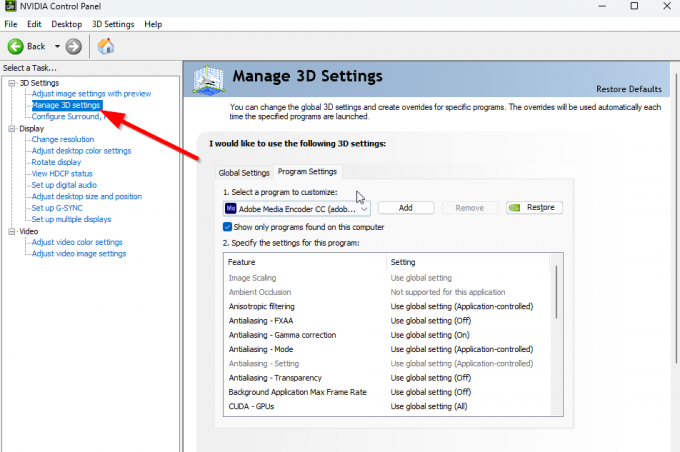
- Выбирать «Настройки программы» > Нажмите на ‘Добавлять’ и выберите «КСГО» из списка программ на вашем ПК.
- Если игрового приложения нет в списке, нажмите ‘Просматривать’ и перейдите в установленный каталог CSGO на диске. Просто найдите папку CSGO и добавьте приложение CSGO.exe> Затем выберите игру в списке и добавьте ее.
2. Попробуйте понизить настройки графики в игре.
Во-первых, вы должны попробовать снизить настройки игровой графики на своем ПК или консоли, чтобы проверить, поможет ли это вам исправить проблемы с пропаданием кадров или заиканием. Попробуйте отключить некоторые настройки отображения для игры CSGO, такие как детализация текстуры, эффект тени, вертикальная синхронизация, сглаживание и т. д. Это должно улучшить количество кадров в секунду и производительность/плавность игрового процесса.
3. Обновите драйверы графического процессора
Если вы не обновили графический драйвер на компьютере с Windows, обязательно установите последнюю версию исправления. Для этого вам необходимо проверить наличие доступных обновлений, выполнив следующие действия:
- Нажимать Виндовс + Х ключи, чтобы открыть Меню быстрой ссылки.
- Теперь нажмите на Диспетчер устройств из списка > Двойной щелчок на Видеоадаптеры.
- Щелкните правой кнопкой мыши на выделенной видеокарте, которую вы используете.
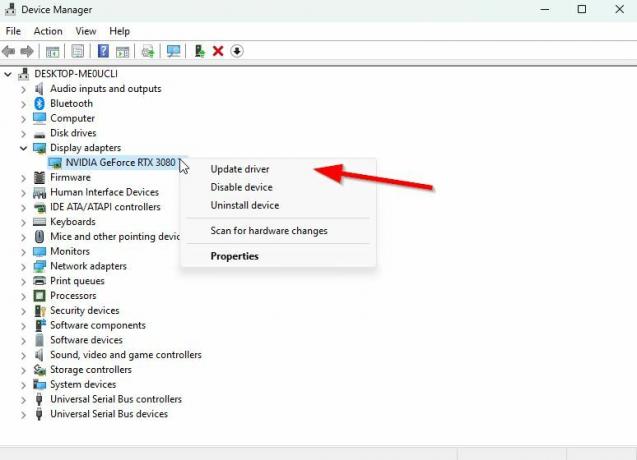
- Далее выберите Обновить драйвер > Выберите Автоматический поиск драйверов.
- Если доступно обновление, система автоматически загрузит и установит его.
- После этого перезагрузите компьютер, чтобы немедленно применить изменения.
4. Закройте ненужные фоновые задачи
Еще одна вещь, которую вы можете сделать, это просто закрыть ненужные фоновые задачи на вашем ПК, чтобы убедиться, что в фоновом режиме не происходит дополнительное потребление системных ресурсов. Держите CSGO, Steam и другие задачи, связанные с системой, работающими. Чтобы удалить фоновые задачи:
- нажмите Ctrl + Shift + Esc ключи, чтобы открыть Диспетчер задач.
- Нажми на Процессы вкладка > Выберите задачу, которую хотите закрыть.
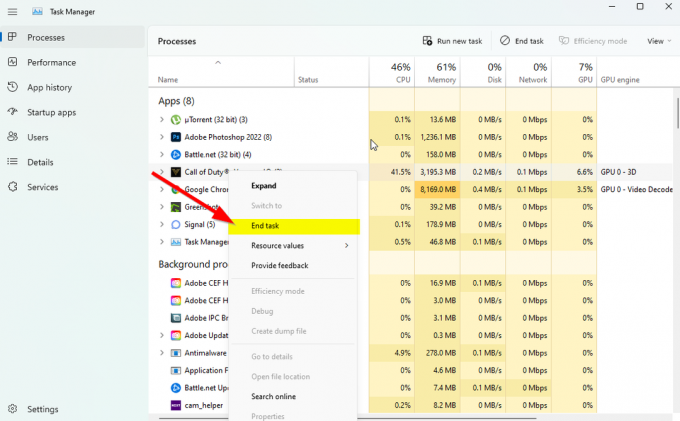
- После выбора нажмите на Завершить задачу. Обязательно выполняйте шаги для каждой задачи отдельно.
- Наконец, немедленно перезагрузите компьютер, чтобы изменить эффекты, и проверьте, нет ли мерцания или разрывов экрана CSGO.
5. Проверьте подключение к Интернету
Вам также следует попробовать проверить подключение к Интернету на вашем компьютере и правильно ли оно работает. Низкая скорость интернета или нестабильное соединение могут вызвать проблемы с запуском игры или получением данных с сервера. Вы также можете попробовать переключить подключение к Интернету с проводного (ethernet) на беспроводное (Wi-Fi), чтобы перепроверить проблему с сетевым подключением.
Если у вашего IP-адреса есть проблемы или ваш DNS-адрес вас сильно беспокоит, обязательно используйте Google DNS. адрес на ПК, чтобы избежать резинового соединения или заиканий или даже проблем с задержкой, которые могут возникнуть из-за медленного Интернет.
6. Обновить КС ГО
Иногда устаревшая версия игры также может вызывать множество ошибок или проблем. Обновить свою игру CSGO лучше, выполнив следующие действия. Если доступно обновление, просто установите последний патч. Сделать это:
- Открой Готовить на пару клиент > Перейти Библиотека > Нажмите на КСГО с левой панели.
- Он автоматически выполнит поиск доступного обновления. Если доступно обновление, обязательно нажмите на Обновлять.
- Установка обновления может занять некоторое время > Закройте клиент Steam.
- Наконец, перезагрузите компьютер, чтобы изменения вступили в силу, и снова запустите игру.
7. Проверка целостности игровых файлов
Если, в случае, есть проблема с игровыми файлами, и они каким-то образом повреждены или отсутствуют, обязательно выполните этот метод, чтобы легко проверить наличие проблемы.
- Запуск Готовить на пару > Нажмите на Библиотека.
- Щелкните правой кнопкой мыши на КСГО из списка установленных игр.
- Теперь нажмите на Характеристики > Перейти к Локальные файлы.

- Нажмите на Проверка целостности игровых файлов.
- Вам придется дождаться завершения процесса.
- После этого просто перезагрузите компьютер.
8. Установите высокую производительность в параметрах питания
В случае, если ваша система Windows работает в сбалансированном режиме в параметрах электропитания, просто установите режим высокой производительности для достижения лучших результатов. Хотя этот вариант потребует более высокого энергопотребления или использования батареи. Сделать это:
- Нажми на Стартовое меню > Тип Панель управления и нажмите на него в результатах поиска.
- Теперь иди к Оборудование и звук > Выбрать Параметры питания.
- Нажмите на Высокая производительность чтобы выбрать его.
- Обязательно закройте окно и полностью выключите компьютер. Для этого нажмите на кнопку Стартовое меню > Перейти к Сила > Неисправность.
- После выключения компьютера вы можете снова включить его.
9. Установить высокий приоритет в диспетчере задач
Сделайте свою игру приоритетной в более высоком сегменте с помощью диспетчера задач, чтобы ваша система Windows запускала игру правильно. Сделать это:
- Щелкните правой кнопкой мыши на Стартовое меню > Выбрать Диспетчер задач.
- Нажми на Процессы вкладка > Щелкните правой кнопкой мыши на КСГО игровое задание.
- Выбирать Установить приоритет к Высокая > Закрыть диспетчер задач.
- Наконец, запустите игру CSGO, чтобы проверить, вылетает ли она на ПК или нет.
10. Обновить Windows
Обновление сборки ОС Windows всегда важно для пользователей ПК и геймеров, чтобы уменьшить системные сбои, проблемы совместимости и сбои. Между тем, последняя версия в основном включает в себя дополнительные функции, улучшения, исправления безопасности и т. д. Для этого:
- Нажимать Окна + я ключи, чтобы открыть Параметры Windows меню.
- Далее нажмите на Обновление и безопасность > Выбрать Проверить наличие обновлений под Центр обновления Windows раздел.

- Если доступно обновление функции, выберите Загрузить и установить.
- Обновление может занять некоторое время.
- После этого перезагрузите компьютер, чтобы установить обновление.
Вот так, ребята. Мы предполагаем, что это руководство было полезным для вас. Для дальнейших запросов, вы можете оставить комментарий ниже.
-
1. Включить вертикальную синхронизацию в панели управления Nvidia
Исправлено: проблема мерцания или разрыва экрана CSGO на ПК
Если вы сталкиваетесь с проблемой мерцания или разрывов экрана во время игры в многопользовательских режимах игры, во время какого-либо конкретного сеансов или даже во время каких-либо конкретных контрольных точек, вы должны проверить, работает ли ваше интернет-соединение правильно. Иногда эти проблемы могут вызываться игровыми настройками графики. В некоторых отчетах также указывается, что во время кат-сцен происходит мерцание экрана.
Принимая во внимание, что также стоит порекомендовать перепроверить опцию V-Sync для игры CSGO, потому что это может сильно беспокоить вас для некоторых игр на ПК. Итак, пока проблема не будет устранена для вас, следуйте всем методам. А теперь, не теряя времени, приступим к делу.
1. Включить вертикальную синхронизацию в панели управления Nvidia
Рекомендуется включить функцию вертикальной синхронизации в приложении панели управления Nvidia для игры CSGO, чтобы в некоторой степени избежать графических сбоев. Помните, что этот метод применим только в том случае, если вы используете видеокарту Nvidia.