Не устанавливается драйвер nvidia на windows 7 требует драйвер intel
Что делать, если драйвер на видеокарту от Intel не устанавливается из-за ошибки совместимости
Intel — крупнейший производитель графики для десктопов, ноутбуков и планшетов. Вы скажете, а почему не Nvidia или AMD? Тут все просто — 95% пользовательских процессоров от Intel имеют внутри себя графику, а то, что больше всего процессоров выпускает именно Intel — пока еще факт. Разумеется, далеко не все этими видеокартами пользуются, а те, кто пользуются, зачастую имеют ультрабуки, и используют их для просмотра видео и серфинга в интернете, с чем такая графика без проблем справляется даже на тех драйверах, которые устанавливаются автоматически через центр обновлений.
Но все же есть некоторое количество людей, которые не прочь поиграть даже на ультрабуках. Да, разумеется про ультра настройки и FHD придется забыть (да что уж там — зачастую и про HD нужно забыть), но в старые игры года до 2013, а также в массовые онлайн игры, поиграть вполне можно с комфортным fps и разрешением. И тут вопрос драйверов встает остро, ибо через центр обновлений ставятся драйвера. за март месяц:
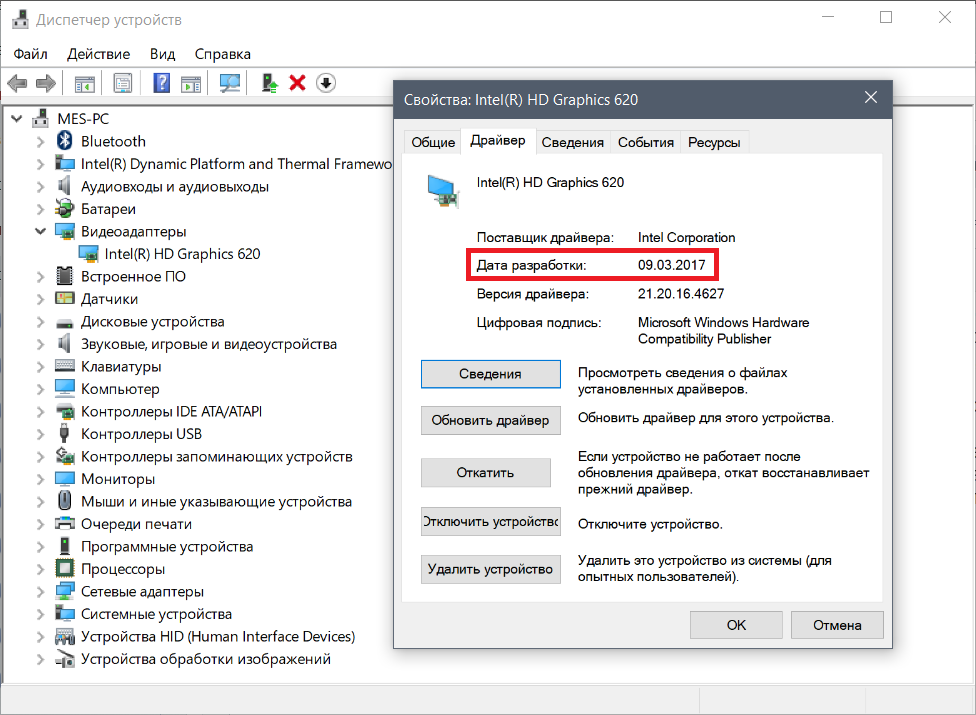
Да, для просмотра фильмов и серфинга в интернете они подходят, для игр — не особо, тем более что на сайте Intel есть драйвера за конец августа, и в них достаточно много «плюшек»:
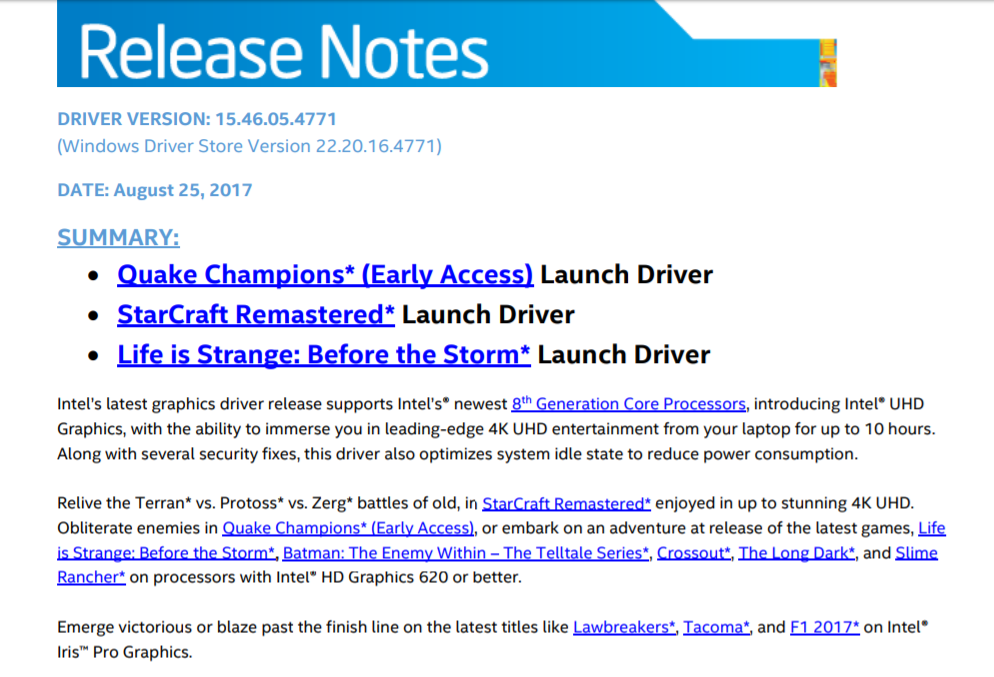
Все три новые игры будут вполне себе играбельны на интегрированных видеокартах, да и в общем-то для всех трех графика — не самый важный показатель. Но в чем тогда проблема, скажете вы? Нужно просто скачать и поставить новый драйвер. Все верно, но не все работает — при установке нового драйвера вы скорее всего получите вот такую ошибку:
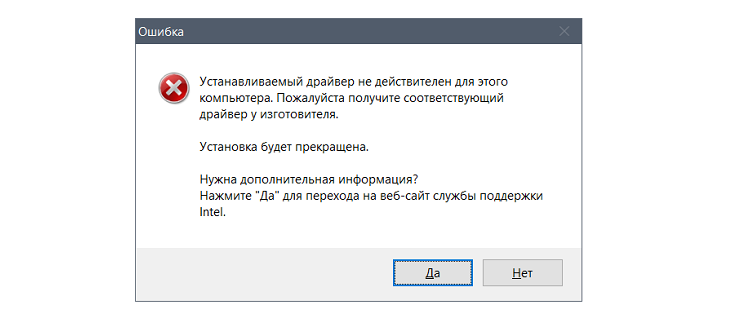
Почему такое происходит? Нет, не потому, что драйвер не подходит для этого ПК — в отличии от Nvidia или AMD, все видеокарты от Intel по умолчанию референсные. Причина сего в том, что у Intel бывает до трех (!!) веток драйверов для одной и той же видеокарты (к примеру, отдельная ветка только для Windows 10, отдельная для Windows 7, 8 и 10, и отдельная только для двух самых новых архитектур и Windows 10), и при переходе между ветками появляется такая ошибка.
Однако обойти ее не очень трудно — достаточно всего лишь удалить текущий драйвер, и с нуля поставить новый. Как полностью удалить видеодрайвер я писал здесь — Display Driver Uninstaller. После удаления старого драйвера и перезагрузки, новый драйвер без проблем поставится, однако тут появляется другая проблема — центр обновлений все равно считает этот драйвер некорректным, поэтому через какое-то время он скачает старый, мартовский, и поставит его. Чтобы этого не произошло, нужно запретить Windows обновлять драйвер именно для видеокарты. Проще всего это сделать с помощью небольшой программы Microsoft Show or Hide Updates, скачать которую можно здесь.
Этот инструмент нужно запустить, подождать, пока он ищет обновления, после чего нажать на Hide Updates и выбрать все графические драйверы:
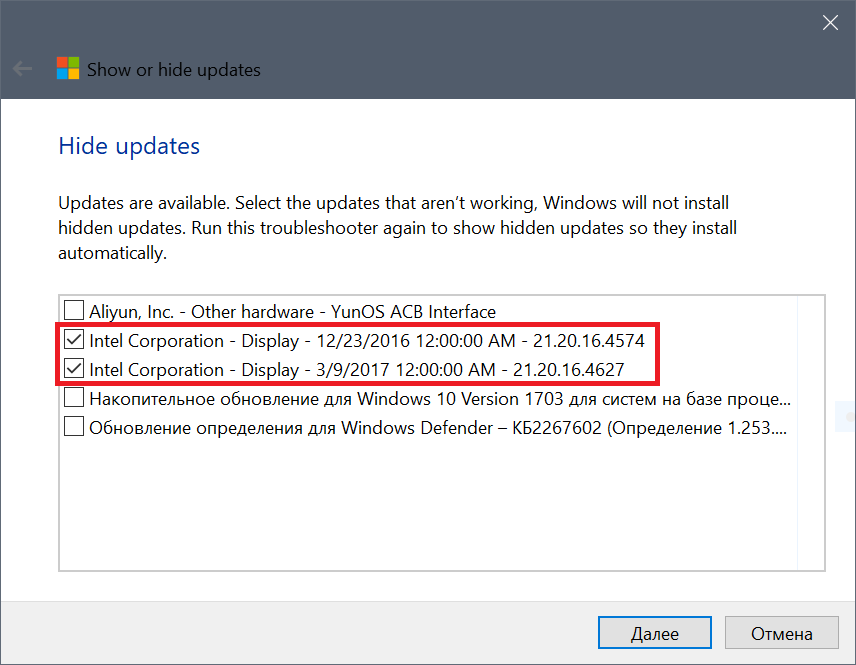
Все, теперь у вас стоит самый новый драйвер на графику, и при этом система с этим ничего не может сделать. Если по каким-то причинам он вас не устраивает — достаточно просто скачать с сайта производителя ноутбука последний драйвер и установить его (или снова через этот же инструмент разрешить обновлять драйвера и подождать, пока система это сделает).
Нужно сначала установить драйвер Intel. Что это за ошибка и как ее устранить?

Многие владельцы ноутбуков часто испытывают определенные проблемы при установке драйверов. А устанавливать их иногда приходится вручную. Особенно много проблем вызывают драйвера видеокарты. Эти компоненты — самые капризные. Особенно в лэптопах. Весьма часто незадачливые юзеры видят сообщение типа: «Нужно сначала установить драйвер Intel». Естественно, они понятия не имеют о том, что значит эта ошибка, и как ее устранить. Мы рассмотрим этот вопрос подробно и предоставим решение. Но сначала немного о самой ошибке.
Что это за ошибка?
Итак, ноутбук выдал сообщение о том, что нужно сначала установить драйвер Intel. Что это значит? Это значит, что в вашем лэптопе установлена гибридная графическая система. То есть, в системе имеются два графических адаптера. Один является составляющим чипсета или процессора и отвечает за вывод изображения на экран. Как правило, такой графический адаптер не обладает достаточной производительностью для игр, а видеопамять черпает из оперативной памяти. Потому ему в помощь отрядили мощный дискретный видеоускоритель. Вторая видеокарта подключается только при выполнении ресурсоемких задач. В остальное время она бездействует. Так сохраняется энергия ноутбука. Естественно, под обе видеокарты требуются разные драйверы. И ошибка «нужно сначала установить драйвер Intel» говорит о том, что драйвера должны устанавливаться в строгой последовательности: сначала программное обеспечение для интегрированного графического адаптера и только потом — для дискретного. А теперь перейдем к решению проблемы.
Исправляем ошибку
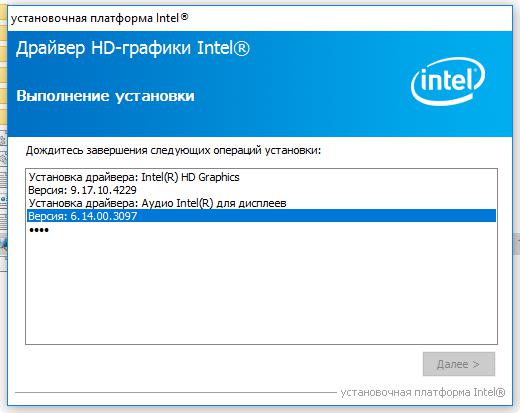
Итак, система выдала сообщение о том, что сначала нужно установить драйвер Intel. Что делать для решения проблемы? Для начала придется открыть браузер и загрузить в нем официальный сайт производителя ноутбука. Нужно найти там драйвера для графической подсистемы и скачать их. После скачивания делаем следующее.
- Открываем «Проводник Windows» и перемещаемся в каталог загрузок.
- Находим исполняемый файл, в названии которого есть слово «Intel».
- Запускаем программу установки.
- Следуем инструкциям и устанавливаем драйверы для интегрированного графического ядра.
- Как только драйвера установились, перезагружаем машину.
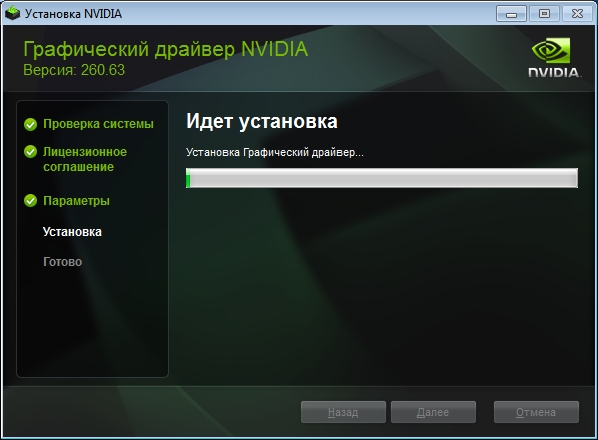
- После рестарта снова идем в папку загрузок и запускаем файл со словом «NVidia» в названии.
- Следуем рекомендациям установщика.
- Есть один нюанс. Стоит указать выборочную установку.
- Среди компонентов, подготовленных к установке, есть один совершенно бесполезный — «Game Center».
- Снимаем галочку с него и продолжаем.
- После завершения установки снова перезагружаем лэптоп.
Теперь после рестарта система должна работать нормально. Так как все драйверы были успешно установлены. Сообщение о том, что нужно сначала установить драйвер Intel появилось бы еще на этапе установки драйверов NVidia. Если его не было, то все в порядке.
Особенности установки на некоторых ноутбуках
Иногда лэптопы весьма капризны в плане переустановки драйверов. И если сначала нужно установить драйвер Intel — NVidia не установится ни за что, пока не будет удален стандартный драйвер и установлен актуальный. То есть, перед установкой придется убрать стандартный драйвер. Сделать это просто.
- Открываем «Панель управления».
- Кликаем «Диспетчер устройств».
- Выбираем графу «Видеоадаптеры».
- Щелкаем правой кнопкой мыши по первому и выбираем «Свойства».
- Во вкладке «Драйвер» ищем кнопку «Удалить» и жмем на нее.
- Подтверждаем действие.
- Повторяем операцию для второго видеоадаптера.
Теперь можно приступать к установке только что скачанных драйверов.Все должно пройти нормально.
Заключение
Итак, мы рассмотрели весьма распространенную ошибку, при которой система выдает сообщение о том, что нужно сначала установить драйвер Intel. Решение очень простое. С ним справится даже новичок.
Nvidia Не ставится без драйвера intel
Сначала проблема:
Есть 2 видеокарты на ноуте. На обеих стоит «базовый адаптер». На одну скачал с сайта nvidia Драйвера с поддержкой windows 10 (такие есть), но мне пишет «сначала установите драйвер Intel» т.к. по другому нельзя. Но фишка в том, что в виндус 10 нельзя установить эти драйвера Intel HD graphics, потому что там стоит «более подходящий», а именно базовый адаптер (майкрософт). Получается матрешка. Nvidia Не запускается без Intel а intel из за 10ки. Я установил драйвера nvidia через диспетчер устройств, но таким способом я не установил панель контроля Nvidia которая была мне очень нужна, потому что ниодна игра не использует дискретную карту, выдавая мне примерно 5 фпс, что бы я не ставил.
Так вопрос:
проблема в 10ке? у меня везде стоят десятки (3 компа) но на ноут ставлю первый раз и вот сразу проблемы. на 8.1 все было отлично. Есть возможность просто напросто поставить драйвер intel как нибудь? windows оригинальный не сборка.
Соответствия типов карт и драйверов проверял через сирийник ноута, так что с уверенностью могу исключить невозможность установки драйверов intel как следствие неправильно подобранного драйвера.
Что лучше Intel® Core™ i3 с 3120M NVIDIA GeForce 730M GT или Intel Core i5-3210M с NVIDIA GeForce GT640M
Что лучше Intel® Core™ i3 с 3120M NVIDIA GeForce 730M GT или Intel Core i5-3210M с NVIDIA GeForce.
Не видит видеокарту Nvidia, не устанавливаются в ручную драйвера Nvidia
Всем доброго дня! Пробовал уже спрашивать, но не так много людей отозвалось. Пациент: Ноутбук.
Nvidia + intel — отвалился чипсет Nvidia?
Привет все! У моего друга случилось несчастье и по всей видимости рипнулась видеокарта. А так.
Не устанавливаются драйвера сетевой карты Intel (Cannot install drivers. No Intel(R) ADapters are present in
Добрый день, уважаемые форумчане! Вопрос у меня довольно странный, но обратится не к кому. У меня.
Нужно сначала установить драйвер Intel. Что это за ошибка и как ее устранить?


На этой неделе было выпущено обновление драйвера Intel Wi-Fi версии 21.120.0, но оно не сразу появится у всех; Intel также применяет свой обычный постепенный подход к развертыванию обновленного драйвера.
Основываясь на отзывах пользователей, Intel ограничит выпуск драйверов Wi-Fi версии 21.120.0, 20.70.18.2 и 19.51.30.1. Также стоит отметить, что это обновление распространяется только для некоторых беспроводных адаптеров, таких как AX-20x. Вот полный список поддерживаемых адаптеров:
• Wireless-AC 95602 • Wireless-AC 94622 • Wireless-AC 94612 • Wi-Fi 6 (Gig+) Desktop Kit2 • Wi-Fi 6 AX201 • Wi-Fi 6 AX200 • Wireless-AC 92602 • Wireless 7265 (Rev D) Family • Dual-Band Wireless-AC 82652 • Dual Band Wireless-AC 82602 • Dual Band Wireless-AC 3168 • Dual Band Wireless-AC 3165
Лучший способ проверить модель вашего беспроводного адаптера – использовать встроенный инструмент Microsoft: Диспетчер устройств.

Перейдите в поиск Windows и найдите «Диспетчер устройств», а затем щелкните первый результат. В Диспетчере устройств прокрутите вниз до опции «Сетевые адаптеры» и щелкните по нему, чтобы развернуть панель и просмотреть установленный адаптер.
Загрузка и обновление драйверов Intel

Часто у многих пользователей возникают проблемы, когда операционная система не может опознать то или иное устройство. При входе в диспетчер устройств оказывается, что там отображается одно или несколько «неизвестных устройств», обозначенных восклицательным знаком в желтом треугольнике. В некоторых ситуациях появляются ошибки при инсталляции программного обеспечения видеокарты Nvidia, когда установщик выдает сообщение, что продолжить установку Nvidia невозможно, сначала нужно установить драйверы Intel. Что делать для решения этой проблемы?
Но теперь, если в компьютере установлена материнская плата Intel или используются другие комплектующие этого бренда, можно легко решить эту проблему с помощью специальной программы компании Интел.
Программа Intel Driver Update Utility сначала проведет сканирование компьютера, обнаружит компоненты этой компании и автоматически скачает и установит недостающие или устаревшие драйверы. Мало того, что обеспечивает быстрый доступ к последним версиям драйверов Intel, она во многих случаях способна распознать компоненты, обозначенные как «Неизвестное устройство».


Что это за ошибка?
Итак, ноутбук выдал сообщение о том, что нужно сначала установить драйвер Intel. Что это значит? Это значит, что в вашем лэптопе установлена гибридная графическая система. То есть, в системе имеются два графических адаптера. Один является составляющим чипсета или процессора и отвечает за вывод изображения на экран. Как правило, такой графический адаптер не обладает достаточной производительностью для игр, а видеопамять черпает из оперативной памяти. Потому ему в помощь отрядили мощный дискретный видеоускоритель. Вторая видеокарта подключается только при выполнении ресурсоемких задач. В остальное время она бездействует. Так сохраняется энергия ноутбука. Естественно, под обе видеокарты требуются разные драйверы. И ошибка «нужно сначала установить драйвер Intel» говорит о том, что драйвера должны устанавливаться в строгой последовательности: сначала программное обеспечение для интегрированного графического адаптера и только потом — для дискретного. А теперь перейдем к решению проблемы.

Как распознать компоненты через Intel Driver Update Utility
Intel Driver Update Utility упрощает весь процесс распознания, установки и обновления. Она способна распознать драйвера следующих интеловских компонентов:
- Видеокарты (например, интегрированные графические процессоры Intel i5 и i7);
- Звуковые карты (интегрированные на материнских платах);
- Сетевые карты Wi-Fi;
- Сетевые карты Ethernet;
- Чипсеты;
- Материнские платы Intel;
- Intel NUC (мини-компьютеры Intel);
- Intel Compute Stick (микрокомпьютер в виде флэш-накопителя).
Если на ПК установлен какой-либо компонент из вышеуказанного списка, то Intel Driver Update Utility распознает его автоматически. Кроме того, если пользуетесь миниатюрными компьютерами Intel NUC или Intel Compute Stick, то программа загрузит все необходимые драйверы для корректной работы системы.
Использовать утилиту достаточно просто. После ее запуска отобразится окно, через которое можно производить поиск отсутствующих либо новых версий драйверов. Сначала нажмите на кнопку Start scan и подождите, пока они отобразятся в разделе «Available drivers for your product».
Перед загрузкой можно создать отдельную папку для их хранения. Нажмите сначала на иконку в поле Download Directory и укажите папку, в которую будете загружать файлы. Чтобы скачать, кликните на Download.

После загрузки можно установить их непосредственно с программы Intel Driver Update Utility или сделать это вручную, запуская каждый установщик из указанной папки.
Приложение позволяет не только автоматически распознавать устройства. С его помощью можно загрузить любые другие драйвера для устройств Intel. Для этого сначала воспользуйтесь опцией «Search manually», чтобы найти соответствующий драйвер и выбрать подходящий вариант. Благодаря ей появляется возможность загрузки драйверов с другого компьютера.
Исправляем ошибку
Итак, система выдала сообщение о том, что сначала нужно установить драйвер Intel. Что делать для решения проблемы? Для начала придется открыть браузер и загрузить в нем официальный сайт производителя ноутбука. Нужно найти там драйвера для графической подсистемы и скачать их. После скачивания делаем следующее.
- Открываем «Проводник Windows» и перемещаемся в каталог загрузок.
- Находим исполняемый файл, в названии которого есть слово «Intel».
- Запускаем программу установки.
- Следуем инструкциям и устанавливаем драйверы для интегрированного графического ядра.
- Как только драйвера установились, перезагружаем машину.
- После рестарта снова идем в папку загрузок и запускаем файл со словом «NVidia» в названии.
- Следуем рекомендациям установщика.
- Есть один нюанс. Стоит указать выборочную установку.
- Среди компонентов, подготовленных к установке, есть один совершенно бесполезный — «Game Center».
- Снимаем галочку с него и продолжаем.
- После завершения установки снова перезагружаем лэптоп.
Теперь после рестарта система должна работать нормально. Так как все драйверы были успешно установлены. Сообщение о том, что нужно сначала установить драйвер Intel появилось бы еще на этапе установки драйверов NVidia. Если его не было, то все в порядке.

Альтернативный метод установки
Первым делом, что надо сделать после переустановки системы – установить все драйвера для полноценной работы компьютера. Этот процесс довольно продолжителен и трудоемкий, но его можно ускорить, а для этого, сначала создайте резервную копию текущих драйверов перед переустановкой системы. Тогда без особых хлопот можно будет ставить их на «чистую» систему.
Для создания копии используем приложение Free Driver Backup, которое позволяет довольно быстро выполнить резервное копирование выбранных (или всех) драйверов.
Особенности установки на некоторых ноутбуках
Иногда лэптопы весьма капризны в плане переустановки драйверов. И если сначала нужно установить драйвер Intel — NVidia не установится ни за что, пока не будет удален стандартный драйвер и установлен актуальный. То есть, перед установкой придется убрать стандартный драйвер. Сделать это просто.
- Открываем «Панель управления».
- Кликаем «Диспетчер устройств».
- Выбираем графу «Видеоадаптеры».
- Щелкаем правой кнопкой мыши по первому и выбираем «Свойства».
- Во вкладке «Драйвер» ищем кнопку «Удалить» и жмем на нее.
- Подтверждаем действие.
- Повторяем операцию для второго видеоадаптера.
Теперь можно приступать к установке только что скачанных драйверов.Все должно пройти нормально.
Создание резервной копии через Free Driver Backup
Приложение автоматически просканирует компьютер на наличие всех драйверов и отобразит их в виде простого списка. Напротив каждого высветится его имя, а также рекомендуемое действие на вкладке Action. По умолчанию отображаются только рекомендуемые (Recommended). Чтобы отображались все, нужно перейти в меню Scan Driver и выбрать пункт Scan all drivers.
Чтобы начать копирование сначала следует выделить в списке те позиции, которые хотите сохранить , или все (Select all), а затем нажмите на кнопку Backup. К сожалению, приложение не предлагает выбрать папку для сохранения, поэтому после создания ее можно найти в каталоге с программой.
Инструмент позволяет сделать также другие архивы данных – историю браузера, отдельные страницы из Internet Explorera, а также – что очень важно — системный реестр. Все эти опции можно найти в закладке Plugins.
После переустановки или «чистой» установки системы драйверы можно восстановить с помощью диспетчера устройств. Сначала кликните правой кнопкой мыши на Пуск и выберите Диспетчер устройств.
В окне диспетчера отображается список всех составляющих ПК. Если, например, нужно распознать сетевую карту (ее можно найти по названию в разделе Сетевые адаптеры), кликните на ней правой кнопкой мыши и выберите «Обновить драйвер».
Затем выберите в открывшемся окне «Поиск и установка драйверов вручную», после чего укажите путь к папке, в которой находится резервная копия (по умолчанию папка BackUp в каталоге программы Free Driver Backup).
Диспетчер устройств.
Диски с оригинальными дровами это, конечно, хорошо, но как быть, если их нет под рукой? Специально для таких случаев, в ядро операционной системы встроена функция автоматического и ручного поиска – «Диспетчер устройств». Рабочее окошко диспетчера показывает полный список аппаратуры, сосредоточенный на материнской плате. Специальным знаком помечаются неизвестные девайсы, нуждающиеся в установке дровишек. Щелкните правой кнопкой по такому аппарату и выберите «Обновить драйвер».

В моем случае имеется старенький процессор Intel, не нуждающийся в обновлении. А вот одно из аудиоустройств, как раз является «неизвестным». Это, конечно, не процессор, но принцип установки для всех устройств в «диспетчере» один и тот же. В следующем окошке система попросит вас выбрать автоматический или ручной метод поиска. Выбираем первый вариант.

Установка драйверов Intel «из указанного места» нам не подойдет, поскольку, мы условились, что у нас вообще нет дровишек. Но если допустим они есть у вас на флешке, то вы можете выбрать ручную установку и в появившемся окне указать путь к папке где система должна искать драйвер для этого устройства. Она его соответственно найдет, установит, а затем скорее всего попросит перезагрузить ПК, что собственно надо делать всегда после того как вы установили драйвер.
Программа для обновления драйверов
Хорошие производители компьютерного железа, а Intel, несомненно, относится к таким, всегда стараются выпускать хорошие драйвера и оперативно исправлять обнаруженные ошибки в программном обеспечении. Это позволяет исключить ошибки и сбои оборудования, повысить быстродействие и улучшить совместимость.
Обновления могут выходить по мере обнаружения проблем или же в запланированное время, следить постоянно за сайтом обычному пользователю не очень удобно, а использовать последние версии ПО хочется. Чтобы всегда иметь свежий драйвер и при этом не искать новые версии постоянно стоит скачать Intel® Driver & Support Assistant. Это официальная утилита от производителя, которая не требует особых условий для своей работы. Все, что необходимо:
- Подключение к интернету
- Последняя версия Microsoft .NET Framework.
Для установки необходимо зайти на официальный сайт Интел, скачать программу, запустить, а затем прочитать лицензионное соглашение и согласиться с ним. Установка занимает всего несколько минут, после чего значок программы появится в трее и будет сообщать о наличии нового ПО. После первого запуска пользователю будет предложено пройти на сайт и провести проверку там. Эта проверка покажет все установленное аппаратное обеспечение (в том числе и других производителей) и, при наличии, драйвера для которых есть обновления.
Если железо требует нового ПО, то возле его названия будет значок с надписью «Доступно обновление». Можно нажать на стрелочку вниз и прочитать какая версия установлена на ПК и какая доступна. Новые версии можно загружать по одной из каждого раздела или нажать вверху кнопку «Загрузить все обновления».
Можно периодически проводить проверки или дождаться момента, когда программа сообщит о доступном обновлении и скачать его.

Способы удаления звука из видео
Intel Часто задаваемые вопросы относительно обновления
Для чего нужны драйверы устройств Intel Видеокарта?
Эти крошечные программные средства являются помощниками таких аппаратных устройств, как Intel, поскольку они обеспечивают надлежащую связь между самим аппаратным обеспечением и конкретной версией операционной системы.
Какие операционные системы совместимы с драйверами Intel?
Как обновить драйверы Intel?
Драйверы Intel можно обновить вручную с помощью Device Manager (Диспетчер устройства) или автоматически с помощью программного обеспечения для обновления драйверов.
Каковы существуют преимущества и риски обновления драйверов Intel?
Обновлённые драйверы сделают доступными функции Видеокарта, повысят производительность ПК и позволят расширить функциональность аппаратного обеспечения. Установка неверных драйверов Intel может привести к сбоям системы, снижению производительности и общей нестабильности.
Об авторе: Джей Гитер (Jay Geater) является президентом и генеральным директором корпорации Solvusoft — глобальной компании, занимающейся программным обеспечением и уделяющей основное внимание новаторским сервисным программам. Он всю жизнь страстно увлекался компьютерами и любит все, связанное с компьютерами, программным обеспечением и новыми технологиями.
Сначала нужно установить драйвер intel что делать
Если вы вошли в систему в качестве гостя или обычного пользователя, Windows не разрешит установку драйвера. Некоторые организации не позволяют пользователям решать, что они могут устанавливать и как управлять настройками системы и приложения. Возможно, в такой ситуации вам придется обратиться к системному администратору за помощью в установке драйвера.
Создайте резервную копию загрузочного тома. Дополнительные сведения см. в разделе Как создать образ системы в Windows 10.
Выйдите из всех приложений Adobe, работающих на вашем компьютере в данный момент.
Нажмите здесь, чтобы загрузить версию драйвера 27.20.100.8476, признанную Adobe базовым драйвером.
Adobe рекомендует, чтобы версия драйвера была не ниже 27.20.100.8476.
Для большинства пользователей потребуется установка вручную. Это включает в себя удаление драйверов, предоставленных производителем ПК, перед установкой драйверов, представленных здесь. Adobe настоятельно рекомендует сначала выполнить резервное копирование системы. Инструкции Intel по установке драйверов вручную можно найти здесь.
Если у вас уже установлен универсальный драйвер Intel, продолжайте следовать приведенным ниже инструкциям для обновления универсального драйвера.
Распакуйте загруженный ZIP-файл.
Дважды щелкните распакованный файл драйвера (имя файла: igxpin.exe).
Нажмите Да при появлении запроса разрешения от контроля учетных записей пользователей.
Следуйте инструкциям на экране установки.
После установки драйверов нажмите ОК , а затем Далее , чтобы перезагрузить компьютер.
Перезагрузите компьютер, даже если это не будет предложено.
Чтобы убедиться, что установка драйвера прошла успешно:
Откройте диспетчер устройств. Для Windows 10 щелкните правой кнопкой мыши значок «Запуск Windows» или откройте меню Пуск и найдите Диспетчер устройств . Перейдите в раздел Видеоадаптеры .
Дважды щелкните установленный видеоадаптер в диспетчере устройств.
Нажмите на вкладку Драйвер .
Проверьте, что поля Версия драйвера и Дата драйвера заполнены правильно.

Ошибка: использование устанавливаемого драйвера не одобрено для этого компьютера. Получите совместимый драйвер у производителя компьютера. Установка будет прервана.
Ошибка: не удается установить драйвер на этом компьютере. Свяжитесь с производителем компьютера для получения дополнительной информации.
Производитель вашего компьютера настраивает драйверы, которые запускают компоненты Intel® на вашем компьютере. В этом случае изготовители оборудования имеют определенную настроенную версию драйвера, и их следует устанавливать только в том случае, если для вашей системы требуется что-то конкретное. Возможно, будет правильным обновить Windows, но в Windows есть функция, называемая параметрами установки устройства, которая автоматически загружает приложения производителей и пользовательские значки для наших устройств. Эта функция зависит от функции Центра обновления Windows, она включена по умолчанию. Таким образом, при обновлении системы одновременно будут обновляться драйверы устройств, с тем же самым эффектом как при установке драйвера с веб-сайта производителя. Однако производителям может потребоваться некоторое время, чтобы опубликовать последние обновления драйверов в Центре обновления Windows.
Возможна ситуация, когда Центр обновления Windows восстанавливает более старую версию драйвера OEM поверх вновь установленного драйвера. Если вам нужны определенные драйверы, отключите автоматическую загрузку драйверов в Windows 10, выполнив следующие действия:
Отключение Автоматической загрузки драйверов немедленно прекращает автоматическую загрузку и установку всех обновлений OEM в рамках Центра обновления Windows. Это может повлиять на производительность, стабильность и безопасность вне приложения Adobe.
Что это за ошибка?
Исправляем ошибку
- Открываем «Проводник Windows» и перемещаемся в каталог загрузок.
- Находим исполняемый файл, в названии которого есть слово «Intel».
- Запускаем программу установки.
- Следуем инструкциям и устанавливаем драйверы для интегрированного графического ядра.
- Как только драйвера установились, перезагружаем машину.
- После рестарта снова идем в папку загрузок и запускаем файл со словом «NVidia» в названии.
- Следуем рекомендациям установщика.
- Есть один нюанс. Стоит указать выборочную установку.
- Среди компонентов, подготовленных к установке, есть один совершенно бесполезный — «Game Center».
- Снимаем галочку с него и продолжаем.
- После завершения установки снова перезагружаем лэптоп.
Особенности установки на некоторых ноутбуках
Иногда лэптопы весьма капризны в плане переустановки драйверов. И если сначала нужно установить драйвер Intel — NVidia не установится ни за что, пока не будет удален стандартный драйвер и установлен актуальный. То есть, перед установкой придется убрать стандартный драйвер. Сделать это просто.
- Открываем «Панель управления».
- Кликаем «Диспетчер устройств».
- Выбираем графу «Видеоадаптеры».
- Щелкаем правой кнопкой мыши по первому и выбираем «Свойства».
- Во вкладке «Драйвер» ищем кнопку «Удалить» и жмем на нее.
- Подтверждаем действие.
- Повторяем операцию для второго видеоадаптера.
Теперь можно приступать к установке только что скачанных драйверов.Все должно пройти нормально.
Заключение
Белым по черному ОС Вам пишет: «intel© drivers the first» — intel© drivers первый. У Вас на ноутбуке две видеокарты. Это довольно распространенная ошибка, сначала ставим драйвер на встроенное видео, потом на дискретное, не зависимо от того какая пара видеоадаптеров установлена Intel/nVidia, Intel/ATI, ATI/ATI. В вашем случае с начала на Intel® HD Graphics, а потом на nVidia GeForce GT610M. Снова удалите драйверы, подчистите хвосты, особенно за nVidia, перезагрузите ноутбук и потом ставьте.
а какие драйвера качать для Intel® HD Graphics ? ссылочку можно?
Удаляем сначала все драйверы. nVidia через Панель управления — Программы и компоненты (удаляем все что от nVidia), на диске С в папках Program Filse и Program Filse (х86) смотрим чтобы ничего от nVidia тоже не осталось. Драйвер от Intel удаляем через Диспетчер устройств — Видеоадаптеры — Intel® HD Graphics — вкладка драйвер — удалить. Перезагружаем ноутбук. Пуск — Все программы — Центр обновления Windows — Поиск обновлений — ставим драйвер на Intel. Драйвер на nVidia берем с диска идущего в комплекте или здесь или с оф. сайта Support ASUS — выбираем свою модель — свою ОС — VGA.
Искал ответ на свой вопрос и нашел его тут, спасибо, ато я заманался качать с нвидиа драйвера=)
здрасте..купил ноут..поставили мне винду 7..тормозит..пипец!!ставил разные дрова на видюху не помогает..что дела?помогите?
здрасте..купил ноут..поставили мне винду 7..тормозит..пипец!!ставил разные дрова на видюху не помогает..что дела?помогите?
Что делать? — Не давать «специалистам» с кривыми руками. На вашем ноутбуке и так должна была быть предустановлена Windows 7. Если была предустановлена Windows 7 и «специалист» который Вам ставил другую ОС ни чего не предпринимал с разделами HDD, не удалил скрытый раздел Recovery, сделайте самое простое — восстановите ноутбук из скрытого раздела по f9. Прочтите: «Руководство пользователя» — «Восстановление ноутбука» все доходчиво написано. С ноутбуками на платформе AMD нужно быть вообще поаккуратнее — с драйверами иногда не все просто. Если скрытого раздела Recovery нет и восстановление по f9 невозможно драйверы и утилиты берем здесь или с оф. сайта Support ASUS на видео с оф. сайта AMD. Драйверы начинаем ставить с Chipset, утилиты ставим начиная с ATKACPI driver and hotkey-related utilities, утилиты можно поставить только те которые действительно нужны. Почитайте здесь и пройдитесь дальше по ссылкам, думаю разберетесь какие утилиты конкретно вам нужны, а какие нет, какие оставить, какие нет. Останутся вопросы спрашивайте.
На самом деле проблема решается легко, так как производители видеокарт прилагают к своим продуктам диски со всеми необходимыми драйверами. Если у вас имеется такой диск, то вставляйте его в дисковод, находите драйвер на нём и переходите к подзаголовку «Установка драйвера Intel» данной статьи. Если же диска у вас нет, то драйвер Intel можно отыскать в Интернете, и для этого существует два пути.
Используем специальное ПО от Intel
Для людей, которые не хотят заниматься поиском драйверов, в Intel разработали ПО, упрощающее эту задачу. Итак, чтобы заполучить заветный драйвер, переходим по этой ссылке и скачиваем программу обновления драйверов.
Как только закончится поиск, в списке вы увидите драйверы Intel, которые нужно установить на ваш ПК. Находим Intel® HD Graphics Driver и жмём на кнопку «Download». Драйвер скачается в директорию, указанную в поле Default download directory.
Использование данного ПО хорошо тем, что позволяет получить все необходимые для корректной работы ПК драйверы Intel.
Скачиваем драйвер без ПО
Проблему можно решить и без ПО, путём самостоятельного скачивания драйвера Intel. Для этого переходим по ссылке и выбираем версию драйвера для вашей операционной системы. Затем жмём на кнопку со стрелочкой, это запустит процесс скачивания.
Установка драйвера Intel
- Заходим в директорию, куда был скачан драйвер Intel, и запускаем exe-файл.
- Жмём кнопку «Далее».
- Принимаем лицензионное соглашение нажатием кнопки «Да».
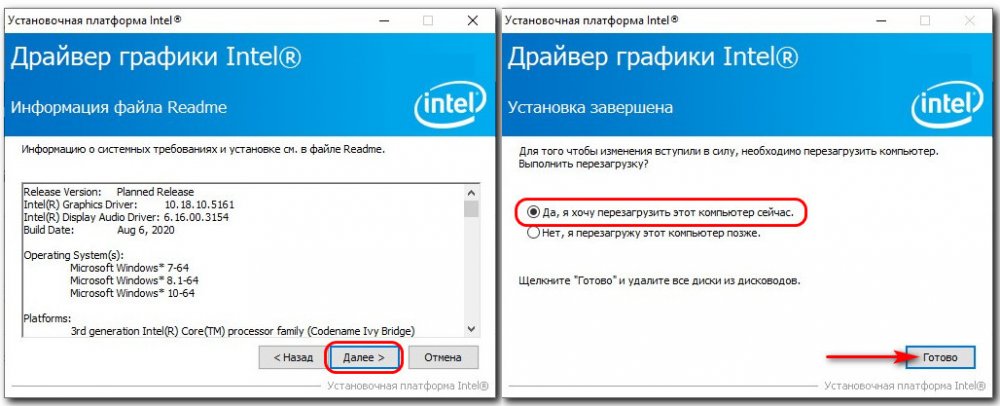
- Знакомимся с содержимым файла readme.txt (если нужно) и жмём кнопку «Далее».
- Установка началась.
- Дожидаемся окончания установки драйвера Intel.
Чтобы драйвер начал свою работу, нужно перезагрузить компьютер. Вот и всё, на этом установка драйвера Intel завершена!
Установка драйвера видеокарты при помощи Display Driver Uninstaller видеоинструкция
Некоторые пользователи больше любят читать. Другим же больше понравится посмотреть видеоурок. Чтобы удовлетворить потребности всех наших посетителей мы сделали подробное видео о том, как установить драйвер видеокарты при помощи утилиты Display Driver Uninstaller.
А на этом всё.
Если вы знаете другие способы установки драйверов, то смело делитесь ими в комментариях. Так же расскажите, если у вас возникли проблемы с установкой драйвера. Мы с радостью поможем.
Привет, друзья. В этой публикации мы рассмотрим такой вопрос: как скачать и установить драйвер Intel HD Graphics в операционную систему Windows. Если у вас современная Windows 10, в идеале она сама должна справляться с этой задачей. Но бывает так, что даже «Десятка» оставляет графику на базовом видеодрайвере Microsoft, а прочие устройства компьютера без драйверов. Например, после проблемного обновления. Нужно быть готовым в любой момент выполнить установку драйверов в ручном режиме. Разными способами можно установить в Windows драйверы, в частности, видеодрайвер, и в этой статье мы рассмотрим самый что ни на есть официальный для Intel HD Graphics – с помощью специальной утилиты от Intel.
Как скачать и установить драйвер Intel HD Graphics
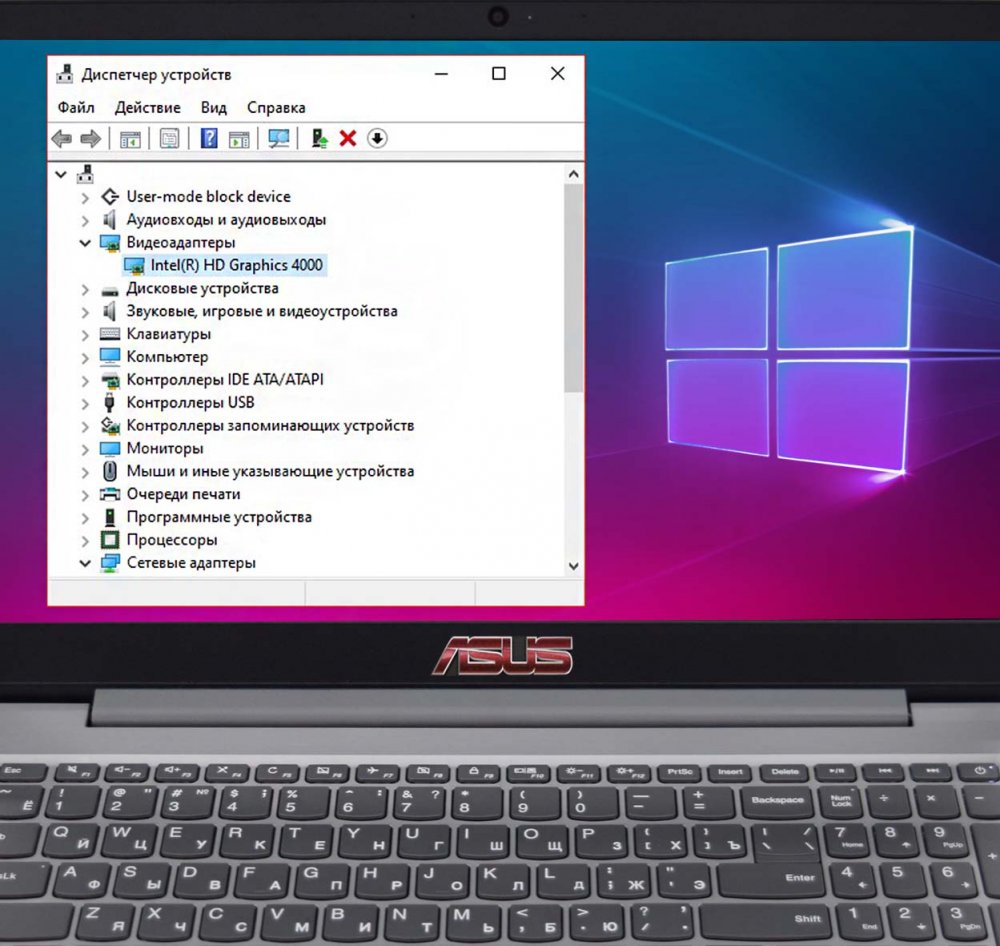
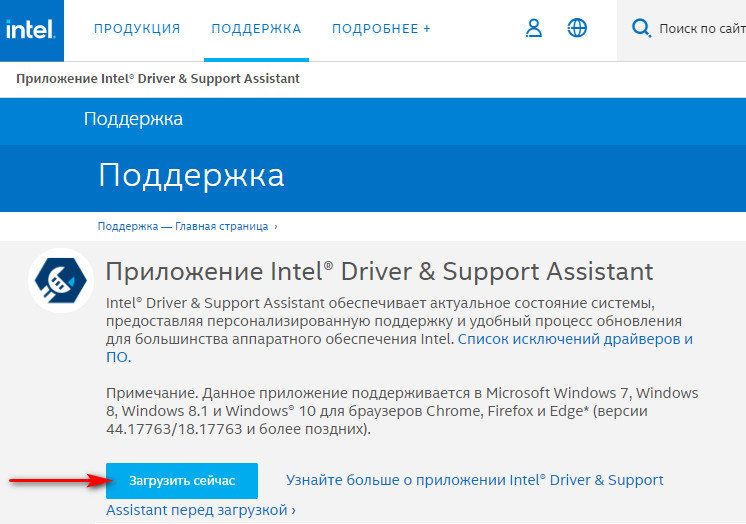
Видеодрайвер, друзья, после установки или обновления Windows вы можете установить или обновить любым удобным вам способом, который обеспечивает комплексное решение по внедрению драйверов в операционную систему. Это способы с использованием диспетчера задач Windows или программы Snappy Driver Installer, они рассмотрены в статье сайта «Как установить драйвер видеокарты». Но если у вас возникли проблемы с видеодрайвером, и вам нужно переустановить его, дабы устранить проблемы в его работе, в таком случае лучше прибегнуть к официальному способу установки видеодрайвера. Для Intel HD Graphics таким официальным способом является скачанная на сайте Intel утилита установки драйверов на оборудование от этой компании. Она называется Intel Driver & Support Assistant. Идём на сайт Intel, на страничку скачивания этой утилиты . Качаем её.
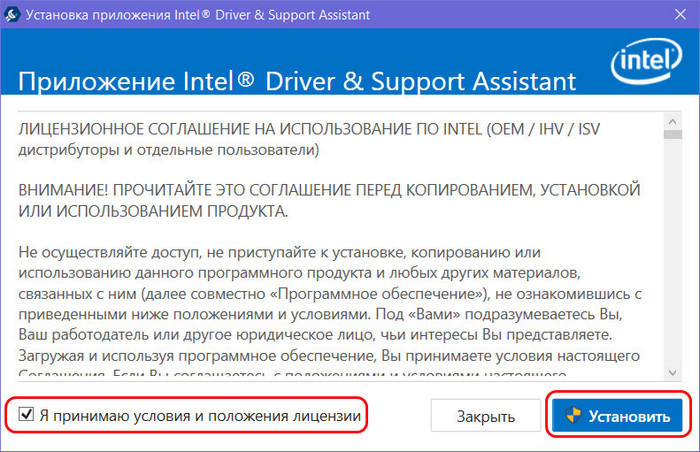
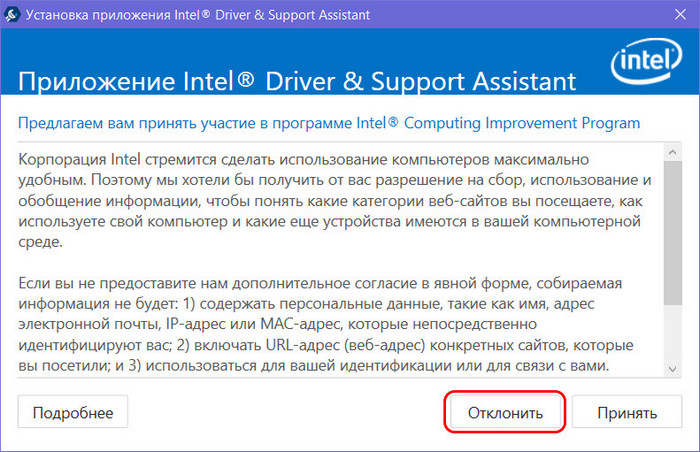
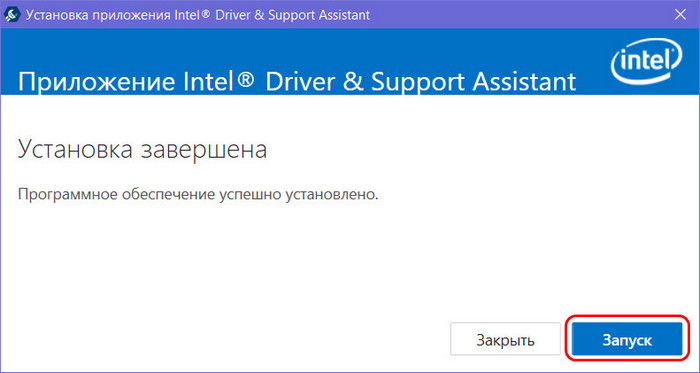
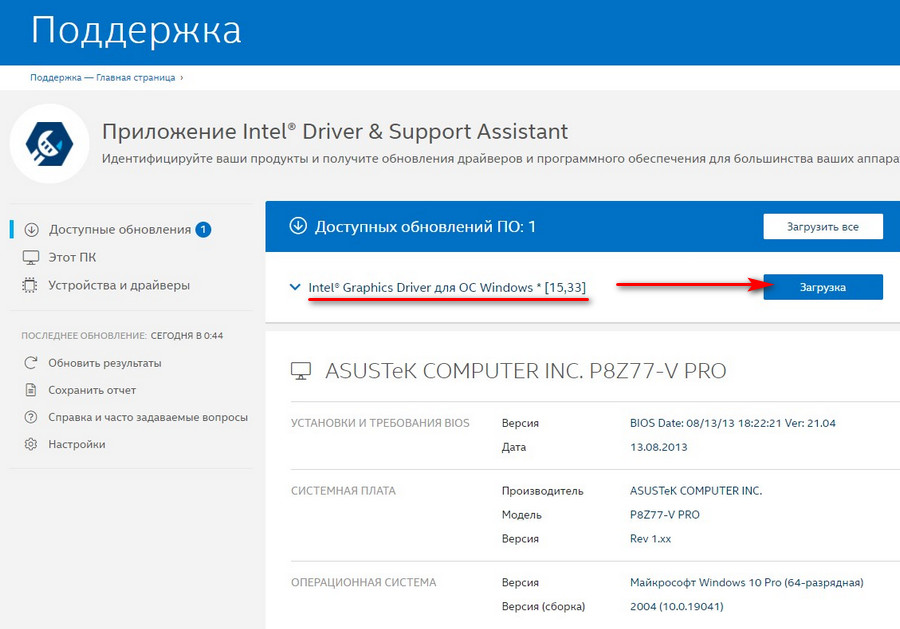
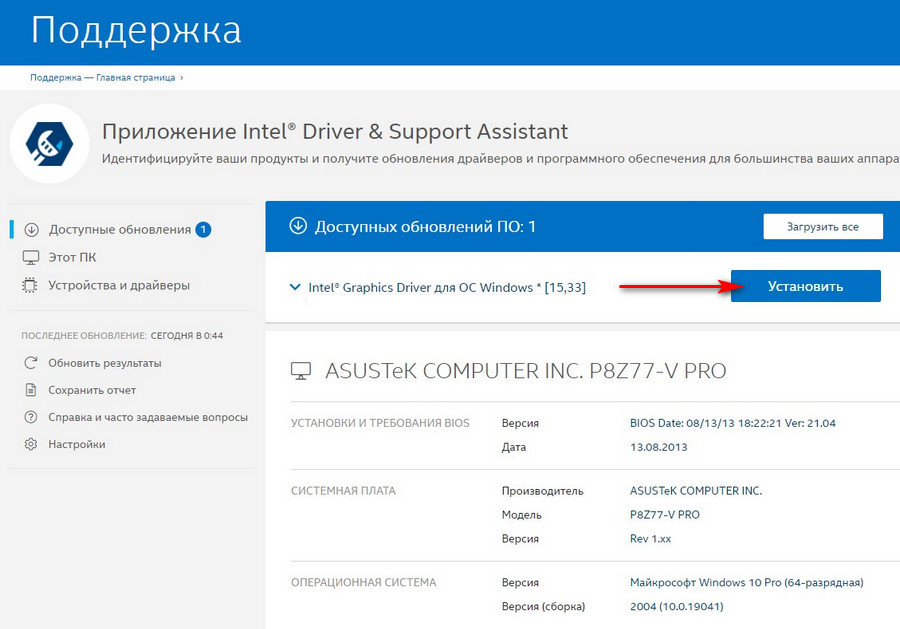
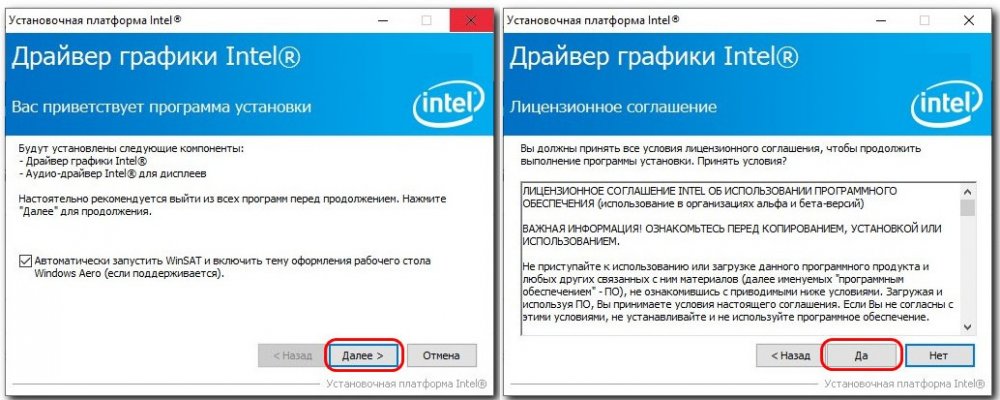
Утилита откроет в окне браузера сайт Intel, где будет определена наша графика Intel HD Graphics. И также там будет кнопка загрузки драйвера графики. Жмём эту кнопку.
Комментарии (0)
Но! Вы можете стать первым. Поделитесь своим впечатлением о статье или задайте свой вопрос!
Сначала нужно установить драйвер intel что делать
Думаю штатные телапаты сильно заняты в настоящее время, поэтому выложите скриншоты диспетчера задач и сообщения от установочной программы, так же поможет описание компьютера (например какая материнка, какой производитель) Ещё желательно знать какой версии BIOS. И разумеется какая операционка у Вас установлена.
Примерные варианты решения проблемы, проверить отключена ли в биосе встроенная материнка.
Проверить все ли драйвера установлены на компе (кроме видюхи, разумеется так как Вы на неё драва пытаетесь ставить) Особое внимание уделить драйверам на материнку.
Попытатся скачать и установить более старый драйвер на видюху из архива и посмотреть что получится.
———- Добавлено в 16:02 ———- Предыдущее сообщение было написано в 16:00 ———-
Обьясните зачем Вы качали драйвера на видюху?
———- Добавлено в 16:06 ———- Предыдущее сообщение было написано в 16:02 ———-
Видимо после переустановки оси не смогли нормально всё настроить. качайте довишки с оффа по ссылке выше. и на видюху тоже оттуда, и на интел и на нивидимую и на маму и вообще все что Вам кажется нужно. хуже не будет.
———- Добавлено в 16:15 ———- Предыдущее сообщение было написано в 16:06 ———-