Как установить Minecraft, установка майнкрафта на Win 10, 7, vista, Xp
Не знаете как установить Minecraft? Сегодня я расскажу как это сделать, мы установим майнкрафт на разные операционные системы, например Windows 7, Windows vista, Windows Xp. Подобных инструкций полно, но я постараюсь очень подробно описать как установить игру.
Существует 2 способа установить Minecraft:
Установка при помощи лаунчера:
Лаунчер это программа для скачивания и запуска разных версий Minecraft, он есть лицензионный и пиратский, наш лаунчер можно скачать здесь.
1) Запустите лаунчер, если у вас не установлена java, то лаунчер сам скачает и установит.
2) В лаунчере выберите желаемую версию игры, нажмите играть.
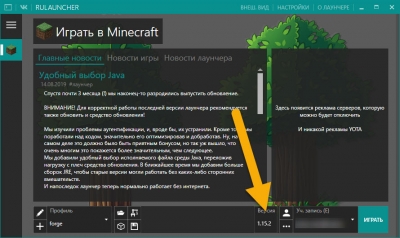
Лаунчер сам скачает все файлы и запустит игру, стандартно папка в которой хранятся все файлы игры, в том числе моды, сохранения итд находится по адресу: C:\Users\ваш пользователь пк\AppData\Roaming\.minecraft.
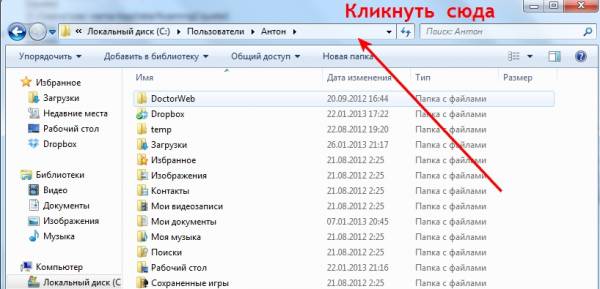
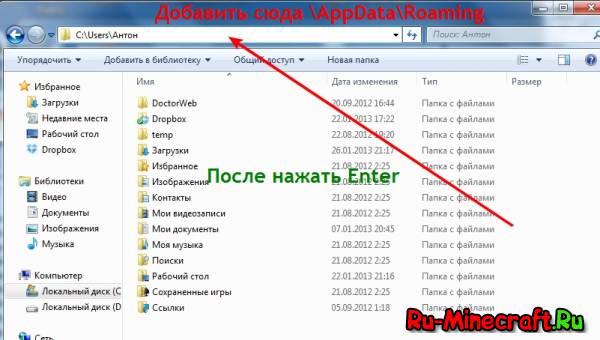
Если вам необходимо попасть в нее, то вот инструкция как легко попасть туда.
Установка вручную:
Если вы скачали майнкрафт здесь, то скачается .zip или .rar архив в котором есть папка .minecraft, в которой много разных папок. Это уже скачанная определенная версия игры, ее необходимо просто скопировать в определенное место, а потом запустить через лаунчер, это полезно если у вас плохой интернет, или его нет вообще.
Установка такой версии:
1) Зайдите в папку C:\Users\ваш пользователь\AppData\Roaming\
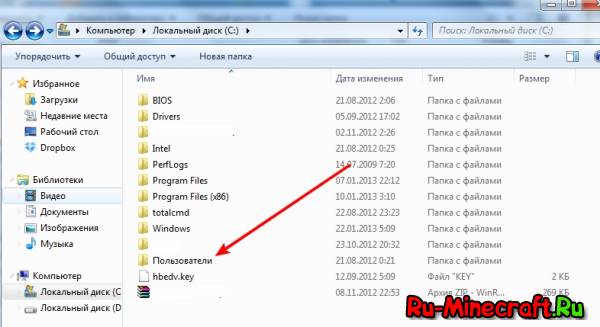
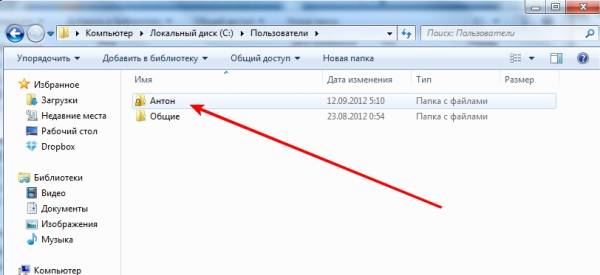
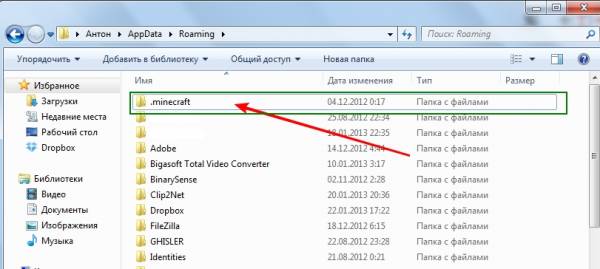
2) Если у вас нет папки .minecraft, то просто скопируйте эту папку из скачанного архива в папку Roaming.
3) Если у вас есть папка .minecraft, то скопируйте все содержимое папки .minecraft из архива в вашу папку .minecraft, объедините папки и замените файлы если потребуется.
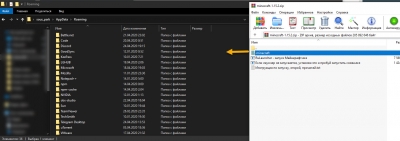
4) Откройте ваш лаунчер, (скачать лаунчер), выберите версию игры и нажмите играть.
Скачать Майнкрафт на компьютер
Для того, чтобы начать попасть в мир Майнкрафта и играть, вам требуется скачать желательно последнюю версию Майнкрафт. Мы предоставляем возможность скачать майнкрафт с нашего сайта бесплатно. Скачайте и запустите последнюю версию, на неё будут идти новые моды. Вам ничего не потребуется, кроме того, как нажать на кнопку загрузки клиента. На сайте размещены лаунчеры и полные версии игры. Все хотят бесплатно играть в майнкрафт, поэтому мы предлагам пиратские версии. Чтобы стать опытным игроком в этой популярной игре, потребуется потратить немало времени. Поэтому пожелаем вам удачи в новых постройках и интересных моментов в компьютерной версии игры Майнкрафт.

- Скачать Minecraft
Последняя версия Майнкрафт всегда актуальная, в ней разработчики максимально поработали над предыдущими ошибками в игре, а так же не обходится и без нововведений. Для того чтобы скачать последнюю версию Minecraft переходим в полную новость!
Последняя версия на ПК — Майнкрафт 1.20.1 (От 7 июня 2023 года)
- 2023-06-10 , 10:59 920 344 0.7 ( 5915 голосов)
- Скачать Minecraft
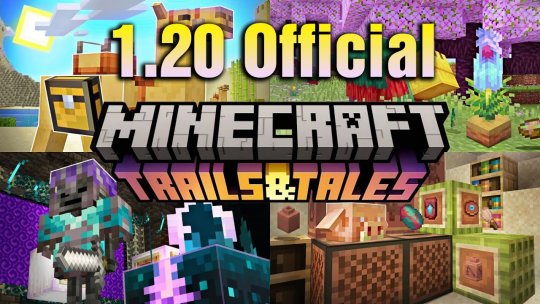
Встречайте крупное обновление Minecraft 1.20 — «Тропы и сказки», и это обновление больше уходит в творчество и самовыражение. В дополнение ко всем новым функциям, включая победителя голосования толпы, новый биом, совершенно новые блоки, археологию и многое другое, у него есть собственное имя.
- 2023-06-10 , 10:53 10 125 3.1 ( 7 голосов)
- Скачать Minecraft / Готовые сервера
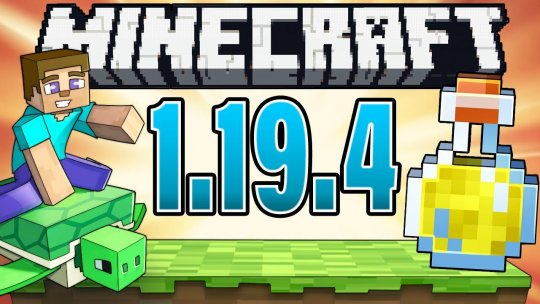
Вышел Майнкрафт 1.19.4/1.19.3 который меняет правила игры и что-то уже появится из будущей версии Майнкрафт 1.20. В этом обновлении добавлены экспериментальные функции, запланированные для версии 1.20, переработан творческий инвентарь, изменены настройки и теги и многое другое. Теперь в болотах произрастают заросли мангровых деревьев и живут лягушки с головастиками.
- 2023-03-15 , 18:10 17 925 3.6 ( 12 голосов)
- Скачать Minecraft
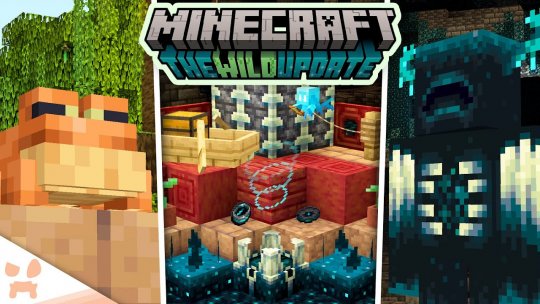
Вышла версия Майнкрафт 1.19.2 которая приносит в игру два новых биома, много новых мобов и несколько новых освежающих механик. Вы можете погрузиться в его пещеры, чтобы встретиться и сразиться со страшным Стражем, или отправиться в дикую природу, чтобы собрать все козьи рога.
- 2022-06-08 , 20:25 88 073 4.2 ( 88 голосов)
- Скачать Minecraft
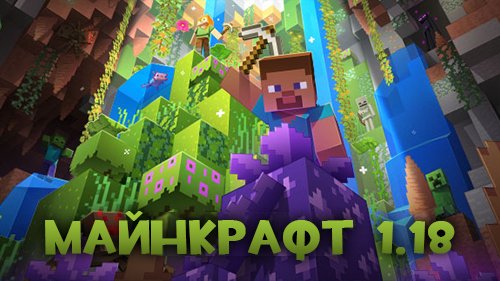
В этой новости вы можете скачать последнюю версию на данный момент — Майнкрафт 1.18.2. Эта версия отличается от остальных тем, что по определению является продолжением версии «Горы и скалы 1.17.1». Все это потому, что из-за пандемии обновление поделили на две части.
Upd! Добавлена версия 1.18.2
- 2022-03-04 , 11:44 102 854 4.3 ( 153 голосов)
- Скачать Minecraft
- 2021-07-07 , 20:43 124 838 4.4 ( 76 голосов)
- Скачать Minecraft
- 2021-06-08 , 22:43 100 933 4 ( 80 голосов)
- Скачать Minecraft / Готовые сервера

- 2021-01-16 , 21:07 197 579 3 ( 50 голосов)
- Скачать Minecraft
Вышла новая версия Майнкрафт 1.16.4! Эта версия привнесет в игру новые изменения относительно предыдущих версий. Ведь в 1.16.4 намного меньше ошибок и ещё больше улучшений. Это хороший повод обновиться, ведь у вас будет намного меньше проблем и больше интереса к игре. Кроме того появились новые функции лучшего взаимодействия с игроками и возможность скрыть чат от других игроков.
- 2020-11-04 , 12:32 92 610 1.1 ( 43 голосов)
- Скачать Minecraft
Разработчики Mojang выпускают новую версию Майнкрафт 1.16.3 из серии «Адского обновления». На этот раз были выявлены и исправлены две проблемы, которыми являются дублирование предметов и глупость мобов. Каких-то дополнительных улучшений в версии 1.16.3 вы заметите немного.
Установка Minecraft на Windows 7/Vista/8/XP
У многих пользователей нашего сайта возникает вопрос: Как установить Minecraft? Нет ничего легче! Мы написали для вас инструкцию и надеемся, что все ваши вопросы отпадут сами собой.
 Начнем с того, что существует множество операционных систем. И сразу предупреждаем, что эта инструкция распространяется на пользователей Windows. Добро пожаловать тем, у кого установлена Windows 7 (или ее аналог Vista), Windows 8, а также старушка Windows XP (кстати, до сих пор у многих именно XP, нареканий нет).
Первый шаг — необходимо установить Java на свой компьютер. Скачать и установить ее можно отсюда. Обратите внимание на разрядность своей системы — 32 или 64. В зависимости от этого выберите версию Java. Как определить разрядность вашей системы Windows? Если это вызывает у вас сложности, задайте вопрос в комментариях и мы ответим (дополним статью), принимайте активное участие в дополнении материала.
Второй шаг — это скачивание самого клиента игры Minecraft. Есть два варианта. Официально купить на сервере minecraft.net или скачать через любой сайт торрент (например, на rutor.org находим в поиске minecraft).

Выбираем версию для PC (самую первую) v.1.8.1. Обратите внимание, что это RePack, т.е. чистая версия игры со вшитым вылеченным лаунчером и переупакованная. На выходе мы имеем один .exe файл. Запускаем его, появится приветственное окошко установщика.

Нажимаем кнопку далее, выбираем каталог установки либо оставляем все как есть, если то, что нам предлагает установщик, нас устраивает. Следуем инструкциям и в итоге нажимаем на кнопку установить. Вы должны помнить, что при установке этой версии с указанного выше источника сервера будут пиратскими.
Если вы хотите играть на русском сервере, устанавливайте оригинальный клиент, скачанный с официального ресурса. Распакуйте скачанный архив, поместите .exe файл на рабочий стол. Скопируйте папку .minecraft для Windows 7/Vista в каталог C:/Users/User name/AppData/Roaming, а для Windows XP в C:/Documents and Settings/User name/Application Data.
Тот файл .exe, который вы переместили на рабочий стол и есть лаунчер, запускайте его и играйте.