КАК СДЕЛАТЬ ТУМБОЧКУ В МАЙНКРАФТЕ БЕЗ МОДОВ НА ТЕЛЕФОНЕ
Бесплатно скачать последнюю версию Minecraft можно по ссылке:




КАК СДЕЛАТЬ ДИВАН БЕЗ МОДОВ
САМАЯ ЛУЧШАЯ ОФИСНАЯ ДЕКОРАЦИЯ В МАЙНКРАФТЕ! РЕАЛИСТИЧНЫЙ НОУТБУК В MINECRAFT БЕЗ МОДОВ
ШКАФ и ТУМБОЧКА в майнкрафт — Как построить — minecraft
Команда которая добавит мебель и декорации без модов в майнкрафт )))))
Мебель без модов и команд!
КАК СДЕЛАТЬ РАБОЧУЮ КОМНАТУ В МАЙНКРАФТ СЕКРЕТНЫЕ ПОСТРОЙКИ ВЫ ТОЧНО НЕ ЗНАЛИ ТУТОРИАЛ БЕЗ МОДОВ
КАК СДЕЛАТЬ РАБОЧУЮ КУХНЮ В МАЙНКРАФТ СЕКРЕТНЫЕ ПОСТРОЙКИ ВЫ ТОЧНО НЕ ЗНАЛИ ТУТОРИАЛ БЕЗ МОДОВ
Мебель
Наверное, многие хотели разнообразить своё жилище мебелью. К сожалению, её нет в стандартном наборе Minecraft, но не всё потеряно, ведь мебель можно сделать из подручных материалов, например табличек и люков.
Содержание
Кресла и диваны
Для кресел и диванов понадобятся деревянные ступени и таблички:


А также можно сделать мебель другого типа, поставить 1-
плит, окружить любыми блоками.
Вариант со ступенями (сзади можно поставить любой блок или табличку).
Можно сделать диван из угловых ступенек:
Также можно сделать кресло-кровать, принцип сборки, как и у мебели из плит, только вместо них ставится кровать. Также кровать можно покрасить.

Еще можно сделать улучшенный диван
Выкопайте яму в один блок и поставьте туда баннер любого цвета, затем над ямой постройте угловой диван
теперь у вас получился угловой диван с подушками.
Газовая/электрическая плита
- Поставьте печь;
- На неё поставьте люк, желательно железный, или нажимную плиту, желательно каменную.
- Можно также для создания эффекта дыма сделать так: перед этими двумя этапами прокопать дыру в полу в пропорции 1\1\2 блока, поставить туда адский камень, зажечь его и совершить эти 2 этапа.

- поставьте печь
- На неё нажимные рельсы
- Еще поставьте спереди березовый люк
- поставьте 9 плавильных печей по 3 в ряду
- сверху поставьте плиты из любых каменных материалов
- В центре поставьте трубу с костром
- Постройте квадрат из блоков 1-3 блока в ширину
- Верхние углы замените ступенями
- в центре снизу конструкции поставьте плавильную печь
- Сделайте сверху постройки трубу
- Можно рядом поставить груды руды и (или) блоков угля
Примечание: похожие печи используются в деревнях с версии 1.14
Столы
Самый простой стол (ширина — 1 блок, длина — 1 блок) делается при помощи забора и каменной плиты. Положив на стойку забора плиту, вы получите стол. 
Также стол можно сделать с помощью нажимной пластины или ковра (такие столы можно встретить в деревнях).

Ещё можно создать поршневой стол. Достаточно выбить углубление в полу глубиной 1 блок, вставить туда поршень, и поставить рядом рычаг. Для того что бы не портить красоту помещения рычагом, можно провести цепь красной пыли под полом, например на другой край дома. Также можно просто поставить красный факел или блок красного камня под поршнем.

Также можно вместо рычага можно поставить обычный красный факел.
Можно будет рядом с поршнем поставить нажимную пластину. Просто надо будет встать на неё, и поршень поднимется. Будет очень красиво, если нажимную пластину поставить посередине дивана, а рядом стол из поршня.
Дальше вы сможете на стол положить торт и съесть его.
.
Ещё можно на поршень положить ковёр, и будет выглядеть как скатерть. Только торт поставить не получится.
Можно ставить перевёрнутые ступени, щёлкая по нижней грани блока. Этим можно воспользоваться для создания простого стола высотой в один блок.
Можно удлинить стол поставив полублоки между ступенями, либо расширить.
Также, можно просто поставить одну перевёрнутую ступеньку
С версии 1.13 в игру добавили больше люков. можно поставить люк на забор, тем самым получив маленький столик.
Чтобы построить стол побольше необходимо поставить перевернутые ступеньки 2 на 2, так чтобы их задние стороны (те, которые плоские) смотрели друг на друга.
Также можно сделать стол наподобие подоконника. На картинке можно увидеть окно с подоконником и стол, сделанный в виде подоконника.
Камины
Самый простой камин. Для него нужен камень или булыжник. Чтобы огонь не потухал, нужно добыть адский камень, вставить в камин и поджечь. Если вам повезло найти глину, можете использовать кирпичные блоки, но будьте аккуратны — стены и потолок вокруг камина должны быть из невозгораемого материала, иначе сожжёте дом. Камин можно оградить железной решёткой.
На картинке ковёр рано или поздно загорится. Будьте аккуратней!
Безопасный вариант камина — использовать костёр. Он безопасен даже в деревянном доме.

Звонок
Также, можно скомбинировать музыкальные блоки, и получится более интересный звонок.
Телевизор
Телевизор делается из серой шерсти, картины и каменной нажимной пластины. Есть три варианта телевизора: размером в один, в два блока и плазменный. Можно использовать рычаги как антенны и сделать телевизор середины XX (20) века.
Унитаз
С помощью котла/воронки и люка можно сделать унитаз. Может пригодиться для декорации туалета или ванной. А если поставить под ним плиту, будет естественней.
Второй вариант: ставим перевёрнутую ступеньку, а для красоты ставим сверху ковёр. Готово!
Люстра и канделябр
Из пары деревянных заборов можно сделать хорошую люстру и неплохой канделябр. Для большего сходства лучше прикрепить камень, а не булыжник. Чтобы сделать красивую, но простую люстру, подвесьте к потолку забор (он будет выглядеть, как палка). На него, снизу, подвесьте светильник Джека, светокамень или морской светильник. Готово!
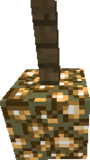
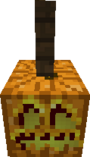
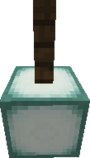
Оригинальные лампы
- Увесьте стену светокамнем, пол перед ней замените песком и прикройте сахарным тростником.
- Светильник для кухни: Сделайте на стенах полки и в углу вместо плиты установите светокамень.
- Пробейте в стене, потолке или в полу дыры в шахматном порядке и поставьте вместо них светокамень.
- Подвесьте на заборсветокамень и украсьте с боков люками (будет красивее, если железными).
Декоративный холодильник
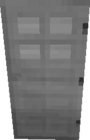
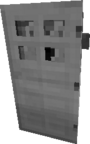
Используется как украшение на кухне. Устанавливается железная дверь, вплотную к ней — два железных блока друг на друга. Один из них можно заменить на раздатчик и получить рабочий холодильник, с которым можно взаимодействовать.
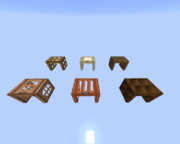
- 4 части забора ставятся квадратом 2×2 на землю.
- Затем делается спинка: сверху устанавливается ещё 2 забора.
Также можно сделать железный стул, стеклянное кресло и кресло из булыжниковой стены. Всего можно сделать 26 разных стульев.
Правда, такой стул слишком громоздок; лучше сделать просто кресло.
Есть ещё один вариант:
1:Ставим любой блок.
2:С двух сторон ставим люки.
3:Убираем блок, и ставим на его место ещё один люк.
4:Ставим на люк ещё один люк.
Такие стулья хоть и громоздкие, но смотрятся довольно неплохо по сравнению с первым вариантом.
Также, вы можете убрать спинки, и у вас получатся табуретки/маленькие столики.
Ванная
- Возьмите любой белый блок.
- Далее в полу выбейте прямоугольник 7×5. Также его можно поставить на пол, но тогда в ванную будет труднее забраться.
- Далее сделайте по краям стенки 2 блока в высоту, а в одном месте в 1 блок (чтобы залезать). Либо же сделайте везде 1 блок.
- Залейте воду в появившийся прямоугольник 5×3.
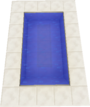
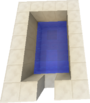
В версии 1.13 появилась возможность разливать воду в ступенях или на плиты. В связи с этим, делать ванные и раковины стало проще.
Компьютер
- Поставьте 2 блока горизонтально.
- Поставьте на первый блок лампу и вешайте на неё картину.
- На второй блок поставьте нажимную пластину. (любую)
- От этой конструкции поставьте ещё 1 блок, как показано на картинке.
- Поставьте на этот блок кнопку.
Ещё можно вместо блока с нажимной пластиной поставить командный блок (получение только с помощью чит-кодов). Можно использовать команду /tell , переключатель и командный блок и получится говорящий компьютер. Так же можно использовать команду playsound. Так вы получите компьютер, издающий звуки. Как он примерно выглядит:
Так же можно сделать ноутбук, для этого нужно поставить плиту, установить картину/рамку и ноутбук готов!
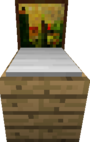
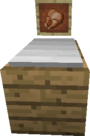
Пианино
- Сделайте основу из любых блоков.
- Дальше поставьте около основы нотные блоки, для украшения пианино можно добавить кресло, а также можно улучшить её, сделав основу «пирамиды» ступеньками.
Можно сделать и по-другому (этот вариант только для красоты):
- Поставьте 6 чёрных блоков шерсти 2×3.
- Перед ними поставьте три ковра в ряд, над ними ещё три ковра.
- На чёрные блоки поставьте нажимные пластины (желательно железные или каменные).
Стиральная машина
- Поставьте 3 блока железа вплотную к стене внизу.
- Посередине поставьте стекло, железный блок, дальше всё накройте кварцевыми плитами.
Единственный недостаток — она слишком громоздка.
Также можно просто поставить раздатчик, а за ним/сбоку — наковальню.

Раковина
Всё очень просто: поставьте котёл, а над ним «кран» — рычаг или натяжной датчик. 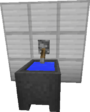
В обновлении Aquatic Update, или же в версии 1.13, появилась возможность разливать воду в ступенях, на плитах или на люках. В связи с этим, создание ванных и раковин стал намного легче.
Как сделать тумбочку в майнкрафте без модов — Сайт о Игре Minecraft
Как сделать тумбочку в майнкрафте без модов — Советы и Инструкции
Для создания тумбочки в Minecraft без использования модов, выполните следующие шаги:
Шаг 1: Получение материалов
Для создания тумбочки вам понадобится 6 досок и 2 ящика для предметов. Деревянные доски можно получить из напильника или путем распиловки древесины на столе для занятий.
Шаг 2: Создание рабочей поверхности тумбочки
Расставьте 3 доски в ряд на земле или на краю стола для занятий. Разместите два ящика для предметов на досках. Чтобы разместить ящики, щелкните правой кнопкой мыши в продолжении ряда досок.
Шаг 3: Добавление ножек
Выберите любую сторону тумбочки и прикрепите доски к дно ящиков для предметов. Чтобы это сделать, наведите курсор на держатель ящика и щелкните правой кнопкой мыши. Сделайте то же самое с противоположной стороной тумбочки. После этого на вашей тумбочке будет 4 ножки.
Шаг 4: Завершение
Ваша тумбочка готова. Теперь можно использовать ее для хранения предметов или просто для декорации. Вы можете, например, поставить светильник на нее, чтобы сделать свою комнату уютнее.
— Вы можете использовать различные материалы для создания тумбочки, например камень, кирпичи, кварц и т. д.
— Если вы хотите, чтобы тумбочка выглядела более лаконично, можете заменить ящики для предметов на верстаки или печки.
Как в майнкрафте сделать тумбочку без модов
В майнкрафте можно сделать огромное количество разнообразной мебели без использования модов. Для ее создания понадобятся несложные в изготовлении ступеньки, таблички, рычаги и картины, а так же другие элементы и приспособления.
Содержание:
Гардероб
В качестве вешалок отлично подойдут рычаги, один из которых может открывать шкаф где будут стоять стойки для брони.
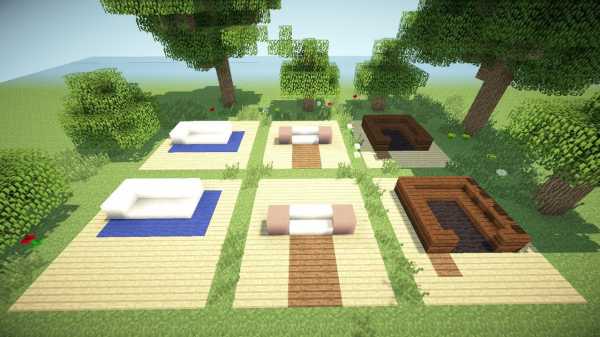
Диваны и кресла
Для изготовления кресел и диванов были использованы: таблички, ступеньки, твердые блоки.
Кресла
Угловые диванчики
Простые диваны
Столы
Ножки сделаны из забора, а столешница из плиток и стекла.
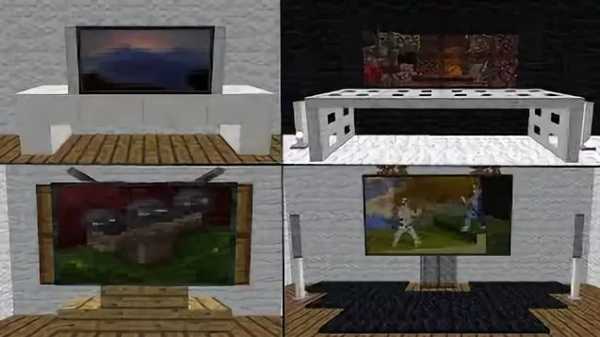
Телевизор и компьютер
В основном телевизоры делают либо из картины, либо из черной шерсти. В качестве колонок можно использовать нотный блок.
Камин
Выполнен из каменных плит и камня.
Кухонная мебель
Раковина — умывальник
Корыто + рычаг 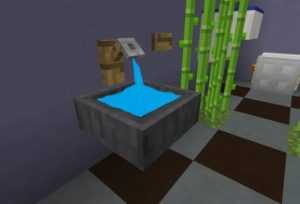 В качестве смесителя можно использовать крюк
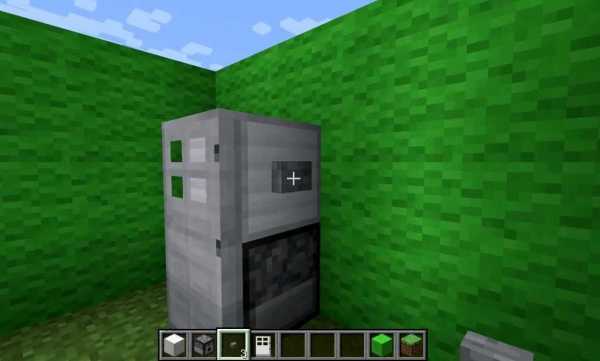
Холодильник
Холодильник сделан из любого твердого блока внизу, и выбрасывателя вверху, а так же к нему присоединена дверь кнопка при нажатии на которую будет открываться дверь и выбрасываться все то что вы положили внутрь.
Кухонная плита
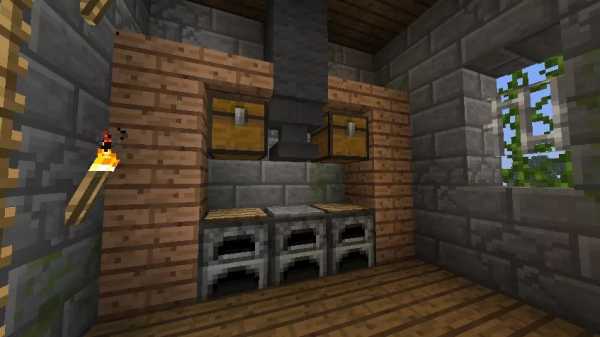
В качестве плиты можно поставить печку и положить с верху решетку. А в качестве вытяжки использовать наковальню.
Унитаз для ванной комнаты
Унитаз сделан из корыта, твердого блока с кнопкой и решетки в виде крышки.
Видео обзор
Как сделать мебель в Minecraft «Minecraft :: WonderHowTo
Добро пожаловать в мир Minecraft! Ознакомьтесь с нашими расширенными руководствами и поиграйте с нами на нашем бесплатном сервере .
Хотя Minecraft — мощный инструмент для творчества, у него есть ограничения. Редкость типов блоков и их линейный размер имеют тенденцию усложнять создание определенных детализированных объектов. Это особенно верно в отношении мебели, но есть несколько простых приемов, которые вы можете использовать, чтобы сделать несколько типов мебели в Minecraft — никаких текстурпаков или модов не требуется.
Мыслить нестандартно
Ключ к созданию мебели в Minecraft — это творчество. Создавая предметы для дома, офиса или пещеры летучих мышей, умное использование предметов будет иметь большое значение. Как вы увидите, процесс на самом деле очень простой и увлекательный. По большей части мы собираемся делать предметы, которые будут выглядеть как как мебель, а это значит, что вы можете довольно хорошо вносить бесконечные вариации в свои проекты. Для изготовления мебели Minecraft чаще всего используются следующие предметы:
- Знаки
- Поршни
- Люки
- Нажимные пластины
- Полуплиты
- Лестницы
- Столбы забора
- Старомодные блоки
Стулья
Столы
Ванная
Кровати
Кухня
Декорации
Создание мебели — это использование вашего воображения и создание чего-то правдоподобного. Если это правдоподобно для вас, скорее всего, другие люди узнают, что это такое. Не торопитесь и попробуйте хитрые трюки. Аквариум — отличный пример нестандартного мышления и умного использования блоков. В конце концов, это ключ к созданию мебели: использовать блоки так, как они никогда не предназначались.
Следуйте за нами в Twitter @ MinecraftHowTo!
Хотите освоить Microsoft Excel и вывести свои перспективы работы на дому на новый уровень? Начните свою карьеру с нашего пакета обучения Microsoft Excel Premium A-to-Z из нового магазина гаджетов и получите пожизненный доступ к более чем 40 часам инструкций от базового до расширенного по функциям, формулам, инструментам и многому другому.
Купить сейчас (97% скидка)>
Как построить верстак в Minecraft
- Программирование
- Игры
- Minecraft
- Как построить верстак в Minecraft
Джесси Стей, Томас Стей, Джейкоб Кордейро
Знать, как построить верстак в Minecraft — полезный трюк для создания более сложных предметов. Чтобы построить верстак и сундук в Minecraft, вам понадобятся деревянные доски. Чтобы использовать деревянные блоки для изготовления деревянных досок, выполните следующие действия:
Нажмите E, чтобы открыть экран инвентаризации.
Щелкните квадрат, содержащий деревянные блоки, чтобы поднять их, а затем щелкните пустой квадрат в сетке крафта, чтобы разместить их там.
Рядом с сеткой появляются четыре деревянные доски.
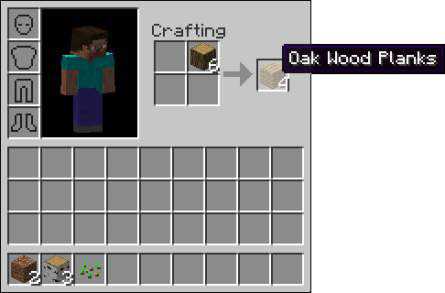
Щелкните квадрат, содержащий доски.
Один деревянный блок исчезает, но на курсоре мыши появляются четыре деревянные доски!
Щелкните квадрат, содержащий доски, еще несколько раз, чтобы подобрать все доски, которые вы можете, или щелкните мышью, удерживая клавишу Shift, чтобы отправить все доски прямо в инвентарь.
Вы можете использовать эти доски в качестве строительных блоков или для изготовления верстака и сундука.
Сетка крафта вашего аватара представляет собой квадрат 2 на 2; однако для создания многих предметов, необходимых для выживания, требуется сетка 3 на 3. Чтобы разблокировать эту большую сетку, вы создаете верстак. Выполните следующие действия, чтобы построить верстак или верстак :
Нажмите E, чтобы открыть экран инвентаризации.
Щелкните квадрат, содержащий ваши доски, а затем щелкните правой кнопкой мыши каждый квадрат в рабочей сетке, чтобы распределить четыре доски на квадраты.
Верстак появляется справа, как показано.
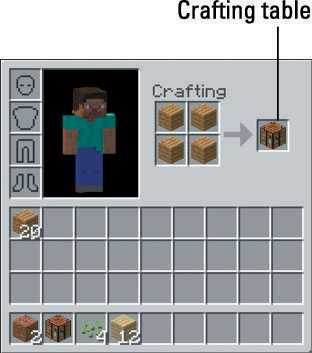
Щелкните верстак, чтобы поднять его, а затем щелкните квадрат в нижнем ряду инвентаря, чтобы поместить туда стол.
Вы можете получить доступ к элементам за пределами экрана инвентаря, только если они находятся в нижней строке. Эта строка всегда отображается внизу игрового экрана.
Нажмите E или Esc, чтобы закрыть инвентарь.
Используйте клавиши 1–9 или колесо прокрутки, чтобы выбрать верстак.
Вокруг верстака появляется толстый белый контур.
Вы можете использовать цифровые клавиши или колесо прокрутки для выбора предметов из нижнего ряда инвентаря. Поместите самые полезные предметы в слоты, к которым вы можете быстро получить доступ.
Щелкните правой кнопкой мыши по ближайшей поверхности, чтобы разместить там верстак.
Щелкните правой кнопкой мыши верстак, чтобы увидеть экран, похожий на инвентарь, с расширенной сеткой крафта. Вы используете эту сетку для всех рецептов крафта в игре, включая сундук.
Как создать свой собственный мод Minecraft
Что произойдет, если вам надоест играть в Minecraft? Моддинг — это ответ! От печенья до ракет, моды меняют все и вся в игре Minecraft, но разве не было бы весело создать свой собственный мод?
Следуя этим простым шагам, вы можете начать свой собственный путь к созданию пользовательских модов Minecraft.
Начало работы с MCreator
Рекламируемый как «Лучший создатель модов для Minecraft», MCreator — это бесплатный инструмент для создания ваших собственных модов для Minecraft.Вам не нужно писать код, хотя вы можете, если хотите.
Начните с посещения страницы загрузки MCreator и загрузки версии, соответствующей вашей текущей версии Minecraft.
На странице загрузки указано, какая версия MCreator вам нужна, но если вы используете Minecraft версии 1.12.2, то вам понадобится MCreator версии 1.7.9.
После того, как вы выбрали версию, загрузите MCreator для своей операционной системы.Поддерживаются все операционные системы Windows, Mac и Linux.
Если вы работаете в Windows, загрузите и запустите исполняемый файл (EXE).Если вы используете Mac или Linux, установка немного сложнее, но руководство по установке MCreator содержит подробные инструкции по установке.
После запуска MCreator потребуется немного времени, чтобы навести порядок.Необходимо загрузить Minecraft Forge Development Kit, а также загрузить зависимости и скомпилировать. Это может занять некоторое время в зависимости от вашего компьютера и скорости интернета, но после того, как он будет завершен в первый раз, этого не потребуется делать снова.
После настройки MCreator спросит, хотите ли вы войти в свою учетную запись Pylo.Продолжайте и нажмите Пропустите , если у вас его нет.
Теперь все готово к работе. Экран, который вы видите, является главным меню MCreator. Вы можете импортировать или экспортировать текущие настройки, установить моды, разработанные другими людьми, или начать писать свои собственные моды.
Написание вашего первого мода для Minecraft
В этом примере мода мы собираемся произвести супер-алмазную руду, которая будет производить огромное количество алмазов при добыче вместо обычных одного или двух.Вы также можете вдохновиться некоторыми отличными существующими модами Minecraft.
Для начала вам понадобится текстура для вашего нового блока. Это изображение, которое определяет, как выглядит ваш блок. Это может быть камень, дерево или любое другое произведение искусства. В этом примере будет использоваться алмазная руда, но вы можете использовать любое искусство, какое захотите.
В верхней части главного меню выберите Инструменты . Выберите Создать текстуру элемента / блока . Это откроет Texture Maker , где вы можете создать свою собственную текстуру на основе существующих иллюстраций Minecraft.
Создатель текстуры содержит четыре слоя , элемента управления. Это позволяет вам выбрать изображение и цвет, которые будут объединены в вашу окончательную текстуру.
За исключением Layer 1 , элементы управления слоями содержат те же три параметра.Слева направо:
- Селектор произведения искусства: Используйте раскрывающееся меню или всплывающий интерфейс, чтобы выбрать произведение искусства.
- Палитра цветов: Выберите три точки, чтобы выбрать цвет для этого слоя.
- Заблокировать насыщенность и яркость: Они ограничивают яркость цвета слоя. Поиграйте, чтобы увидеть, что вам нравится.
После того, как вы создали свою иллюстрацию, выберите Использовать внизу, а затем Блок для типа текстуры.Выберите Exit , чтобы вернуться на страницу Workspace . На странице рабочей области теперь будет отображаться ваша текстура.
В левом меню вкладки Workspace выберите Mod Elements .Здесь вы создадите свой мод, используя свою текстуру.
Выберите Новый элемент мода кнопку в верхнем левом углу, которая выглядит как большой плюс.
Этот новый элемент мода страница может выглядеть ошеломляющей, но это простой инструмент в использовании.
В поле Имя элемента введите уникальное имя. Этого нет в Minecraft, он используется как идентификатор в MCreator и коде Minecraft.
Для типа элемента вы можете выбрать, к какому типу относится ваш новый элемент.Для этого супер-ромба подойдет значение по умолчанию , блок . Если вы работаете над другим модом, таким как моб, команда или инструмент, выберите соответствующий тип.
Выберите ОК , чтобы вернуться на страницу Текстура .Здесь вы можете назначить текстуру блоку, а также настроить прозрачность и размеры блока.
Слева находится область текстур блоков .Шесть квадратов представляют каждую сторону вашего блока. Можно использовать разные текстуры для каждой стороны, но в этом примере все они будут использовать одну и ту же текстуру.
Щелкните каждый квадрат, выберите текстуру и нажмите Ok .Оставьте для всех остальных параметров значения по умолчанию, а затем выберите Next .
На этом экране есть различные настройки, но начните с Name в GUI .Это название блока в вашем инвентаре. Подойдет любое имя, но убедитесь, что оно информативное. Для этого блока подходящее название — «супер алмаз».
Если вы не уверены, что делает параметр, выберите маленький вопросительный знак рядом с именем.Это загрузит документацию MCreator.
Чтобы из этого блока выпадал другой блок при майнинге, отметьте галочкой поле рядом с Не выпадает сам . Рядом с блоком , из которого выпадает , нажмите маленький прямоугольник.Это загрузит Селектор блока / элемента . Используйте это меню для поиска и выбора блока, который вы хотите удалить.
Наконец, измените Drop amount на подходящее число.Поскольку мы хотим, чтобы супер-бриллиант давал большое количество бриллиантов, 10 — хорошее место для начала.
Выберите Next , чтобы перейти к настройкам частиц .Здесь вы можете изменить анимацию блока. Не стесняйтесь экспериментировать здесь, но это не требуется для этого супер алмазного мода.
Оставьте настройки инвентаря блока по умолчанию и выберите Next .Страница Процедуры позволяет вам настроить, что происходит, когда происходит какое-либо событие, связанное с этим блоком. Для этого мода это не требуется, поэтому нажмите кнопку Next .
Наконец, страница свойств создания / создания блока позволяет вам настроить, когда, где и как часто появляется ваш новый блок.Если вы хотите, чтобы ваш модифицированный блок появлялся в игре, отметьте Создать в мире .
Остальные настройки могут оставаться в значениях по умолчанию, или вы можете настроить их, чтобы сделать ваш модифицированный блок более или менее распространенным.
Экспорт вашего мода Minecraft
После того, как вы создали свой мод, вам нужно экспортировать его готовым для использования в Minecraft.
В нижнем левом углу панели инструментов Workspace выберите Export workspace into mod file button. Это объединит ваш мод в отдельный пакет, готовый для импорта Minecraft.Если вы изменили более одного блока, все они будут отображаться в вашем моде.
Примечание: Если вы хотите работать над несколькими модами одновременно, переключитесь на другое рабочее пространство из главного меню.
Описание мода Меню предоставляет варианты упаковки вашего мода. Вы можете ввести имя, версию, описание и сведения о создателе. Загрузите изображение, если хотите. Наиболее важным из этих параметров является расширение файла .Оставьте это значение по умолчанию — .JAR .
Когда будете готовы, нажмите Перекомпилировать и экспортировать . Это упакует ваш мод, но это может занять некоторое время в зависимости от вашего компьютера и количества вещей, которые вы изменили.
Вам нужно будет согласиться с условиями использования, но после компиляции закончите, выбрав место в файловой системе для хранения готового мода.
Импорт модов Minecraft с помощью Minecraft Forge
Теперь, когда ваш мод готов, все, что осталось сделать, это импортировать его в Minecraft.
Чтобы установить этот мод или любой другой мод, вам необходимо установить Minecraft Forge. Forge предоставляет простой и легкий способ установки пользовательских модов в сам Minecraft.
С домашней страницы Forge загрузите установщик, подходящий для вашей операционной системы и версии Minecraft. Запустите установщик и при появлении запроса выберите Установить клиент .
После установки запустите или перезапустите Minecraft. Из Minecraft Launcher нажмите стрелку вверх, справа от кнопки воспроизведения внизу.Выберите Forge . Это загрузит Minecraft с Forge, поэтому вам нужно будет делать это каждый раз, когда вы захотите использовать свой мод.
В Minecraft все будет по-другому с запущенной Forge.Внизу есть дополнительный текст, а также кнопка Mods .
Нажмите кнопку Mods , и вы увидите, что ваш мод не отображается. Вам необходимо установить свой мод в Forge / Minecraft.Установка включает в себя копирование и вставку вашего мода в папку mods Minecraft.
- В Windows это находится в AppData / .minecraft /
- На Mac это в Библиотека / Поддержка приложений / minecraft /
Вам может потребоваться перезапустить Minecraft, если вы вставили свой мод, пока он это работает.Войдите в меню модов , и ваш мод появится с описанием, названием, изображением и информацией о создателе. Отлично сработано!
В этом примере «super_diamond» теперь виден рядом со всеми другими блоками.
Куда подойдут ваши модификации Minecraft?
Моддинг Minecraft — отличный способ разнообразить игру, но даже лучше, если вы сделаете мод самостоятельно.Как только вы изучите эти базовые строительные блоки, вы можете приступить к созданию более сложных модификаций.
Если вы хотите продолжить настройку, посмотрите, как использовать командные блоки в Minecraft. И если вам нравится такой пользовательский игровой контент, возможно, вы посмеетесь над некоторыми из лучших сбоев в видеоиграх.
5+ приложений для чтения объективных новостных статей и поиска предвзятых или фальшивых новостей
Фальшивые новости и предвзятые СМИ затрудняют чтение новостей.Эти приложения делают все возможное, чтобы вы могли бесплатно читать объективные новостные статьи.
Об авторе Джо Коберн (137 опубликованных статей)
Джо — выпускник компьютерных наук Линкольнского университета, Великобритания.Он профессиональный разработчик программного обеспечения, и когда он не пилотирует дроны и не пишет музыку, его часто можно встретить фотографирующим или снимающим видео.
Ещё от Joe Coburn
Подпишитесь на нашу рассылку новостей
Подпишитесь на нашу рассылку, чтобы получать технические советы, обзоры, бесплатные электронные книги и эксклюзивные предложения!
Еще один шаг…!
Подтвердите свой адрес электронной почты в только что отправленном вам электронном письме.
Как сделать мод для Майнкрафт
Добавьте соответствующий код и действия в ваш новый мод.
Просто добавьте код в свой мод, сохраните, и вы создали новый мод Minecraft! Однако, прежде чем начинать добавлять произвольное кодирование или функции в ваши моды, вы должны сначала обрисовать его, чтобы понять все его компоненты. После того, как вы поймете структуру вашего мода и то, как вы хотите разбить его на функции, вы можете обрисовать его в LearnToMod.
Выполните следующие общие шаги для подготовки и написания вашего мода:
- Создайте все функции, которые вы обозначили в своем планировании, но еще не заполняйте их. Просто позвольте функциям оставаться в вашем моде, пустыми, с именами и параметрами. Хотя эти функции могут в конечном итоге изменяться по мере того, как вы повторяете игровой цикл, важно как можно раньше начать собирать код, чтобы не пропустить ни одного важного действия.
- Вызов функций из других функций, как вы думаете, что вам нужно.Например: у вас будет основная функция, и может быть, что основная функция вызывает все остальные функции. Если это так, вызовите каждую функцию внутри main.
Эти шаги важны, потому что они помогают визуализировать ваш код! Теперь, когда вы знаете, как создать мод Minecraft с помощью LearnToMod и обрисовать свой мод, научитесь правильно писать и кодировать свой первый мод Minecraft.