Java SE Development Kit (JDK) для Windows
JDK (так же известен как Java Development Kit и Java SE) — один из ключевых пакетов инструментов для разработки программного обеспечения на платформе Java, включающий в себя виртуальную машину, исполнительную систему Java Runtime Environment, библиотеки классов, документацию, а так же компилятор javac.
Начинающие разработчики часто путают между собой пакеты JVM, JRE и JDK, да и в принципе слабо представляют, чем они различаются, поэтому внесём немного ясности в этот вопрос:
- JVM (Java Virtual Machine) — это виртуальная машина Java, исполняющая байт-код, который создаётся из исходных текстов компилятором javac. (Java Runtime Environment) — минимальная среда выполнения, в которую входит JVM и библиотеки Java-классов. Именно этот пакет обязательно нужно устанавливать на компьютер с «чистой» операционной системой Windows, чтобы корректно выполнялись приложения написанные на Java.
- JDK (Java Development Kit) — бесплатный пакет для разработчиков, состоящий из JRE и средств разработчика, в которые входят компилятор javac, различные утилиты, документация и примеры. Так же сами пакеты JDK бывают нескольких различных модификаций:
- Java SE Development Kit — стандартный комплект (Standard Edition) для разработки приложений для настольных компьютеров и серверов;
- Java ЕЕ Development Kit — комплект Enterprise Edition, с дополнительными инструментами для разработки корпоративных приложений;
- Java ME Development Kit — компактная версия платформы (Micro Edition), в основном предназначенная для разработки приложений для встраиваемых и мобильных устройств.
Являясь новичком в программировании, используйте Java SE Development Kit, который подходит для большинства целей, при необходимости можно в любой момент переключиться на более подходящий пакет. При этом нужно понимать, что в Java Development Kit не входит непосредственно редактор кода и для написания программ нужно использовать стороннюю интегрированную среду разработки, например, вполне подойдут бесплатные Eclipse, Brackets или NetBeans IDE.
В данный момент для скачивания доступны Java SE Development Kit 8, 11 и 13, однако учитывая полную обратную совместимость, лучше всего использовать самую последнюю версию или версию с пометкой LTS, которая имеет наиболее длительный период поддержки. Кроме того, последняя версия JDK содержит в себе наиболее актуальный функционал, который невозможно использовать в предыдущих версиях пакета.
Java SE Development Kit (JDK) 8, 9, 11
JDK — обязательный пакет инструментов, необходимый для разработки программ на языке Java. Он доступен на 32 и 64 битных операционных системах Windows, MacOSX и Linux. Программное обеспечение стало незаменимым помощником разработчика, поскольку компилирует исходный код в битную структуру и содержит набор библиотек.
JDK или Java Development Kit — официальная программа, выпущенная компанией Oracle. Лицензия доступна для бесплатного скачивания. Особенность софта в том, что он содержит минимальный набор инструментов java-программиста кроме интегрированной среды разработки (IDE). А для работы сред IDE, отвечающих современным требованиям, необходим пакет JDK.
Поскольку в комплект не входит интегрированная среда разработки — платформа для написания и изменения программного кода, разработчику приходится использовать сторонний редактор кода. В набор инструментов JDK входит исполнительная программа JRE, которая запускает приложение, написанное на языке JAVA. С ее помощью разработчик увидит работу программного обеспечения на разных устройствах и операционных системах.
JDK состоит из:
- Набора основных классов;
- Библиотек;
- Компилятора;
- Исполнительной среды;
- Интерпретатора;
- Архиватора;
- Документации и др;
Каждый программист, создающий java-приложения, начинает свой путь с установки этого софта на свой компьютер. На нашем сайте вы сможете скачать JDK 8 версии для x32 и x64 систем Windows, а также JDK версий 9 и 11, которые работают только на 64 битных системах.
Java Downloads
JDK 20 is the latest release of Java SE Platform and JDK 17 LTS is the latest long-term support release for the Java SE platform.
JDK Development Kit 20.0.2 downloads
JDK 20 binaries are free to use in production and free to redistribute, at no cost, under the Oracle No-Fee Terms and Conditions.
JDK 20 will receive updates under these terms, until September 2023 when it will be superseded by JDK 21.
- Linux
- macOS
- Windows
Release information
- Online Documentation
- Installation Instructions
- Release Notes
- Documentation License
- JDK 20 Licensing Information User Manual (includes third-party licenses)
- Certified System Configurations
- Readme
JDK Development Kit 17.0.8 downloads
JDK 17 binaries are free to use in production and free to redistribute, at no cost, under the Oracle No-Fee Terms and Conditions.
JDK 17 will receive updates under these terms, until September 2024, a year after the release of the next LTS.
- Linux
- macOS
- Windows
Release information
- Online Documentation
- Installation Instructions
- Release Notes
- Documentation License
- JDK 17 Licensing Information User Manual (includes third-party licenses)
- Certified System Configurations
- Readme
GraalVM for JDK 20.0.2 downloads
GraalVM for JDK 20 binaries are free to use in production and free to redistribute, at no cost, under the GraalVM Free Terms and Conditions.
GraalVM for JDK 20 will receive updates under these terms, until September 2023 when it will be superseded by GraalVM for JDK 21.
Oracle GraalVM uses the Graal just-in-time compiler and includes the Native Image feature as optional early adopter technology.
Native Image is extensively tested and supported for use in production, but is not a conformant implementation of the Java Platform. GraalVM for JDK 20 without the Native Image feature included is available for customers at My Oracle Support.
Как установить Java Development Kit

Для разработки на Java должен быть установлен комплект разработчика приложений – Java Development Kit (сокращенно – JDK). Он нужен для запуска, отладки и исполнения программ. Также понадобится IDE – интегрированная среда разработки, в которой вы будете писать код.
Установка JDK
В комплект JDK входит интерпретатор, компилятор, библиотека Java-классов, отладчик, инструменты архивации и сжатия.
Посмотрим, как установить JDK на разные операционные системы.
Windows
Используйте бесплатную версию JDK, которая называется AdoptOpenJDK. Откройте сайт набора и выберите его состав. Например, для Windows подойдет такой набор:
платформа Windows x64 jdk.
После выбора параметров внизу появится ссылка на скачивание набора. Нажмите на нее, чтобы скачать архив на диск.
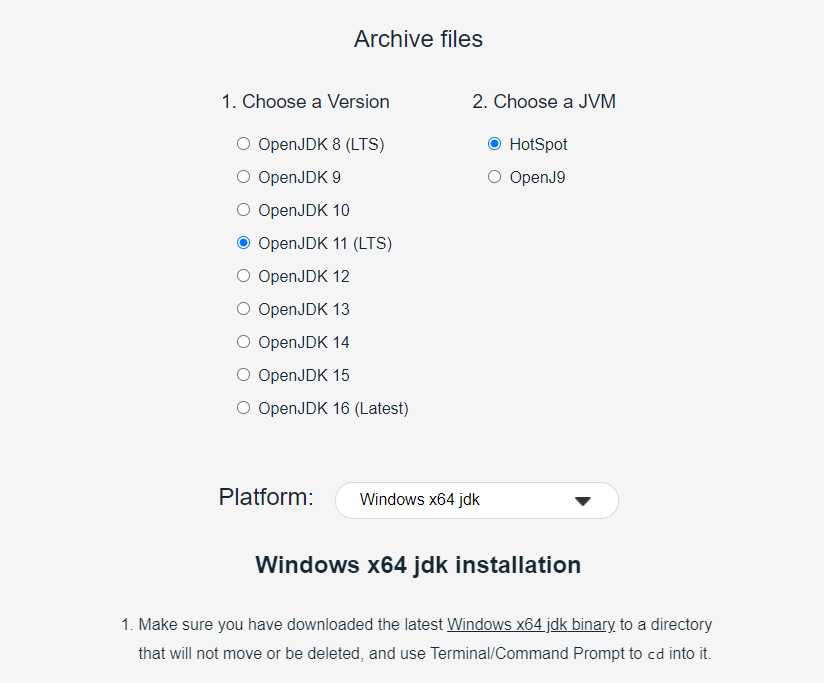
Скачанный архив нужно распаковать. Сделайте это в папке C:\Program Files\Java\. При разархивировании внутри появится папка jdk-11 (номер зависит от версии OpenJDK). Внутри нее размещен каталог bin. Полный путь до него – C:\Program Files\Java\jdk-11.0.13+8\bin. У вас путь может быть другим. Он нужен для того, чтобы настроить переменные окружения.
Путь до версии JDK необходимо знать программам, которые будут использовать приложения из набора – например, среде разработки. Чтобы сохранить его в системе, настройте переменную JAVA_HOME:
Нажмите сочетание клавиш Win+R.
В появившемся окне введите «sysdm.cpl» и нажмите «ОК».
Перейдите на вкладку «Дополнительно».
В нижнем правом углу выберите «Переменные среды».
Появится список переменных сред. Нажмите «Создать» и заполните параметры:
Имя переменной – JAVA_HOME.
Значение переменной – C:\Program Files\Java\jdk-11.0.13+8 (укажите путь до папки с JKD на своем компьютере).
Система учитывает регистр. Параметры должны быть такими, как показано выше.
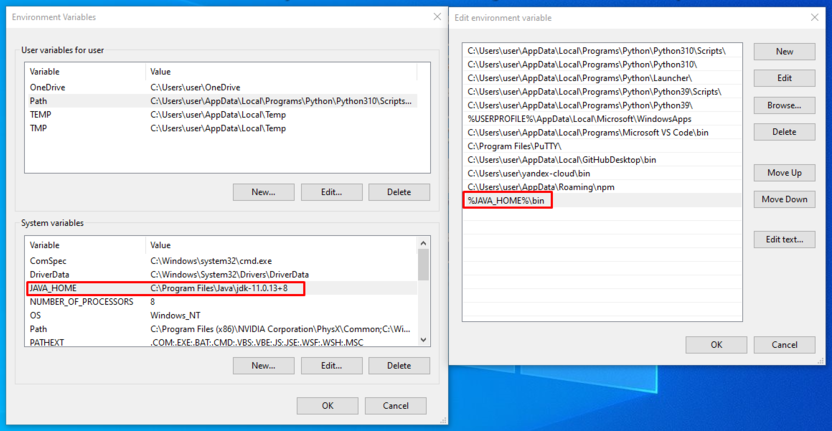
Найдите в поле «Переменные среды» системную переменную Path. Выделите ее и нажмите «Изменить». Добавьте в PATH путь к каталогу с файлами Java: %JAVA_HOME%\bin. Соблюдайте регистр и не пропускайте символы. После добавления переменных перезагрузите Windows.
После повторного запуска системы проверьте, что JDK установлен. Запустите командную строку и выполните команду:
Если установка прошла успешно, в ответе будет версия JDK.
Linux (Ubuntu 20.04)
В Ubuntu 20.04 по умолчанию входит пакет Open JDK 11. Перед установкой проверьте ранее установленные версии.
Откройте терминал (Ctrl + Alt +T) и выполните команду:
Затем проверьте версию JDK:
Если JDK уже есть, в ответе будет указана версия.
Для запуска приложений на Java нужна среда выполнения – Java Runtime Environment (JRE). Установите ее командой:
Затем установите JDK командой:
Где будет находиться JDK, отдельно указывать не надо. Проверьте версию еще раз:
В ответе должна быть указана версия JDK.
macOS
На macOS для установки JDK используется HomeBrew.
Добавьте в HomeBrew репозиторий с OpenJDK. Откройте терминал (Cmd + N) и выполните команду:
Установите OpenJDK 11:
В ответе должна быть указана версия JDK.
Установка среды разработки для Java
Самая популярная среда разработки для Java – IntelliJ IDEA. В ней есть все необходимое для создания проектов: текстовый редактор, компилятор, отладчик и другие инструменты. У Intellij IDEA есть бесплатная и платная версии. На первое время хватает возможностей бесплатной версии – Intellij IDEA Community Edition.
Windows
Скачайте версию Community для Windows с официального сайта JetBrains.
Запустите скачанный исполняемый файл и выберите путь для установки. По умолчанию это папка ProgramFiles/JetBrains.
Настройте параметры установки. Общие настройки:
64-bit launcher – добавление на рабочий стол ярлыка Intellij IDEA.
Add «Open Folder as Project» – открытие папки с исходниками в редакторе через контекстное меню.
.java – файлы с таким расширением по умолчанию будут открываться через Intellij IDEA.
Выберите папку для ярлыков (по умолчанию) JetBrains. Затем нажмите Install и Finish. Установка InteLLiJ IDEA завершена.
Linux (Ubuntu 20.04)
Установка среды разработки IntelliJ IDEA на Linux проходит даже проще, чем на Windows.
- Откройте «Центр приложений» и введите в поисковой строке слово «Intellij».
- Выберите IDEA Community и нажмите Install.
- После завершения установки откройте список программ.
- Запустите IDEA, примите условия соглашения.
На экране появится стартовое окно. Здесь можно создать или открыть проект.
macOS
На macOS InteLLiJ IDEA установка тоже очень простая.
- Скачайте версию IntelliJ IDEA для macOS с сайта JetBrains. Выберите версию Community.
- Откройте файл с расширением *.dmg. Скопируйте его в «Программы».
- Система выдаст предупреждение. Нажмите «Открыть».
- Примите пользовательское соглашение и нажмите «Продолжить».
Дождитесь завершения установки и запустите IDEA.
Запуск проектов
Среда разработки настроена, все приложения установлены. Осталось разобраться, как запустить JDK c помощью IDEA.
При первом запуске программа просит принять лицензионное соглашение. Затем появляется окно выбора темы – светлой или темной.
Следующий шаг – установка плагинов. Если пока не знаете, что понадобится для разработки, то ничего не меняйте. Если точно знаете, что, например, не будете писать приложения для Android, то удалите плагин Android.
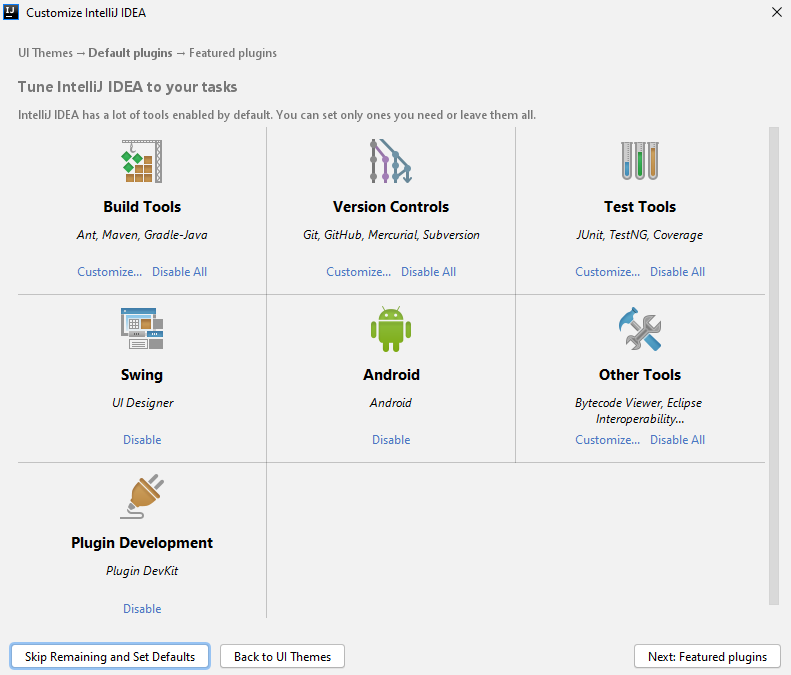
Не беспокойтесь о составе плагинов. Если что-то забудете или установите лишнее, в любой момент можно будет поправить список в настройках IDEA.
После добавления плагинов появится стартовый экран. Здесь можно создать новый проект, открыть существующий или скачать репозиторий из системы контроля версий.
Создайте новый проект и добавьте в него Java Class – пусть он называется first. Напишите первую программу:
Чтобы запустить первую программу, нажмите Run. Внизу откроется консоль, в которой должно отобразиться приветствие – Hello, world!
Вы только что установили JDK, настроили среду разработки и выполнили первую программу.