Как отключить анимацию в главном меню дота 2


| 29,167 | уникальных посетителей |
| 307 | добавили в избранное |

Чтобы запустить консоль выберите Dota 2 в библиотеке игр в Steam правым кликом, в выпадающем меню выберите раздел «Свойства», затем нажмите «установить параметры запуска» и в новом окне напишите «-console».
Выше перечисленные действия разблокирует console, тем самым в игре вы можете выводить консоль с помощью кнопки "
autoexec.cfg является конфигурационным файлом, в котором вы размещаете свои настройки. Файл подгружается сразу после запуска Dota2, что позволяет не вводить настройки в консоль каждый раз после входа в игру.
Создание конфига вручную (Файл autoexec.cfg открывается любым текстовым редактором).
1.Откройте папку "Steam\steamapps\common\dota 2 beta\dota\cfg".
2.Создайте новый текстовый файл (Расширения файлов должны быть включены).
3.Переименуйте "Новый текстовый документ.txt" в "autoexec.cfg".
Скачка конфига из интернета.
Скачиваем и сохраняем в директорию "\Steam\steamapps\common\dota 2 beta\dota\cfg" для дальнейшего использования. В файле находится путь по которому его нужно сохранить, после скачивания удалите все с autoexec.cfg.
bind — используется для назначения действия или набора действий на клавишу, команда имеет вид: bind "кнопка" "действие1; действие2; действие 3"
alias — создает набор действий, который впоследствии можно назначить на клавишу, имеет вид: alias "имя_алиаса" "действие1; действие2; действие 3" bind "кнопка" "имя_алиаса".
Введите в консоль или добавьте в файл autoexec.cfg данные переменные:
bind "F5" "say_team [MISSing from TOP lane]"
bind "F6" "say_team [MISSing from MIDDLE lane]"
bind "F7" "say_team [MISSing from BOTTOM lane]"
bind "F8" "say_team [Back All . ]
Из за кривизны системы, некоторые бинды не записываются. Вам придется после каждого запуска игры, вручную подгружать autoexec.cfg Открываем консоль и пишем следующее: exec autoexec.cfg. Второй вариант биндов, сложный. Добавьте в файл autoexec.cfg данные переменные:
alias +chatbind "bind F2 care; bind F3 rtop; bind F4 rbot; bind F5 help"
alias -chatbind "bind F2 mmid; bind F3 mtop; bind F4 mbot; bind F5 gank"
alias "mtop" "say_team miss top"
alias "mmid" "say_team miss mid"
alias "mbot" "say_team miss bot"
alias "rtop" "say_team rune top"
alias "rbot" "say_team rune bot"
alias "care" "say_team care"
alias "gank" "say_team need gank"
alias "help" "say_team need help"
unbind "SPACE"; bind "SPACE" "+chatbind"
-chatbind
Скопируйте и вставьте данные команды в ваш файл autoexec.cfg
cl_cmdrate "31"- Количество обновлений которые отправляются на сервер в секунду.
cl_interp "0.01" — Устанавливает интерполяции суммы
cl_interp_ratio "1"- Умножение конечного результата cl_interp.
cl_lagcompensation "1"
cl_pred_optimize "2"
cl_smooth "1"
cl_smoothtime "0.01"
cl_updaterate "31"- Количество обновлений, полученных от сервера в секунду.
cl_spectator_cmdrate_factor "0.5"
cl_spectator_interp_ratio "2"
Скопируйте и вставьте данный команды в ваш файл autoexec.cfg
dota_cheap_water 1
cl_globallight_shadow_mode 0
r_deferred_height_fog 0
r_deferred_simple_light 1
r_screenspace_aa 0
mat_vsync 0
dota_enemy_color_r "" (Default "1" Min/Max "0-255")
dota_enemy_color_g "" (Default "0" Min/Max "0-255")
dota_enemy_color_b "" (Default "0" Min/Max "0-255")
dota_friendly_color_r "" (Default "0" Min/Max "0-255")
dota_friendly_color_g "" (Default "1" Min/Max "0-255")
dota_friendly_color_b "" (Default "0" Min/Max "0-255")
dota_neutral_color_r "" (Default "0" Min/Max "0-255")
dota_neutral_color_g "" (Default "1" Min/Max "0-255")
dota_neutral_color_b "" (Default "0" Min/Max "0-255")
r g b цвет
0 0 0 черный
0 0 1 синий
0 1 1 голубой
1 1 1 белый
1 1 0 желтый
1 0 0 красный
0 1 0 зелеый
1 0 1 розовый
Как отключить новую заставку на главном экране Dota 2?
В Dota 2 найден способ увеличить FPS в меню игры – путем отключения нового анимированного оформления главного экрана. Делается это с помощью консольной команды «map_enable_background_maps 0» (вводить без кавычек).
Сообщается, что в среднем такой способ позволяет достичь прироста в 20 кадров в секунду.
Ранее участник состава Alliance Артем «fng» Баршак поделился своим мнением об обновлении главного экрана Dota 2 и вкладки «Просмотр». Баршак положительно оценил изменения, но добавил, что разработчикам следует решить проблему с просадками FPS.
Главное меню
Анимации? Знаю, что в главном меню можно отрубить задний фон анимированный.
dota_embers 0 вроде команда.
07 Jan 2016 в 10:14 #3
07 Jan 2016 в 10:15 #4
07 Jan 2016 в 10:16 #5
на 2 настройке перестают
07 Jan 2016 в 10:22 #6
Для откл. анимации в меню: dota_embers 0 в конфиг autoexec.cfg пропиши. Конфиг находиться по пути Steam — steamapps — common — dota 2 beta — dota — cfg.
Для окл. аним. портретов: Настройки — графика — отключить аним. портретов.
Как отключить анимацию в Dota 2
Доброго времени суток, дорогие читатели. С тем пор, как Valve сделали анимированный фон в Dota 2, у многих игроков со слабыми ПК игра начинала виснуть еще на старте. Да, в самой игре можно выбрать настройки видео низкого качества, но туда еще нужно добраться, а как это сделать, когда ты мышкой по иконке не можешь попасть, из-за лагов. И в сегодняшней статье мы научим вас, как от этого можно избавиться.

Итак, чтобы отключить анимированное меню, то вы должны следовать инструкциям, которые мы оставим ниже. Изначально вам вообще нужно будет закрыть игру. По хорошему – выйдите из Стима.
Далее вы должны зайти в корневую папку с игрой. Обычно она находится по адресу:
Мой компьютер/Локальный диск С/Programm Files (x86)/Steam/steamapps/common/dota2 beta/dota/cfg.
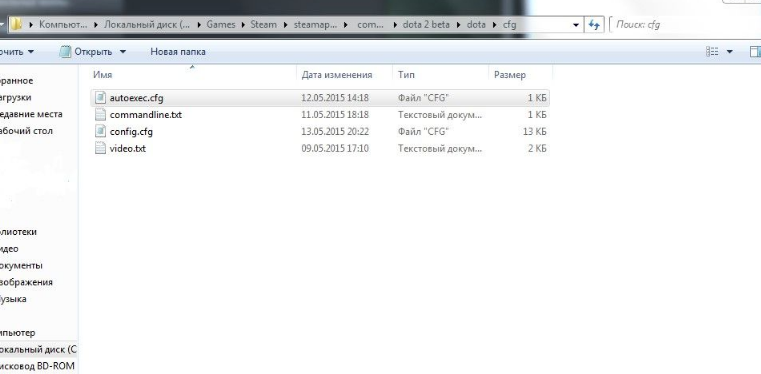
Последняя папка содержит ваши персональные настройки. Их вам и нужно будет открыть. Для этого находите файл «config.cfg» и редактируете, при помощи блокнота. Тут вам нужно будет найти строчку Dota_embers.
Если найти вручную не получается, воспользуйтесь поисковиком, находящимся внутри самого блокнота. Около этой команды будет стоять значение 1, вам же нужно будет изменить его на 0, т.е. строчка должна выглядеть так: Dota_embers 0.
Сохраняете изменения, выходите из файла и заходите в Dota 2. Наслаждаетесь меню без анимации, а главное – без лагов. На этом мы с вами прощаемся, всем удачи и до новых встреч.