Как поменять язык в Доте 2 на русский?
Прежде всего, вам нужно зайти в «Steam», затем из списка игр найти «Dota 2», и нажать по ней правой кнопкой мыши. В последствии чего, у вас выпадет подменю, где нужно нажать на «Properties» (по-русски «Свойства»).

Далее, появится новое окно, в котором нужно нажать на вкладку «Set Launch Options…».

После чего, появится маленькое окошко, в которое нужно вписать « -language russian» (вводить без кавычек!). Таким образом, можно поменять с русского языка на другой, например, на украинский, заменив слово «russian» на слово «ukrainian». Я пробовал запустить «доту» на казахском и узбекском языках, но как оказалось, игра не поддерживает монгольские языки.

После ввода, нажимаете «ОК», и всё, можете спокойно запускать «Доту 2» и играть в свое удовольствие на русском и понятном языке ; )
Как поменять язык в Dota 2
Чтобы изменить язык в доте на английский или любой другой, не нужно скачивать дополнительный софт. Также, что изменить озвучку героев, совсем не требуется скачивать какие-то дополнительные файлы. Steam сделает всё за вас.
Язык в доте можно изменить двумя способами: через параметры запуска и через свойства игры в библиотеке Steam. Разберем оба варианта.
Как сделать доту на английском
Доту на английском легче сделать через свойства игры. Заходим в Steam, а далее в библиотеку ваших игр.
Находим Dota 2 и кликаем по ней правой кнопкой мыши
В открывшемся окне находим «Язык» и нажимаем на эту вкладку.
В этом же окне выбираем английский язык.
Закрываем окно, перезапускаем игру
После перезапуска игра будет на английском языке.
Как вы успели заметить, в Dota 2 не такой большой выбор языков, как, например, в CS:GO. Это напрямую связано с озвучкой героев.
Как сменить язык через параметры запуска
Сперва нам также придется зайти в Steam, библиотеку и найти доту. Аналогично зайти в свойства игры, а после этого найти строку с параметрами запуска.
После открытия «Свойства» ищем строку, обведенную красным — это параметры запуска
Сюда вводим такую команду, для смены языка на английский: «-language english».
Вводим эту команду, запускаем игру
Теперь дота также будет на английском языке.
Можно ввести после «-language» — italian, german, french и языки будут меняться на итальянский, немецкий и французский.
Важно! Если вы поменяете язык на немецкий, французский, итальянский, испанский или любой другой, то озвучка героев останется на английском! Изменится только интерфейс игры
Рекомендуется менять язык через свойства игры, раздел «Язык», поскольку параметры запуска могут в любой момент сбиться по непонятным причинам.
Как изменить озвучку героев дота 2
Озвучка меняется соответственно поставленному языку внутри игры. Если вы установили English, то все герои будут говорить по-английски. Если поставили корейский, то по-корейски, соответственно. Из-за этого внутри функций доты так мало доступных языков — они требуют полноценной озвучки на каждый из них, а это временные траты.
В связи с этим сегодня доступны озвучки на корейском, английском, китайском и русском языках.
Важно! Изменения озвучки и языка могут дополнительно загрузить некоторые файлы внутри самого Steam. Озвучка весит не так много, но если на диске нет места — его нужно очистить
Как поменять язык в Dota 2
Компания Valve очень щепетильно относится к переводу своих продуктов. Dota 2 — не исключение. Если проанализировать все обновления игры за 2021 год, большинство из них будет содержать изменения в файлах локализации. В этом материале мы рассмотрим, как можно изменить язык интерфейса и озвучки.
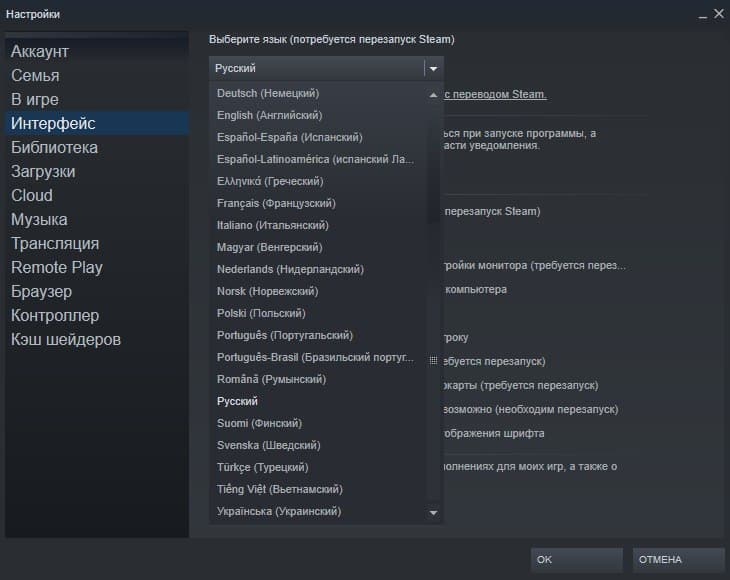
Проще всего изменить язык интерфейса Dota 2, ведь по умолчанию он будет таким же, как в Steam. Нужная вкладка в настойках платформы находится во вкладе «Интерфейс». Для применения изменений понадобится перезапустить клиент.
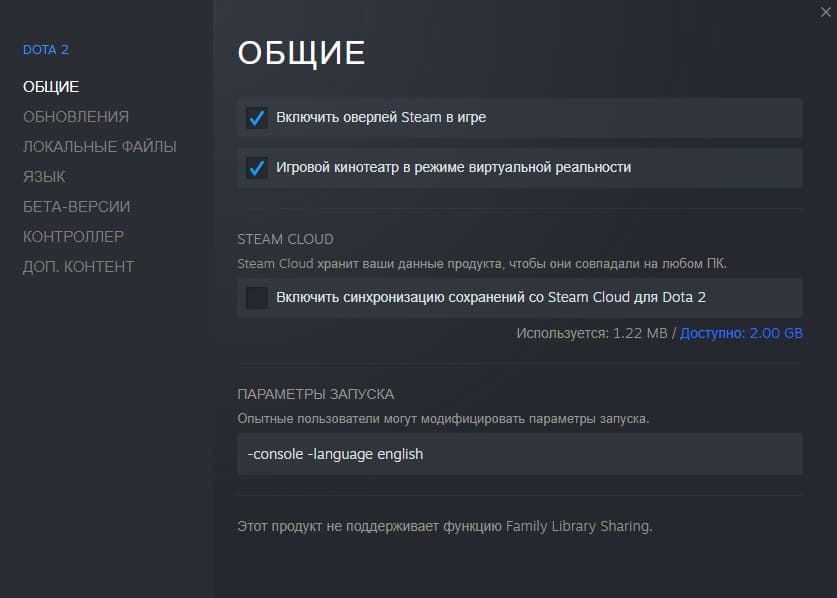
Есть способ поменять язык в Доте, не переключая его в Steam. Для этого нужно воспользоваться параметрами запуска Dota 2. Они задаются во вкладке «Общие» в свойствах игры в библиотеке. Например, чтобы установить английский, нужно в поле «Параметры запуска» прописать строку -language english. Чтобы отключить этот параметр достаточно просто удалить ее.
Помимо стандартной английской озвучки Valve добавила также корейскую, китайскую и русскую. К сожалению, наша заброшена несколько лет назад в недоделанном виде. В том числе и из-за этого некоторые пользователи желают включить оригинальную, не меняя язык интерфейса Dota 2. Это можно сделать в тех же свойствах игры в одноименной вкладке.
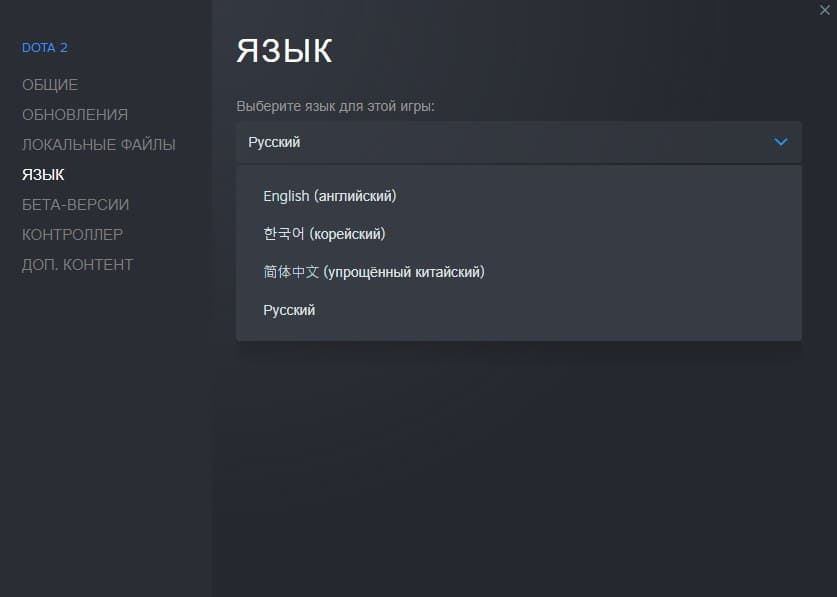
После выбора желаемого варианта Дота начнет скачивать недостающие файлы. Нужная озвучка будет использоваться сразу после следующего запуска.
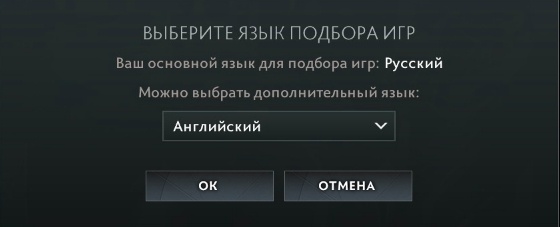
Также есть возможность выбрать основной и дополнительные языки для поиска матча. Это делается в параметрах, открывающихся по нажатию кнопки «Играть» в клиенте.
Этих способов достаточно, чтобы задать все нужные языковые настройки по своему усмотрению или вернуть их в оригинальное состояние.
Как поменять язык в доте 2 на русский

По умолчанию клиент Dota 2 скачивает русскую озвучку с русским интерфейсом. Однако, если игра была скачана давно, и была настроена по старому образцу, то, скорее всего, в игре будет английский язык везде. Для русскоговорящих пользователей иностранный интерфейс будет непонятен и очень сложен в освоении. Для того, чтобы включить русский язык в игре, требуется открыть библиотеку Steam, выбрать Dota 2, после нажатия правой кнопкой мыши на неё нажать «Свойства». Нажимаем «Язык», после чего можно выбрать тот язык, что больше всего интересен. Однако нужно учесть, что выбрав только этот пункт, мы сменим лишь язык озвучки героев и событий в самой игре, тогда как интерфейс может и не изменится.
Как сменить язык интерфейса в игре
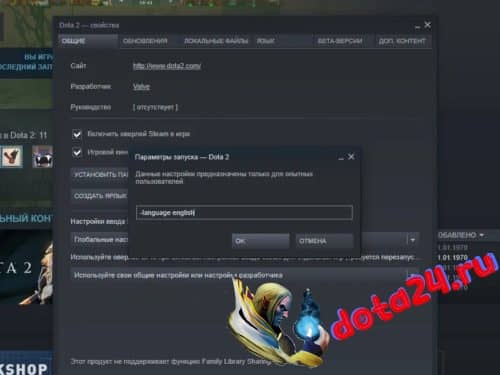
Поскольку выбора языка в соответствующей вкладке свойств игры недостаточно для полной смены локализации файлов, то всегда можно установить необходимые настройки с помощью консоли. Повторяем операцию с открытием «Свойства» из библиотеки игр Steam. Во вкладке «Общие» выбираем «Установить параметры запуска», после чего вводим «-language Russian». Эта команда окончательно обновит файлы игры, установив русский интерфейс. Таким образом можно комбинировать русский интерфейс и английскую озвучку.
Чтобы иметь разные языки на интерфейсе и озвучке, требуется перевести всю игру в один язык с помощью вышеописанных операций. После этого в свойствах изменить язык на необходимый, что как раз скачает именно озвучку героев и событий, а внешний вид и настройки останутся на предыдущей локализации.