Как отключить приближение (прокрутку) камеры

По правде говоря, приближение камеры в Доте — оставшееся на неё влияние игр-стратегий в лице Warcraft’а, от которого пора бы уже избавиться. Часто ли вы используете данную функцию в игре? Скорее всего, что не используете вообще. Так зачем она нам нужна?
Для того чтобы отключить прокрутку камеры в Dota 2 необходимо:
Как отключить приближение камеры в дота 2
В Dota 2 игрокам предлагается вид на героя сверху. Причем при желании камеру можно отдалять или приближать, что будет автоматически изменять радиус всего обзора. При этом, стоит отметить, что в игре по умолчанию установлен максимальный лимит на отдаление камеры. Игроки же нашли несколько способов, с помощью которых можно обойти данный запрет и сделать ещё более широкий обзор. Подробнее о таких способах, а также о том, для чего это нужно, рассмотрим ниже.
Чем помогает отдаление камеры в Dota 2
Единственное преимущество отдаление камеры в Dota 2 заключается в том, что такое действие приводит к увеличению обзора. В итоге, игроки могут видеть больше героев, крипов, зданий и иных предметов, не двигая при этом камерой. Это дает значительное преимущество, так как вы будете экономить свое время, а также всегда увидите приближающихся противников. Именно поэтому все опытные игроки стараются отдалить камеру как можно дальше.
Также, отметим, что отдаление камеры в Dota 2 не является каким-либо читом или использованием багов. Дело в том, что в игре всегда действует туман войны, который закрывает видимость на большей части карты. Так что, даже если вы отдалите свою камеру по максимуму, то вы все равно не сможете заметить противников, находящихся в тумане. Именно поэтому за такие действия администрация Dota 2 не блокирует аккаунты игроков.
Способы отдаления камеры в Dota 2
Отдалить камеру от героя в Dota 2 довольно просто и быстро. Более того, сделать это можно разными способами, каждый из которых занимает всего пару секунд или минут. Рассмотрим подробнее все популярные способы отдаления/приближения камеры в данной игре:
- Прокрутка колесика мыши.
 Самый простой способ доступный всем игрокам без каких-либо дополнительных настроек. В этом случае для отдаления камеры понадобится просто прокрутить колесико мыши. Однако, стоит отметить, что такой способ позволяет отдалить камеру на небольшое расстояние.
 - Изменение файла игры. Данный способ подойдет тем, кто хочет значительно увеличить ширину обзора в Dota 2. В этом случае переходим в папку с игрой (можно найти по пути Steam – Steamapps – Common – Dota 2 beta – game – dota – bin – win32 или win64) и открываем блокнотом файл client.dll. Далее, открываем окно поиска нажатием комбинации Ctrl + F и вводим в строку «1134», после чего меняем данное значение на нужное (максимальная дальность 1700, но лучше выставлять в пределах от 1400 до 1600), сохраняем изменения и закрываем файл. Теперь можно запускать игру и проверять дальность отдаления камеры.
- Консоль. В этом случае, первым делом, необходимо включить консоль в игре.
 Для этого переходим в библиотеку Steam, нажимаем ПКМ на Dota 2 и выбираем свойства. Далее, в разделе параметры запуска прописываем –console и заходим в игру. Открываем консоль в главном меню (обычно открывается нажатием на кнопку «`») и прописываем команду dota_camera_smooth_time XXX (вместо ХХХ указываем нужное значение камеры от 1 до 10000). Заходим в лобби и подбираем нужное значение.
 - Сторонние программы. В интернете можно найти различные программы, которые помогают быстро отдалять и приближать камеру в Dota 2. Однако, пользоваться таким способом не рекомендуем, так как за него можно легко получить бан.
Это все способы, позволяющие приблизить и отдалить камеру в Dota 2, а также изменить максимальные значения данного показателя в игре. Как видите, все они являются довольно простыми и реализовать их может любой желающий в течение нескольких минут. В итоге, вы сможете подобрать подходящий под себя вид камеры, а также расширить обзор, что даст дополнительные преимущества в игре. 
Автор гайда: tesar
Оцените статью
Рейтинг: 5 / 5 (Голосов: 3)
Как отдалить / приблизить камеру в Dota 2 в 2022 году |
В Dota 2 игрокам предлагается вид на героя сверху. Причем при желании камеру можно отдалять или приближать, что будет автоматически изменять радиус всего обзора. При этом, стоит отметить, что в игре по умолчанию установлен максимальный лимит на отдаление камеры. Игроки же нашли несколько способов, с помощью которых можно обойти данный запрет и сделать ещё более широкий обзор. Подробнее о таких способах, а также о том, для чего это нужно, рассмотрим ниже.
Чем помогает отдаление камеры в Dota 2
Единственное преимущество отдаление камеры в Dota 2 заключается в том, что такое действие приводит к увеличению обзора. В итоге, игроки могут видеть больше героев, крипов, зданий и иных предметов, не двигая при этом камерой.  Это дает значительное преимущество, так как вы будете экономить свое время, а также всегда увидите приближающихся противников. Именно поэтому все опытные игроки стараются отдалить камеру как можно дальше.
Также, отметим, что отдаление камеры в Dota 2 не является каким-либо читом или использованием багов. Дело в том, что в игре всегда действует туман войны, который закрывает видимость на большей части карты. Так что, даже если вы отдалите свою камеру по максимуму, то вы все равно не сможете заметить противников, находящихся в тумане. Именно поэтому за такие действия администрация Dota 2 не блокирует аккаунты игроков.
Способы отдаления камеры в Dota 2
Отдалить камеру от героя в Dota 2 довольно просто и быстро. Более того, сделать это можно разными способами, каждый из которых занимает всего пару секунд или минут. Рассмотрим подробнее все популярные способы отдаления/приближения камеры в данной игре:
- Прокрутка колесика мыши.
 Самый простой способ доступный всем игрокам без каких-либо дополнительных настроек. В этом случае для отдаления камеры понадобится просто прокрутить колесико мыши. Однако, стоит отметить, что такой способ позволяет отдалить камеру на небольшое расстояние.
Изменение файла игры. Данный способ подойдет тем, кто хочет значительно увеличить ширину обзора в Dota 2. В этом случае переходим в папку с игрой (можно найти по пути Steam – Steamapps – Common – Dota 2 beta – game – dota – bin – win32 или win64) и открываем блокнотом файл client.dll. Далее, открываем окно поиска нажатием комбинации Ctrl + F и вводим в строку «1134», после чего меняем данное значение на нужное (максимальная дальность 1700, но лучше выставлять в пределах от 1400 до 1600), сохраняем изменения и закрываем файл. Теперь можно запускать игру и проверять дальность отдаления камеры.
Консоль. В этом случае, первым делом, необходимо включить консоль в игре.  Для этого переходим в библиотеку Steam, нажимаем ПКМ на Dota 2 и выбираем свойства. Далее, в разделе параметры запуска прописываем –console и заходим в игру. Открываем консоль в главном меню (обычно открывается нажатием на кнопку «`») и прописываем команду dota_camera_smooth_time XXX (вместо ХХХ указываем нужное значение камеры от 1 до 10000). Заходим в лобби и подбираем нужное значение.
- Сторонние программы. В интернете можно найти различные программы, которые помогают быстро отдалять и приближать камеру в Dota 2. Однако, пользоваться таким способом не рекомендуем, так как за него можно легко получить бан.
Так-же можно отдалить способ с помощью программ статьи ниже или получить более лучше функционал:
Бесплатные читы для Dota 2 / — maphack + illusion detector + vision detector и т.д
Разблокировка sv_cheats в Dota 2 под любую обнову (Взлом камеры,тп в тумане войны и т.д.)
или можете приобрести нашу сборку: https://d2ch.  ggdt.ru/
Это все способы, позволяющие приблизить и отдалить камеру в Dota 2, а также изменить максимальные значения данного показателя в игре. Как видите, все они являются довольно простыми и реализовать их может любой желающий в течение нескольких минут. В итоге, вы сможете подобрать подходящий под себя вид камеры, а также расширить обзор, что даст дополнительные преимущества в игре.
настроек камеры в Dota 2: как оптимизировать?
Технобракс 1 ноября 2022 г. 17 ноября 2022 г.
Играя в MOBA-игру, такую как Dota 2, вы должны настроить и ознакомиться с настройками камеры. Возможность видеть, что происходит, и эффективное управление камерой может быть единственным фактором, который приведет вас к победе или поражению в игре.
Содержание
- Где найти настройки камеры в Dota 2?
- Что такое краевое панорамирование?
- Что делает рукоятка камеры заднего вида?
- Должен ли я позволять камере центрироваться на моем герое при возрождении?
- Что делает «Удерживать, чтобы выбрать героя, чтобы следовать»?
- Должен ли я настроить скорость камеры в Dota?
- Отключить дрожание камеры?
- Как использовать захват камеры?
- Можете ли вы уменьшить масштаб камеры для лучшего обзора карты в Dota 2?
Где найти настройки камеры в Dota 2?
Когда вы открываете меню Dota 2, вы можете найти настройки камеры на вкладке «Параметры».  Он находится в левом нижнем углу вкладки «Параметры». Дополнительные настройки камеры находятся за вкладкой «Дополнительно» на вкладке «Параметры» в меню.
Что такое Edge Pan?
Краевое панорамирование — это настройка по умолчанию для перемещения вашей камеры в Dota 2. Она работает, когда ваш курсор касается края экрана, и камера перемещается в том направлении, в котором движется курсор. Если вы снимите этот флажок, панорамирование по краям будет отключено.
Вы можете отключить эту функцию, если планируете играть, используя другой метод перемещения камеры, например захват камеры, клавиши WASD или джойстик.
Что делает рукоятка камеры заднего вида?
Когда включен захват камеры, использование кнопки захвата камеры приведет к тому, что экран будет двигаться в направлении, противоположном движению мыши. Это означает, что камера движется в направлении курсора, удерживающего камеру.
Должен ли я позволить камере центрироваться на моем герое при возрождении?
Это скорее личное предпочтение; Я предпочитаю, чтобы он центрировался всякий раз, когда мой герой возрождается, чтобы я мог переориентироваться, но некоторые игроки предпочитают этого не делать. 
Из-за этого игроки неправильно нажимают при использовании свитков телепортации. Если вы склонны к этому, вы должны отключить это. Использование мини-карты уменьшит неправильное использование TP, если эта опция включена.
Некоторые игроки также предпочли бы отключить это, чтобы не отвлекаться от действия, поскольку вы все равно можете предоставлять информацию своей команде, наблюдая за боем. При выкупе иногда центрирование камеры отвлекает вас от происходящего боя
Что делает функция «Удерживать, чтобы следовать за героем»?
Если выбранный герой привязан к такой клавише, как Key1, F1 или пробел, вы можете нажать и удерживать ее. Камера будет следовать за движением вашего героя даже при панорамировании по краю или использовании захвата камеры.
Подходит для блокировки крипов на дорожках на ранних стадиях игры, а также во время командных боев, чтобы следить за своим героем.
Должен ли я настроить скорость камеры в Dota?
Вы можете настроить скорость камеры по своему усмотрению, так как в MOBA и RTS на самом деле не играют с низким DPI.  Вы можете увеличить скорость, чтобы было легче увидеть, что находится впереди или позади вашего героя.
Если вы не привыкли к высокой скорости камеры, достаточно скорости по умолчанию.
Эти параметры следует настраивать в зависимости от того, насколько высоким или низким является значение DPI вашей мыши.
Отключить дрожание камеры?
Если включена функция «Сотрясение камеры», всякий раз, когда вы оглушаетесь или попадаете под контроль врага, ваша камера будет трястись в течение первой секунды оглушения.
Большинство игроков предпочитают, чтобы этот параметр был отключен, он дезориентирует и иногда затрудняет понимание запутанной командной драки, когда вас приковывают к оглушению на 5 секунд.
Просто перейдите в «Дополнительные параметры» и снимите флажок «Включить дрожание камеры».
Как использовать захват камеры?
Снимите флажок «Активировать захват камеры левой кнопкой мыши». Для этого требуется удерживать щелчок левой кнопкой мыши, а затем удерживать клавишу, связанную с захватом камеры, чтобы активировать ее.  Это плохо и коряво. Я рекомендую не использовать его. Кроме того, привязка вашего левого клика к камере не идеальна, так как более вероятны неправильные клики.
Лучше привязывать Camera Grip с помощью Hotkeys Option без активации левой кнопкой мыши. Это гораздо более плавный опыт.
Можно ли уменьшить масштаб камеры для лучшего обзора карты в Dota 2?
Если вы собираетесь играть в рейтинговые или нерейтинговые режимы, зум камеры отключается. Увеличение камеры разблокируется только при просмотре игр или в пользовательских играх, где оно включено.
Хотя это и не разрешено, есть способ немного уменьшить масштаб камеры. Просто откройте игровую консоль и введите следующую команду dota_camera_legacy 0 .
Немного скорректирует расстояние до камеры на несколько сотен единиц. Это немного лучше, но на самом деле не дает большого преимущества, просто менее клаустрофобно, чем по умолчанию.
dota_camera_legacy 0 dota_camera_legacy 1Сравнение рядом: слева — dota_camera_legacy 1, справа — dota_camera_legacy 0
откройте свойства игры в стиме и добавьте в параметры запуска команду +dota_camera_legacy 0
ТАКЖЕ ЧИТАЙТЕ: Как поменять местами героев в DOTA 2?
Почтовые теги: #dota 2#объяснение#как делать
Похожие сообщения
Как вирус заражает компьютер?
Технобракс 7 июля 2021 г.  20 ноября 2022 г.
Язык: Представьте, что вы работаете на своем компьютере, и вдруг ваш компьютер перестает отвечать на запросы. Вы перезагружаете компьютер, но это не решает проблему. Вы нажимаете кнопку питания, чтобы выключить его, немного ждете, затем снова включаете компьютер, и это также не решает проблему. Если это произойдет, то ваш…
Подробнее Как вирус заражает компьютер?Продолжить
Что такое NFT? Объяснение NFT
ByTechnobrax 5 июля 2021 г. 14 ноября 2022 г.
Язык: NFT, или невзаимозаменяемые токены, стали горячей темой в индустрии блокчейнов с тех пор, как CryptoKitties выпустили их в мир. Но что это такое и для чего они нужны? Что такое НФТ? Не взаимозаменяемые токены (NFT) можно определить как любой цифровой актив, имеющий уникальный идентификатор.  Каждый токен отличается от…
Подробнее Что такое NFT? Объяснение NFTПродолжить
Настройки игры — Dota 2 Wiki
Маленький значок шестеренки в верхнем левом углу открывает меню настроек.
Настройки игры позволяют игроку настраивать многие аспекты игры. Настройки разделены на три основные категории. Горячие клавиши, параметры игрового процесса и параметры графики/звука. Настройки горячих клавиш подразделяются на игровые и зрительские.
Содержание
- 1 Горячие клавиши
- 2 варианта
- 2.1 Игра
- 2.2 Миникарта
- 2.3 Камера
- 2.4 Интерфейс
- 2.5 Чат
- 2.6 Социальный
- 2.7 Сеть
- 2.8 Разное
- 3.1 Резолюция
- 3.2 Визуализация
- 4.1 Том
- 4.2 Аудио
- 4.3 Голос
Горячие клавиши[]
Основная статья: Горячие клавиши
Доступ к настройкам горячих клавиш можно получить, щелкнув значок шестеренки в самом верхнем левом углу главного меню. />Здесь игрок может настроить множество горячих клавиш или выбрать один из множества предустановленных шаблонов горячих клавиш. Почти каждая клавиша на клавиатуре может быть привязана к чему-либо, за очень немногими исключениями. Исключения обычно имеют определенную цель в игре и поэтому не могут быть привязаны.
Некоторые команды , потому что у них нет ограничений по умолчанию.
Options[]
Меню настроек основных опций.
Меню дополнительных настроек.
Опция настроек — это вторая вкладка в меню настроек. Он состоит из игры, миникарты, камеры, профиля, сети, чата и некоторых других настроек. Эти настройки влияют на HUD, общее поведение юнитов, конфиденциальность профиля игрока и некоторые общие настройки.
См. также: Управление
Раздел основных параметров игры.
Раздел дополнительных параметров игры.
- Никогда не атакуйте новую цель, не нацелившись на нее явно.

- Заставляет героя игрока атаковать только по приказу или по принуждению способности.
- Атакуйте любую ближайшую цель, если вы только что не переместились, не добили крипа или не нажали клавишу остановки или удержания.
- Заставляет героя игрока автоматически атаковать после применения способности или предмета.
- Автоматически атакует любого врага в пределах досягаемости.
- Заставляет героя игрока автоматически атаковать после каждого полученного им приказа.
- : Когда Герой призывает новых юнитов, они добавляются в вашу группу выбора.
- ↓↓ Двойное нажатие способности или предмета Горячая клавиша применит их на себя, когда они будут доступны.

- Вызывает самоприменение способности нацеливаться на себя, когда ↓↓ Двойное нажатие или двойной Щелчок левой кнопкой мыши по ним. Также работает с большинством заклинаний телепортации, нацеленных на фонтан.
- Удерживание Alt при нажатии способности или предмета вызовет ↓↓ Двойное нажатие , если возможно.
- Включает поддержку двойного щелчка левой кнопкой мыши при использовании Quickcast. Вместо ↓↓ Двойное нажатие , Alt + Горячая клавиша .
- Удерживая Ctrl при отдаче приказа отправит его всем подразделениям, которыми вы управляете.
- Вызывает команды двигаться ( M ), атаковать ( A ), остановиться ( S ) и удерживать все юниты под контролем игрока (кроме Курьера, если они могут выполнить приказ.
 Юниты не для этого нужно выбрать
 - Когда выключено, команды, подаваемые при удерживании Ctrl при выборе нескольких юнитов, направляются только выделенному юниту в текущем выборе юнита.
- Перемещение или произнесение заклинания не отменяет текущий телепорт.
- Применяется только к Town Portal Scroll и Boots of Travel.
- Приводит к тому, что любая команда, кроме команд остановки ( S ) и удержания при поддержании предметов со способностями к телепортации, выполняется после завершения телепортации.
- Если отдано несколько приказов, выполняется только последний. Способности, которые не отменяют поддержание, все еще можно использовать.
- Перемещение или применение способности не отменяет текущий канал. Применяется ко всем поддерживаемым предметам и способностям, кроме Town Portal Scroll и Boots of Travel.

- Вызывает выполнение любой команды, кроме ( S ) и команды удержания при поддержании любой поддерживаемой способности или предмета, за исключением предметов со способностями к телепортации, после окончания поддержания.
- Если отдано несколько приказов, выполняется только последний. Способности, которые не отменяют поддерживающие заклинания, все еще могут быть использованы.
- Следуйте за этим отрядом.
- Заставьте вашего героя атаковать этот отряд.
- Заставьте вашего героя попытаться отбить этот юнит, если его можно отбить, в противном случае он будет следовать за этим юнитом.
- Заставляет клавишу атаки ( A ) напрямую выбирать точку или цель, на которую в данный момент указывает курсор мыши.
 Эквивалент Quickcast для атак.
- Заставляет клавишу перемещения ( M ) напрямую выбирать точку или цель, на которую в данный момент указывает курсор мыши. Эквивалент Quickcast для приказов о перемещении.
- Используйте те же настройки, что и для выбранной опции автоатаки героя.
- Никогда не атакуйте новую цель, не нацелившись на нее явно.
- Заставляет юниты игрока, не являющиеся героями, атаковать только по приказу или по принуждению способности.
- Атакуйте любую ближайшую цель, если вы только что не переместились, не отбили крипа или не нажали клавишу остановки или удержания.

- Заставляет юниты игрока, не являющиеся героями, автоматически атаковать после применения способности или предмета.
- Автоматически атакует любого врага в пределах досягаемости.
- Заставляет юниты игрока, не являющиеся героями, автоматически атаковать после каждого полученного приказа.
- Остановка ( S ) предотвращает атаку выбранных юнитов, когда удерживается клавиша остановки, независимо от настроек автоатаки.
- Удерживая клавишу удержания, измените поведение автоатаки на «Никогда», а нажатие кнопки «Стоп» ( S ) изменит его на «Всегда». Порядок возвращается к тому, на что установлена автоматическая атака, после отдачи приказа об атаке вручную.
- Заставляет Quickcast использовать способность сразу после нажатия кнопки, а не при отпускании кнопки.

- Горячие клавиши в магазине переопределяют любые клавиши, назначенные другим функциям, когда магазин открыт.
- Активация не испортит/не помешает другим заданным горячим клавишам.
- Заставляет окно поиска магазина очищаться и выбираться всякий раз, когда магазин открывается, что позволяет игроку мгновенно набирать текст для поиска определенных предметов.
- При отдаче приказа «Атакующее движение» выбранный юнит(ы) нацелится на врага, ближайшего к курсору, а не на юнита, ближайшего к его текущему местоположению.
- Заставляет ручную команду атаки (не щелчок правой кнопкой мыши) отображать область радиусом 175 в красном цвете. Когда враги находятся в пределах выбранной области, для атаки выбирается ближайший враг к центру.
 Ближайший юнит помечается визуальным эффектом. Красная область становится зеленой, когда курсор мыши находится на союзном юните, который можно отрицать. Когда в области нет вражеских юнитов, он, как обычно, выбирает ближайшего врага к заказанному юниту.
- Удерживая правую кнопку мыши, Щелкните правой кнопкой мыши несколько раз.
- Вызывает повторение щелчков правой кнопкой мыши с интервалом в 0,25 секунды при удерживании клавиши.
- При просмотре игры показать раскрывающийся список статистики, который использует вещатель.
- Заставляет отображать любое раскрывающееся окно статистики всякий раз, когда выбранная в данный момент вещательная компания использует его. Не имеет эффекта, если не используется перспектива камеры любого вещателя.
- При сворачивании игры снова разворачивается при каждом совпадении.

- Когда игра свернута, игра снова становится максимальной всякий раз, когда начинается фаза выбора и каждый раз, когда матч начинается после времени стратегии фазы выбора.
- Когда игра свернута, заставляет игру снова развернуться всякий раз, когда игра возобновляется.
- Изменения этого параметра не вступят в силу до следующего запуска. Если у вас есть параметры запуска, такие как -dev или -console , которые включают консоль, они переопределяют этот параметр.
- Предоставляет доступ к консоли Valve, которую можно использовать для команд и получения некоторой технической информации. Горячая клавиша по умолчанию .
Миникарта[]
См.
 также: Миникарта
Раздел основных параметров миникарты.
Использование простых цветов на миникарте Цвета миникарты определяются командой, а не отдельными игроками. Все собственные и союзные отряды отображаются зеленым цветом, а все вражеские отряды — красным. Это не влияет ни на что за пределами миникарты.
Для зрителей игроки Radiant отображаются зеленым цветом, а игроки Dire — красным. ДемоСкрыть фон миникарты Н/Д Заставляет всю мини-карту стать черной, вместо того, чтобы отображать элементы карты, такие как деревья, скалы, река и туманные области. Только значки и имена остаются видимыми. Демо Использовать простой фон миникарты Н/Д Заменяет детализированный фон миникарты на простую миникарту в оттенках серого. Демо Использовать очень большую мини-карту Н/Д Увеличивает миникарту.  Демо
ДемоИспользуйте Alt для отображения значков героев При зажатой клавише ALT показывать на миникарте иконку героя вместо имени героя. Заставляет мини-карту отображать маленькие значки героев вместо полных имен героев при удерживании клавиши ALT. Демо Инвертировать Alt Переключить Переключить тип значка миникарты между выбранной версией по умолчанию и измененной версией ALT. Заставляет миникарту всегда отображать значки или имена героев, без необходимости удерживать клавишу ALT.
Удерживая клавишу ALT, на миникарте снова отображаются стрелки и капли для героев.Показать миникарту справа Н/Д Изменяет расположение интерфейса таким образом, чтобы мини-карта находилась справа. Также перемещает поле Killed By и сообщения о событиях вправо, а запрос объекта — влево. Демо Размер героя миникарты Н/Д Устанавливает размер значков на миникарте.  Минимум: 50% Максимум: 200%
Камера[]
Раздел основных параметров камеры.
Раздел дополнительных параметров камеры.
Базовый Краевое панорамирование Н/Д Позволяет перемещать камеру, перемещая мышь к краям экрана. Ручка камеры заднего вида Н/Д Реверс, при котором камера перемещается при использовании захвата камеры для перемещения камеры. Центральная камера на герое при возрождении Перефокусируйте камеру на вашего Героя, как только он возродится. Заставляет камеру прыгать к герою игрока, когда он возрождается. Это включает возрождение с реинкарнацией. Не перемещает камеру, когда игрок выбрал другой юнит под своим контролем. Отключение масштабирования камеры Н/Д Отключает возможность увеличения и уменьшения масштаба камеры. 
Удерживайте Выберите героя, чтобы следовать Удерживайте выберите героя, чтобы следовать за своим героем. Заставляет камеру следовать за героем игрока при удерживании клавиши «выбрать героя». Скорость камеры Н/Д Устанавливает скорость, с которой движется камера. Минимум: 2000 Максимум: 8000 Расширенный Щелчок левой кнопкой мыши активирует захват камеры Если этот флажок установлен, вы должны использовать левую кнопку мыши в дополнение к кнопке Camera Grip, чтобы начать движение камеры. Добавляет левую кнопку мыши в качестве обязательной комбинации клавиш в дополнение к горячей клавише установки захвата камеры для перемещения камеры. Включить дрожание экрана Некоторые заклинания и станы трясут камеру. Заставляет экран игрока немного дрожать всякий раз, когда главного героя выводят из строя оглушением, усыплением и отключением принудительного движения.  Есть также некоторые другие заклинания (обычно ульты), которые вызывают дрожание экрана при выборе героя, использующего заклинание.
Камера Smoothdrag при наблюдении Во время наблюдения перетаскивание камеры средней кнопкой мыши обеспечивает плавное движение камеры. При перетаскивании камеры камера плавно ускоряется и замедляется, а не начинает движение или останавливается резко. Это также приводит к тому, что курсор мыши исчезает при перетаскивании. Замедление камеры Скорость, с которой камера останавливается после перемещения. Большее число соответствует более быстрой остановке. Устанавливает скорость, с которой камера ускоряется/замедляется при панорамировании по краям или использовании горячих клавиш для перемещения камеры. Минимум: 5 Максимум: 50 Интерфейс[]
Раздел основных параметров интерфейса.
Держа ALT Highlights Hero Нарисуйте зеленую стрелку над своим героем, удерживая клавишу ALT. 
Заставляет зеленую стрелку указывать на героя игрока при удерживании клавиши ALT. Выделяет только главного героя. Не выделяет клонов Meepo, иллюзий или любых других юнитов. Холдинг ALT показывает нейтральные спаунбоксы Показывать ящики возрождения для нейтральных лагерей при зажатой клавише ALT. Делает ящики возрождения лагерей нейтральных крипов видимыми при удерживании клавиши ALT. Ящики возрождения обведены ярко-зеленым цветом. Удерживая ALT, показывает дальность атаки башни Показать дальность атаки Башни при зажатой клавише ALT. Позволяет отображать дальность атаки всех башен и фонтанов при удерживании клавиши ALT. Башни союзников отмечены зеленым кольцом, башни противника — красным кольцом. Не показывает диапазон фонтанов. Показать дальномер способностей во время каста Отображение индикатора дальности действия заклинаний на земле. 
Заставляет каждое целевое заклинание отображать зеленую линию на земле при выборе. Линия находится между устройством и указателем мыши. В пределах дальности применения линия видна четко. Когда заклинание находится за пределами дальности применения, линия становится менее заметной, а часть расстояния, превышающая дальность применения (и заклинателю придется двигаться), отображается красным цветом. Отображение имен на панели здоровья игрока Имена героев Заставляет имя героя отображаться над каждым союзным и вражеским героем в цвете слота игрока. Имена игроков Заставляет имена всех союзных и вражеских игроков отображаться над их героями в цвете слота игрока. Ничего Ничего не появляется над союзными и вражескими героями. Отключить текст состояния Н/Д Отключает отображение состояния, которое появляется над полосами здоровья юнитов, когда они отключены. 
Скрыть номера повреждений Н/Д Скрывает маленькие красные и белые цифры урона, которые появляются, когда игрок наносит или получает урон. Не влияет на числа при получении большого урона и числа критического удара. Запрос юнита переопределяет консоль управления героем При выборе другого устройства сведения о нем будут отображаться в основном HUD, а не на отдельном дисплее Если этот параметр отключен, при выборе неуправляемой боевой единицы сбоку экрана отображается отдельный HUD с подробной информацией об этой боевой единице. Режим цветовой слепоты Н/Д Приводит к тому, что полоски здоровья союзных/радиантных юнитов над головой, все индикаторы здоровья, выделение юнитов и метки союзных/радиантных юнитов на миникарте становятся синими.
Для зрителей полоски здоровья над головой нейтральных крипов также окрашиваются в бирюзовый цвет. Также меняет цвет маневренности Power Treads с зеленого на желтый. Демонстрация миникарты
Различать полоски здоровья союзников Полоски здоровья союзников отображаются желтым цветом, что еще больше отличает их от вашей собственной зеленой полосы здоровья. Этот режим несовместим с режимом для дальтоников. Отображает полоски здоровья союзников желтым цветом, как полоски здоровья нейтральных крипов для зрителей. Также действует на всех юнитов под контролем игрока, кроме главного героя. Автоматически выбирать размер курсора Если используется параметр запуска -cursor_scale_percent, он переопределяет параметры размера курсора Автоматически устанавливает размер курсора таким образом, чтобы он казался достаточно большим для каждого размера экрана. Размер курсора Если используется параметр запуска -cursor_scale_percent, он переопределяет параметры размера курсора Задает размер курсора.  Минимум: 30% Максимум: 300%
Показать подсказки Подсказки справки — это накладки, которые выделяют и поясняют функции пользовательского интерфейса. [Необходима информация] Раздел основных параметров чата.
Отображение сообщений Steam как шепот Н/Д Приводит к тому, что всплывающие окна чата Steam по умолчанию не появляются, а звук не воспроизводится. Вместо этого паровые чаты отображаются в меню в разделе чатов как шепотки. Сообщения канала отображаются на других вкладках канала По умолчанию отображать сообщения, полученные с одного канала, на всех других вкладках каналов. Заставляет текущий канал чата отображать сообщения чата из других каналов. Это позволяет включить групповой чат, шепот или локальный чат в один и тот же канал. Примечание.  Вы будете отвечать только на активном канале.
 Отключить звук всех входящих чатов Н/Д Заставляет игрока не видеть никаких сообщений в игровом чате. Отключить чат от врагов Н/Д Заставляет игрока не видеть никаких сообщений, которые враги помещают в общий чат. Social[]
Раздел расширенных социальных возможностей.
Предоставление общедоступных данных соответствия Разрешить сторонним службам доступ к данным о ваших матчах. Предоставляет данные о матчах из ваших общедоступных игр сторонним организациям. Блокировать приглашения на вечеринки от не друзей Н/Д Запрещает игрокам, не входящим в список друзей игрока, приглашать игрока на вечеринку. Скрыть статус вечеринки, если вы не в открытой вечеринке Покажите, что вы играете в одиночку, людям из вашего списка друзей, если только вы не участвуете в открытой вечеринке. 
Не позволяет другим игрокам видеть, состоит ли текущий игрок в группе, если группа не открыта. Не принимать автоматически приглашения в Open Party Друзья и общие друзья, присоединяющиеся к открытой вечеринке, должны сначала запросить приглашение. Предотвращает автоматическое присоединение других игроков к вашей группе, если у нее «открытая» статистика. Если эта опция включена, вам придется вручную принять их приглашение, даже если вы находитесь в «открытой» группе. Обмен приглашениями от: Товарищи по гильдии и друзья/Только друзья/Кто угодно Н/Д Запрещает игрокам, не входящим в список выбранных групп, приглашать игрока к обмену. Раздел дополнительных параметров сети.
Качество сети: низкое/высокое Если у вас слабое сетевое подключение, установка значения «НИЗКИЙ» может повысить производительность вашей сети. 
На высоком уровне заставляет игру отправлять 40 пакетов в секунду, что приводит к меньшей задержке для пользователей с высокоскоростным Интернетом. При низком уровне игра отправляет 20 пакетов в секунду. Хотя это создает (обычно незаметную) задержку по сравнению с высокой, это приводит к лучшему пингу для пользователей с низкой пропускной способностью или перегруженными соединениями. Разное[]
Раздел дополнительных дополнительных опций.
Время защиты от неправильного нажатия на миникарте Время в секундах, в течение которого ввод не регистрируется при первом входе мыши в область мини-карты. Добавляет небольшое буферное время, в течение которого щелчки по мини-карте не регистрируются, чтобы предотвратить случайные ошибки. Минимум: 0 Максимум: 0,5 По умолчанию 0,2 Тайм-аут двойного нажатия на себя Время в секундах между щелчком или нажатием способности дважды подряд, чтобы зарегистрировать ее как применение к себе.  По умолчанию 0,60.
 Определяет временное окно, в течение которого двойные щелчки должны быть зарегистрированы для способностей, применяемых самостоятельно. Минимум: 0 Максимум: 2 Динамическое масштабирование значков героев на миникарте Уменьшайте значки миникарты по мере их приближения друг к другу. Не масштабирует значки героев, только значки направлений. Делает значки направления на миникарте (капли и стрелки) адаптирующими размер, чтобы они не перекрывались, когда находятся близко друг к другу. Перемещение после отмены цели способности При использовании щелчка правой кнопкой мыши для отмены выбора способности переместитесь в выбранное место в дополнение к отмене способности. Если выбрана способность, на которую можно нацеливаться, щелчок правой кнопкой мыши отменяет ее выбор и дает юниту приказ двигаться, а не просто отменяет ее выбор. Изменение цвета камеры при смерти Н/Д Камера становится серой, когда герой игрока мертв.  Демо
ДемоОтображение информации о сети Отображение FPS, пинга и потери пакетов в игре. Отображает текущую частоту кадров, пинг и потерю пакетов в игровом HUD в правом верхнем углу. Демо Скрыть подсказки на экранах загрузки Н/Д Указывает, что подсказки, которые появляются в нижней части экрана во время фаз загрузки, не отображаются. Блокировка спойлера турнира по умолчанию включена Н/Д Приводит к тому, что результаты матчей турнира блокируются спойлерами. Автоматически добавлять новые элементы в коллекцию Когда вы получаете или покупаете новые предметы, автоматически добавляйте их в представление «Коллекция» в Арсенале. Все новые полученные косметические предметы добавляются на вкладку коллекции. Присоединение к региональному каналу чата при запуске Н/Д Заставляет игрока автоматически присоединяться к чату в зависимости от региона, в котором он находится, при каждом запуске игры. 
Строгий одиночный рейтинговый подбор игроков Не играйте с партиями или против них, играя в рейтинговые игры. Позволяет игроку играть только с другими игроками-одиночками. Это работает только тогда, когда вы не на вечеринке. Настройки видео[]
Меню настроек видео.
Настройки видео находятся на 3-й вкладке в меню настроек. Он состоит из производительности игры, влияющей на такие настройки, как рендеринг, разрешение, освещение и VSync, а также некоторые другие параметры, такие как окружающие существа или анимированные портреты.
При нажатии кнопки сброса до значений по умолчанию автоматически устанавливаются все параметры рендеринга на основе характеристик компьютера, обнаруженных игрой. Разрешение и соотношение сторон также адаптируются к экрану плеера.
Разрешение[]
Раздел разрешения видео.
Здесь игрок может установить соотношение сторон, разрешение, режим отображения и яркость.
 За исключением яркости, настройки сохраняются только при нажатии кнопки » Применить «.
 640 х 480
720 х 576
800 х 600
1024 x 768
1152 x 864
1280 x 960
1280 x 1024
1360 x 1024
1400 x 10501280 x 720
1360 x 768
1366 x 768
1600 x 900
1920 x 1080720 x 480
1280 x 768
1280 x 800
1440 x 900
1440 x 960
1680 x 1050Эксклюзивный полноэкранный режим
Окно
Окно без полейRendering[]
Раздел рендеринга видео.
Ползунок основных настроек, который имеет 4 варианта: Самый быстрый -> Самый красивый.

Здесь плеер может установить другие параметры видео, в основном освещение, качество и прочие настройки. Некоторые настройки применяются сразу после их изменения, некоторые — после закрытия окна настроек. Игрок может либо установить все вручную, нажав на дополнительные настройки, либо использовать предустановленные настройки, нажав на основные настройки и используя ползунок.
Анимированный портрет Включает/отключает анимацию портрета юнита Добавочный светопропускающий Включает/отключает выполнение нескольких проходов света в пределах экрана Мировое освещение Включает/отключает динамические источники света определенных объектов в игровом мире Окклюзия окружающей среды Включает/отключает затенение света и теней Карты нормалей Включает/отключает картографию нормалей, полигональную карту с очень подробным изображением, благодаря которой трехмерные модели в игре выглядят более детализированными. 
Параллакс земли Делает текстуру плоской земли трехмерной, заставляя ее смещаться в зависимости от движения камеры. Доступно только при включении «Обычных карт». Окружающие существа Включает/отключает случайных существ, ползающих по миру. Имитация окружающей ткани Позволяет некоторым незакрепленным частям и тканям моделей свободно покачиваться, вместо того, чтобы быть статичными. Трава Добавляет трехмерные травяные соломинки и кусты по всей карте на земле. Сглаживание Включает/отключает сглаживание краев Зеркальный Включает/отключает отражение света Зеркальные и светлые цветы Включает/отключает свечение света (требуется, чтобы Specular был включен) Высококачественная вода Понижает/повышает качество воды. 
Атмосферный туман / каустика Включает/отключает слои тумана. Высококачественная приборная панель Повышает/понижает качество приборной панели, например текстур, освещения и фона. Вертикальная синхронизация Включает/отключает синхронизацию FPS с частотой обновления экрана. Дерево Ветер Заставляет деревья мягко качаться. Качество текстуры 3 варианта: Low — текстуры низкого разрешения, Mid — текстуры среднего разрешения, High — текстуры высокого разрешения Качество теней 3 варианта: Низкий — без теней, Средний — грубая прорисовка теней, Высокий — детальная прорисовка теней,
Ультра — очень подробная прорисовка тенейКачество визуализации игрового экрана Определяет степень рендеринга игрового экрана. Минимум: 40%, Максимум: 100% Максимально допустимое количество кадров в секунду Устанавливает ограничение FPS.  Расширенные значения могут быть предоставлены с опцией запуска +fps_max. Значения вне диапазона для ползунка отключат ползунок.
Настройки звука[]
Меню настроек звука.
Настройки звука находятся на 4-й вкладке в меню настроек. Он имеет настройки для различных громкостей, таких как звуки игр, ответы и музыка, различные настройки звукового устройства и конфигурации динамиков, настройки голосовой связи и другие различные настройки, связанные со звуком.
Нажатие кнопки audio defaults автоматически устанавливает все ползунки громкости на 100 %, речь устройства на «все», включает «Высокое качество звука» и «Автоопределение задержки звука» и выключает все остальные в этом разделе, устанавливает порог открытия микрофона на 6 % и отключает упрощенную функцию Push to Talk. Аудиоустройство и конфигурация динамиков также адаптированы к звуковому оборудованию плеера.
Громкость[]
Раздел громкости звука.
Здесь игрок может найти различные ползунки звука, которые варьируются от 0% до 100%, а также настройки речи.

Основной том Устанавливает громкость всей игры Громкость игры Устанавливает громкость всех звуков в игре и меню. Громкость музыки Устанавливает громкость всей музыки в игре. Громкость голоса Устанавливает громкость голосов из голосового чата Громкость речи устройства Устанавливает громкость всех ответов героев, юнитов и дикторов. Устройство речи Определяет, какие ответы юнитов активируются:
Выкл. — ответы никогда не воспроизводятся
Событие — воспроизводятся ответы диктора, воспроизводятся ответы героев при убийствах и смертях
Все — воспроизводятся все ответыАудио[]
Здесь игрок может выбирать аудиоустройства и конфигурации динамиков, а также устанавливать различные параметры звука.

Звуковое устройство Н/Д Выберите используемое звуковое устройство. Параметры зависят от ваших устройств Конфигурация динамика Н/Д Варианты: По умолчанию, Наушники, 2 динамика, 4 динамика, 5.1 динамика, 7.1 динамика Воспроизведение звука на рабочем столе Н/Д Заставляет все игровые звуки продолжать воспроизводиться, пока игра находится в фоновом режиме. Звук сообщения чата Н/Д Заставляет все сообщения в игровом чате воспроизводить звуки Со-вещатели Mute Н/Д Отключает звук совещателей для игрока во время просмотра игр. Используйте подписи Н/Д В правой средней части экрана появляются подписи, читающие любой ответ юнита, который слышит игрок. 
Всегда использовать музыку возрождения по умолчанию Н/Д Заставляет музыку возрождения всегда быть из музыкального пакета по умолчанию, независимо от того, какой музыкальный пакет экипирован игроком. Всегда проигрывать музыку смерти по умолчанию Н/Д Заставляет музыку смерти всегда быть из музыкального пакета по умолчанию, независимо от того, какой музыкальный пакет экипирован игроком. Автоматическое определение задержки звука Н/Д Если эта функция включена, игра компенсирует задержку беспроводного звука, чтобы синхронизировать звуковые эффекты с тем, что происходит на экране. Подходит для устройств Bluetooth, использующих профиль A2DP. Голос[]
Аудио голосовая секция.
Здесь у плеера есть некоторые настройки голосового общения. Настройки записывающего устройства основаны на настройках Steam Voice игрока.

Как настроить камеру в Dota 2
Как ни крути, а одной из самых важных настроек в Dota 2 – является настройка камеры. Дело в том, что ей нужно будет управлять всегда, а иногда даже больше, чем непосредственно, персонажем. А значит – это ваши удобство и комфорт в игре.
Найти настройки камеры можно в общих настройках игры, в разделе «настройки», в нижнем левом углу. Но тут могут быть непонятные, простому обывателю, пункты, поэтому давайте познакомимся с ними поближе.
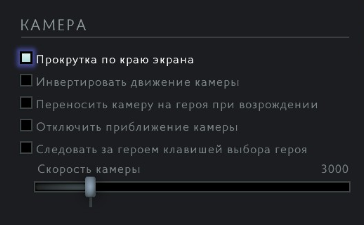
Что касается ползунка скорости камеры – то тут все будет зависеть от сенсы мышки и реакции самого игрока. Грубо говоря – это скорость передвижения камеры по карте, которую каждый игрок должен будет выбрать под себя индивидуально. Давайте же разберемся с остальными пунктами.
- Прокрутка по краю экрана – это настройка, которая передвинет изображение в сторону, когда мышка подойдет к краю монитора. Альтернативой этой настройке может быть перемещение картинки на стрелочках клавиатуры.
- Инвертировать движение камеры – разработчики предлагают управлять камерой в противоположные стороны. Например, вы хотите передвинуть изображение влево, а оно будет перемещаться вправо и т.д.
- Переносить камеру на героя, при возрождении. Эта функция нужна в том случае, если во время нахождения в таверне вы можете «подзавтыкать» и надолго, потеряв несколько секунд игры. Если же с этим у вас все нормально – то лучше эту функцию отключить, т.к. иногда это может помешать.
- Отключить приближение камеры — тут все понятно. Если вам функция мешает – выключайте ее.
- Следовать за героем клавишей выбора героя – при нажатии определенной кнопки – камера будет следовать за вашим персонажем. Тут – поступайте на свой вкус.
В более глобальных настройках можно найти еще и настройки:
- Дрожание камеры – создает эффект встряски экрана при использовании какой-то мощной способности.
- Camera Color-Shift When Dead – во время смерти делает экран практически черно-белым.
Большинство настроек – сугубо индивидуальны. Что нравится одному игроку – не обязательно понравится другому, так что смотрите и пробуйте.
Настройки игры

Маленькая иконка шестерни слева вверху открывает меню настроек.
Настройки игры позволяют игроку изменить множество аспектов игры. Настройки разделены на 6 главных категории. Управление, настройки игрового процесса, сообщество, графика, звук и аккаунт. Настройки управления имеют категории игрового процесса и наблюдения.
Содержание
Управление [ | ]
Настройки [ | ]
Настройки это вторая вкладка в меню настроек. Она состоит из разделов: игра, мини-карта, камера, интерфейс, соединение и прочее. Эти настройки затрагивают интерфейс, основное поведение существ и некоторые общие настройки.

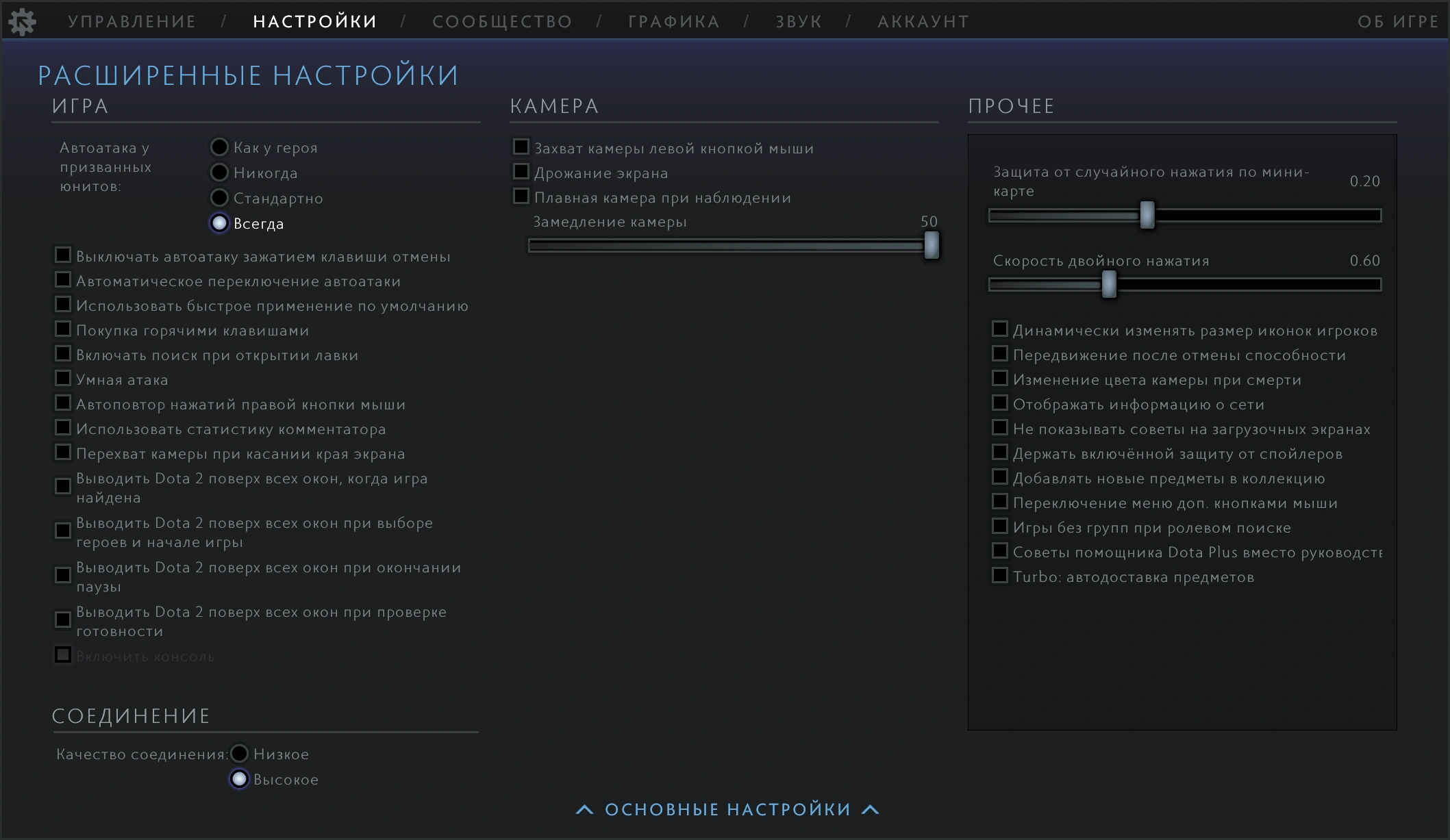
Меню расширенных настроек.
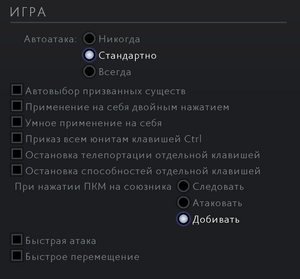
Раздел Игра в настройках.

Раздел Игра в расширенных настройках.
◎ Никогда Не атаковать новую цель без нажатия непосредственно по ней.
Когда герой призовет новых существ, они сразу же будут выделены.
Телепортацию при помощи
 Town Portal Scroll или
  Boots of Travel можно остановить только командой «Удерживать позицию».
 Если вы нажмете правой кнопкой мыши на дружественное существо, герой попытается следовать за ним.
Если вы нажмете правой кнопкой мыши на дружественное существо, герой попытается атаковать его.
Если вы нажмете правой кнопкой мыши на дружественное существо, герой попытается добить его, если это возможно, в противном случае будет следовать за ним.
Мини-карта [ | ]
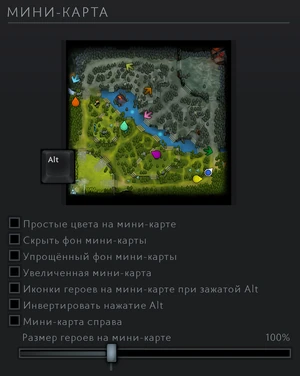
Раздел Мини-карта в настройках.
Цвета на карте определяются командой, а не игроком.
Отсутствует
Минимум: 50 % Максимум: 200 %
Камера [ | ]

Раздел Камера в настройках.
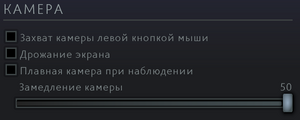
Раздел Камера в расширенных настройках.
Минимум: 2000 Максимум: 8000.
Интерфейс [ | ]

Раздел Интерфейс в настройках.
Список языков доступных для смены: Английский, Немецкий, Французский, Итальянский, Корейский, Испанский, упрощенный Китайский, традиционный Китайский, Русский, Тайский, Японский, Португальский, Польский, Датский, Нидерландский, Финский, Норвежский, Шведский, Венгерский, Чешский, Румынский, Турецкий, Бразильский-Португальский, Болгарский, Греческий, Украинский, Испанский Латиноамериканский и Вьетнамский.
-cursor_scale_percent
-cursor_scale_percent
Соединение [ | ]

Раздел Соединение в расширенных настройках.
Настройка Официальное описание Разъяснение Качество соединения: Низкое/Высокое Если вы испытываете потерю пакетов, выберете «Низкое» — задержка повысится, но процесс игры станет более плавным. При высоком соединении игра отправляет 40 пакетов в секунду, что приводит к меньшей задержке для пользователей с высокоскоростным Интернетом. При низком соединении игра отправляет 20 пакетов в секунду. Хотя это создает (обычно незаметную) задержку по сравнению с высокой, это приводит к лучшему пингу для пользователей с низкой пропускной способностью или перегруженными соединениями. Прочее [ | ]
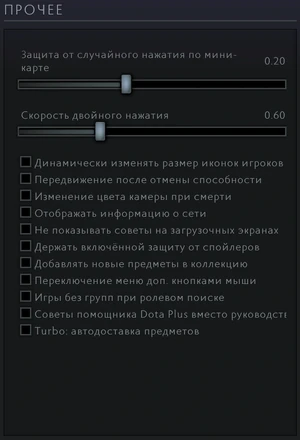
Раздел Прочее в расширенных настройках.
Минимум: 0 Максимум: 0,5 По умолчанию 0,2
Сообщество [ | ]
Сообщество это третья вкладка в меню настроек. Она состоит из двух разделов — чат и сообщество. Эти настройки затрагивают связь с другими игроками и конфиденциальность профиля игрока.
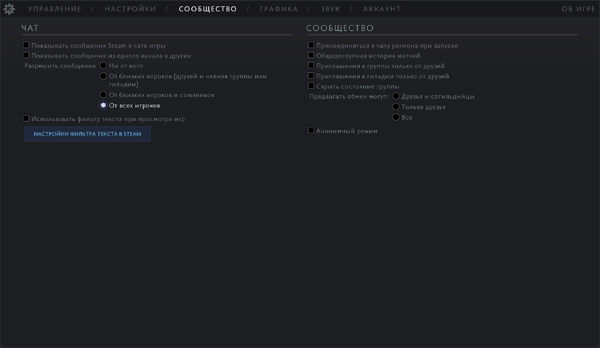

Раздел Чат в настройках сообщества.
Примечание: Вы будете отвечать только в активном канале.
Примечание: Настройки устанавливаются в меню находящемся ниже — «настройки фильтра текста в Steam».
Сообщество [ | ]

Раздел Сообщество в настройках сообщества.
Настройка Официальное описание Разъяснение Присоединиться к чату региона при запуске Отсутствует При запуске игры вы автоматически присоединяетесь к чату своего региона. Общедоступная история матчей Предоставить сторонним сервисам доступ к информацию о ваших играх. Предоставляет данные матчей из ваших общедоступных игр сторонним сайтам. Приглашения в группы только от дрзей Отсутствует Приглашать в лобби вас смогут только друзья. Приглашения в гильдии только от друзей Отсутствует Приглашать в гильдии вас смогут только друзья. Скрыть состояние группы Показывать пользователем из списка друзей, что вы играете в одиночку Не позволяет вашим друзьям видеть, состоите ли вы в группе. Предлагать обмен могут ◎ Друзья и согильдийцы Запрещает игрокам, не входящим в список выбранных групп, предлагать игроку обмен вещами. ◎ Только друзья ◎ Все Анонимный режим В этом режиме вы не видите аватары, имена и сообщения игроков, которые не входят в ваш список друзей. Он также скрывает информацию о гильдиях, в которых вы не состоите. Скрывает всю информацию об игроках которые не входят в список ваших друзей. Скрывает всю информацию о гильдиях в которых вы не состоите. Настройки графики [ | ]
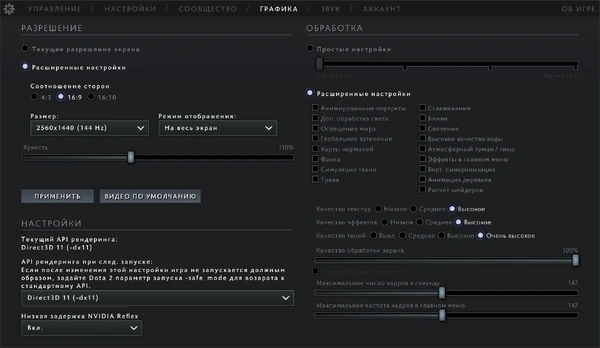
Меню настроек графики.
Настройки графики это четвертая вкладка в меню настроек. Она состоит из настроек влияющих на производительность игры, таких как обработка, разрешение, освещение и вертикальная синхронизация, а также фауны и анимированных портретов.
Нажатие на кнопку «Видео по умолчанию» автоматически установит все настройки обработки на поддерживаемые компьютером. Разрешение и соотношение сторон будут такими же как и экран игрока.
Разрешение [ | ]

Раздел Разрешение в настройках графики.
Здесь игрок может установить соотношение сторон, разрешение, режим отображения и яркость. За исключением яркости, настройки сохранятся только если нажать кнопку «Применить».
640 x 480
720 x 576
800 x 600
1024 x 768
1152 x 864
1280 x 960
1280 x 1024
1360 x 1024
1400 x 10501280 x 720
1360 x 768
1366 x 768
1600 x 900
1920 x 1080720 x 480
1280 x 768
1280 x 800
1440 x 900
1440 x 960
1680 x 1050На весь экран
В окне
В окне без рамкиОбработка [ | ]

Раздел Обработка в настройках графики.
Ползунок простых настроек, имеющий 4 деления: Скорость -> Внешний вид.
Здесь игрок может установить другие опции видео, в основном освещение, качество и другие разные настройки. Некоторые настройки применяются мгновенно после изменения, некоторые после закрытия окна настроек. Игрок может изменять всё это нажав на «Использовать дополнительные настройки», или «Использовать простые настройки» и использовать ползунок.
Настройка Разъяснение Анимированные портреты Отображение анимации портрета героя. Доп. обработка света Включает/выключает дополнительную обработку света. Освещение мира Динамические источники света определенных объектов в игровом мире. Глобальное затенение Включает/выключает затенение света и теней. Карты нормалей Включает/выключает картографию нормалей, полигональную карту с очень подробным изображением, благодаря которой 3D-модели в игре выглядят более детализированными. Фауна Включает/выключает случайных существ, ползающих по миру. Симуляция ткани Позволяет некоторым незакрепленным частям и тканям моделей свободно шевелиться, вместо того, чтобы быть статичными. Трава Добавляет трехмерные травяные соломинки и кусты по всей карте на земле. Сглаживание Включает/выключает сглаживание краев. Блики Включает/выключает отражение света. Свечение Включает/выключает свечение света (требуется, чтобы блики были включены). Высокое качество воды Понижает/повышает качество воды. Атмосферный туман/тина Включает/выключает слои тумана. Эффекты в главном меню Повышает/понижает качество главного меню, например текстур, освещения и фона. Вертикальная синхронизация Включает/выключает синхронизацию FPS с частотой обновления экрана. Анимация деревьев Заставляет деревья слегка качаться. Расчёт шейдеров Использует мощь процессора вместо видеокарты для рендера шейдеров. Качество текстур 3 опции: Низкое — текстуры низкого разрешения, Среднее — текстуры среднего разрешения, Высокое — текстуры высокого разрешения. Качество эффектов 3 опции: Низкое — эффекты низкого качества, Среднее — эффекты среднего качества, Высокое — эффекты высокого качества. Качество теней 4 опции: Выкл. — без теней, Среднее — грубая обработка теней, Высокое — детализированная обработка теней, Очень высокое — очень детальная обработка теней. Качество обработки экрана Определяет степень обработки игрового экрана. Минимум: 40 %, Максимум: 100 % Максимальное число кадров в секунду/главном меню Устанавливает ограничение FPS. Расширенные значения могут быть предоставлены с опцией запуска +fps_max. Значения вне диапазона для ползунка отключат ползунок. Настройки звука [ | ]
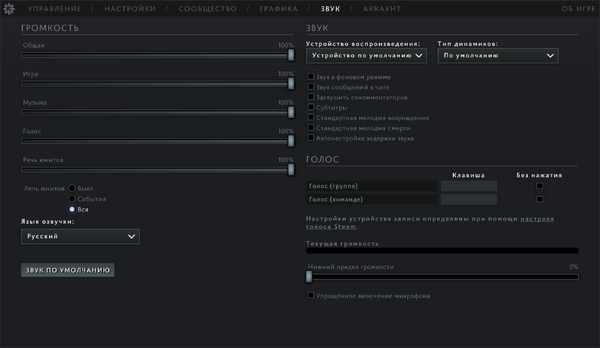
Меню настроек звука.
Настройки звука это пятая вкладка в меню настроек. Она имеет настройки для громкостей, таких как громкость звуков игры, реплик и музыки, настройки звукового устройства и колонок, настройки голоса и других звуков.
Нажатие кнопки Звук по умолчанию автоматически установит все ползунки громкости на 100 %, речь существом на «Вся», включит Звук высокого качества и Автонастройка задержки звука, а другие в этом разделе выключит, установит нижний предел громкости на 6 % и выключит упрощенную активацию микрофона нажатием. Звуковое устройство и настройки колонок будут соответствовать имеющимся у игрока.
Громкость [ | ]

Раздел Громкость в настройках звука.
Здесь игрок может найти множество ползунков звука, которые шкалированы от 0 % до 100 %, и настройки речи существ.
Выкл. — ответы никогда не воспроизводятся.
Событие — проигрываются ответы диктора, ответы героев при убийствах и смертях.
Все — воспроизводятся все ответы.
Список языков озвучки доступных для смены: Английский, Корейский, упрощенный Китайский, Русский.

Раздел Звук в настройках звука.
Здесь игрок может выбрать звуковое устройство и настройки колонок, а также некоторые настройки звука.
Настройка Разъяснение Устройство воспроизведения Выберите звуковое устройство, которое вы используете. Параметры зависят от ваших устройств. Тип динамиков Варианты: по умолчанию, наушники, 2 динамика, 4 динамика, динамики 5.1, динамики 7.1. Звук в фоновом режиме Заставляет все игровые звуки продолжать воспроизводиться, пока игра находится в фоновом режиме. Звук сообщений в чате Заставляет все сообщения в игровом чате воспроизводить звуки. Заглушить сокомментаторов Приводит к тому, что сокомментаторы отключаются для игрока во время просмотра игр. Субтитры Заставляет появляться субтитры в правой средней части экрана, показывая любой ответ существа, который слышит игрок. Стандартная мелодия возрождения Заставляет музыку возрождения всегда быть из музыкального пакета по умолчанию, независимо от того, какой музыкальный пакет экипирован игроком. Стандартная мелодия смерти Заставляет музыку смерти всегда быть из музыкального пакета по умолчанию, независимо от того, какой музыкальный пакет экипирован игроком. Автонастройка задержки звука При включении игра компенсирует задержку беспроводного звука, чтобы синхронизировать звуковые эффекты с тем, что происходит на экране. Подходит для устройств Bluetooth, использующих профиль A2DP. Голос [ | ]

Раздел Голос в настройках звука.
Здесь игрок может найти настройки голосовой связи. Настройки устройства записи определяются настройками голоса Steam игрока.
Настройка Официальное описание Разъяснение Голос (группе) Общайтесь со всеми членами группы используя микрофон. Отметьте «Без нажатия», чтобы общаться и в главном меню. При использовании голос пользователя слышен только текущим членам группы. Голос (команде) Общайтесь с остальными членами команды используя микрофон. При использовании голос пользователя слышен только команде игрока в текущем матче. Клавиша Отсутствует Горячая клавиша может быть установлена для группы и команды. Оба могут быть настроены на использование одной и той же горячей клавиши. Удержание горячей клавиши приводит к включению микрофона пользователя до тех пор, пока кнопка не будет отпущена. Без нажатия Отсутствует Невозможно одновременно включить голос группы и команды. При использовании микрофон воспроизводит звук всякий раз, когда микрофон регистрирует звук. Текущая громкость Отсутствует Это дисплей, показывающий, какую громкость в данный момент передает микрофон пользователя. Это не настройка. Нижний предел громкости Отсутствует Определяет, как скоро микрофон пользователя воспроизведет звук. Чем ниже установлен ползунок, тем громче должны быть звуки для его передачи. При 100 % все зарегистрированные звуки активируют его. Упрощенная активация микрофона нажатием Не выключает устройство записи, решая проблему с производительностью на некоторых устройствах. Заставляет микрофон записывать звук без остановки, игнорируя настройку предела громкости. Настройки аккаунта [ | ]

Меню настроек аккаунта.
Настройки аккаунта это шестая вкладка в меню настроек. Она дает возможность привязать номер телефона к аккаунту доты, перекалибровать рейтинг, изменить личную проф. информацию и команды.
Привязка номера телефона [ | ]
Здесь игрок может привязать номер телефона к аккаунту доты. Он нужен для получения доступа к соревновательным играм, без него нельзя играть в рейтинговые игры. Номер привязывается к аккаунту тот, который привязан к вашему аккаунту Steam.
Перекалибровка рейтинга [ | ]
Здесь вы можете начать перекалибровку рейтинга в любой момент. После начала перекалибровки следующая будет доступна через год. После нажатия кнопки «Начать перекалибровку» вам потребуется сыграть 10 соревновательных матчей для получения нового ранга. Во время перекалибровки ваш рейтинг будет скрыт до окончания калибровки.
Проф. информация и команды [ | ]
Данная настройка доступна только для профессиональных игроков играющих в командах.