Конфиг Dota 2: настройка файла autoexec.cfg

Многие «вкусные» консольные команды не всегда сохраняются после выхода из игры и не переносятся между разными игровыми компьютерами. Чтобы обойти это необходимо использовать конфиг Dota 2 — autoexec.cfg.
Что такое файл autoexec.cfg
Autoexec.cfg — это конфигурационный файл игры Dota 2, в который вписываются пользовательские настройки в виде переменных. Делается это для того, чтобы каждый раз не вводить их через консоль, ведь файл подгружается сразу же после запуска игры.

Файл конфига Dota 2 autoexec.cfg находится в папке Steam\steamapps\common\dota 2 beta\game\dota\cfg. Если такого файла вы там не нашли, то ничего страшного, просто проследуйте инструкции:
- Откройте указанную выше папку Steam\steamapps\common\dota 2 beta\game\dota\cfg.
- Создайте текстовый файл и назовите его autoexec.cfg (для этого в системе должно быть включено отображение расширений файлов).
- Откройте созданный файл любым текстовым редактором (лучше всего, если вы скачаете Notepad++, потому как в обычном блокноте сохранённый файл может «перекособочиться», из-за чего в дальнейшем его будет сложно редактировать).
Настройка конфига Dota 2
Ниже мы приведём перечень полезных команд, которые вы, скорее всего, захотите прописать в свой autoexec.cfg:
Настройка меню
- dota_embers «0» — отключает анимацию в меню Dota 2.
- bind «клавиша» «gameui_activate» — устанавливает вызов игрового меню на указанную клавишу.
- dota_html_zoom_override «0» — позволяет выставить относительный масштаб страниц веб-страниц в меню игры, например блог Dota 2 (можно указывать как положительные, так и отрицательные числа).
- dota_quit_immediate «1» — убирает окно подтверждения выхода из игры. Чтобы вернуть его обратно поставьте «0» вместо «1» .
Настройка интерфейса
- dota_screen_shake «1» — включает дрожание экрана, например при получении стана вашим героем. Чтобы выключить, вместо «1» поставьте «0» .
- dota_always_show_player_names «1» — постоянно показывает ники игроков над хэлсбаром. Чтобы выключить, вместо «1» поставьте «0» .
- dota_disable_range_finder «1» — показывает радиус активного скила, наведённый на землю или на противника. Чтобы выключить, вместо «1» поставьте «0» .

- dota_show_hero_finder «0» — выключает индикатор игроков картинками на миникарте при зажатом Alt. Чтобы включить, вместо «0» поставьте «1» .
Настройка геймплея
- dota_player_units_auto_attack «0» — отключает автоатаку. Вместо «0» поставьте «1» , чтобы вернуть её.
- dota_player_auto_purchase_items «1» — автозакупка предметов при достаточном количестве денег или во время доступности потайной лавки. «0» отключает эту функцию.
- dota_player_add_summoned_to_selection «1» — включает автовыделение призванных юнитов (суммонов).
- dota_player_multipler_orders «1» — приказ всем юнитам при зажатом CTRL.
- dota_ability_quick_cast «1» — использование предметов на себя при двойном нажатии.
- dota_swap_mouse_spellcast «1» — меняет местами действие кнопок мыши. Теперь выделение будет на правой, а действие — на левой кнопке мыши. Чтобы вернуть настройки по умолчанию, вместо «1» поставьте «0» .
- dota_force_right_click_attack «1» — включает денай на правую кнопку мыши. Чтобы выключить, вместо «1» поставьте «0» .
Настройка камеры
- dota_camera_disable_zoom «0» — выключает zoom камеры на колёсике мыши.Чтобы включить, вместо «0» поставьте «1» .
- dota_camera_accelerate «50» — изменение ускорения/плавности камеры. По умолчанию стоит значение «49» .
- dota_camera_speed «6500» — изменение скорости движения камеры. По умолчанию стоит значение «3000» .
Настройка магазина
- dota_shop_view_mode «0» — переключает вид окна магазина. «0» — стандартный вид с маленькими иконками, «1» — столбцами.
- dota_shop_recommended_open «1» — включает вывод рекомендованных предметов слева от окошка магазина. Чтобы выключить, вместо «1» поставьте «0» .
- dota_shop_force_hotkeys «1» — включает горячие клавиши магазина, которые срабатывают только при его открытом окне. Для выключения этой функции, вместо «1» поставьте «0» .
Другие, более тонкие команды мы рассмотрим в последующих статьях и будем постоянно обновлять данный список. Оставайтесь на связи. ��
Настройка Dota 2 для Слабых Компьютеров
После прочтения данной статьи, вы узнаете способ оптимизации Дота 2 для слабых компьютеров, который улучшит вашу статистику. Вы использовали советы из общей статьи по повышению ФПС в Дота 2, но остались недовольны? Расскажем ещё несколько способов оптимизации.
Параметры слабых компьютеров
Обновляем драйвера
Настройки Windows
Изменим параметры процессора и памяти
- Зажмите Win+R
- Пишем «msconfig»
- Пункт «Загрузки»> «Дополнительные параметры»> «Число процессоров»
- Выбираем максимальное значение
- В параметре «Максимум памяти», так же ставим максимальное значение
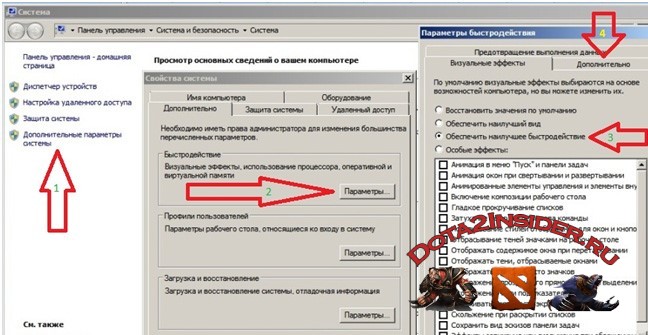
- ПКМ по Мой Компьютер — выбираем Свойства
- Дополнительные параметры системы — Параметры быстродействия — Дополнительно — Обеспечить наилучшее быстродействие
- Затем тут же Дополнительно — Виртуальная память (Изменить) — Указать размер (делаем в 2 раза больше чем объём оперативной памяти)

Отредактируем файлы video
- Перейдите в папку dota2 beta/game/dota/cfg
- Откройте файл video.txt
- Все значения ниже setting.nowindowborder сделайте равными нулю
- Сохраните изменения
Создадим Autoexec.cfg
Autoexec.cfg — набор консольных команд для настройки Dota 2. Создаем простой текстовый файл и сохраняем его с именем Autoexec.cfg и типом «Все файлы».
Хранить его следует в директории по такому пути:
Подробнее о конфиге в видео «Как повысить FPS в Dota 2: Reborn»

Ниже приведены настройки, которые следует использовать. Просто скопируйте их в файл:
- dota_cheap_water 1
- cl_globallight_shadow_mode 0
- r_deferrer 0
- r_deferred_height_fog 0
- r_screenspace_aa 0
- gpu_level 0
- cpu_level 0
- r_deferred_specular 0
- r_deferred_specular_bloom 0
- dota_portrait_animate 0
- r_deferred_additive_pass 0
- r_deferred_simple_light 0
- r_renderoverlayfragment 0
- r_shadowrendertotexture 0
- r_WaterDrawReflection 0
- r_ssao 0
- mat_picmip 2
- mat_vsync 0
- mat_triplebuffered 0
- rate 80000
- cl_cmdrate 31
- cl_interp 0.01
- cl_interp_ratio 1
- cl_lagcompensation 1
- cl_pred_optimize 2
- cl_smooth 1
- cl_smoothtime 0.01
- cl_updaterate 31
- cl_spectator_cmdrate_factor 0.5
- cl_spectator_interp_ratio 2
- dota_set_avatar 9
- dota_force_right_click_attack 1
- dota_minimap_hero_size 500
- dota_embers 0
- dota_disable_range_finder 0
- developer 0
- dota_hud_healthbars 3
- dota_sf_game_end_delay 0
- glow_outline_effect_enable 0
Параметры запуска дота 2 для слабых ноутбуков
Если вы используете ноутбук, то не забудьте убедиться, что вы используете схему электропитания, обеспечивающую максимальную производительность. Открываем «Панель управления», затем «Оборудование и звук», «Электропитание» и «Создание схемы управления питанием». Тут выбираем параметр «Высокая производительность».
Если у вас две видеокарты (интегрированная и игровая), проверьте, использует ли Dota 2 игровую карту. Для этого используйте AMD Catalyst или GeForce Experience.
Решение проблем
Помимо описанных способов попробуйте также выполнить следующее:
- Убейте лишние процессы в диспетчере задач
- Обновите DirectX, драйвер видеокарты
- Попробуйте перейти на 32-битную версию Дота 2 и DirectX 9
- Попробуйте установить Windows 7, если используете 10 или 8 – семерка совместима с большинством игр, но гораздо меньше нагружает ПК.
Не помогло всё вышеперечисленное? Возможно Вам просто стоит провести апгрейд своего компьютера. Почитайте наши обзоры и сделайте выбор:
Гайд по детальной настройке Dota 2 + создание конфига

И так мы благополучно установили Dota 2 на наш PC и даже попробовали сыграть пару игр, но нас смутило управление, плохо двигается камера, ничего не понятно, нам не удобно играть.
Этот гайд поможет нам разобраться с этой проблемой.В нем я перечислю большое количество консольных команд с помощью которых можно упростить себе игру, или же настроить под себя для комфортной игры.
Вертикальная синхронизация :
Щелкнув правой кнопкой мыши по рабочему столу — Разрешение экрана — Дополнительные параметры 
Как вы видите я имею широкоформатный монитор, который в высоком разрешении способен держать лишь только 60 гц.Но относительно хороший конфиг компьютера способный держать 120 фпс в игре даже при стриме.
Суть в том что на моем мониторе я вижу только 60 кадров, если в игре у меня 120фпс, то моя видеокарта просто прогоняет мне 60 лишних кадров которые я не вижу, от этого она нагревается и шумит кулер.
Достоинства:
в некоторых случаях убирает артефакты
возможно избавление от "рывков", когда FPS резко скачет
убирает подёргивания изображения
в старых играх позволяет видеокарте работать не на полную мощь, тем самым значительно снизив температуру видеокарты и шум, особенно если установленная система охлаждения на видеокарте слабая и шумная
в нетребовательных приложениях снижает максимальное энергопотребление видеокарты
Недостатки:
в новых и требовательных играх возможно сильное падение производительности
не освобождает от нагрузки видеокарту в очень требовательных играх
в некоторых случаях, где важна очень высокая частота кадров и максимальная производительность, например онлайн игры или очень динамичные шутеры, вертикальная синхронизация только вредит
Кому можно включать вертикальную синхронизацию — владельцам хороших компьютеров, но имеющих мониторы которые не вытягивают большую герцовку, т.е если у вас 75 гц с больше 75 фпс вам не имеет смысла играть, все остальные кадры вы не увидите, вертикальная синхронизация ставит как раз предел нагрузки на видеокарту, при выключенной вертикалке ваша видеокарта будет работать на полную.
Кому не рекомендуется включать вертикальную синхронизацию — владельцам слабых компьютеров, у которых фпс при включенной ниже 60.
Вертикальная синхронизация работает только лишь в полноэкранном режиме
Если вы играете в оконном режиме или в режиме окна без рамки, то она не будет у вас работать.
проанализировав и сделав определенные выводы для себя, я просто поставил fps_max 60 у себя, теперь когда я играю на максимальных настройках в доте, моя видеокарта почти не нагружается, а разницы между 120 и 60 фпс зрительно или как то еще я не ощущаю, да и по сути не могу.
Есть еще одно но — при включеной вертикальной синхронизации плавность управления курсором немного иная, лично мне привычнее играть со старыми настройками поэтому я просто играю без верт.синхр с 60 фпс.
Поскольку Dota 2 не является столь динамичным шутером как Quake III, Counter Strike 1.6, я считаю что разницу в фпс между 60 и 120 вы не заметите(естественно если ваш монитор работает на 60гц).
Как только я проведу тест на 120гц мониторе со 120 фпс я точно смогу сказать, есть ли какой то смысл в этом или нет, хотя судя по динамике самой игры никаких преимуществ мы не получим, разве что ухудшение видимости на своем экране, которой могут способствовать лишние кадры.
Как настроить Доту 2 для слабого компа

Дота становится всё требовательнее к «железу» с каждым обновлением.
Каждый раз Valve добавляют всё больше различных анимаций, улучшают внешний вид вообще всего, что только можно. Но об игроках, которые не могут себе позволить мощный ПК, Valve думают в последнюю очередь.
Поэтому нам приходится подстраиваться, подкручивать настройки, использовать текстуры низкого разрешения и всячески изворачиваться, чтобы поиграть в нашу любимую игру.
Итак, в этой статье мы будем выжимать из Доты всё, что можно, чтобы сделать её максимально запускабельной и играбельной на нашем куске металлолома слабом ПК.
Привет графодрочерам. И сразу пока. Сейчас будет жёстко, про текстуры высокго разрешения и всяческих белочек и прочую живность, бегающую по карте, можете забыть.

Поехали.
Первым делом настраиваем видеокарту, выставляя в панельке с настройками все возможные пункты на «Производительность» или «Performance». Я сейчас не буду вдаваться в подробности настройки различных видях. Об этом уже миллионы и тысячи раз писали и до меня. Умейте пользоваться гуглом.
Идём дальше.
Пришло время настройки Винды.
Тут коротко: вырубайте все эффекты и анимации, которые только можете. Так-же выключите все ненужные процессы.
Теперь настройка параметров запуска.
-high -d3d9ex +dota_embers 0 +autoexec.cfg
Не спрашивайте, что это такое. Просто вставьте это в строчку с параметрами запуска Доты.
Если вы не знаете, где это и что это, то милости просим в нашу предыдущую статью, посвящённую проблемам с ФПС в Реборне. Частично эта статья похожа на ту, но здесь речь именно о слабых ПК.
Теперь конфиг Autoexec.
Предполагается, что вы знаете, куда его кидать.
В нём должно быть следующее:
con_enable 1
rate 80000
cl_updaterate 40
cl_cmdrate 40
cl_interp 0.05
cl_interp_ratio 1
cl_smoothtime 0
dota_cheap_water 1
cl_globallight_shadow_mode 0
r_deferrer 0
r_deferred_height_fog 0
r_screenspace_aa 0
gpu_level 0
cpu_level 0
r_deferred_specular 0
r_deferred_specular_bloom 0
dota_portrait_animate 0
r_deferred_additive_pass 0
r_deferred_simple_light 0
r_renderoverlayfragment 0
r_shadowrendertotexture 0
r_WaterDrawReflection 0
r_ssao 0
mat_picmip 2
mat_vsync 0
mat_triplebuffered 0
rate 80000
cl_cmdrate 31
cl_interp 0.01
cl_interp_ratio 1
cl_lagcompensation 1
cl_pred_optimize 2
cl_smooth 1
cl_smoothtime 0.01
cl_updaterate 31
cl_spectator_cmdrate_factor 0.5
cl_spectator_interp_ratio 2
dota_set_avatar 9
dota_force_right_click_attack 1
dota_minimap_hero_size 500
dota_embers 0
dota_disable_range_finder 0
developer 0
dota_hud_healthbars 3
dota_sf_game_end_delay 0
glow_outline_effect_enable 0
Сохранив конфиг, заходим в Доту. Перед запуском убедитесь, что у вас не запущен браузер и закрыты вообще все лишние окна.
Настройка в игре.
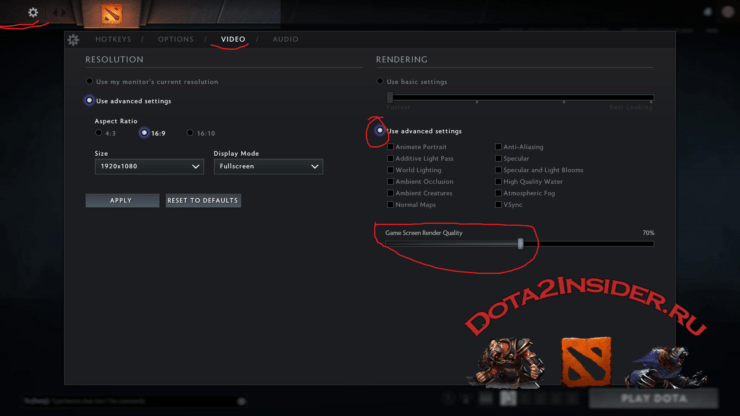
Тут всё просто и ясно — ставим ВСЁ на минимум. Вообще всё.
Да, будет выглядеть жутко, но если иначе никак, то это скорее всего обеспечит вам по крайней мере играбельность.
Насчёт разрешения: если проблемы не в видюхе, а в процессоре, то смена разрешения едва ли вам поможет, поэтому можете его не трогать.
Заметка: Получив хороший стабильный или по крайней мере играбельный ФПС, можете постепенно повышать степень обработки изображения в Доте, чтобы внешний вид игры был хоть немного приятнее.
Если вам не помогли все эти рекомендации, тут выход только один — меняйте железо. Купите процессор или видеокарту или чего вам не хватает в ПК.
Удачи в освоении своего ПК.