КАК УБРАТЬ КУРСОР В МАЙНКРАФТЕ
Бесплатно скачать последнюю версию Minecraft можно по ссылке:



Как убрать точку в Minecraft
КУРСОР КАК У ФЬЮЖКИ! КАК СДЕЛАТЬ!? ФЬЮЖКА РАССКАЖЕТ!
Как вернуть курсор в полноэкранном режиме?!(Minecraft)
Как скрыть курсор мыши
Как настроить клиент Minecraft
Как убрать курсор мышки в Майнкрафт 1.14.60?
КАК СДЕЛАТЬ СВОЙ ПРИЦЕЛ В МАЙНКРАФТЕ? НАСТРОЙКИ ПРИЦЕЛА! ПОДСВЕТКА! 120 FPS ● СКАЙВАРС — HYPIXEL —
как убрать курсор при игре на блуестакс 4
✔КАК УБРАТЬ КНОПКИ УПРАВЛЕНИЯ В МАЙНКРАФТ? Майнкрафт на телефоне, как на пк.
Как убрать курсор мыши в майнкрафт — Сайт о Игре Minecraft
Как убрать курсор мыши в майнкрафт — Советы и Инструкции
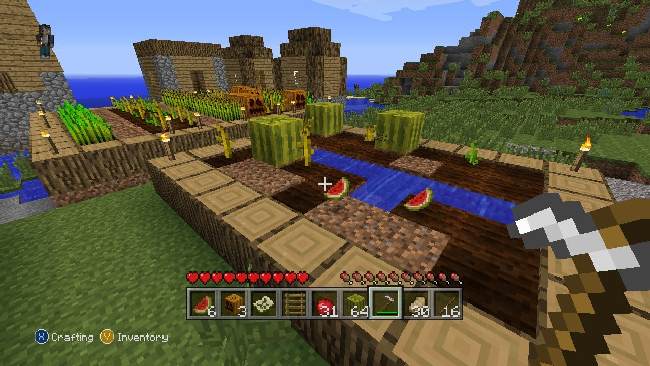
Чтобы убрать курсор мыши в Minecraft, выполните следующие шаги:
1. Откройте игру, затем нажмите клавишу «Escape» на клавиатуре.
2. Выберите настройки (Settings) в главном меню.
3. Нажмите на вкладку «Controls» в меню настроек.
4. Внизу экрана вы найдете опцию ‘Mouse Sensitivity’. Установите значение этой опции на 0%.
5. Курсор мыши больше не будет отображаться на экране.
Если Вы хотите удалить курсор мыши, не использовав настройки, например, для создания скриншота, Вы можете воспользоваться командой /gamerule showDeathMessages false. Это уберет курсор мыши при нажатии клавиш F1 и вернет его обратно после использования команды /gamerule showDeathMessages true.
Тем не менее, убрать курсор мыши может существенно ухудшить игровой опыт, поскольку вы не сможете нажимать на различные кнопки и элементы управления в игре. Если же Вы хотите скрыть курсор, чтобы избежать случайных кликов, вы можете использовать специальное программное обеспечение для этого.
Как решить проблему с курсором в Майнкрафте: простые советы и трюки
Курсор в игре Minecraft играет важную роль, позволяя игроку управлять своим персонажем и интерфейсом. Но иногда возникают проблемы с курсором, что может значительно усложнить игровой процесс. В этой статье мы поговорим о том, как решить эти проблемы с помощью простых советов и трюков.
Проблема 1: замедление курсора
Одной из наиболее частых проблем с курсором является его замедление. Это может происходить из-за различных причин, включая низкую производительность компьютера и наличие множества открытых программ и браузерных вкладок.
Вот несколько способов решения этой проблемы:
- Закройте все ненужные программы и вкладки браузера.
- Попробуйте просто перезагрузить компьютер. Это может помочь освободить оперативную память и ускорить работу курсора.
- Уменьшите настройки графики в игре. Это также может привести к улучшению производительности.
Проблема 2: прерывистый курсор
Еще одной распространенной проблемой с курсором является его прерывистость. Это может произойти, если ваша мышь имеет плохое соединение или забита пылью.
Вот несколько способов решения этой проблемы:
- Проверьте, что ваша мышь полностью подключена к компьютеру и что ее соединение стабильно.
- Почистите свою мышь от пыли и грязи. Это может помочь улучшить качество соединения.
- Попробуйте использовать другую мышь, чтобы проверить, не является ли проблема просто неисправностью вашей текущей мыши.
Проблема 3: курсор застревает на экране
Еще одной проблемой с курсором может быть его застревание на экране. Это может произойти, если вы играете в оконном режиме и ваш курсор выходит за пределы окна игры.
Вот несколько способов решения этой проблемы:
- Попробуйте переключиться в полноэкранный режим игры. Это может предотвратить курсор от застревания на экране.
- Измените настройки мыши в игре, чтобы сделать курсор более чувствительным и быстрым. Это может помочь улучшить управление курсором.
- Проверьте настройки игрового экрана и убедитесь, что он правильно настроен. Возможно, вам нужно изменить разрешение или другие настройки экрана.
Вывод
В этой статье мы рассмотрели несколько распространенных проблем с курсором в Minecraft и предложили несколько простых советов и трюков для их решения. Надеемся, что эти советы помогут вам наслаждаться игровым процессом без каких-либо проблем с курсором.
Как убрать курсор в Minecraft
Если вы играете в Minecraft, то вы, вероятно, знаете, как важно уметь управлять курсором. Однако, иногда курсор может мешать вам в игре, особенно если вы делаете скриншоты или записываете видео с игры. В этой статье мы расскажем вам, как убрать курсор в Minecraft, чтобы вы могли насладиться игрой без ненужных помех.
Существует несколько способов убрать курсор в Minecraft. Один из самых простых способов — это использовать клавишу F1. Нажмите эту клавишу, чтобы скрыть всю пользовательскую интерфейсную панель, включая курсор. Если вы захотите вернуть интерфейс, просто нажмите клавишу F1 еще раз.
Еще один способ убрать курсор — это использовать мод. На многих сайтах с модами вы можете найти моды, которые помогут скрыть курсор в Minecraft. Обычно, чтобы установить мод на Minecraft, вам нужно будет скачать мод, затем установить его в папку mods, которая находится в вашем каталоге Minecraft. После установки мода перезапустите игру, чтобы убедиться, что мод работает.
Описание курсора в Minecraft
Что такое курсор в Minecraft?
Курсор в Minecraft представляет собой маленькую иконку, которая отображается на экране при игре. Он выглядит как небольшая стрелка, которая помогает игроку ориентироваться в мире игры. Курсор показывает, куда направлен взгляд игрока и какой блок или предмет находится под его прицелом.
Как использовать курсор в Minecraft?
Курсор в Minecraft очень полезен при добыче блоков и строительстве. Игрок может использовать курсор, чтобы выбрать нужный блок или предмет, а затем использовать соответствующий инструмент для его разрушения или обработки. Также курсор помогает игроку определить местоположение других игроков и мобов в мире игры.
Как убрать курсор в Minecraft?
Убрать курсор в Minecraft нельзя — он является неотъемлемой частью игрового процесса. Однако, если вы хотите отключить отображение курсора на экране, то можно воспользоваться специальными модификациями и настройками игры, которые позволят вам скрыть курсор или заменить его на другую иконку.
Вывод
Курсор в Minecraft является важной частью игрового процесса, он помогает игроку ориентироваться в мире игры и выполнить необходимые действия. Невозможно убрать курсор в Minecraft, но вы можете настроить его отображение или заменить на другую иконку, если хотите изменить внешний вид игры.
Необходимость убирать курсор в Minecraft
В Minecraft курсор играет важную роль, он показывает место, куда направлен взгляд игрока и где будет совершено действие, такое как удар или блокировка. Однако иногда игрокам нужно убрать курсор для более удобного использования интерфейса или для снятия скриншотов и видео.
Возможные причины убирания курсора в Minecraft
- Съемка игрового процесса для видео или стрима, где курсор может отвлекать внимание зрителя
- Работа в инвентаре или крафте, где курсор мешает выбирать нужные предметы или переключаться между слотами
- Удобство при использовании модов, которые изменяют интерфейс и требуют убирать курсор для корректной работы
Способы убрать курсор в Minecraft
Существует несколько способов убрать курсор в Minecraft:
- Нажать клавишу F1 на клавиатуре. Это скроет весь интерфейс включая курсор. Для возврата интерфейса нужно вновь нажать F1
- Использовать клавишу «C» (по умолчанию) для смены режима камеры на тот, в котором курсор пропадает. Для выхода из режима необходимо нажать клавишу снова
- В настройках игры можно изменить положение курсора на «Off». Данный способ наиболее удобный, так как после выбора курсора необходимо проделать эту операцию каждый раз заново
Простые способы убрать курсор в Minecraft
1. Использование горячих клавиш
Для того чтобы убрать курсор в Minecraft, можно воспользоваться специальными горячими клавишами. Например, нажатие клавиши F1 скрывает интерфейс, включая курсор. Также можно нажать клавишу F3+N, чтобы полностью скрыть интерфейс, включая курсор, и затем еще раз нажать, чтобы вернуть все обратно.
2. Отключение курсора через настройки игры
В настройках можно отключить курсор полностью. Для этого нужно зайти в настройки, выбрать “Контроль” и включить “Стрелки мыши”. После этого курсор будет отключен, и вы не сможете использовать его в игре.
3. Использование модов
Многие моды для Minecraft позволяют отключать курсор. Например, мод OptiFine добавляет такую функцию в настройки, и вы можете отключить курсор только в этой модификации, а не во всей игре.
4. Использование команды /gamerule
Команда /gamerule отвечает за различные настройки в игре. Для отключения курсора нужно ввести команду /gamerule doLimitedCrafting true. После этого курсор будет отключен и вы не сможете использовать его в игре.
- Используйте указанные способы, чтобы убрать курсор в Minecraft
- Выбирайте подходящий для вас способ
- Не забывайте о возможности использования модов и команд в игре
Советы для начинающих по убиранию курсора в Minecraft
Способ 1: Изменение настроек игры
Первый и самый простой способ — изменить настройки игры. Для этого нужно зайти в меню настроек, нажав клавишу «Esc» на клавиатуре, выбрать раздел «Настройки управления» и сделать галочку напротив пункта «Убрать мышь». После этого курсор будет скрыт и не будет мешать взаимодействию с игрой.
Способ 2: Использование модов
В Minecraft существует множество модов, которые позволяют настроить игровой процесс под свои потребности. Один из таких модов — ToggleSneak, который помимо возможности ходить бесшумно, также позволяет убрать курсор, нажав на клавишу «C». Кроме того, существуют другие моды, которые решают эту проблему.
Способ 3: Использование команд
Третий способ — использование команд. Для этого нужно открыть строку чата, нажав клавишу «T», и ввести команду «/togglecursor». Это также позволит убрать курсор и настроить игровой процесс под свои нужды.
- Важно: перед использованием модов и команд необходимо убедиться, что они не конфликтуют с другими модами и плагинами, которые установлены на сервере. Также не забудьте сохранить настройки игры или конфигурацию мода, чтобы не потерять их после перезапуска игры.
Что еще стоит знать о курсоре в Minecraft
Использование курсора в режиме выживания
Курсор в режиме выживания не только выполняет функцию указателя, но и позволяет собирать ресурсы и атаковать мобов. При наведении на блоки, такие как дерево или камень, курсор превращается в инструмент, необходимый для сбора ресурсов. Кроме того, в боевых ситуациях курсор помогает атаковать вражеских мобов.
Курсор в креативном режиме
В креативном режиме курсор также несет большую функциональность. Он позволяет выделять и перемещать блоки и создавать новые объекты. Используя курсор, игрок может также установить параметры времени суток и погоды.
Несколько советов по использованию курсора в Minecraft
- Если вы играете в Minecraft в одиночку, обязательно изучите приемы боя с мобами – это поможет вам выживать дольше.
- Не забывайте, что курсор – это не просто утилита, но и инструмент вашей определенной стратегии боя.
- Курсор Minecraft превращается во что-то другое в зависимости от объекта, на который он наведен.
- Убедитесь, что вы настроили так, чтобы игровое видео полностью заполняло экран вашего устройства. Это облегчит вам работу с курсором и более точно сориентирует вас.
Вопрос-ответ
Какими кнопками можно убрать курсор в Minecraft?
Можно убрать курсор в Minecraft, нажав клавишу F1. Для его возврата нужно повторно нажать клавишу F1. Также курсор автоматически исчезает, когда вы входите в окно чата (нажимаете клавишу T).
Помогает ли убирание курсора в игре Minecraft повышению производительности?
Нет, убирание курсора не повысит производительность игры в Minecraft. Это всего лишь изменение интерфейса и никак не влияет на производительность игрового процесса.
Можно ли убрать курсор только на время съемки скриншотов в Minecraft?
Да, можно. Для этого нужно во вкладке «Скриншоты» настроек Minecraft установить галочку напротив «Скрыть интерфейс». При этом курсор также исчезнет на время съемки скриншота.
Как вернуть курсор после того, как он был убран в Minecraft?
Курсор можно вернуть в игре Minecraft, нажав клавишу F1 повторно или выйдя из окна чата клавишей Esc. Если курсор был скрыт только при съемке скриншотов, то нужно убрать галочку напротив «Скрыть интерфейс» в настройках игры.