Как скинуть сборку модов майнкрафт другу tlauncher — Сайт о Игре Minecraft
Как скинуть сборку модов майнкрафт другу tlauncher — Советы и Инструкции
Если вы хотите поделиться своей сборкой модов Minecraft с другом, то можно использовать TLauncher, который позволяет создавать и экспортировать свои собственные сборки модов. Для этого следуйте инструкциям:
1. Откройте TLauncher и выберите раздел «Загрузки».
2. Нажмите на кнопку «Создать сборку».
3. Выберите нужные вам моды и текстуры, и нажмите на кнопку «Создать».
4. Дайте название своей сборке и сохраните ее.
5. Передайте получившийся файл с расширением. tl ваши друзьям.
6. Ваши друзья должны установить TLauncher и иметь учетную запись для авторизации.
7. Они могут импортировать вашу сборку модов, нажав на кнопку «Импорт сборки».
8. Выберите скачанный файл. tl и нажмите на кнопку «Открыть».
9. Нажмите на кнопку «Добавить» в списке сборок.
10. Готово! Моды, которые вы выбрали, будут загружены вместе с вашей сборкой и будут доступны для игры.
Если у вас возникнут сложности с созданием и экспортом сборки, можете обратиться за помощью к специалистам или посмотреть видео-инструкции в интернете. Также рекомендуется проверить совместимость модов с клиентом и запустить игру с установленной сборкой для предотвращения неполадок.
Как переслать мод пак из т лаунчер

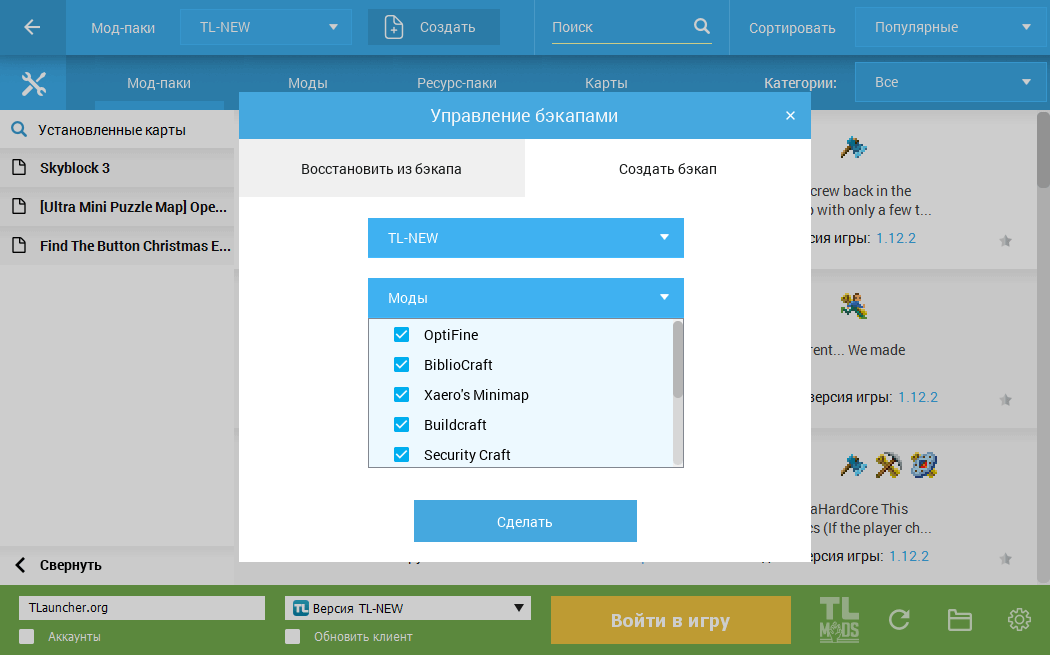
If you need to transfer your modpack to another player or just save all your packs, the “Backup management” function will help you.
You can create a backup of all your modpacks or any modpack you wish in just one click. All your modes, textures and maps will be saved (you can disable any of them if you do not need to save them to your backup).
Your friend only needs to enter the “Backup management”, simply select the file with a modpack and click “Restore”.
In the near future, we will allow you to publish your modpacks in our public directory, but first there will be only our packs.
P.S. Little information on backup is displayed when restoring (so far only the name). We will work on this.
Warning: The screenshots do not display the final version and the release may look different.
Как отправить сборку майнкрафт другу
Сегодня горит огонь богохульства и геноцида,
Падшие сирены встанут в ряды верующих фанатиков.
A fire burns today of blasphemy and genocide,
The sirens of decay will infiltrate the faith fanatics.
#2 | 4 августа 2017 — 14:13

#3 | 4 августа 2017 — 14:18
Звание: Бабка на лавке
#4 | 4 августа 2017 — 14:45
#5 | 4 августа 2017 — 15:38
Сейчас онлайн: 4
Тема в разделе «Общие вопросы и обсуждения», создана пользователем Sandvvich, 20 Apr 2014 в 02:39 .
Думаю уже достаточно хорошо играю на некоторых героях чтобы поучить чему то других но не пойму как сделать так чтобы мой итембилд и другое видели другие игроки,то есть как поделиться сборкой в сообществе стим?
Создаешь сборку — стрелка справа от сборки, опубликовать, для всех, если хочешь, кинь сюда ссылку, может и оценим сборку, но не надо «очевидные вещи» создавать (стандартный кэрри-билд гиро и т.д.) если хочешь показать что-то новое и неизведанное, вперед, а так они нафиг кому сдались.
Доброго времени суток, посетители нашего сайта! Сегодня, я хочу вам рассказать не менее важную тему. Как создать свою сборку с модами? Многие видели, что существуют сборки Клиентов Minecraft различными модификациями, и хотели-бы создать что-нибудь своё. Давайте перейдём поближе к делу!
1. Скачиваем клиент Minecraft (Желательно версию 1.5.2) и устанавливаем его.
2. Далее, нам нужно скачать необходимые вспомогательные модификации и установить их. За них — Мы возьмём: Minecraft Forge, Audio Mod, OptiFine.
3. Устанавливаем все необходимые моды, которые будут дополнять игру.
4. Устанавливаем дополнительные модификации. Это могут быть: Русификаторы, и прочие не важные модификации.
5. Запускаем клиент и радуемся игрой!
Скачивать Minecraft — Нужно непосредственно рабочий, правильный, что-бы с ним не-было никаких проблем. Сразу после скачивания — предварительно проверьте скачанный клиент на работоспособность. Рекомендуется выбирать версию Minecraft`a 1.5.2 — Это самый лучший вариант для новичков, эта версия более удобная для установки модов, она доступная.
Установить Minecraft Совсем просто! Сначала нужно установить Java или обновить до новой версии. Затем, скачать лаунчер и запустить его. А позже — Введите ник и нажмите «Играть». Готово!
Вспомогательные модификации — необходимы для правильной работы игры и других модификаций. Рекомендуется сначала — установить все вспомогательные модификации, а заем уже основные.
Лаунчер с модами — TLauncher! Мод-пак система уже доступна!
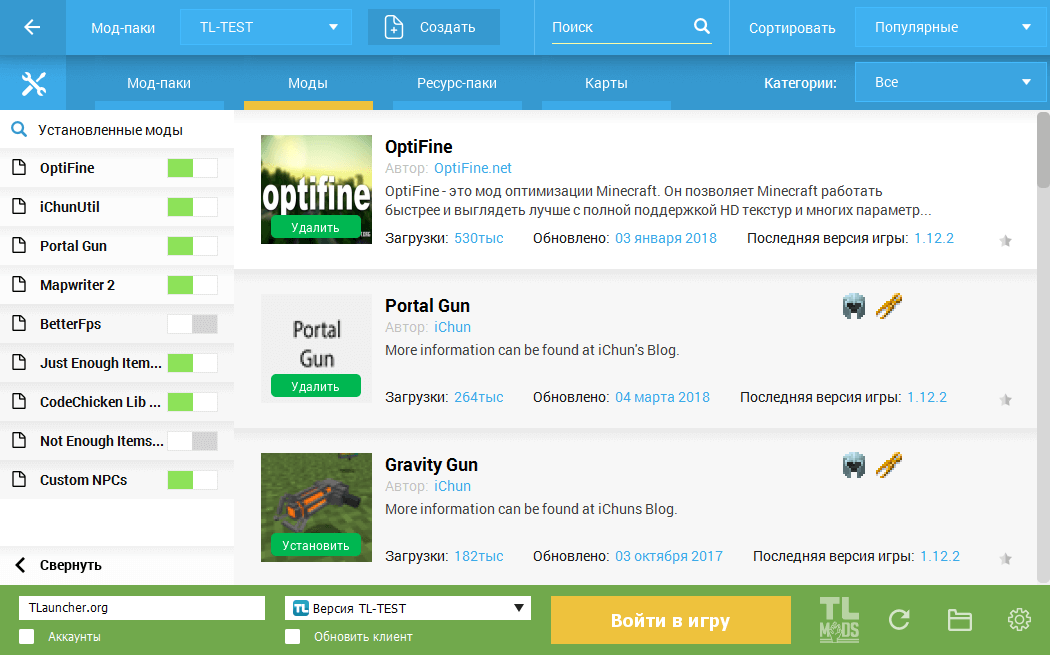
Мы долго работали над действительно нужным для Вас функционалом — Мод-пак системой (мод-пак = сборка модов), и наконец представляем её широкой публике. В этой статье, вы узнаете всё о данной системе и почему она одно из лучших на рынке лаунчеров Майнкрафт.
Скачивание лаунчера здесь:
Внимание! Данная система доступна только в новой версии лаунчера, если у вас текущая версия 2.22 или ниже, вам необходимо обновится. По прямой ссылке скачать TLauncher: Windows , Linux/OS X.
Учитывая, что до сих пор идёт тестирование, возможны некоторые ошибки. Мы будем их исправлять и через некоторое время, все проблемы будут устранены.
При любых проблемах, вы можете связаться с нами по данной инструкции!
Как только вы откроете нашу новую версию лаунчера, сразу можете заметить новую кнопку «TL MODS«, возле большой жёлтой. Именно эта новая кнопка открывает страницу с мод-паками и другим управлением.
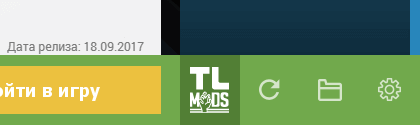
Нажимая на данную кнопку, произойдет загрузка кеша который обновляется со временем и сразу же открывается сама страница с мод-пак системой. Интерфейс интуитивно понятен, поэтому можно разобраться даже без гайдов. Мы рассмотрим основной функционал.
Первая вкладка, которая открывается, именно с «Мод-паками», это уже готовые сборки с различными модами, заточенные под одну тематику. В будущем, созданные вами вручную паки можно будет публиковать в общий список, но это будет позже.
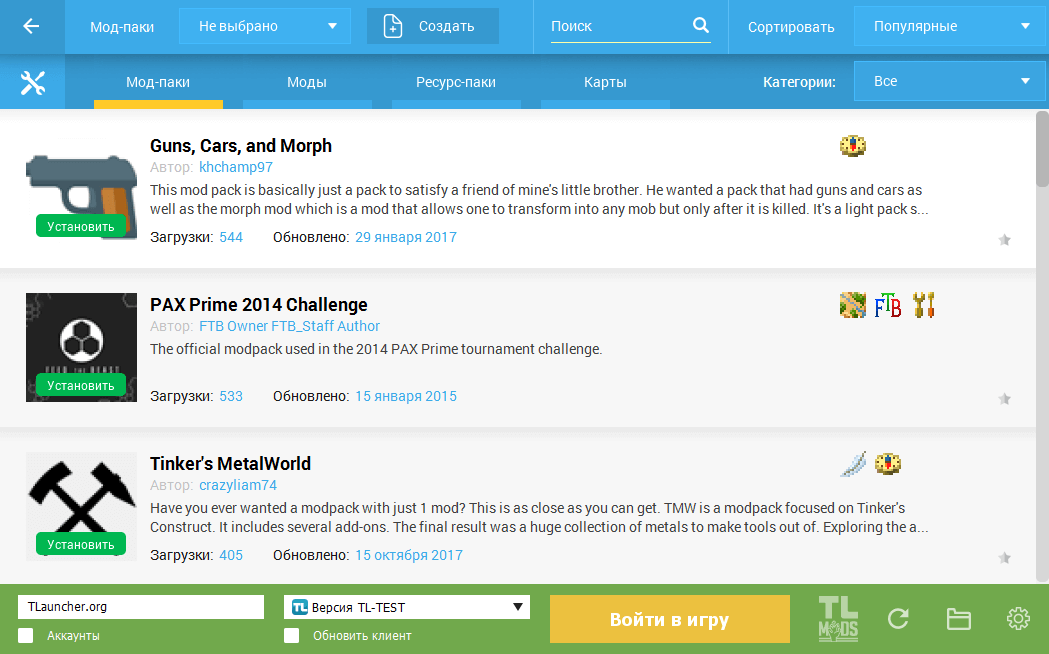
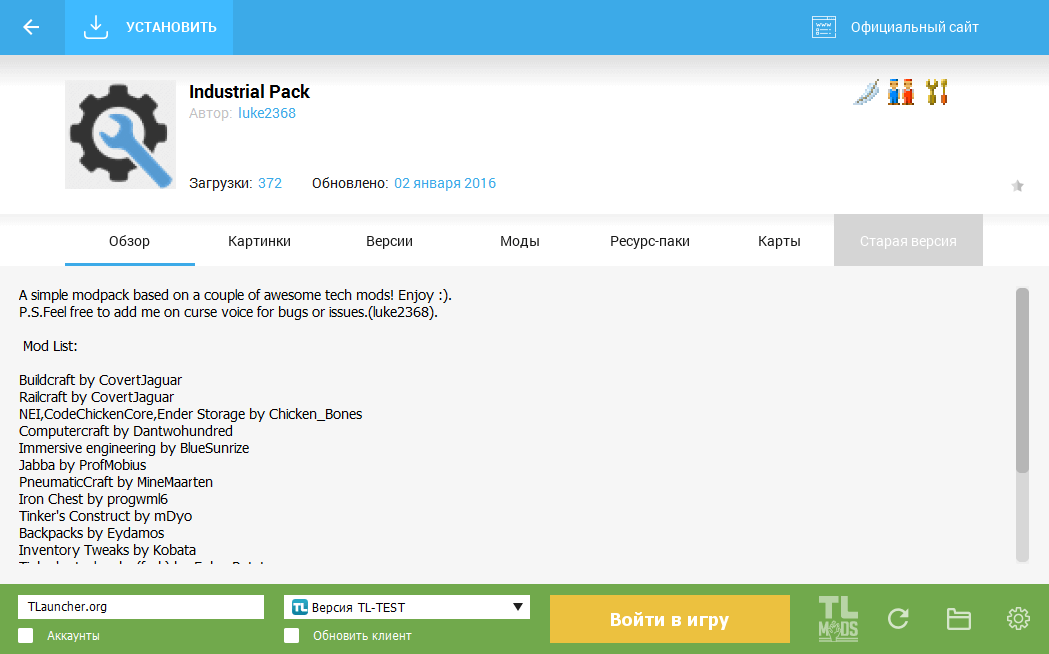
Листая список с паками, вас возможно что-то заинтересует, вы сможете сразу нажать на кнопку «Установить» или же кликнуть на область мод-пака, это откроет полное описание.
На данной странице можно ознакомиться с текстовым описанием (Сейчас, есть и описание на русском), а так же со следующими вкладками: Картинки, Версии (различные версии одного мод-пака), Моды (те которые входят в пак), Ресурс-паки и карты (Если есть).
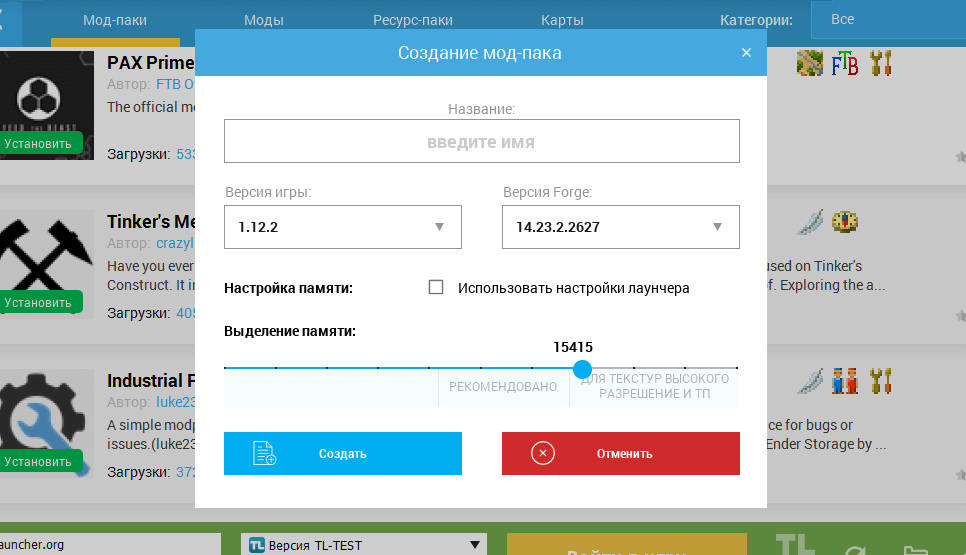
Конечно же, интереснее самому собрать мод-пак со своими модами. У нас это сделать просто, сначала нужно создать основу — сам мод-пак. Находим сверху кнопку «Создать», нажимаем и заполняем поле названия мод-пака — абсолютно любое которое нравится вам.
Далее необходимо выбрать версию Майнкрафт, которая вам более по душе или где, например, больше созданных модов. Далее выбрать версию Forge, если не знаете для чего это, оставляем последнюю.
Так же, можно убрать галочку возле чекбокса «Использовать настройки лаунчера» для памяти, чтобы можно было выбрать необходимое вам значение ОЗУ для данного мод-пака, когда вы будете использовать текстуры высокого разрешения. Но если оставите галочку в чекбоксе, всё так же нормально будет работать. И для окончания настроек, нажимаем на «Создать».
В списке возле надписи «Мод-паки» появится название вашего пака, означает это успешное создание. Теперь можно переходить на страницу «Моды», дабы установить их в наш новый пак.
Никаких ограничений по количеству модов в мод-паке нет, можно набрать их сколько душе угодно, хотя всегда стоит знать меру. У нас довольно продвинутая система установки модов, если для него требуется API (библиотека), лаунчер автоматически установит это за вас. Теперь, можно со спокойной душой говорить, что лаунчер с модами — это TLauncher!
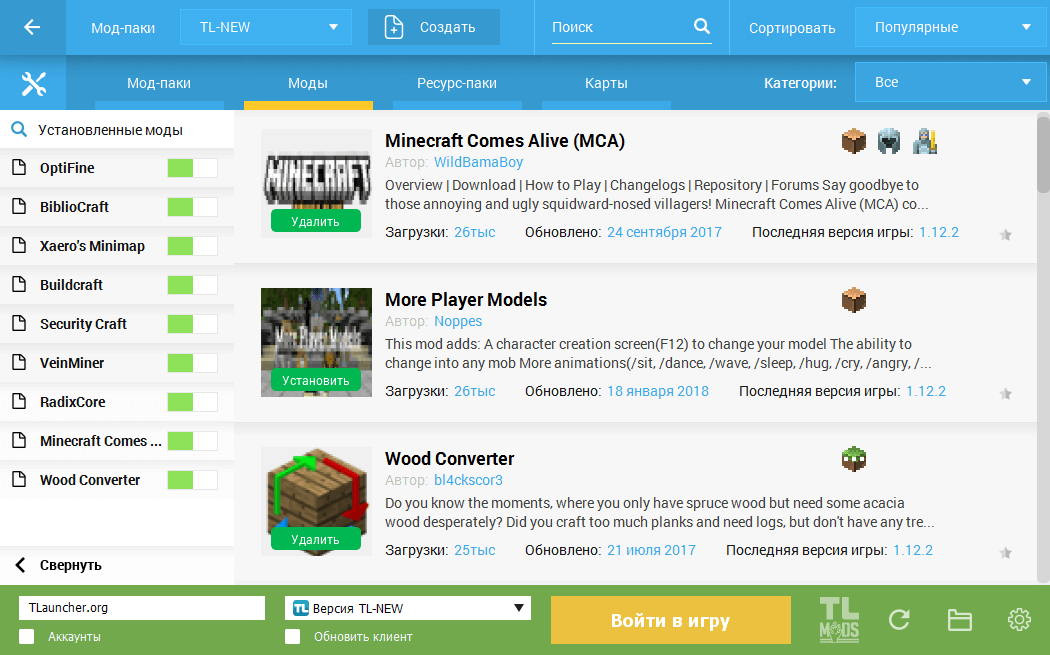
Если у вас много модов в паке, то можно легко искать их в вашем списке установленных модов, достаточно нажать на название данного списка (рядом голубая иконка лупы) и вписывать название мода, он сразу же найдётся. Плюс, переключатель возле названия каждого мода, позволяет отключать мод (переводя переключатель в серое состояние), что точно экономит ваше время — не нужно удалять из папки с игрой, а потом если нужно обратно включить.
Эти красивые иконки справа у каждого мода означают категории, наведя на иконку, можно узнать название категории. Если же хотите отсортировать список по нужной вам, то достаточно выбрать из списка категорий сверху справа нужную.
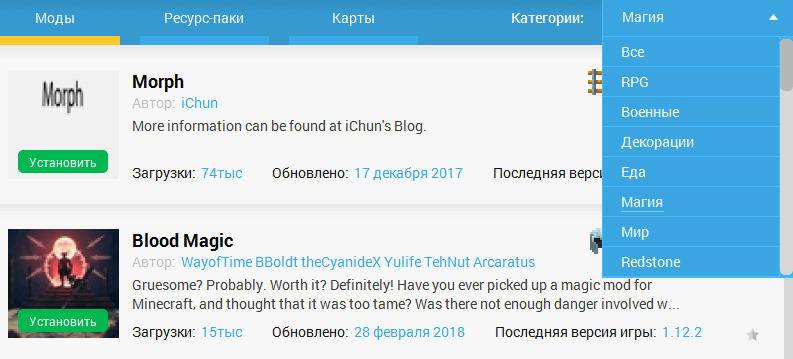
Как только набрали модов, можно приступить к ресурс-паками. Переходим на их страницу и начинам поиск вам интересных, как всегда можно воспользоваться категориями для быстрой сортировки. Не забудьте, что в игре нужно их будет активировать в настройках!
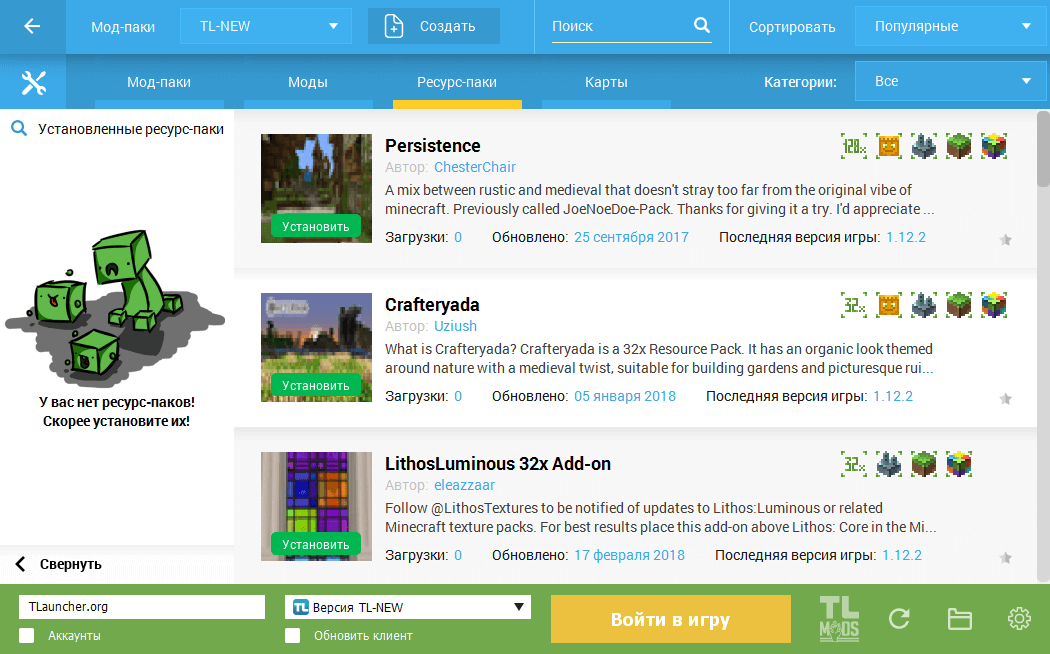
К тому же, если строить не хочется, можно и карты поискать, перейдя в соответствующую вкладку. Большой список и различные категории не дадут вам заскучать!
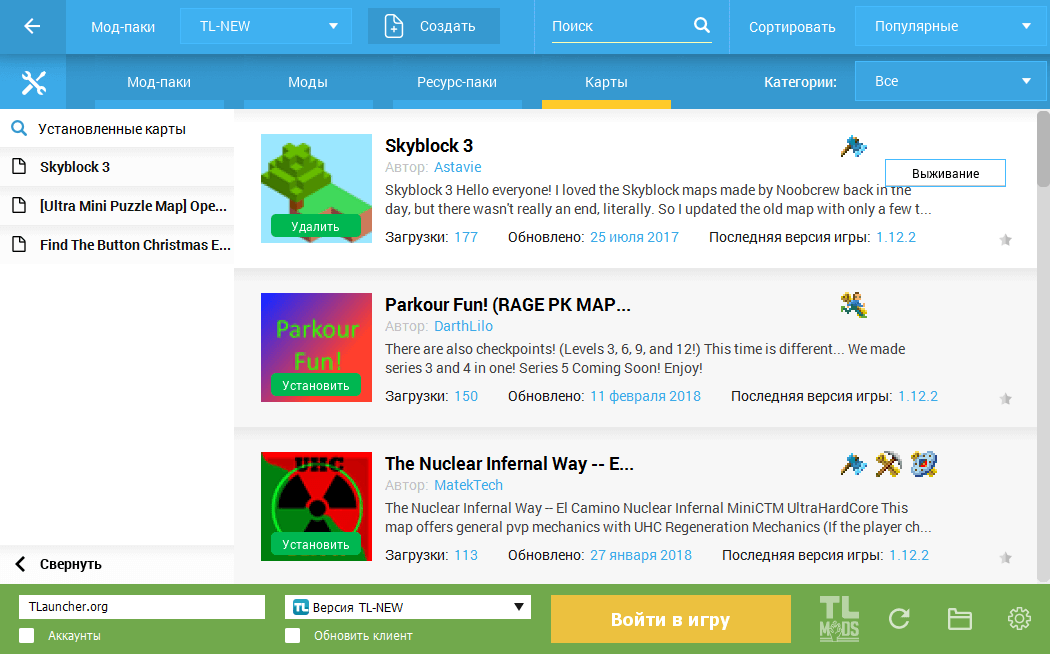
Можно сказать, это весь основной функционал — всё очень просто и понятно, а главное работает. Но никто не говорит, что на этом всё, есть ещё пару важных функций. Одна из них — ручная установка, если нужно установить мод которого у нас нет (хотя со временем будут добавлены все), ресурс-пак или карту.
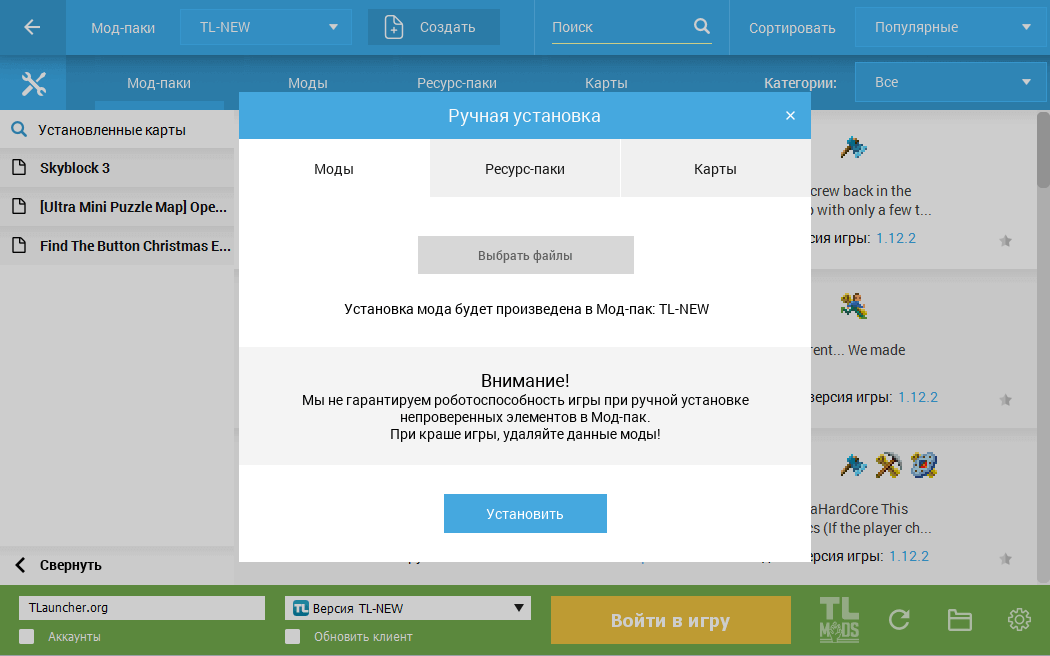
Для этого, нажимаем на кнопку отвертки с ключом слева от вкладки Мод-паки. Выбираем пункт «Ручная установка», появится окошко, в котором нужно выбрать, что будете устанавливать и кнопку для выбора файла, после выбора просто нажимаем на «Установить» и готово!
Ещё одна важная функция — бэкапов. Она нужно не только, чтобы сохранить в целости ваши паки, но и для передачи их другим игрокам, например, вашим друзьями. Нажимаем на знакомую нам отвертку и ключ, выбираем «Бэкап модов», там переходим в нужную нам вкладку создания бэкапа. Где можно выбрать один мод-пак или же все, и делаем бэкап.
Вашему же другу, в своём клиенте нужно будет только перейти во вкладку «Восстановить из бэкапа» и выбрать файл вашего бэкапа, всё остальное сделает лаунчер!
Каждый мод-пак имеет свою собственную папку, со своими модами/картами/конфигами, они независимы от других мод-паков. Поэтому, если в «Модпак 1» будет мод BiblioCraft, то уже в другом «Модпак 2» его не будет, тоже самое с картами и так далее.
Как быстро попасть в папку с мод-паком: кликаем в лаунчере на иконку «Папки» в нижнем правом углу, в новом окне ищем папку «Versions» и там уже будут ваши мод-паки со всеми версиями.
Мы будем двигаться дальше и придумывать новый функционал, связанный с мод-паками, надеемся вам всё понравится! Спасибо за то, что вы с нами!
Как устанавливать моды
Данное руководство описывает, каким образом можно устанавливать моды.
Подготовка к установке
Прежде, чем устанавливать моды, нам необходимо подготовить основу для будущего модифицированного клиента.
1. Обновите TLauncher Legacy до актуальной версии.
2. В настройках лаунчера (Настройки ⇒ Дополнительно ⇒ Minecraft) поставьте галочку у пункта Отдельные подпапки для разных версий, затем сохраните настройки (Сохранить ⇒ Домой).
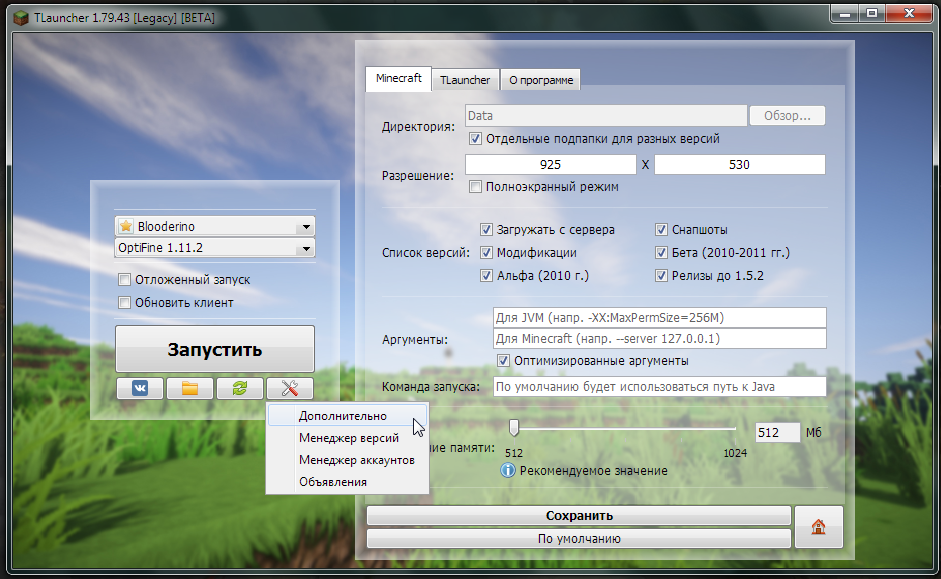
Данная настройка добавляет каждому скачанному клиенту игры практически полную автономию. Это позволяет избежать таких багов, как перекрещивание модов (т.е. когда игра одной версии запускает модификацию, предназначенную для другой версии игры), ошибка в прочтении конфигурационных файлов (разные версии Minecraft могут иметь разные параметры в файле конфигурации, из-за чего может происходить ошибка) и так далее. Следует отметить, что путь к папке с модификациями будет следующим:
Конечно, можно добиться подобного эффекта и не используя данную настройку. В этом случае, для каждой версии игры нужно будет в папке mods создать дополнительные папки, соответствующие версии игры. Например, для Minecraft 1.7.10 будет справедлив следующий путь для установки модификаций:
3. Установить необходимую Forge-версию игры.
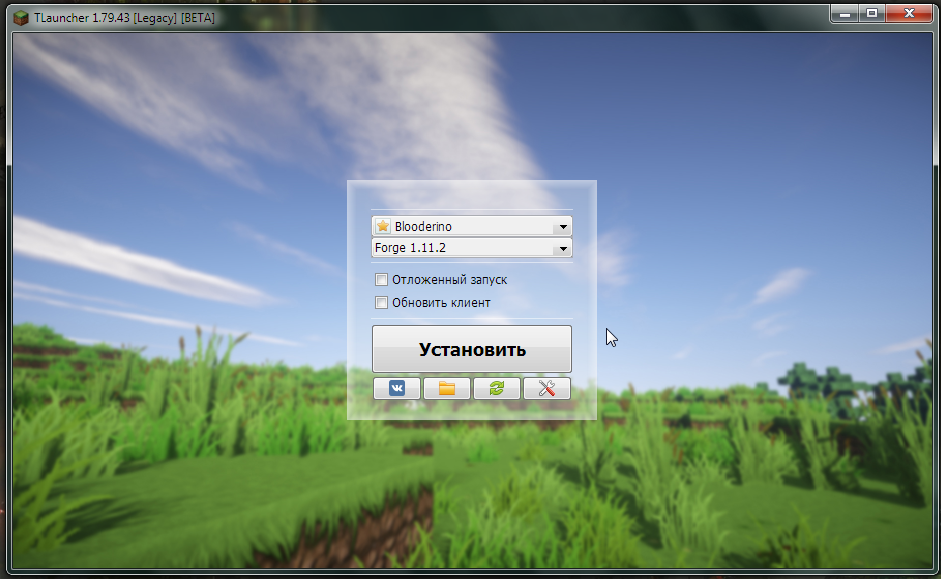
После установки клиента нужно дать игре один раз запуститься, чтобы удостовериться, что клиент находится в рабочем состоянии.
Установка модов
После того, как была подготовлена основа модифицированного клиента, нужно установить сами моды.
1. Найдите и скачайте понравившийся мод под нужную версию игры (в примере — Minecraft 1.11.2).
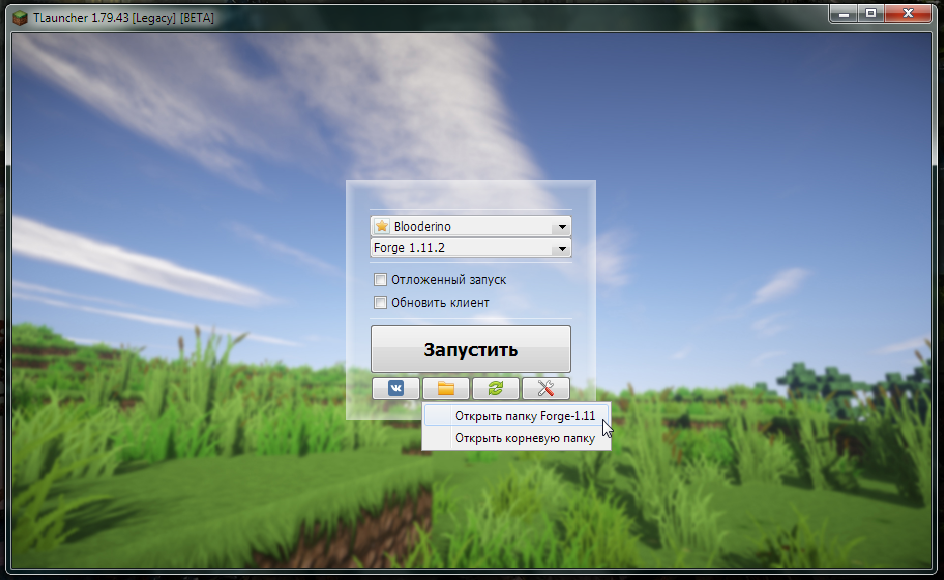
2. Откройте лаунчер и откройте с его помощью рабочую директорию определенной версии игры (Открыть папку ⇒ Открыть папку Forge-<версия>).
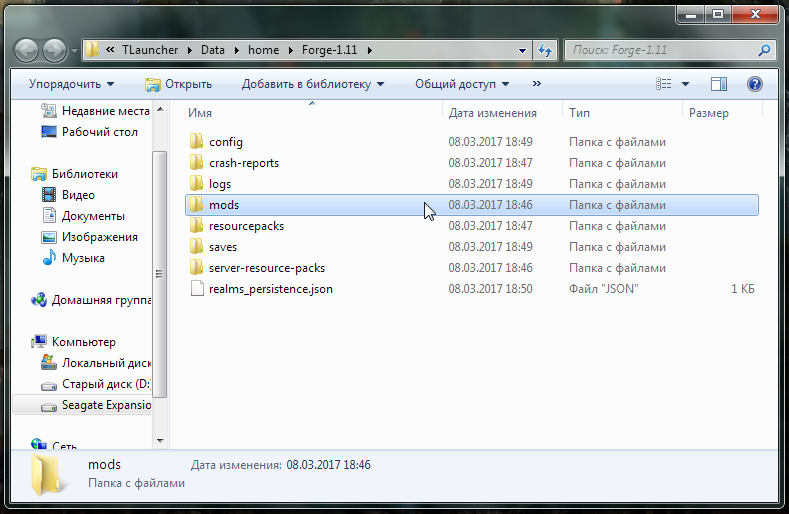
3. В появившемся окне папки откройте папку mods.
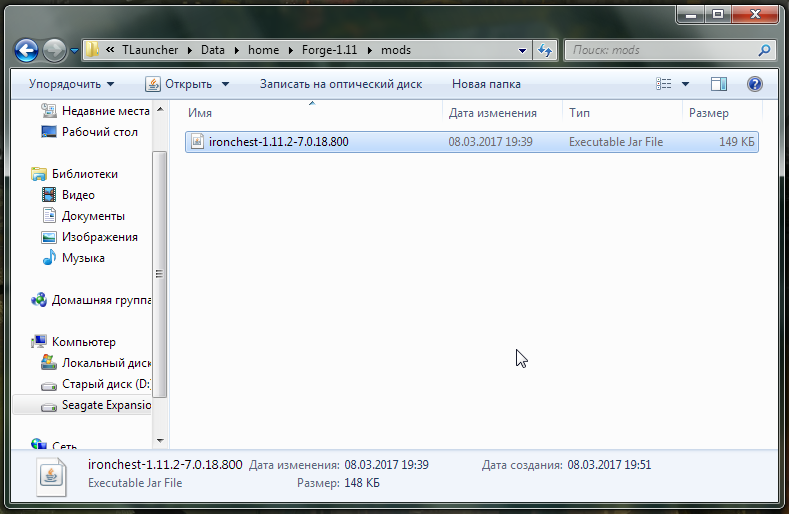
4. Добавьте скачанный файл мода в данную папку.
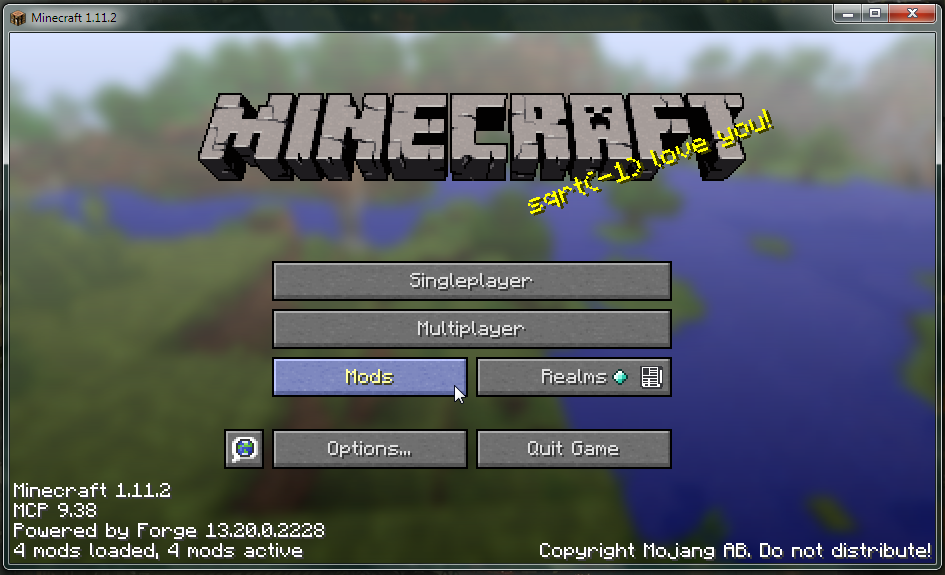
5. Запустите игру, чтобы проверить работоспособность клиента после установленной модификации.

Видно, что количество модов, которые подгрузил Forge ModLoader, увеличилось (было 4 мода, стало 5). Также можно увидеть модификацию в списке, в который можно попасть, нажав на кнопку Mods в главном меню игры.
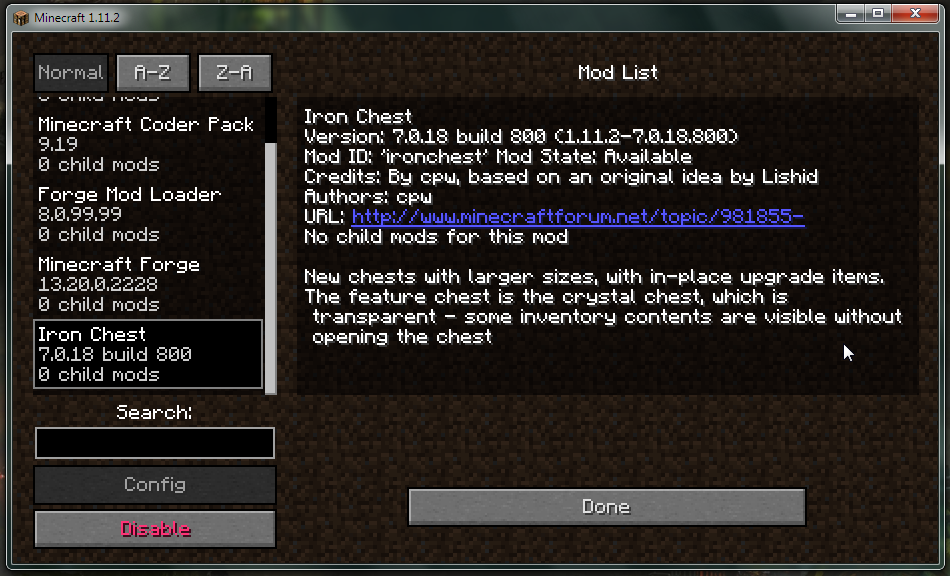
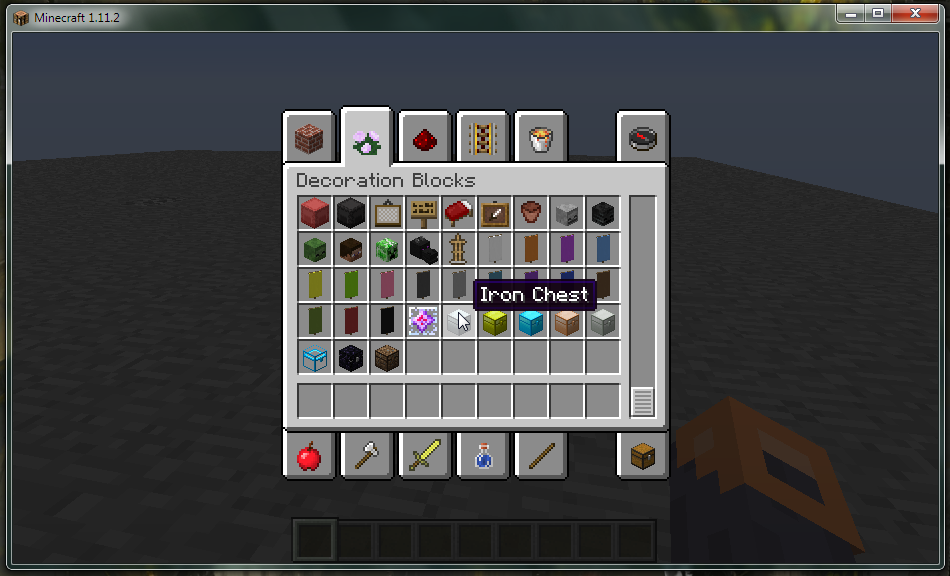
Также можно найти нововведения из мода в самой игре.
Распространенные ошибки
Несмотря на всю относительную простоту установки модов, пользователи иногда совершают ошибки, которые приводят к поломке клиента игры.
Архив в архиве
На многих неофициальных ресурсах с тематикой Minecraft для экономии места на сервере моды добавляются в дополнительный архив, который уменьшает размер мода. Но такой мод перестает читаться игрой. Исправить это очень просто: нужно распаковать данный архив в по соответствующему пути.
Распакованный мод
Данная ошибка вытекает из предыдущей: пользователь распаковал мод *.jar, хотя этого не требовалось. Исправить это также очень просто: нужно запаковать весь распакованный мод в *.zip-архив, а потом полученный архив переименовать в *.jar.
Нет необходимых ядер модов
С давних пор разработчики помимо Forge ModLoader создают свои ядра (англ. core — ядро) для своих модификаций. Этому способствует несколько причин: распространение модов на неофициальных ресурсах без указания авторства, повышение совместимости модов от одного или нескольких авторов (если они используют одно и то же ядро), упрощение создания модов.
Пользователь, не знающий этих тонкостей, может просто не установить необходимое для работы ядро. Результатом такой оплошности может быть поломка клиента игры или предупредительная надпись в игре после загрузки.
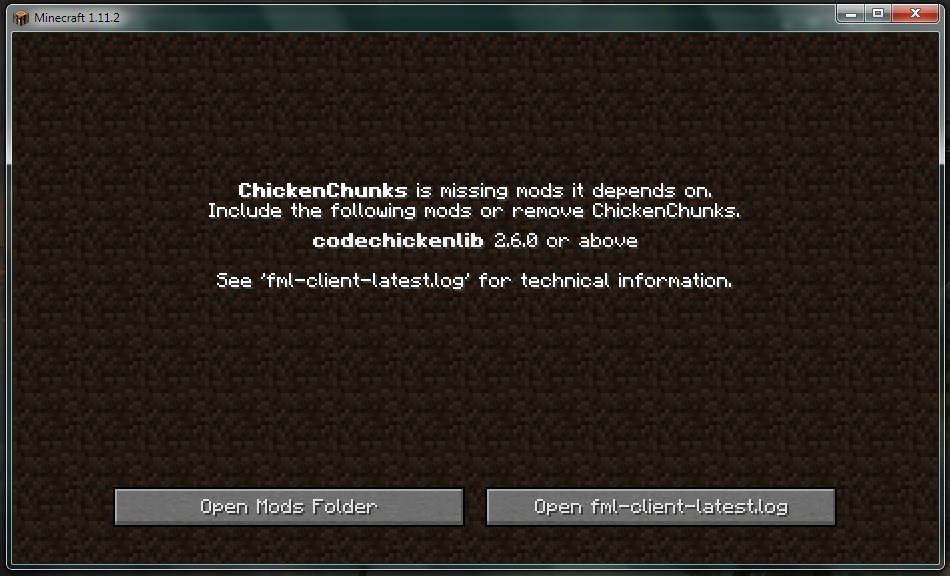
Решить эту проблему достаточно легко: нужно просто скачать недостающий мод заявленной в сообщении версии (в примере это CodeChickenLib 2.6.0).
Мод для другой версии игры
Данная ошибка вызвана тем, что пользователь скачал мод не для своей версии игры. Например, ему нужен был мод для Minecraft 1.8, а он скачал мод для Minecraft 1.6.4. Решить эту проблему достаточно просто: нужно найти этот же мод, но только под свою версию игры.
Часто задаваемые вопросы
| Вопрос: |
|---|
| Я установил 2 мода и игра не запускается! Если ставить моды по отдельности, то игра спокойно запускается и с тем, и с другим модом. В чем дело? |
Скорее всего, моды, которые Вы хотите установить одновременно, конфликтуют друг с другом. Остается только либо выбирать среди этих модов самый нужный, либо пробовать настроить моды через их файлы конфигурации так, чтобы они перестали конфликтовать друг с другом, либо обращаться на официальных источниках к разработчику мода и просить убрать проблемы с совместимостью модов.
| Вопрос: |
|---|
| Я установил Forge-версию из TLauncher Legacy, а потом — мод, но игра требует Forge новее, чем у меня установлен. Что делать? И почему Вы не обновляете Forge? |
Можно либо скачать более раннюю версию мода, либо установить более новую версию Forge вручную. Наша политика такова, что устанавливаем на наши клиенты Forge только той версии, которая имеет флажок Recommended (англ. рекомендуемый) или Stable (англ. стабильный). Это практически искореняет баги, вызванные самим Forge ModLoader.
| Вопрос: |
|---|
| У меня все время выскакивает ошибка, но я не могу самостоятельно решить проблему. Может ли кто-нибудь мне помочь? |
Конечно! Вы можете обратиться за помощью к нам, в тех. поддержку TLauncher Legacy.
Лаунчер с модами — TLauncher! Мод-пак система уже доступна!
Мы долго работали над действительно нужным для Вас функционалом — Мод-пак системой (мод-пак = сборка модов), и наконец представляем её широкой публике. В этой статье, вы узнаете всё о данной системе и почему она одно из лучших на рынке лаунчеров Майнкрафт.
Скачивание лаунчера здесь:
Внимание! Данная система доступна только в новой версии лаунчера, если у вас текущая версия 2.22 или ниже, вам необходимо обновится. По прямой ссылке скачать TLauncher: Windows , Linux/OS X.
Учитывая, что до сих пор идёт тестирование, возможны некоторые ошибки. Мы будем их исправлять и через некоторое время, все проблемы будут устранены.
При любых проблемах, вы можете связаться с нами по данной инструкции!
Как только вы откроете нашу новую версию лаунчера, сразу можете заметить новую кнопку «TL MODS«, возле большой жёлтой. Именно эта новая кнопка открывает страницу с мод-паками и другим управлением.
Нажимая на данную кнопку, произойдет загрузка кеша который обновляется со временем и сразу же открывается сама страница с мод-пак системой. Интерфейс интуитивно понятен, поэтому можно разобраться даже без гайдов. Мы рассмотрим основной функционал.
Первая вкладка, которая открывается, именно с «Мод-паками», это уже готовые сборки с различными модами, заточенные под одну тематику. В будущем, созданные вами вручную паки можно будет публиковать в общий список, но это будет позже.
Листая список с паками, вас возможно что-то заинтересует, вы сможете сразу нажать на кнопку «Установить» или же кликнуть на область мод-пака, это откроет полное описание.
На данной странице можно ознакомиться с текстовым описанием (Сейчас, есть и описание на русском), а так же со следующими вкладками: Картинки, Версии (различные версии одного мод-пака), Моды (те которые входят в пак), Ресурс-паки и карты (Если есть).
Конечно же, интереснее самому собрать мод-пак со своими модами. У нас это сделать просто, сначала нужно создать основу — сам мод-пак. Находим сверху кнопку «Создать», нажимаем и заполняем поле названия мод-пака — абсолютно любое которое нравится вам.
Далее необходимо выбрать версию Майнкрафт, которая вам более по душе или где, например, больше созданных модов. Далее выбрать версию Forge, если не знаете для чего это, оставляем последнюю.
Так же, можно убрать галочку возле чекбокса «Использовать настройки лаунчера» для памяти, чтобы можно было выбрать необходимое вам значение ОЗУ для данного мод-пака, когда вы будете использовать текстуры высокого разрешения. Но если оставите галочку в чекбоксе, всё так же нормально будет работать. И для окончания настроек, нажимаем на «Создать».
В списке возле надписи «Мод-паки» появится название вашего пака, означает это успешное создание. Теперь можно переходить на страницу «Моды», дабы установить их в наш новый пак.
Никаких ограничений по количеству модов в мод-паке нет, можно набрать их сколько душе угодно, хотя всегда стоит знать меру. У нас довольно продвинутая система установки модов, если для него требуется API (библиотека), лаунчер автоматически установит это за вас. Теперь, можно со спокойной душой говорить, что лаунчер с модами — это TLauncher!
Если у вас много модов в паке, то можно легко искать их в вашем списке установленных модов, достаточно нажать на название данного списка (рядом голубая иконка лупы) и вписывать название мода, он сразу же найдётся. Плюс, переключатель возле названия каждого мода, позволяет отключать мод (переводя переключатель в серое состояние), что точно экономит ваше время — не нужно удалять из папки с игрой, а потом если нужно обратно включить.
Эти красивые иконки справа у каждого мода означают категории, наведя на иконку, можно узнать название категории. Если же хотите отсортировать список по нужной вам, то достаточно выбрать из списка категорий сверху справа нужную.
Как только набрали модов, можно приступить к ресурс-паками. Переходим на их страницу и начинам поиск вам интересных, как всегда можно воспользоваться категориями для быстрой сортировки. Не забудьте, что в игре нужно их будет активировать в настройках!
К тому же, если строить не хочется, можно и карты поискать, перейдя в соответствующую вкладку. Большой список и различные категории не дадут вам заскучать!
Можно сказать, это весь основной функционал — всё очень просто и понятно, а главное работает. Но никто не говорит, что на этом всё, есть ещё пару важных функций. Одна из них — ручная установка, если нужно установить мод которого у нас нет (хотя со временем будут добавлены все), ресурс-пак или карту.
Для этого, нажимаем на кнопку отвертки с ключом слева от вкладки Мод-паки. Выбираем пункт «Ручная установка», появится окошко, в котором нужно выбрать, что будете устанавливать и кнопку для выбора файла, после выбора просто нажимаем на «Установить» и готово!
Ещё одна важная функция — бэкапов. Она нужно не только, чтобы сохранить в целости ваши паки, но и для передачи их другим игрокам, например, вашим друзьями. Нажимаем на знакомую нам отвертку и ключ, выбираем «Бэкап модов», там переходим в нужную нам вкладку создания бэкапа. Где можно выбрать один мод-пак или же все, и делаем бэкап.
Вашему же другу, в своём клиенте нужно будет только перейти во вкладку «Восстановить из бэкапа» и выбрать файл вашего бэкапа, всё остальное сделает лаунчер!
Каждый мод-пак имеет свою собственную папку, со своими модами/картами/конфигами, они независимы от других мод-паков. Поэтому, если в «Модпак 1» будет мод BiblioCraft, то уже в другом «Модпак 2» его не будет, тоже самое с картами и так далее.
Как быстро попасть в папку с мод-паком: кликаем в лаунчере на иконку «Папки» в нижнем правом углу, в новом окне ищем папку «Versions» и там уже будут ваши мод-паки со всеми версиями.
Мы будем двигаться дальше и придумывать новый функционал, связанный с мод-паками, надеемся вам всё понравится! Спасибо за то, что вы с нами!