Комбинации горячих клавиш в Minecraft
Игра в Minecraft с помощью горячих клавиш напоминает мелодию на гитаре. Геймер, словно музыкант, ловко подбирает нужные аккорды, создает прекрасную симфонию. Так и в кубическом мире — владение правильными комбинациями упрощает процесс исследования территорий: быстрый поиск драгоценной руды, ориентирование без карты, простое переключение между режимами.
- Горячие клавиши Майнкрафт
- Как изменить ракурс камеры в Майнкрафт
- Как быстро переключить режим игры в Майнкрафт
Горячие клавиши Майнкрафт

В этом гайде не будет скучного описания WASD + мышь, мы расскажем о самых полезных механиках.
F3 — показывает экран отладки. Не пугайтесь названия, на этой панели содержится информация, без которой невозможно представить игру, после первого применения.

Самые важные показатели:
Текущие координаты персонажа (x, y, z), которые показывают положение в мире. Если вы еще не создали карту и хотите отправиться в путешествие, то знание местоположения поможет не заблудиться и вернуться домой.
- Y: показывает глубину, с ее помощью проще ориентироваться в шахтах в поисках алмазов.
- X: запад — восток.
- Z: север — юг.
FPS — кадры, выводимые на экран за одну секунду. Высокое значение — плавный геймплей и хорошая производительность. Рекомендуемый показатель: 60. Низкое FPS вызывает рывки и заедания.
Строка помогает настроить оптимальные графические настройки, например, при выборе шейдеров.
FPS — кадры, выводимые на экран за одну секунду. Высокое значение — плавный геймплей и хорошая производительность. Рекомендуемый показатель: 60. Низкое FPS может вызывать рывки и заедания.
Строка помогает настроить оптимальные графические настройки, например, при выборе шейдеров.
Если вы играете на ноутбуке и комбинации не работают, причина может быть в том, что клавиши F настроены на другие функции. В таком случае попробуйте нажать комбинацию Fn+F3.
F1 — Просмотр HUD (Heads-Up Display). Отключает интерфейс, оставляя на экране лишь игровой мир без меток, ячеек инвентаря и руки.

F2 — для создания скриншотов. Просто нажмите эту клавишу, чтобы сохранить изображение в формате PNG. Для некоторых тип клавиатур работает такая комбинация: левый Shift/fn+F2. Путь сохранения разнится в зависимости от системы. На Windows это:
F3+D — комбинация в Minecraft для быстрой очистки истории чата, включая все ранее написанные сообщения и выводы команд. Это полезная функция,особенно для тех, кто любит чистоту в консоли или же хочет что-то скрыть от друзей.

С версии 1.11, горячими клавишами /+↑ можно ввести последнюю команду в консоль. Продолжая нажимать стрелку вверх, вы перемещаетесь по истории читов или сообщений, написанных с вашей учетки.
F3+A — выполняет перезагрузку всех чанков. Чанки — это блоки земли или воздуха размером 16х16, ширина и высота до 384, на которые делится мир Minecraft для более эффективной обработки данных.

В редких случаях на экране появляются графические артефакты. Комбинация может помочь избавиться от таких проблем.

Процесс может быть длительным, зависит от размера виртуальной вселенной и мощности компьютера. Перед использованием рекомендуем сохранить игру и быть готовым к временным «подтормаживаниям».

F3+H — активирует и выключает расширенные подсказки. Подойдет новичкам, которые только учатся выживать в песочнице Майнкрафта. Когда команда включена, при наведении курсора на оружие, инструменты или броню в инвентаре, появляется информация об оставшейся прочности предмета. Так легче оценить, сколько ударов осталось у кирки или топора, прежде чем они сломаются.

F3+B — посмотреть хитбокс. Появятся невидимые ранее прямоугольные области вокруг игровых объектов: мобы, персонажи, блоки, которые покажут занимаемое в мире место. Особенно поможет при строительстве или транспортировки мобов по низким проходам.

Если вы планируете создавать модификации, используйте хитбоксы для проверки взаимодействия объектов друг с другом. Отключается повторным кликом по F3+B.
F3+F — быстрая смена прорисовки чанков, грубо говоря, регулировка дистанции отображения. При каждом нажатии дальность увеличивается на 1, максимум 32.
Чем выше значение, тем больше объектов прорисовывается, полезно для исследования.

Помните, что увеличение чанков влияет на производительность игры, особенно на слабых ПК. Уменьшить значение: Esc > Настройки > Настройки графики > бегунок «Прорисовка: N чанков», где N — текущее число.
Как изменить ракурс камеры в Майнкрафт
По дефолту в игре вид от первого лица. Клавиша F5 добавит ракурс наблюдения от 3-го лица. Вид спереди:


Изменение вида помогает рассмотреть скин вашего персонажа, снять красивый кадр и записать ролик.
Как быстро переключить режим игры в Майнкрафт
Многие геймеры не знают, но сменять режимы можно всего парой кликов по клавишам. Больше не нужно постоянно вводить команду gamemode в консоль.
Нажмите на клавиатуре F3+F4. Удерживайте первую клавишу, чтобы меню не закрылось, нажимая вторую: переключайтесь между выживанием, приключением, креативом и наблюдением.

F3+N — легкий переход от текущего режима игры, к наблюдателю и обратно при повторном нажатии. Полезно во время строительства.
Если вы забыли какую-то команду, то базовый перечень можно узнать в самой игре комбинацией F3+Q.

В этом гайде мы рассказали о важных горячих клавишах в Minecraft, которые облегчают игровой процесс. Перед применением некоторых обязательно оцените возможности своего компьютера или ноутбука. Напишите в комментариях, какие комбинации считаете самыми полезными.
Как открыть настройки в майнкрафте на компьютере — Игра Minecraft
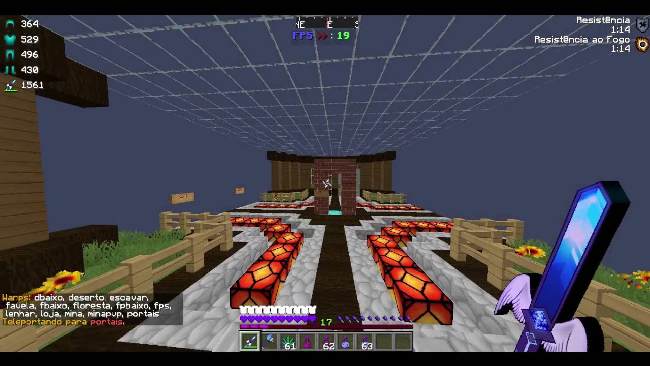
3. В правом нижнем углу экрана найдите кнопку «Настройки» и нажмите на нее.
4. В настройках можно изменять различные параметры игры, такие как звук, управление, видео-настройки, язык и т. д.
5. Чтобы изменить язык на русский, выберите опцию «Язык» и выберите «Русский» в выпадающем меню.
6. После внесения всех нужных изменений, нажмите на кнопку «Готово» внизу экрана, чтобы сохранить настройки.
7. Теперь все тексты в игре должны быть на русском языке.
— В настройках также можно изменить управление клавишами, что может быть полезно для удобства игры.
— Если вы обнаружили ошибки в переводе на русский язык, вы можете сообщить об этом разработчикам игры через официальный сайт или форум.
— Если вы используете моды или текстуры для игры, убедитесь, что они совместимы с версией игры, которую вы используете, чтобы избежать ошибок и проблем при игре.
Управление
Левая кнопка мыши — разрушать блоки (нужно зажимать) или атака (один клик);
Правая кнопка мыши — строить/использовать;
Колесо прокрутки — прокрутка панели быстрого доступа;
W,A,S,D — двигаться вперед/назад/вправо/влево;
E — инвентарь, окно персонажа;
Пробел — прыжок;
Цифры 1, 2, 3 … 0 — возможность выбора предметов с панели быстрого доступа;
T — чат (только multiplayer);
Q — выбросить вещь которая в руках (выкидывает по одной);
F — меняет дальность видимости;
Левый Shift — присесть/красться (нужно зажать);
Esc — меню;
F2 — сделать скриншот;
F3 — отображать дополнительную информацию (FPS, расположение, и многое другое);
F5 — переключение вида от первого/третьего лица;
F8 — делает поворот камеры более плавным (хорошая опция для любителей снимать видео);
F10 (или левый Alt) — освободить мышку от курсора (но в оконном режиме мышь все равно не может выйти за пределы окна, используйте Alt+Tab);
F11 — оконный/полноэкранный режимы;
Дополнительное управление (админа) в Classic–версии
В classic-версии игрок по умолчанию имеет возможности админа:
B — выбор блоков;
Z — включить полет (Вверх — Q, низ — E);
Двойные пробелы — возможность высоко подпрыгивать;
Левый Shift — ускорение (двойной прыжок + shift + w – унесет вас далеко вперед через многие препятствия).
3 thoughts on “ Управление ”
Green Day is a famous country singer, so don’t miss the possibility to visit Green Day concert wichita kansas
Green Day is a famous country singer, so don’t miss the possibility to visit Green Day concert 2017
Захвату.NET — держите руку на пульсе жизни мира
Портал «Захвату.нет» — это довольно нестандартный сетевой проект, создатели которого решили отказаться от формата классического новостного сайта и сделали уклон в сторону общественного блога, на котором публикуются не обсосанные сверху до низу сторон новости с крупных агрегаторов, а авторские публикации на актуальные и общественно полезные темы, что смешиваются с новостными публикациями.
При этом новости не просто коротко говорят о каком-то конкретном событии, а всесторонне оценивают его, с точки зрения нескольких специалистов.
На портале довольно много разделов, и поэтому zaxvatu.net будет полезен пользователям сети с самыми разными интересами в жизни: начиная от работников здравоохранения, завершая представителями сухих технических профессий.
Добавить комментарий Отменить ответ
Рубрики
Video
5 минут игры в Minecraft:
«Что за х**ня?? И это майнкрафт?!»
30 минут игры в Minecraft:
«…Наконец-то я закончил строить свой охренительно няшный домик. А в принципе все не такуж и плохо…»
30 и 1 минута игры в Minecraft:
Вокруг дома толпы мертвецов и нежети. Игрок заперся в доме. Появляються начальные симптомы «криперо-фобии».
1 час игры в Minecraf:
Где-то в недрах земли…
«…ухууу! Я нашел железо/уголь/золото…»
Что-то блеснуло в глазах… о Боже, это…. алмазы. I WIN!
«тсссссссссссссссссссссссссссс. ……»
Управление в игре майнкрафт
Кстати, чтобы играть, вам нужно перенастроить свои биоритмы. В Майнкрафт сутки – это не 24 часа, а 20 минут. Из них ровно половину времени длится день, 7 минут – ночь. Остальное время делят поровну сумерки – вечерние и утренние.
Управление клавиатурой и мышью. Горячие клавиши в Майнкрафт
Горячие клавиши в Minecrfat используются для различных действий. Они помогают выполнять то или иное действие, а также, быстро переключаться между инструментами.
Кроме того, вы можете сами настроить сочетания клавиш, назначив определенные комбинации клавиш. Для этого, достаточно войти в настройки игры и сменить клавиши, установленные по умолчанию.
Ниже список горячих клавиш, наиболее часто используемых в игре Майнкрафт.
Minecraft.ru
Самый жесткий хардкор, жадные и голодные зомби готовые съесть вас и вашу еду в любой момент! 95% игроков не выдерживают такого хардкора, который есть на зомби сервере. А сможешь ли ты выдержать такой хардкор и стать первым?
Большинство Крафтеров, которых я знаю, не используют полезных клавиш на клавиатуре, а пользуются только кнопками W, A, S, D, и ЛКМ. Ну вообще-то да, для начала они только и нужны, а вот другие клавиши которые отвечают за основное управление игрой Майнкрафт не знают.
Управление в Minecraft:
W, A, S, D — ходим вперед, влево, назад, вправо.
ЛКМ (левая кнопочка мышки) — разрушаем блоки (зажать), атакуем (клацаем).
ПКМ (правая кнопка мышки) — строим из блоков или что-то включаем.
E (англ.) — окно персонажа и инвентарь.
Space — прыжок.
1, 2, 3. 9 — панель выбора предметов, можно крутить СКМ (средняя кнопка мышки, по нашему колесиком).
T (англ.) — чат работает только в сетевой игре, или команды в одиночной игре.
Q — выкинуть вещь.
F — меняется дальность прорисовки.
Shift (левый) — если зажать, тогда идем шагом и не падаем с высоты.
Esc — главное меню игры.
F2 — заскриншотить процесс игры.
F3 — отображает скорость игры, местонахождение и другие полезные вещи.
F5 — режим от первого и третьего лица.
F8 — медленно поворачиваем камеру.
Alt (левый) — освобождаем мышь от курсора.
F11 — играем в полный экран или в окне.
Уважаемый посетитель, Вы зашли на сайт как незарегистрированный пользователь. Мы рекомендуем Вам зарегистрироваться либо зайти на сайт под своим именем.
Minecraft Mouse Controls
Большинство команд действий выполняются с помощью мыши.
| Команда мыши | действие |
| Переместить мышь | Осмотреться |
| Левая кнопка мыши (щелчок) | Атакуй или используй предмет в своей главной руке |
| Левая кнопка мыши (удерживать) | Разбить соседние блоки |
| Левая кнопка мыши (удерживайте и перетащите) | Разделить стек равномерно |
| Левая кнопка мыши (двойной щелчок) | Сортировка незакрепленных предметов в одну стопку |
| Правая кнопка мыши (щелчок) | Размещайте блок, взаимодействуйте с объектами |
| Правая кнопка мыши (удерживайте и перетащите) | Поместите один предмет из стека в каждый слот инвентаря |
| Колесо прокрутки мыши (прокрутка) | Переключайте предметы на панели инструментов инвентаря, прокручивайте панель быстрого доступа и общайтесь в чате при открытии |
| Колесо прокрутки мыши (щелчок) | Переключитесь на блок, который вы сейчас просматриваете, пока он в вашем инвентаре |
Если вы играете на ноутбуке с трекпадом, может быть проще использовать внешнюю игровую мышь .
Азы крафта
Так вот, о первой ночи. Это тёмное время характерно появлением в игре разных монстров. До темноты вам нужно успеть построить жилище, в котором можно будет забить на агрессоров. Чтобы соорудить свой первый домик, вам нужны инструменты. Один у вас уже есть. Это ваши руки. Сейчас вам нужно найти дерево. Оно – источник древесины, которая необходима для крафта других орудий труда и инструментов.

Подойдите к ближайшему дереву и, зажав левую кнопку, бейте по нему руками. Топором было бы быстрее, но его пока у вас нет. Вам нужно пять блоков древесины. Перейдите теперь (помните, клавиша E ?) в режим крафта.

Расположите с помощью мышки в клетках блоки дерева и скрафтите четыре доски. Они вам понадобятся для крафта верстака, о чем мы подробно рассказали в статье как сделать верстак в майнкрафте. Перейдя по ссылкам, вы прочитаете подробности.

С верстаком играть круче, так как тогда у вас 9 клеток для крафта. Вы должны поместить его на землю с помощью левой и правой кнопок мыши.
Добудем кирку (подробнее — как сделать кирку в майнкрафте). Две доски равны одной палке, а три доски и две палки равны деревянной кирке. Опять-таки не забывайте переходить по ссылкам для выяснения подробных инструкций.
Что дальше? Дерево – это хорошо, но с ним одним играть не очень гуд. Поищите вокруг скалы. Они дадут вам возможность сделать булыжники (с помощью уже имеющейся в вашем распоряжении кирки). На будущее: камень можно получить, выкопав яму глубиной пять-шесть блоков. А спуститься вниз вам поможет наша статья как сделать лестницу в майнкрафте.

Дерево есть, камешки в наличии. Самое время построить дом., для начала простенький В принципе можно сделать его из земли, но раз мы вам насоветовали насобирать камней, то зачем вам землянка? Не уподобляйтесь всяким Нуф-Нуфам и стройте, пусть и простой, но каменный «коттедж». В дальнейшем, заматерев, вы сможете соорудить себе крутой механический дом. Да и вообще, вам будет очень полезно узнать о видах домов в Майнкрафт.
Возвращайтесь к нашим инструкциям как сделать кирку и как сделать топор в майнкрафте. Теперь вы можете их скрафтить, как и дом, из камня. Но вам совсем не помешает и оружие, так что ловите инструкции как сделать меч в майнкрафте и как сделать лук в майнкрафте.
Жилище нужно освещать, согласны? На первое время вам хватит факела. Ссылка в помощь. Но какой дом, пусть и весь в огнях, без двери — читаем как сделать дверь в майнкрафте. Злые мобы такой оплошности не прощают, поэтому из шести досок срочно делайте ее. И обязательно прочитайте, как заприватить дверь.
Ну вот, вы изрядно потрудились, проголодались. Читайте, как раздобыть еду. И да, спать намного удобнее на кровати. Не поленитесь её скрафтить. А утром загляните в раздел Рецепты Майнкрафт, надо уже играть по-серьёзному.
Minecraft.ru
Самый жесткий хардкор, жадные и голодные зомби готовые съесть вас и вашу еду в любой момент! 95% игроков не выдерживают такого хардкора, который есть на зомби сервере. А сможешь ли ты выдержать такой хардкор и стать первым?
Большинство Крафтеров, которых я знаю, не используют полезных клавиш на клавиатуре, а пользуются только кнопками W, A, S, D, и ЛКМ. Ну вообще-то да, для начала они только и нужны, а вот другие клавиши которые отвечают за основное управление игрой Майнкрафт не знают.
Управление в Minecraft:
W, A, S, D — ходим вперед, влево, назад, вправо.
ЛКМ (левая кнопочка мышки) — разрушаем блоки (зажать), атакуем (клацаем).
ПКМ (правая кнопка мышки) — строим из блоков или что-то включаем.
E (англ.) — окно персонажа и инвентарь.
Space — прыжок.
1, 2, 3. 9 — панель выбора предметов, можно крутить СКМ (средняя кнопка мышки, по нашему колесиком).
T (англ.) — чат работает только в сетевой игре, или команды в одиночной игре.
Q — выкинуть вещь.
F — меняется дальность прорисовки.
Shift (левый) — если зажать, тогда идем шагом и не падаем с высоты.
Esc — главное меню игры.
F2 — заскриншотить процесс игры.
F3 — отображает скорость игры, местонахождение и другие полезные вещи.
F5 — режим от первого и третьего лица.
F8 — медленно поворачиваем камеру.
Alt (левый) — освобождаем мышь от курсора.
F11 — играем в полный экран или в окне.
Уважаемый посетитель, Вы зашли на сайт как незарегистрированный пользователь. Мы рекомендуем Вам зарегистрироваться либо зайти на сайт под своим именем.
Сюжет и геймплей

«Майнкрафт» — это одна из немногих игр, где совершенно отсутствует сюжетная линия главного героя, однотипные задания и так далее. Все начинается с того, что персонаж игрока появляется в любом месте игрового мира и начинает свой путь к выживанию, так как оно является главной целью игры.
Появившись посреди пустыни, игроку понадобится двигаться туда, где можно раздобыть еды и построить убежище. Еда нужна, чтобы персонаж не умер от голода, а убежище поможет пережить ночь потому, что только в темноте появляются враги. В их числе зомби, скелеты, большие пауки с человеческий рост и эндермены.
Если персонажу посчастливилось оказаться посреди джунглей, то первое, о чем стоит задуматься, это еда потому, что кров можно построить из дерева. Пищу можно раздобыть путем охоты или просто вырастить ее. Мясо животных идеально подойдет, но не всех, а только коровы, свиньи и курицы. Мясо лучше приготовить в печи, иначе персонаж отравится, потеряв при этом много очков здоровья. Выращивать пищу можно с помощью семян пшеницы, затем обработать и пролить землю, потом посадить семена и ждать. Вот как играть в «Майнкрафт» в самом начале.