Почему игра Fallout 3 не запускается на Windows 10 и как это исправить
Windows 10 постепенно становится основной платформой для игр. Однако не все игры успешно функционируют в этой операционной системе. Бывает обидно, когда особенно культовые из них, к примеру, Fallout 3, не запускаются. Рассмотрим возможные причины возникновения проблемы и способы их устранения.
Почему не запускается Fallout 3 на Windows 10
К сожалению, причин того, что игра не запускается на Windows 10, очень много. Условно их можно разделить на аппаратные и программные. Аппаратных причин всего две: неполадка оборудования или слабое «железо».
Рекомендуемые системные требования Fallout 3:
- процессор Intel Core 2 Duo+;
- 2+ Гб ОЗУ;
- карта с поддержкой Direct X 9.0c и 512 МБ памяти (Nvidia 8800+ или ATI 3800+).
Нужно помнить, что это рекомендуемые требования для игры. Windows 10 также потребляет немало ресурсов, особенно в области оперативной памяти и процессора. Делаем поправку на операционную систему и получается, что для нормального запуска игры на Windows 10 необходимы 1 ГБ видеопамяти, 4 ГБ ОЗУ и процессор поколения выше.
Программных проблем куда больше:
- проблема с самой игрой. Возможно вы скачали и установили некачественный дистрибутив. Файлы могут повреждаться при загрузке или записи образа. Попробуйте скачать образ из другого источника, повторите инсталляцию и попробуйте запустить игру вновь;
- проблема с настройками игры. Подправьте некоторые строчки в коде конфигурационного файла;
- проблемы с Windows. Их также несколько:
- повреждение или отсутствие графических библиотек DirectX и Microsoft Visual C ++;
- повреждение или отсутствие драйверов устройств;
- повреждение системных файлов.
В отличие от аппаратных неполадок, программные довольно просто решить.
Как исправить проблемы с запуском Fallout 3 на Windows 10
К сожалению, для исправления аппаратных проблем запуска игры придётся обратиться к специалисту или в компьютерный магазин для изменения конфигурации ПК. В остальных случаях поправить игру можно будет в домашних условиях и при минимальной трате усилий.
Редактирование файла конфигурации
В файле конфигурации есть настройка, которая может не позволять игре запускаться. Поэтому его нужно изменить:
- Открываем папку «Мои документы», переходим в директорию My Games\Fallout3. Открываем файл FALLOUT.ini.
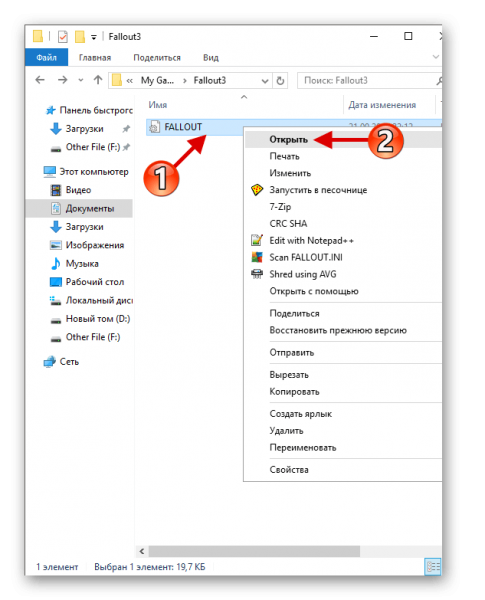 Переходим в директорию Мои документы\My Games\Fallout3 и открываем файл FALLOUT.ini
 - В файле находим строчку bUseThreadedAI. Меняем значение с 0 на 1. Сразу после значения добавляем в файл ещё строчку и записываем в неё iNumHWThreads=2.
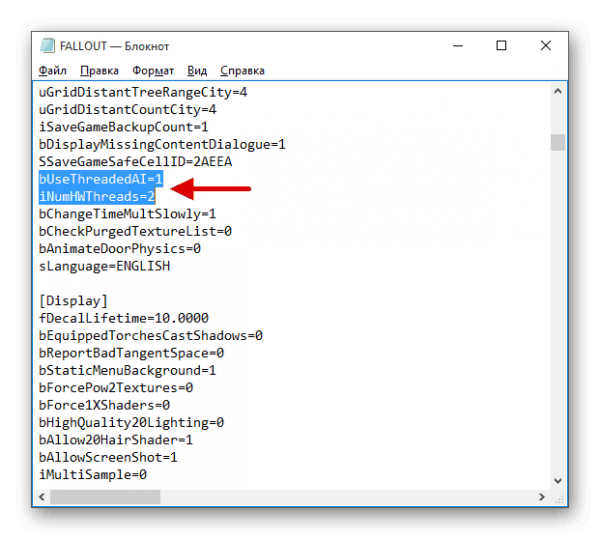 Меняем значение строчки bUseThreadedAI на 1 и добавляем строчку iNumHWThreads=2
 - Сохраняем файл и пробуем вновь запустить игру.
Установка DirectX и Microsoft Visual C ++
Если вы получаете ошибку плана «Запуск программы невозможен, так как на компьютере отсутствует [любой файл с расширением .dll]», это значит, что графические библиотеки на компьютере отсутствуют или повреждены. В этом случае необходимо скачать и установить DirectX и Microsoft Visual C ++.
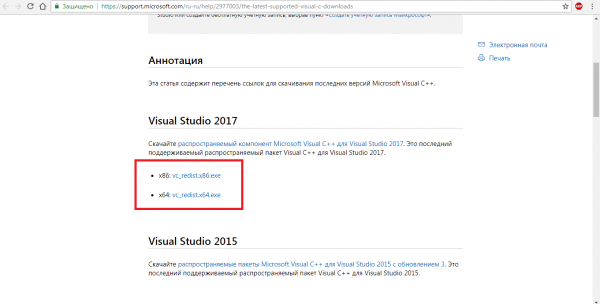
- Библиотеки Microsoft Visual C ++ можно найти на официальной странице Microsoft. В пункте Visual Studio 2017 щёлкаем на vc_redist.x64.exe и сохраняем данные на диск. Переходим на официальный сайт Microsoft и скачиваем Microsoft Visual C ++
- Запускаем файл и следуем подсказкам мастера установки библиотеки.
DirectX устанавливается аналогичным образом:
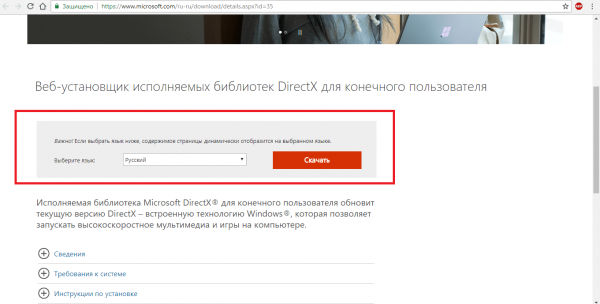
- Переходим на страницу Microsoft, находим DirectX и нажимаем «Скачать». Переходим на официальный сайт Microsoft и скачиваем DirectX
- Сохраняем файл на диск, затем запускаем и устанавливаем, пользуясь подсказками.
Обязательно перезагружаем компьютер, чтобы библиотеки интегрировались в систему.
Видео: как скачать и установить DirectX
Восстановление файлов системы
В редких случаях проблема может заключаться в файлах системы, повреждённых вирусами и/или ошибками диска. Но не нужно спешить переустанавливать Windows. Достаточно восстановить файлы встроенной утилитой SFC^
- Нажимаем комбинацию клавиш Win + Х и в выпавшем меню выбираем «Командная строка (администратор)».
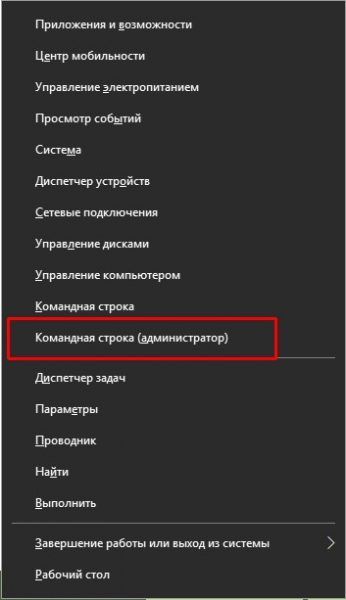 Нажимаем комбинацию клавиш Win + Х и в выпавшем меню выбираем «Командная строка (администратор)»
 - В терминале прописываем команду sfc /SCANNOW и запускаем её в работу клавишей Enter.
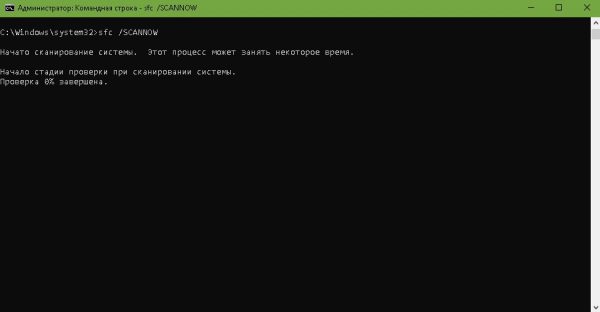 В терминале прописываем команду sfc /SCANNOW и запускаем её в работу клавишей Enter
 - Ожидаем, пока программа закончит свою работу, и перезагружаем компьютер.
Видео: как проверить файлы системы утилитой SFC
Обновление драйверов с Driver Booster
Драйверы — это важнейшие программные продукты для ПК. Без них устройства просто не будут работать: если драйвер видеокарты отсутствует, монитор остаётся чёрным при включении компьютера.
Драйверы можно получить тремя основными способами:
- обновление системы;
- обновление через «Диспетчер устройств»;
- скачивание с официального сайта производителя;
- использование специальных программ — баз драйверов.
Обновление не всегда помогает, так как на серверах Microsoft может не оказаться актуальных продуктов, они могут не успеть пройти сертификацию и т.д. Скачивание с сайта производителя является крайне сложным в плане навигации по сайту. А вот с помощью специальных программ можно устанавливать пакеты необходимых драйверов, нажав одну кнопку.
К примеру, программа Driver Booster, разработчики которой утверждают, что их база содержит больше миллиона драйверов:
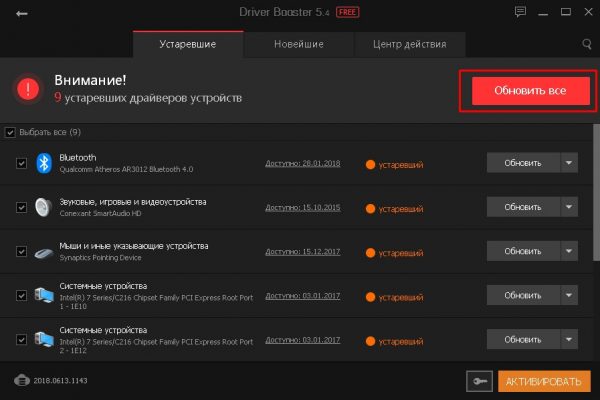
- Скачиваем и устанавливаем программу с официального сайта.
- Запускаем приложение. После сканирования нажимаем «Обновить все» и ожидаем завершения процесса. После автоматического сканирования нажимаем «Обновить все» и ожидаем завершения процесса установки
- Перезагружаем компьютер.
После снова пытаемся загрузить игру. Не всегда с проблемой запуска справляется какой-то один способ устранения неполадки. Лучше использовать комплексный подход и перебирать варианты исправления, пока игра не запустится.
Автор предпочитает базы драйверов иным способам установки. Исключением является программа для видеокарты, которая из-за своей спецификации нормально устанавливается только с помощью инсталлятора с официального сайта. Другие способы установки зачастую приводят к зависанию компьютера.
Исправить ошибки с запуском Fallout 3 очень просто. Достаточно лишь установить графические библиотеки, обновить драйверы или обновить конфигурационный файл. И тогда вы сможете окунуться в атмосферу любимой игры.
Запуск Fallout 3 GOTY на Windows 10 без использования модов
В этой статье мы рассмотрим запуск приложения на Windows 10. Будем использовать GOG-версию т.к там уже настроены некоторые параметры для стабильной работы.
P.S Это новая версия статьи, старую версию в скором времени распубликую из-за неактуальности.
УСТАНОВКА ПРИЛОЖЕНИЯ
Устанавливаем приложение как обычно. После установки игра должна работать нормально, без сбоев.
Компоненты, которое требуется приложению для корректной работы. Эти приложения не нужно устанавливать, если у вас игра работает нормально.
Информация из 2022: Вам потребуется VPN для скачивания файлов.
ЗАМЕНА БИБЛИОТЕК DX9 НА VULCAN
Если заменить DirectX 9 на Vulcan, то игра работает более плавно.
1) Скачиваем последнюю версию на сайте. Архив будет в .tar формате. Вам потребуется архиватор, чтобы его открыть. Например, 7-Zip * (бесплатный)
2) Распаковываем архив в любую папку. Далее перекидываем содержимое папки «x32» в игру.
3) В папке с игрой создаем конфиг-файл. Создайте текстовый документ.
4) Откройте данный файл через Блокнот и впишите следующее:
5) Сохраните файл под именем dxvk.conf
Теперь игру можно запускать. Оригинальное можно посмотреть здесь.
ЛОКАЛИЗАЦИЯ ИГРЫ
Полная локализация (Google Disk). Это локализация из руководства Steam. Инструкция внутри прилагается.
Частичная локализация (Yandex Disk). Откройте папку Data в каталоге игры и замените содержимым, представленное в архиве.
Нужно содержимое архива из папки «Data» перенести в папку с игрой «Data«. Для активации текстур, скопируйте Textures Activator.exe в папку с игрой и запустите его. Нажмите «Activate».
Для Steam-версии переименуйте (или сделайте копию) и назовите FalloutLauncher. Со FalloutLauncherSteam он работать не будет.
После активации переименуйте файл заново в FalloutLauncherSteam.
После вам нужно открыть лаунчер и нажать Data Files, затем проставить галочки.
Также можно прописать в Документы/MyGames/Fallout3/Fallout.ini в строчку STestFile2=russian.esp
Убедитесь, что параметр bInvalidateOlderFiles равен 1.
Не нужно менять параметр sLanguage=ENGLISH, иначе в игре будут фиолетовые текстуры.
На самом деле его НЕ НУЖНО устанавливать. По крайне мере у меня игра стала работать нормально только без этого патча. Если посмотреть на график загрузки, то видно, что игра потребляет больше 4гб.
Без этого патча игра перестала вылетать при загрузках. С этим патчем я играл в 1280х720. Без него игра работает в FullHD (1920×1080). Настройки графики Высокие (High).
НАСТРОЙКА ИГРЫ (ОПЦИОНАЛЬНО)
Отключение ускорение мыши
Если вы играете с клавиатуры, то вам возможно потребуется убрать ускорение мыши. Станет намного проще стрелять.
Перейдите в Документы — My Games/Fallout 3 и в Fallout.ini добавляем строчки в столбце [Controls]:
НАСТРОЙКА WINDOWS (ДЛЯ НОУТБУКОВ)
Перейдите в «Параметры» — «Система» — «Дисплей» и в самом низу будет «Настройки графики«
В «Настройках производительности графики» нажмите «Обзор» и выберете экзешник игры, далее «Параметры» и выберете «Высокая производительность«. Нажмите «Сохранить«.
*Для включения поддержки архивов в 7-Zip нужно запустить программу от Имени Администратора.
Далее «Сервис» — «Настойки«, выбираем тип файлов и нажимаем «+«
Fallout 3 "Исправление вылета игры на Win 10-11"

Исправление вылета и тормозов игры на системе Windows 10\11 при старте новой игры Fallout 3 — GOTY. Не требует каких либо дополнительных действий со стороны игрока, просто нужно перенести файлы куда следует и можно начинать играть, все уже настроено и прописано.
Все собрано понемногу с просторов интернета, отредактировано и запаковано в единый архив для удобства игроков. Протестировано лично.Установка:
Файл d3d9.dll — закинуть в папку Fallout 3 или Fallout 3 GOTY.
Файл shaderpackage0x.sdp — закинуть в папку Fallout 3\Data\Shaders
Файл FALLOUT.INI — закинуть по пути My Games\Fallout 3.

СПАСИБО БОЛЬШОЕ ЛЕХА. ВСЕ РАБОТАЕТ, Я ДВА ДНЯ ШПАРИЛСЯ С ИГРОЙ ТЫ ОЧЕНЬ ВЫРУЧИЛ.
- пожаловаться
- скопировать ссылку
Да не за что, сам с бубном облазил все закоулочки интернета..Вот и решил поделится..думаю как бы для себя что б не потерять и может вам кому поможет) Спасибо)
- пожаловаться
- скопировать ссылку

Уже начатую игру можно фиксить, сохранения не слетят?
- пожаловаться
- скопировать ссылку
Не знаю даже, сохранения на всякий скопируй на рабочий стол. Я это все выложил именно как фикс вылетов при начале новой игры..У меня и знакомых при старте новой игры или загрузке чужих сохранок вылетало на рабочий стол..после этих файлов вылеты прекратились..Так что скопируй на всякий случай и пробуй..Файл .ИНИ можешь не перекидывать пока..это если тормоза на системе будут..Главное d3d9.dll и shaderpackage0x.sdp закинуть..из за них и происходят вылеты в основном
- пожаловаться
- скопировать ссылку

спс добрый человечек,но я прошёл и один был вылет на кит базе,и пока возвращаться к миру фолыча 3 не хочу,но это будет удобно для тех у кого танцы.
- пожаловаться
- скопировать ссылку
Да, у меня тоже за всю игру все же было пару вылетов, но с системой автосохранений это оказалось некритичным. Все лучше чем когда вообще не можешь начать игру. Сидишь на 11 винде и думаешь-железо современное а какая то старая игрушка вылетает каждый раз когда кликаешь на кнопку начать игру)) Если честно то пригорело знатно..
- пожаловаться
- скопировать ссылку

Я в шоке. Спасибо огромное чувак, а то уже думала не смогу сыграть в игру детства. Как я рада, спасибо
- пожаловаться
- скопировать ссылку
- пожаловаться
- скопировать ссылку
чел спс огромное это очень помогло.
- пожаловаться
- скопировать ссылку
Чел, ты просто секс.
- пожаловаться
- скопировать ссылку

Господи, какой же герой, на таких как ты лагеря держаться, дай бог здоровья
- пожаловаться
- скопировать ссылку

Храни тебя Братство Стали!)0
- пожаловаться
- скопировать ссылку
спасибо тебе большое! Ты очень помог.
- пожаловаться
- скопировать ссылку

Леха я тебя люблю крассачик лучший я сильно рад ЛЕхА.
- пожаловаться
- скопировать ссылку

- пожаловаться
- скопировать ссылку

Что делать срочно
- пожаловаться
- скопировать ссылку

Скачай репак от Хатаба на Руторе и измени FALLOUT.INI
Количество дополнительных потоков для современных процессоров (допустимые значения 2,3,4,5):
iNumThreads=5 (для 6 и больше поточных)
Снижение эффекта мерцания текстур из-за проблемой z-fighting, наблюдается не у всех, опционально:
Увеличение объема памяти, которые может взять игра для минимазции подгрузок:
uInterior Cell Buffer=12
uExterior Cell Buffer=144
Количество загружаемых участков мира в полном качестве, значение 5,7,9,11. Существенно повышает качество окружения, но выше 7 лучше не ставить, так как уже может повлиять на стабильность. Старые сохраненки могут не заработать, после изменения параметра, надо попробовать пересохраниться в отдельном доме:
Загрузка предметов в полном качестве вмместо их low-моделей. Существенно повышает качество картинки на дальних расстояниях, снижает "выпрыгивание" кустов и травы:
Использовании многопоточности для некоторых вычислений:
bMultiThreadAudio=0 (обязательно 0)
iNumHavokThreads=5 (должно быть равно iNumThreads)
Если у вас карта Nvidia, то обязательно включите эффект рассеяного затенения с максимальным качеством. Это создает мягкие тени на стыковке предметов друг с другом в местах затенения, что делает картинку реалистичние и объемнее. Теперь этот эффект работает корректно с травой и она выглядит естественной при любом освещении, в отличие от того же ENB.
Игра у меня без проблем работает на Windows 11
- пожаловаться
- скопировать ссылку
Скачай другой руссификатор, скорее всего что то со шрифтом.
- пожаловаться
- скопировать ссылку

У меня в папке Data нет папки Shaders.
После того как загружаю файл d3d9.dll в папку с игрой, игра совсем перестаёт запускаться, если до этого происходил какой либо запуск, то сейчас вообще нет реакции, от администратора тоже пробовал запустить.- пожаловаться
- скопировать ссылку
Пиратка? Возможно стоит скачать другой репак. Если лицензия то есть смысл проверить целостность файлов.
- пожаловаться
- скопировать ссылку

Мне не зашло, шейдер и dll убивают графику в ноль, я вообще сначала подумал что зрение село, у кого вылетает ищите конфликты модов подключая поочередно, особо конфликтным оказался мод со зверушками из сталкера.
- пожаловаться
- скопировать ссылку
Зачастую моды здесь абсолютно не при чем. Игра вылетает при старте новой игры, фризит и лагает, чаще всего даже до того момента как люди ставят моды. То есть на чистой версии.
Дело в том что игра выпустилась очень давно и подразумевалась для работы на таких системах как Хр и Виста. Поэтому на системе Виндовс 10-11 ее начинает корежить и ломать. То при старте новой игры вылетает молча, то при попытке загрузить сохранение, то просто посредине игры в самый неподходящий момент.
Если у Вас игра крашится из за конфликта модов то вам не сюда и значит ваша игра вообще не нуждалась в этих файлах так как проблема была в другом. Здесь решение проблемы с запуском игры вообще как таковой..Поверьте, эта проблема у доброй половины пользователей игры, судя по моим личным наблюдениям как по отзывам друзей так и по отзывам в Стиме.- пожаловаться
- скопировать ссылку

МАТЕРЬ БОЖЬЯ это что за инопланетной язык эти символы никто понять не сможет
- пожаловаться
- скопировать ссылку
Решение проблемы:
Возможно Ваш компьютер не принимает шрифт формата .fnt из за чего вместо букв бывают какозябры или квадраты. Поэтому удалите файл FALLOUT.INI полностью и запустите игру.
При старте игры, она создаст "родной" файл и если там тоже будут кракозябры значит необходимо найти и скачать другой руссификатор.
Если после удаления файла FALLOUT.INI все исправится,значит дело в настройках шрифта этого файла и модовый файл ставить не нужно, достаточно будет Файлов d3d9.dll и shaderpackage0x.sdp.Но если игра будет тормозить то тогда нужно будет немного самому подправить файл FALLOUT.INI
Для этого заходим в "родной" файл.
Ищем раздел [Fonts] и копируем строчки:
Они будут примерно такие, но необязательно прям именно такие:Потом заходим в модовый файл FALLOUT.INI который находится здесь в раздаче
Найдите строку «bInvalidateOlderFiles=0».
Замените «0» на «1» таким образом: «bInvalidateOlderFiles=1».
И в разделе [Fonts] вместо:
sFontFile_1=Textures\Fonts\Glow_Monofonto_Large.fnt
sFontFile_2=Textures\Fonts\Monofonto_Large.fnt
sFontFile_3=Textures\Fonts\Glow_Monofonto_Medium.fnt
sFontFile_4=Textures\Fonts\Monofonto_VeryLarge02_Dialogs2.fnt
sFontFile_5=Textures\Fonts\Fixedsys_Comp_uniform_width.fnt
sFontFile_6=Textures\Fonts\Glow_Monofonto_VL_dialogs.fnt
sFontFile_7=Textures\Fonts\Baked-in_Monofonto_Large.fnt
sFontFile_8=Textures\Fonts\Glow_Futura_Caps_Large.fntвставляем те строчки которые были в родном файле.
После этого тормоза должны исчезнуть а язык остаться понятным вашему компьютеру.Почему fallout 3 не запускается на windows 10
Доброго времени суток, друзья. Пишу это руководство для всех, кто сидит на WINDOWS 10.
Недавно я столкнулся с такой проблемой, что игра не запускается. Знаете, типа, запускаешь лаунчер — и после нажатия на кнопку "играть" игра не запускается. В общем всё дальше расскажу.
 2
2
 1
1
1,316 уникальных посетителей 33 добавили в избранное 
Многие игроки Fallout 3, которые перешли на Windows 10, столкнулись с проблемой запуска данной игры. Наблюдается она и в других версиях ОС, начиная с Виндовс 7.
Есть несколько причин, по которым игра может не запускаться. В данной статье будут подробно рассмотрены различные способы решения этой проблемы. В большинстве случаев, их нужно будет применять комплексно.[/i]
Если у вас установлен Fallout 3 и вы его запускали, то возможно игра уже создала необходимые файлы и вам просто нужно отредактировать пару строк. (в моё случае было иначе, игра не запускалась и мне пришлось иначе всё провернуть).
Перейдите по пути
Документы\My Games\Fallout3 или в корневую папку …\Steam\steamapps\common\Fallout3 goty\ Fallout3 Кликните правой кнопкой мыши на файл FALLOUT.ini выберите «Открыть».Файл конфигурации должен открыться в «Блокноте». Теперь найдите строку bUseThreadedAI=0 и смените значение с 0 на 1.
Кликните Enter для создания новой строки и напишите iNumHWThreads=2.Сохраните изменения.
Если по каким-то причинам у вас нет возможности отредактировать файл конфигурации игры, то можно закинуть уже отредактированный объект в нужную директорию.Скачайте архив с нужными файлами и распакуйте его.
Скаченный архив с файлами распакуйте в Документах. (Не забудьте в лаунчере игры выставить свои параметры для игры.
Скопируйте файл конфигурации в Документы\My Games\Fallout3 или в …\Steam\steamapps\common\Fallout3 goty\Fallout3
Теперь переместите d3d9.dll в …\Steam\steamapps\common\Fallout3 goty\
Как только в руки заядлому геймеру попадает дистрибутив игры Fallout 3, одной из лучших в своем жанре, он, естественно, старается как можно быстрее окунуться в мир незабываемых приключений. Но не всегда все проходит гладко, особенно с пиратскими версиями. Иногда, вместо прекрасной графики и увлекательного игрового процесса, игрока ждет ошибка, связанная с отсутствием Xlive.dll. Именно о том, как бесплатно скачать Xlive.dll для Fallout 3 и версии «Золотое издание», если он не был найден, и пойдет речь в сегодняшней статье.
На первый взгляд, решить проблему не так уж и сложно: просто деинсталлировать и заново переустановить саму игру. Но чаще всего это не помогает и вместо положительного результата, вы снова наблюдаете надоевшую ошибку.
Xlive.dll при установке Fallout 3 и «Золотое издание»
Устанавливаем Games for Windows Live
Данный способ хотя и немного сложнее скачивания одного файла Xlive.dll, зато он с большей вероятностью способен привести к успешному запуску игры Fallout 3. Дело в том, что, устанавливая game for Windows Live, мы получаем сразу несколько преимуществ:бесплатность программы и отсутствие вирусов;
загрузка всех нужных игре компонентов (не только Xlive.dll);
простота установки.
Давайте рассмотрим процесс установки нужной нам программы:Скачиваем https://disk .yandex. ru/d/FBuNzV6MPpZhMA (на всякий случай уберите пробелы) Games for Windows Live, распаковываем архив и запускаем полученный файл. Начинается инсталляция продукта, нам остается лишь дождаться ее завершения.
Через несколько мгновений приложение с нужной библиотекой будет установлено. Кликаем по «Закрыть».