Как отключить вертикальную синхронизацию в fallout 76
15 мая. 2020 в 9:59
15 мая. 2020 в 10:17
15 мая. 2020 в 11:26
15 мая. 2020 в 11:27
15 мая. 2020 в 14:49
You have to go into documents/My Games/Fallout76/Fallout76Pref.ini
In there find IpresentInterval=1 and change it to IpresentInterval=0
That will shut off v-sync and the 30 fps/60 fps cap.
Also, keep V-sync forced to off in your nvidia control panel/profile inspector, turn off shader cache and threaded optimization if still having issues, cap your FPS to just about your monitors refresh rate to avoid throttling during loading screens.
Fallout 76 – How to Fix Vertical Sync
This guide is mainly to help those become aware of the better ways that you can use v-sync through Nvidia. This guide can also fix you refresh rate being cut in half.
Guide to Fix Vertical Sync in Fallout 76
Step 1
- Go to your desktop and right click.
- Near the body of the text you should see “NVIDIA Control Panel’
- Open it.
- If you do not see NVIDIA Control Panel, then you have to download it from the Microsoft store. Yes you have to, you can’t get it anywhere else.
Step 2
- Over clocking your monitor, on the left of the window you should see “Change Resolution”, click on it.
- Next, under the resolution options select customize and Create Custom Resolution.
- If you have a 60Hz monitor and want to safely overclock, only go up 10 to 15 Hz, I would recommend going up to 10 then to 15 to see if there are any side effects.
For me my monitor was able to over clock from 75Hz to 90Hz and has been safely set at 90Hz for nearly 2 years now.
Make sure to enable and apply the resolution settings, it should be at the top when you scroll.
Fallout 76 – How to fix input lag and disable vSync
Fallout 76 is finally released, and it seems so many players are having issues with input lag and vSync problem on their PC version of the game. So if you are curious about how to disable vSync in Fallout 76 and fix input lag in the game, follow these steps and game will run much more smoothly.
Table of Contents
How to disable vSync in Fallout 76?
- Open My Documents/My Games/Fallout 76
- Open Fallout76Prefs.ini
- Find iPresentInterval=1
- Change it to iPresentInterval=0
How to enable Fast Sync in Fallout 76 with Nvidia cards?
- Open “Nvidia Control Panel”
- Choose “Manage 3D Settings.”
- Choose “Fallout 76”
- Find Vertical Sync
- Change Use 3D Application Settings to Fast
If you still have problems in the game, you can prefer to update your graphics cards driver. Or you can update Fallout 76.
What is vSync?
“vSync”, which created by combining the words “vertical” and “synchronization” in English, means “vertical synchronization”. The term “vertical” in its name comes from the fact that it prevents the distortions that usually occur in vertical objects in games. Synchronization, on the other hand, avoids the image distortion that occurs by ensuring that the monitor and the graphics card operate in a synchronized manner.
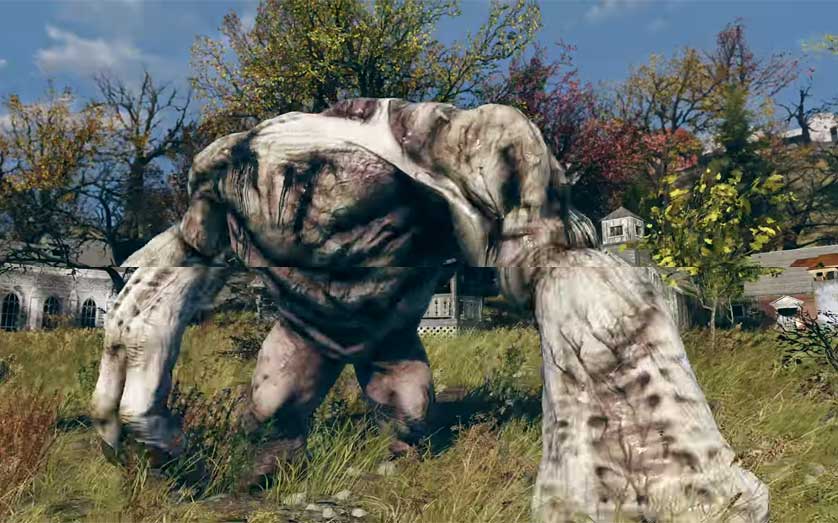
The image above is a very good example of image tearing. Especially in high-tempo games, these distortions that occur instantly while moving or looking around affect the game experience terribly.
What Causes Screen Tears?
While gaming, data is continuously exchanged between the graphics card and the monitor. The graphics card sends the images it generates to the monitor in “x frames per second” format. The monitor displays the number of frames per second (FPS) at whatever Hz the refresh rate is. If the FPS of the image sent from the graphics card to the monitor is higher than the refresh rate of the monitor, the screen tears occur.
Как убрать зависание мыши в Fallout 76 на ПК?
Первый же опыт использования Fallout 76 для игроков на ПК оказывается неприятным. Сразу в глаза бросается лаги мыши, она передвигается рывками. Это далеко не единственная игра с подобной проблемой. В остальных играх всё решается в несколько кликов – снял ускорение с мыши в окне с игрой и курсор стал работать правильно. В случае с Fallout 76 процедура несколько сложнее, но все равно остаётся простой в исполнении.
Как исправить лаги мыши в Fallout 76: отключение ускорения?
Всего существует 2 причины того, что мышка лагает и крайне медленно движется по экрану в процессе игры. Правда, ни одну из проблем невозможно устранить через настройки игры. Придётся перейти в настройки операционной системы. Для этого нужно закрыть окно с игрой.
Как выключить вертикальную синхронизацию в Fallout 76?
Вертикальная синхронизация обычно оказывает позитивный результат на работу ПК и игр, но не в случае с Fallout 76. Для нормальной игры в Fallout 76 придётся отключить её. Bethesda пошла по пути принудительной активации функции vsync в процессе игры, а опций для изменения поведения не предоставила. На практике получается, что игра сама подключает эту функцию, но работает с ней неправильно. Придётся пойти на уровень ниже, чтобы запретить запуск вертикальной синхронизации.
Подобные настройки находятся в панели управления Nvidia или AMD. С этой панели удаётся поменять настройки для всех приложений в системе или одного конкретного. Если нет желания навредить работе других игр, здесь можно изменить настройки только для Fallout 76.
Что нужно сделать:
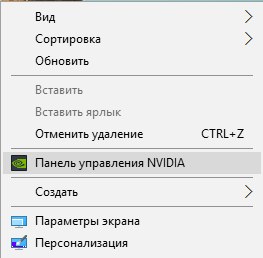
- Нажать правой кнопкой мыши по пустому месту рабочего стола и выбрать «Панель управления NVIDIA». Аналогично следует поступить и при наличии карты Radeon.
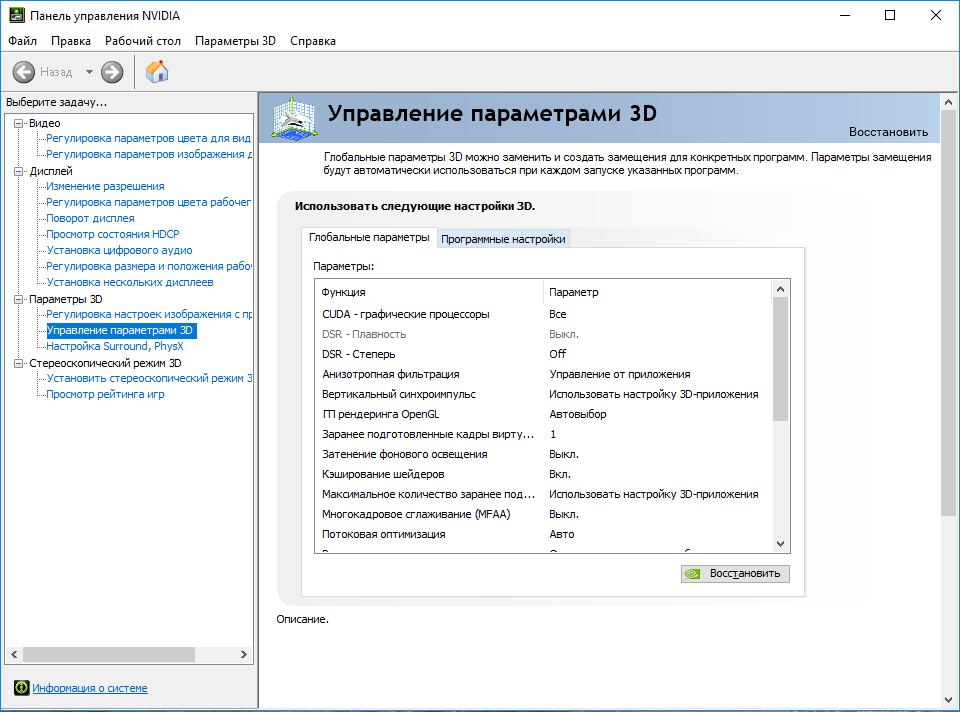
- Нужно перейти в раздел «Управление параметрами 3D».
- Дальше следует перейти на вкладку «Программные настройки».
- В пункте «Выберите программу для настройки» следует изучить выпадающий список и выбрать Fallout 76. Если игры нет в перечне, стоит нажать на кнопку «Добавить» и указать путь к исполняемому файлу fallout76.exe.
- После выбора программы, нужно прокрутить список параметров вниз и отключить «Вертикальный синхроимпульс».
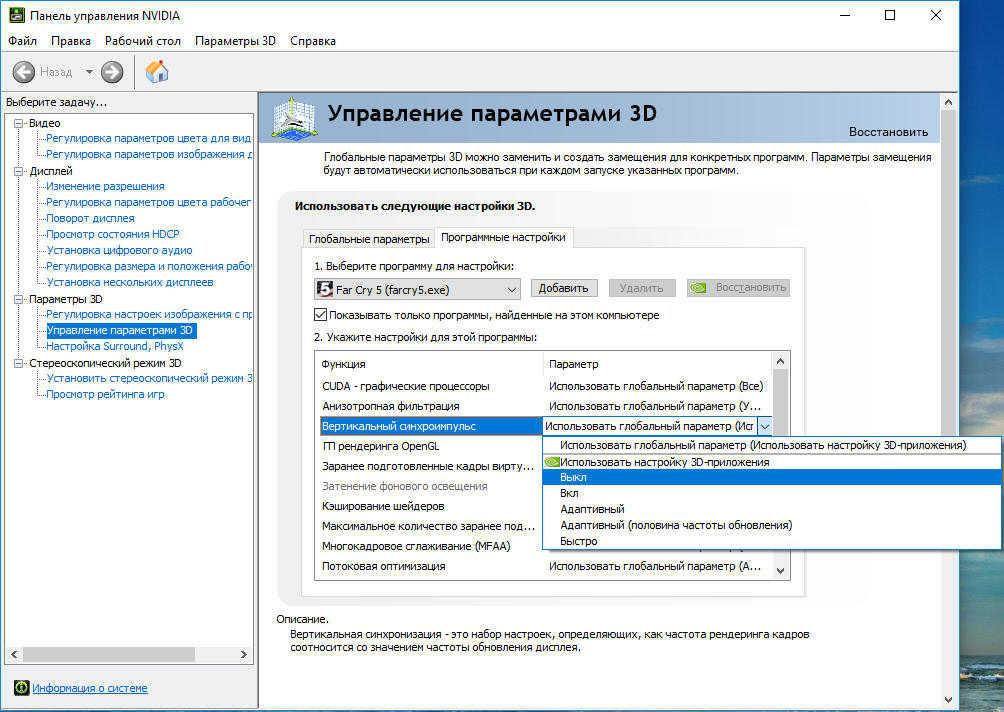
С помощью перечисленных действий, путь курсора мыши окажется правильным, плавным, а главное – он станет отзывчивым.
Как настроить FPS в Fallout 76?
Ещё одной проблемой может стать частый разрыв экрана. Частой причиной проблемы является чрезмерное количество fps. Лучший выход из ситуации – зафиксировать частоту кадров, установив определённый лимит. Лучшие результаты показывает указание лимита на уровне 59 fps.
Чтобы настроить FPS, нужно:
- Скачать программу Rivatuner с официального сайта и настроить ограничение FPS на уровне 59 кадров в секунду.
- Перейти в настройки «Вертикального синхроимпульса» по аналогии в предыдущей главой, но указать вместо «Выкл.» — «Быстро».
Выключение ускорения мыши
После отключения вертикальной синхронизации пришло время выключить ускорение мыши.
Как отключить ускорение:
- Перейти по пути C:\Users\User\Documents\My Games\Fallout 76.
- В конечной директории нужно создать текстовый файл и назвать его Fallout76Custom.ini.
- В созданный файл нужно записать строку [Controls], а под ней ещё — bMouseAcceleration = 0.
Может последнее действие по отключению ускорения и не пригодится, но на всякий случай его лучше выполнить. Большинству игроков помогают первые 2 способа. Последний вариант – это «контрольный выстрел», чтобы наверняка убрать проблему из любимой игры.