Как телепортироваться в сталкере зов припяти через повелитель зоны
Итак, рассмотрим читы (чит-коды) и игре «Сталкер — Тень Чернобыля». Для вызова полного списка всех команд и их описания потребуется ввести в консоли игры команду «help». Для тех, кто не знает как войти в консоль: во время игры нажимаем клавишу «`» (тильда), она находится сверху клавиши «Tab». Появится окно консоли в верхней части экрана, вводим нужную нам команду и нажимаем «Enter». Команда исполнится, если она была правильно введена. Снова нажимаем «`» (тильда) и окно консоли исчезает — сталкер тень Чернобыля коды на сталкер бессмертие и оружие.
Чтоб noclip сработал нужно перед этим написать demo_record 1
Полезные ссылки(Список читов на все 3 части stalker):
Список кодов в игре очень большой, всё на английском языке, поэтому заранее вооружитесь переводчиком, если хотите покопаться в игре глубже. А пока мы опишем только самые популярные консольные чит-коды в для «Сталкера».
Все представленные здесь команды работают на стандартной версии игры без установки каких-либо модификаций.
_preset (Minimum/Low/Default/Hight/Extreme) – команда предназначена для предустановки графических настроек от минимальных к максимальным.
ai_use_torch_dynamic_lights (on/off или 1/0) – команда отвечает за использование неигровыми персонажами фонарика.
cam_inert – отвечает за силу раскачки камеры во время быстрой ходьбы. Уменьшайте, если раскачка доставляет дискомфорт во время игры.
cam_slide_inert – определяет силу раскачки камеры в режиме обычной ходьбы.
cfg_load – если вы хотите загрузить свою конфигурацию игры, необходимо ввести данную команду и в конце ввести имя файла с заранее подготовленной конфигурацией.
cfg_save – вы можете настроить конфигурацию игры под себя и ввести данную команду. После этого конфигурация сохранится в файл, и её можно будет загружать в игру.
check_for_updates – команда осуществляет проверку обновлений игры.
cl_cod_pickup_mode – данный параметр всегда включён по умолчанию. Если его выключить, придётся точно наводить мышкой на предмет, который хотите подобрать. Также не будет появляться иконка, оповещающая о возможности взять предмет.
cl_dynamiccrosshair – активирует динамический прицел. После введения команды прицел будет расширяться в зависимости от стрельбы и точности выбранного оружия.
demo_play – позволяет проигрывать записанную ранее демо-запись.
demo_record — включает запись игры и сохраняет её в отдельный файл.
disconnect – в одиночной игре команда завершает текущую игру, а в сетевой – отсоединяет игрока от сервера.
flush – принудительно сохраняет лог игры в отдельный файл. Позволяет узнать, какие проблемы возникают при работе игры.
g_always_run (on/off или 1/0) – по умолчанию параметр выключен, и при нажатии клавиши Shift игрок бежит, а без неё – идёт медленным шагом. Если его включить, все будет наоборот.
g_autopickup (on/off или 1/0) – параметр отвечает за автоподбор вещей.
g_backrun (on/off или 1/0) – можно включить или выключить режим бега при движении назад.
g_corpsenum [0,100] – данная команда регулирует количество одновременно отображающихся трупов на экране игрока.
g_eventdelay [0,1000] – устанавливает определённую задержку для событий в игре.
g_kill – после введения произойдёт самоубийство игрового персонажа.
g_game_difficulty – изменяет уровень сложности в игре. Если не вводить параметр в скобках, то команда покажет текущий уровень сложности.
g_restart – осуществляет перезапуск текущего уровня.
g_restart_fast – команда для быстрого перезапуска текущего уровня.
g_swapteams – команда предназначена для сетевой игры. Позволяет полностью завершить разминку и запустить основной режим.
help – выводит на экран список имеющихся в игре консольных команд.
hud_crosshair (on/off или 1/0) – позволяет изменить режим отображения прицела оружия.
hud_crosshair_dist (on/off или 1/0) – изменяет режим отображения расстояния до объекта, находящегося рядом с прицелом.
hud_info (on/off или 1/0) – при включении позволяет увидеть имя любого персонажа при наведении на него.
hud_weapon (on/off или 1/0) – изменяет режим отображения оружия в руках игрока в режиме от первого лица.
load – параметр загружает сохранённую игру прямо из консоли. Необходимо знать точное название сохранения.
main_menu (on/off) – команда будет полезна, если имеются проблемы с выходом в главное меню через клавишу Esc. Включение параметра активирует главное меню, а выключение – деактивирует.
mm_mm_net_srv_dedicated – делает сервер выделенным (1) либо отключает выделение сервера (0).
mm_net_con_publicserver – изменяет параметры сервера. Для включения интернет-сервера нужно ввести 1, а для локального – 0.
mouse_invert (on/off) – отвечает за инверсию мышки.
mouse_sens – позволяет изменить установленную чувствительность мышки.
name (любые буквы и цифры) – изменяет имя игрока в сетевой игре на любое, установленное этой командой.
ph_frequency – задаёт частоту для расчётов элементов физики в игре.
ph_iterations – отвечает за количество итераций при расчёте правильной физики.
quit – позволяет незамедлительно выйти в систему Windows без предварительного выхода в главное меню игры.
r1_dlights [on,off] – может включить или выключить источники динамического света. У параметра есть единственное применение – выключение фонарика игрока.
r1_dlights_clip [10.000 — 150.000] – изменяет дальность освещения при использовании динамических источников света. Используется также только для фонарика.
r1_glows_per_frame [2 — 32] – введение этой команды изменяет количество источников освещения, ослепляющих игрока.
r1_lmodel_lerp [0.000 — 0.333] – изменяет отображение освещения на некоторых объектах (например, оружии). Не влияет на игровой процесс.
r1_pps_u и r1_pps_v – команды осуществляют контроль за пиксельными шейдерами.
r2_aa [on,off] – позволяет включить или выключить режим сглаживания (антиальянсинг).
r2_aa_break [0.000000 — 1.000000] – изменение степени сглаживания в игре.
r2_aa_kernel [0.3 — 0.7] – параметр следит за степенью размытости изображения во время игры. Самое оптимальное значение для комфортного прохождения – 0.3.
r2_aa_weight [0.000000 — 1.000000] – также отвечает за степень размытости изображения. Чем больше значение, тем более мыльная картинка получается на выходе.
r2_gloss_factor [0.000, 10.000] – отвечает за блики на отображаемой поверхности. Чем больше значение, тем ярче выражен эффект мокрого асфальта или грязи.
r2_ls_bloom_fast (on/off или 1/0) – команда включает либо выключает дополнительную размытость окружения и новые блики от источников освещения на объектах.
r2_tonemap – изменение значений приводит к смене освещённости персонажа в различных ситуациях. Могут появляться блики, тени и отражения.
r__detail_density [0.2, 0.6] – изменяет плотность травы в зависимости от установленного значения.
ra rs_fullscreen – включение полноэкранного режима игры.
ra save – осуществляет сохранение игры.
ra screenshot – команда для создания скриншота прямо в игре. Он сохраняется в папку со скриншотами, находящуюся в разделе с игрой.
ra stat_memory – выводит на экран информацию о состоянии видеокарты и оперативной памяти.
ra texture_lod (0-4) – позволяет изменить качество текстур в игре прямо из консоли. 0 – самое высокое качество, 4 – самое низкое.
ra unbindall – удаляет все назначения с клавиш, установленные пользователем.
ra vid_mode (AxB) – изменение разрешения экрана из консоли.
Для того, чтобы сделать персонажа бессмертным , Вам придется влезть в файлы самой игры. Необходимо найти файл actor.ltx в документах игры, открыть его блокнотом и заменить следующие значения на «0»:
— Сталкер тень чернобыля читы консольные команды 1.00006 shadow of chernobyl.
Как включить консоль в Stalker
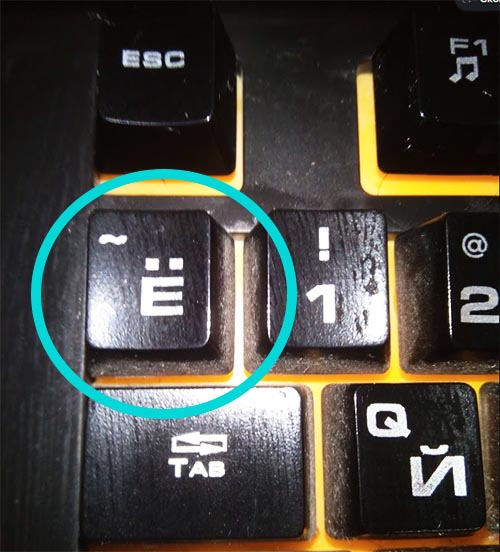
Во всех играх Сталкера консоль открывается клавишей Тильда. Или Ё в русской раскладке. Окно консоли всегда готово отобразится и не требует активации через настройки.
Как посмотреть все существующие команды Stalker
Сборник всех консольных команды S.T.A.L.K.E.R можно увидеть в самой игре. Для этого откройте окно и введите следующий код: help. На экране должен появится список команд для разных параметров и действий в игре.
Как пользоваться Модом Повелитель Зоны?Поподробнее пожалуйста.
Что это за хрень:
Этот мод позволяет вам устроеть настоящий хаус в зоне, позволяет
получить любой предмет в игре, ставит на карту монстров, сталкеров, аномалии
Также позволяет телепортироватся по карте (подробней ниже) , также оружие не убирается в зонах убора 😉
Как эту херовину использовать:
Положите папку gamedata в папку с игрой (Например C:\games\С. Т. А. Л. К. Е. Р Чистое Небо\)
Во время игры в меню нажмите:
Y — Меню спауна всего и вся
U — Меню телепортации
H\J — убирает\возвращает все индикаторы (и прицел) на экран.
N — Востановит Пси и Обычное здоровье (Пользоватся аккуратно)
Заметте, что мод не делает бессмертным ГГ (так как я хотел отказатся от изменения конфигов)
Меню телепортации:
При нажатии на U открывается меню телепортации, там вам надо ввести всего 3 переменные x y z
и ГГ переместится в то место. Как получить эти координаты?
1. Во время игры в консоле (
) вводим demo_record 1, потом rs_cam_pos 1
Внизу появятся координаты в таком виде:
Консольные команды для телепорта по локациям
Особенно интересными для игроков являются коды для телепортирования по местам мутированной Зоны в неофициальном моде Сталкер: Lost Alfa. Для всех любителей этой игры предлагаем коды на быстрое перемещение. Команду следует писать с приставкой: jump_to_level и самой командой через пробел.
| Команда | Локация |
| La07_military | Армейские склады |
| La03_agroprom | НИИ Агропром |
| La01_escape | Кордон |
| La04_darkdolina | Тёмная долина |
| La06_yantar | Янтарь |
| La08_deadcity | Мёртвый Город |
| La10_radar | Радар |
| La02_garbage | Свалка |
| La05_bar_rostok | Бар |
| La12_stancia | ЧАЭС |
| La13_generators | Генераторы |
| La16u_labx16 | X16 |
| La09_swamp | Болота |
| La11_pripyat | Припять |
| La12u_sarcofag | Саркофаг |
| La14_rostok_factory | Завод Росток |
| La15_darkspace | Тёмная лощина |
| La13u_oso | Осознание |
| La13u_warlab | Варлаб |
| La17_outskirts | Чернобыль |
| La20_fargotten | Стройплощадка |
| La22_forest | Лес |
| La19_country | Деревня |
| La16_lost_factory | Цементный завод |
| La14u_secret_lab | X-14 |
| La21_generators_2 | Генераторы 2 |
| La10u_bunker | X-10 |
| La17u_labx7 | X-7 |
| La04u_darklab | X-18 |
S.T.A.L.K.E.R: консольные команды
Компьютерную игру Сталкер знают все геймеры. Проходя очередной раз «Тень Чернобыля», «Чистое небо» или «Зов Припяти» уже не так интересно снова пешком бродить по карте в поисках тайников или укрытий. Консольные команды для STALKER позволят управлять игрой и добавить в неё разнообразия.
На максимальных настройках Сталкер лагает
Вы приобрели новый игровой компьютер. И первая мысль – сейчас я поиграю в старые любимые игрушки на «максималках». Но каково же ваше удивление, когда вы понимаете, что ваш мощный «зверь» должным образом не тянет Stalker. На экране вы видите микролаги, какие-то странные задержки.
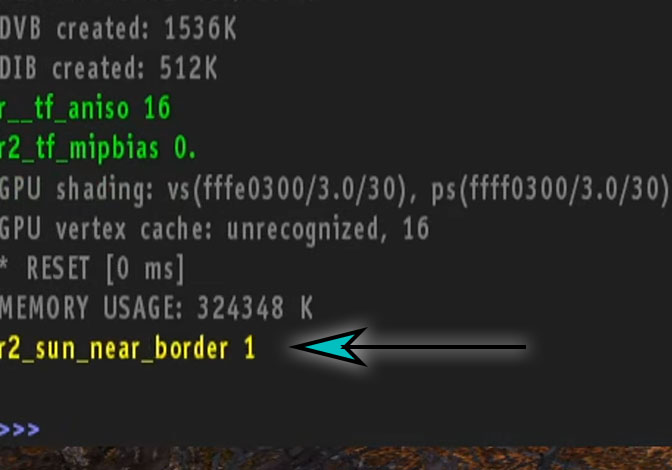
Всё дело в том, что игра была создана давно. Тогда ещё основным форматом картинки на старых мониторах выступал 3:4. Сейчас большинство мониторов ориентированы на формат 16:9. Чтобы избавиться от лагов, вводим это в консоли: r2_sun_near_border 1. Игру перезагружать не нужно.
Самые полезные команды в Stalker
Кодов для записи в строке консоли очень много. Но не все они полезны для игроков. Этот список команд ищут чаще других.
| (minimum/low/default/hight/extreme)_preset | В зависимости от выбранной команды устанавливаются графические параметры от минимальных до максимальных |
| Ai_use_torch_dynamic_lights (on/off) | Включает или выключает фонарик для бота (ИИ) |
| G_always_run (off/on) | Включает или выключает постоянный бег персонажа |
| G_kill | Убить своего персонажа |
| G_game_difficulty | Писать дополнительный параметр требуется в фигурных скобочках. Команда быстро включает соответствующую сложность игры |
| Hud_weapon (on/off) | Включает/выключает отображение оружия в руках |
| Mouse_sens | Регулировка параметра чувствительности мыши |
| Quit | Быстрый выход на экран Windows без главного меню |
| Sv_setenvtime [0.00, 23.59] | Устанавливается время суток в игре, в зависимости от записанного дополнительного параметра |
| Hide | Скрыть консоль |
| G_god (on/off) | Делает персонажа бессмертным (Режим Бога) |
| G_money (количество цифрами) | Даёт игроку возможность получить игровые деньги |
| G_unlimitedammo (on/off) | Бесконечные патроны для текущего оружия |
| Load (имя сохранения) | Быстрая загрузка последней контрольной точки |
S.T.A.L.K.E.R. (STALKER): Зов Припяти: Повелитель зоны [1.6.02]
Повелитель Зоны — позволяет вам:
1) Развлечься
2) Сделать красивые скриншоты
3) Протестировать игру и моды на "прочность"
Употребление мода в других целях может вызвать рвотные позывы в животе и тяжесть в голове.
Версия игры: 1.6.02
Новая игра: Необязательна
Автор мода: Неизвестен
Возможности мода:
Чтобы вызвать чит-меню, загрузите уровень, зайдите в меню (esc) и нажмите F1
1) Во время игры можно менять кол-во денег у главного героя.
2) Во время игры можно ускорять\уменьшать скорость изменения игрового времени.
3) В любой момент вызывать Выброс.
4) Изменять погоду и останавливать её смену.
5) Мгновенно переместиться на любую локацию в любую точку.
6) Ставть на карту: Одиночных сталкеров\Монстров
7) Давать ГГ любые патроны, оружие, вещи, артефакты, броню, квестовые документы
8) Ставть на карту аномалии.
9) Ставть на карту различные динамические объекты: взрывающиеся бочки, деревянные укрытия, плиты, вертолёты и так далее
10) Вступать в любые группировки начиная от Монстров и кончая Монолитом.
11) Просмотреть все видеороликии игры, включая полную версию концовки со всеми вариантами.
12) Прослушать игровую музыку.
13) Телпеортироватся по координатам (а также получать и сохранять их)
14) Ставить на карту новые сквады (отряды стаолкеров): тоесть например можно поселить на Затоне
Долговцев и Свободовцев, к ним прибавить Монолитовцев и они все будут под действием симуляции жизни ходить там.
15) Также теперь оружие не убирается в Зонах убора. Но иногда чтобы войти надо его убрать, а потом можно опять поднять.
16) При нажатии в меню на H — убирается весь интерфейс и ГГ становится бессмертный. J — возвращает всё на место.
ПРИМЕЧАНИЯ
1) Можно указывать расстояние, на котором будут появлятся новые объекты, начиная от ГГ и кончая 100 метрами перед ним
2) Чтобы добавить на карту новый отряд сталкеров, надо телепортироватся на любую точку, подойти как можно ближе к её центру ( по умолчанию ГГ появляется в её центре). Сквад будет добавлен в ближаешем смарте на расстоянии 20 метров от ГГ
3) Иногда при попытке посмотреть видеоролик, кажется что игра зависает. Это не так, надо просто немного подождать.
4) Мод довольно легко адаптировать к другим модам. Все изменения в оригинальных скриптах игры помечены строчкой "Повелитель Зоны"
5) Если спауните одиночек, ни в коем случае не нажимайте в разговоре с ними на кнопку "Что сейчас делаешь?"
Игра вылетит.
6) Одиночные сталкеры и монстры (не в отрядах) не передвигаются в офлаине.
Как включить «Режим Бога» в Сталкер через папку с игрой
Есть дополнительный способ включения режима, в котором игрового персонажа не смогут убить.
Обязательно сохраните эти настройки перед закрытием окна блокнота. Игру следует перезагрузить.
Что делать, если в папке gamedata ничего нет
В папке игрока в одной из частей Stalker может ничего не быть. Эти файлы нужно распаковать для того, чтобы компьютер смог отобразить их. Уже существует специальный распаковщик, который можно скачать на игровом портале PlayGround. Запустите эту маленькую программку на ПК и настройте.
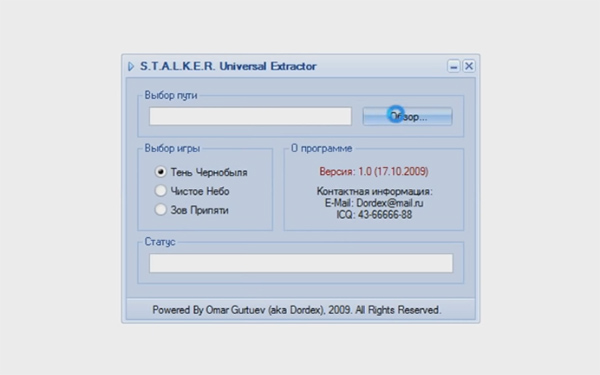
- В строке Выбор пути нажмите кнопку Обзор и укажите место, где находится папка Stalker.
- Ниже выберите игру, в которую вы сейчас играете: «Чистое небо», «Зов Припяти» или «Тень Чернобыля».
- Через некоторое время архивы автоматически распакуются и вы сможете открыть файлы из gamedata в любом Сталкере.
Многие консольный команды предназначены для настройки игры на сервере. И для изменения параметров графики. Большинство из этих настроек можно изменить через главное меню.
консольные команды для сталкер зов припяти
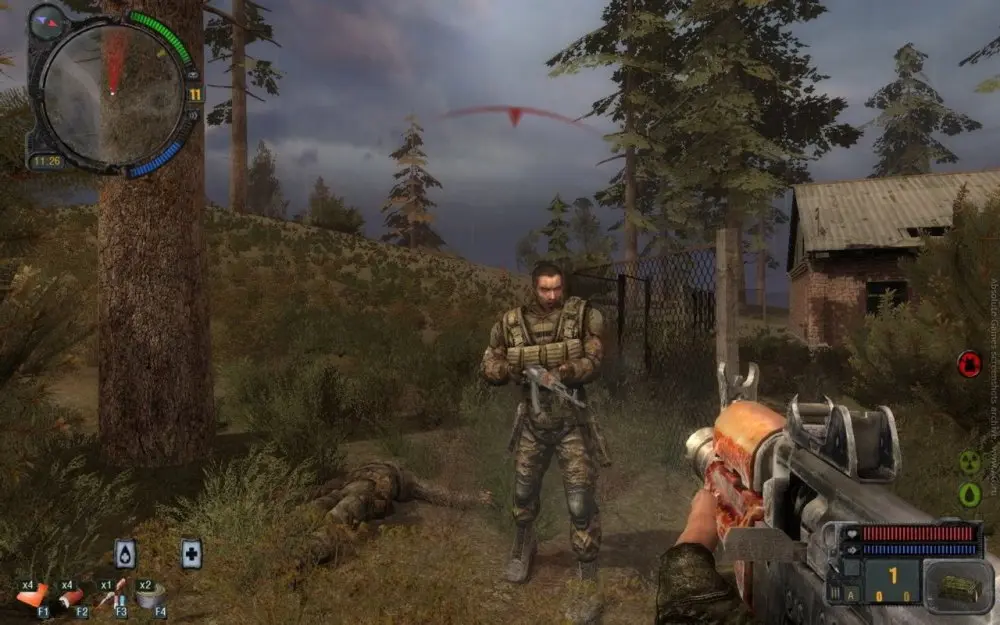
Консольные команды для сталкер зов припяти являются одним из лучших способов облегчить игру путем ввода определенных существующих и проверенных команд.
Приводить полный перечень консольных команд со всеми параметрами и описаниями нет смысла, так как их на просторах интернета множество. Но только специально для вас, в сегодняшней статье мы рассмотрим самые необходимые команды консоли, а также сведем их по степени популярности для удобного ознакомления и использования.
Начнем с того, что консоль в S.T.A.L.K.E.R: Зов Припяти открывается путем нажатия кнопки тильда на клавиатуре. Выглядит эта клавиша следующим образом:
. Сама же консоль – это поле, позволяющее вводить ту или иную команду для изменения определенных параметров игры. Основная их часть прописана в игровом файле User.ltx. Именно поэтому самым лучшим методом использования нововведений считается тестирование команды через консоль, а потом, если вам подходит проверенный параметр, и вы хотите оставить эти изменения в игре на постоянной основе, редактируйте User.ltx. А если вы все еще экспериментируете, то на всякий случай сохраните себе резервную копию вышеуказанного файла.
[banner_blek-dezert-1]
Техника использования консоли очень простая. Нажали клавишу «
». Ввели текст команды. Нажали клавишу «Пробел» на клавиатуре. Ввели цифровое значение или необходимый диапазон. Готово.
Для прокрутки поля консоли используются клавиши «Page Up» и «Page Down», а клавиша «Tab» выполняет функцию авто завершения консольной команды.
Консольные команды сталкер зов припяти на деньги применяются в том случае, если у вас возникают критические сложности при прохождении. Очень часто используют команды «ra sv_startteammoney 1 50000» и «ra sv_startteammoney 2 50000», которые дают возможность сразу при старте получить кругленькую сумму. В одиночной игре команда на деньги «g_money», именно она дает одиночному игроку большую денежную сумму.
Чтобы в инвентаре появились все доступные виды вооружения игры, можно использовать консольные команды сталкер зов припяти на оружие, такую как «give all». Воспользоваться динамическим прицелом поможет консольная команда «cl_dynamiccrosshair», «hud_crosshair» покажет прицел, а «hud_weapon» отобразит оружие. Удалить оружие после смерти игрока можно путем ввода «sv_remove_weapon».
Некоторые консольные команды сталкер зов припяти одиночная игра могут довольно-таки пригодится игрокам-одиночкам. Особенно такие, как запись демки «demo_record 1». Именно при помощи этой консоли в одиночной игре можно летать над локациями и делать скрины. Еще одна чудная команда- самоубийство. Только для прикола можно ввести «g_kill».
Даже у опытных игроков возникают безумные трудности при прохождении квестов, особенно если эти задания связаны с уродами-мутантами и секретными лабораториями тяжелых локаций. Потому используются консольные команды сталкер зов припяти на бессмертие, точнее чит-коды, такие как «god». Они наделяют вашего персонажа неиссякаемой энергией и здоровьем, тем самым делая его неуязвимым и устойчивым ко всему. Режим Бога включаем путем введения команды в консоль «g_god 1». Пригодится также команда индикатора неуязвимости «sv_dmgblockindicator» и отображение времени неуязвимости после рождения «sv_dmgblocktime».
А теперь предлагаем консольные команды сталкер зов припяти читы, конкретно облегчающие тяжелую игру. Прохождение сквозь стены и препятствия можно с помощью «noclip». Приобрести невидимость позволит уникальный код «notarget».
Сталкер зов припяти консольные команды на предметы, такие как патроны, очень востребованы. Пополнить до бесконечности ваш запас патронов в инвентаре можно путем ввода «give ammo». А подбирать автоматически все предметы можно с помощью команды «g_autopickup».
Очень жаль, что нет возможности применять консольные команды сталкер зов припяти на вес, но увеличить предельную грузоподъемность в игре все-таки реально. Для этого следуем следующей инструкции:
1. Находим и открываем игровой файлик actor.ltx по следующему пути: gamedata/ configs/ creatures.
2. В открытом actor.ltx ищем строчку max_walk_weight = 60, где цифру 60 изменяем на ту, что будет означать новый наибольший перетаскиваемый вами вес.
3. Далее находим еще один файлик system.ltx в gamedata/configs и открываем.
4. Меняем в открывшемся max_weight = 50 опять на желанную цифру. Это значение расхода энергии после превышения возможного наибольшего веса.
Консольные команды сталкер зов припяти на полет пригодятся как раз тем игрокам, кто не может осилить игровые возможности и ресурсы в полной мере. Все вышеперечисленные консольные команды игры сталкер зов припяти скорректируют действия и параметры вашего героя, наделят его сверхвозможными способностями, откроют доступ практически ко всему, начиная от патронов и заканчивая бессмертием.
Расширенные настройки(ч. 2)
‘), которая под кнопкой ESC. Данная консоль представляет собой поле, которое позволяет вам вводить определенный диапазон консольных комманд в целях регулирования и настройки параметров игрового движка. Большинство консольных комманд также используются в фаиле User.ltx, как говорилось на предыдущей странице. Так что лучший метод для использования продвинутых фич – это, во-первых протестировать комманду в консоли, потом, точно определить значение которые вы хотите использовать для этой комманды, и затем, если вы захотите использовать ее всегда, можете отредактировать соответственно ваш фаил User.ltx , если настройка еще не сохранена там.
Процедура использования консольной комманды достаточно проста – введите соответствующую команду, затем сделайте пропуск кнопкой space, и введите подходящее значение. Например ввод соответствующей команды в консоли:
Мы говорим игровому движку присвоить значение (параметр) 2.5 к переменной r2_tf_mipbias. Последствия этого изменения должны немедленно отобразиться на экране. Если вы только хотите знать какие значения есть у конкретной переменной, введите ее имя без добавления каких-либо параметров (к примеру, введите только r2_tf_mipbias, чтобы увидеть ее возможные значения).
Важно: Ввод новых параметров для переменных в консоли может автоматически записать эти изменения в ваш фаил User.ltx, это означает что при следующем запуске Сталкера именно они будут использоваться, а не которые были до этого. Так что убедитесь сначала, что у вас есть бэкап User.ltx, прежде чем возиться в консоли, и лучше всего для начала проверить конкретное значение переменной и записать ее, прежде чем тестировать новые параметры, в случае если вы хотите быстро вернуться к оригинальным настройкам.
Полный список консольных комманд для Сталкера представлен ниже в алфавитном порядке, с описаниями, где это возможно (известно их назначение). Вы должны усвоить некоторые вещи, прежде чем приступать:
- Вы можете использовать кнопки Page Up и Page Down для скроллинга текста в консоли.
- Кнопка Tab работает как автозавершение команды. Если в консоли ничего не набрано, то каждое нажатие на Tab будет вызывать следующую команду по алфавиту.
- Клавиши с цифрового блока не работают, поэтому ввод цифр производите с основной части клавиатуры.
Подробные описания наиболее полезных консольных комманд уже представлены на предыдущей странице, так как переменные User.ltx и консольных комманд называются одинаково и действуют практически по тому же принципу.
Изменения переменные в консоли вы можете сделать их постоянными, так как большинство их пишется в ваш фаил User.ltx. Убедитесь обязательно, что вы вернули прежнее значение комманды назад, к ее дефолтному или желаемому параметру, или восстановите ваш сохраненный фаил User.ltx после этого, если вы только хотите поэкспериментировать и не применять изменения.
Список консольных команд
Основные
| Команда | Параметры | Описание | |
|---|---|---|---|
| preset | Minimum, Low, Default, High, Extreme | Тоже, что и общая опция Настроек Качества графики в игре. | |
| ai_use_torch_dynamic_lights | on, off | Тоже, что и менюшная опция Фонарики от НПС. | |
| bind | action,key | Назначить действие на первичную конкретную выбранную клавишу. | |
| bind_console | |||
| bind_list | Список всех текущих назначенных клавиш. | ||
| bind_sec | action,key | Назначить действие на вторичную клавишу. | |
| cam_inert | 0.000,1.000 | Управление инертностью камеры. | |
| cam_slide_inert | 0.000,1.000 | ||
| cdkey | |||
| cfg_load | filename.ltx | Загружает конфигурационный фаил определенного названия из той же папки, что и User.ltx | |
| cfg_save | filename.ltx | Сохраняет текущий конфигурационные настройки в новый .ltx фаил с указанным вами именем в ту же папку что и User.ltx. | |
| check_for_updates | |||
| cl_cod_pickup_mode | 0,1 | ||
| cl_dynamiccrosshair | on,off | Тоже, что и менюшная опция Динамический Прицел. | |
| cl_voteno | |||
| cl_votestart | |||
| cl_voteyes | |||
| demo_play | demoname | Проиграть записанную вами демку сохраненной игры. | |
| disconnect | Отсоединяет вас от текущей игры и выбрасывает в главное меню. | ||
| flush | Создать лог в папке \Documents and Settings\All Users\Documents\STALKER-SHOC\logs | ||
| g_always_run | on,off | Включить постоянный бег/ходьбу. | |
| g_autopickup | on,off | Автоподбор предметов, вкл/выкл | |
| g_backrun | on,off | Возможность передвижения спиной бегом, вкл/выкл | |
| g_corpsenum | 0,100 | ||
| g_eventdelay | 0,1000 | ||
| g_game_difficulty | gd_novice, gd_stalker, gd_veteran, gd_master | Тоже, что и опция Уровень сложности в игровом меню. | |
| help | Список всех консольных команд. | ||
| hud_crosshair | on,off | – Тоже, что и менюшная опция Показывать Прицел. | |
| hud_crosshair_dist | on,off | – Тоже, что и опция в меню Дистанция до цели. | |
| list_actions | Список всех действий, которые можно прибиндить на кнопки. | ||
| load | savename | Загружает сохраненную игру с указанным вами названием. | |
| main_menu | Главное меню, каждый вызов вкл/выкл | ||
| mouse_invert | on,off | Тоже, что и опция в меню Инвертировать Мышь. | |
| mouse_sens | 0.050,0.6000 | Тоже, что и менюшная опция Чувствительность Мыши. | |
| ph_frequency | |||
| ph_iterations | 5,50 | ||
| quit | Выйти из игры в Винду. | ||
| save | savename | Сохранить текущую игру под конкретным именем(дефолт – быстрое сохранение). | |
| screenshot | Сохранить скриншот в папку \Documents and Settings\All Users\Documents\STALKER-SHOC\screenshots | ||
| start | Для консоли: start client(80.82.58.245/name=Tester/port=5445) | Для батника: xrEngine.exe -start client(80.82.58.245/name=Tester/port=5445) | Присоединиться к серверу |
| stat_memory | Показывает статистику использования оперативной памяти игровым движком. | ||
| stat_models | Показывает список всех загруженных на данный момент моделей. | ||
| unbind | action | Разбиндить любую первичную клавишу с назначенного действия. | |
| unbind_console | |||
| unbind_sec | action | Разбиндить любую вторичную клавишу с назначенного действия. | |
| unbindall | Разбиндить все назначенные на действия клавиши. |
Графические
| Команда | Параметры | Описание |
|---|---|---|
| r1_dlights | on,off | Включить\выключить динамические источники света, влияет только на фонарики. |
| r1_dlights_clip | 10.000,150.000 | Устанавливает радиус отображения(дальность видимости) динамических источников света. |
| r1_glows_per_frame | 2,32 | Контролирует максимальное число источников света. |
| r1_lmodel_lerp | 0.000,0.333 | Управляет Линейной Интерполяцией освещения. |
| r1_pps_u | -1.000,1.000 | Контролирует Per Pixel Shader значение. |
| r1_pps_v | -1.000,1.000 | Контролирует Per Pixel Shader значение. |
| r1_ssa_lod_a | 16.000,96.000 | Контролирует уровень детализации(LOD) в игровом мире. |
| r1_ssa_lod_b | 16.000,64.000 | Контролирует уровень детализации(LOD) в игровом мире. |
| r1_tf_mipbias | -3.000,3.000 | Контролирует mipmap LOD bias (детализация (LOD) для мип-уровней), которая влияет на чистоту текстур. (четкость и чистота текстур на расстоянии) |
| r2_aa | on,off | Включает фейковый эффект Сглаживания. |
| r2_aa_break | Контролирует степень фейкового АА. | |
| r2_aa_kernel | 0.300,0.700 | Контролирует общую заблюренность фейкового АА. |
| r2_aa_weight | Более точно контролирует заблюренность фейкового АА. | |
| r2_allow_r1_light | on,off | Позволяет DX8 освещению работать под моделью освещения DX9 (Вкл/выкл дублирующих динамических источников света). |
| r2_gi | on,off | Включает Глобальное Освещение (на свой страх и риск, опция экспериментальная). |
| r2_gi_clip | 0.000,0.100 | Контролирует дальность видимости(clip distance) Глобального освещения. |
| r2_gi_depth | 1,5 | Контролирует глубину теней Глобального Освещения. |
| r2_gi_photons | 8,256 | Контролирует эффект Глобального Освещения. |
| r2_gi_refl | 0.001,0.990 | – Контролирует reflectivity(коэффициент отражения) Глобального Освещения. |
| r2_gloss_factor | 0.000,10.000 | Устанавливает уровень Отражений/глянца на объектах. |
| r2_ls_bloom_fast | on,off | Включает расширенный эффект Блума. |
| r2_ls_bloom_kernel_b | 0.010,1.000 | – Определяет уровень затененности(дымки) от эффектов HDR и Блума. |
| r2_ls_bloom_kernel_g | 1.000,7.000 | Четкость бликов |
| r2_ls_bloom_kernel_scale | 0.500,2.000 | Общая сила HDR |
| r2_ls_bloom_speed | 0.000,100.000 | |
| r2_ls_bloom_threshold | 0.000,1.000 | Контролирует общий уровень используемых световых эффектов (Блум). |
| r2_ls_depth_bias | -0.500,0.500 | Контролирует дальность освещения источников света. |
| r2_ls_depth_scale | 0.500,1.500 | Контролирует влияние освещения на тени. |
| r2_ls_dsm_kernel | 0.100,3.000 | |
| r2_ls_psm_kernel | 0.100,3.000 | |
| r2_ls_squality | 0.500,1.000 | Тоже, что и опция в меню Качество Теней. |
| r2_ls_ssm_kernel | 0.500,1.000 | |
| r2_mblur | 0.000,1.000 | Работает только если при запуске к .exe приписан параметр –mblur. |
| r2_parallax_h | 0.000,0.500 | Контролирует Параллакс Маппинг, который влияет на глубину поверхности текстур. |
| r2_slight_fade | 0.020,2.000 | Дальность освещения(есть в меню) |
| r2_ssa_lod_a | 16.000,96.000 | Контролирует уровень детализации(LOD) в игровом мире. |
| r2_ssa_lod_b | 32.000,64.000 | Контролирует уровень детализации(LOD) в игровом мире. |
| r2_sun | on,off | – Опция из меню — Тень от Солнца. |
| r2_sun_depth_far_bias | -0.500,0.500 | |
| r2_sun_depth_far_scale | 0.500,1.500 | |
| r2_sun_depth_near_bias | -0.500,0.500 | |
| r2_sun_depth_near_scale | 0.500,1.500 | |
| r2_sun_details | on,off | Тоже, что опция в меню Тени от Травы. |
| r2_sun_focus | on,off | Фокус солнечных теней |
| r2_sun_lumscale | -1.000,3.000 | Яркость света от Солнца. |
| r2_sun_lumscale_amb | 0.000,3.000 | Яркость ambient освещения (равномерное освещение) от Солнца. |
| r2_sun_lumscale_hemi | 0.000,3.000 | |
| r2_sun_near | 1.000,50.000 | Местоположение солнца от земли |
| r2_sun_near_border | 0.500,1.000 | |
| r2_sun_tsm | on,off | Четкость солнечных теней |
| r2_sun_tsm_bias | -0.500,0.500 | |
| r2_sun_tsm_proj | 0.001,0.800 | |
| r2_tf_mipbias | -3.000,3.000 | Контролирует mipmap LOD bias (детализация (LOD) для мип-уровней), которая влияет на чистоту текстур. (четкость и чистота текстур на расстоянии) |
| r2_tonemap | on,off | – Включает эффект Tone Mapping(разметка уровня цвета) для HDR освещения. |
| r2_tonemap_adaptation | 0.010,10.000 | |
| r2_tonemap_amount | 0.000,1.000 | |
| r2_tonemap_lowlum | 0.000,1.000 | – Контролирует эффект tone mapping на темных локациях. |
| r2_tonemap_middlegray | 0.000,2.000 | Контролирует общий вид эффекта HDR. |
| r2_wait_sleep | 0,1 | |
| r2_zfill | on,off | |
| r2_zfill_depth | 0.001,0.500 | |
| r2em | 0.000,4.000 | |
| r__detail_density | 0.200,0.600 | – Опция, по типу в меню — Плотность Травы. |
| r__geometry_lod | 0.100,1.200 | – Тоже, что и опция из меню Детализация объектов(геометрии). |
| r__supersample | 1,4 | Тоже, что и опция в меню – Сглаживание. |
| r__tf_aniso | 1,16 | –Опция из меню, анизотропная фильтрация(Фильтрация текстур). |
| renderer | renderer_r1, renderer_r2a, renderer_r2 | Тоже, что и опция в меню Тип рендера. |
| rs_c_brightness | 0.500,1.500 | – Опция из меню – Яркость. |
| rs_c_contrast | 0.500,1.500 | Опция по типу в меню, Контраст. |
| rs_c_gamma | 0.500,1.500 | Тоже, что и менюшная опция Гамма. |
| rs_fullscreen | on,off | Тоже, что и опция в главном меню Полноэкранный режим. |
| rs_refresh_60hz | on,off | – Тоже, что и опция в меню Частота 60Гц. |
| rs_stats | on,off | Включает статистику движка на экране, включая FPS. |
| rs_v_sync | on,off | Тоже, что и менюшная опция Вертикальная Синхронизация. |
| rs_vis_distance | 0.400,1.500 | Тоже, что и опция в меню Дальность Видимости. |
| texture_lod | 0,4 | Тоже, что и менюшная опция Качество текстур. Значения инвертны(0 — высокое качество) |
| vid_mode | WxH | Тоже, что и опция в меню Разрешение. |
| vid_restart | Перезапускает графический движок; может быть использовано после изменения каких-либо графических настроек таких как texture_lod и vid_mode. |
Звуковые
| Команда | Параметры | Описание |
|---|---|---|
| snd_acceleration | on,off | Включает аппаратную акселерацию звука. |
| snd_cache_size | 4,32 | Установить размер кэша для звука. |
| snd_efx | on,off | Включает\выключает Звуковые Эффекты. |
| snd_restart | Перезапускает звуковой движок; может быть использовано после изменений каких-либо переменных snd_. | |
| snd_targets | 4,32 | Устанавливает количество используемых каналов для аудио. |
| snd_volume_eff | 0.000,1.000 | Тоже, что и опция в меню Громкость(звука). |
| snd_volume_music | 0.000,1.000 | Тоже, что и опция в меню Громкость Музыки. |
Сетевые
| Команда | Параметры | Описание |
|---|---|---|
| g_kill | Мгновенная смерть игрока | |
| g_restart | Рестарт | |
| g_restart_fast | Быстрый рестарт | |
| g_swapteams | Смена команд местами в сетевой игре Охота за Артефактом. | |
| get_server_address | Показать текущий IP-адрес сервера. | |
| mm_mm_net_srv_dedicated | on,off | |
| mm_net_con_publicserver | on,off | |
| mm_net_con_spectator | 1,32 | Число наблюдателей |
| mm_net_con_spectator_on | on,off | Включить/отключить режим наблюдателя |
| mm_net_player_name | String | |
| mm_net_srv_gamemode | st_deathmatch, st_team_deathmatch, st_artefacthunt | тип сетевой игры |
| mm_net_srv_maxplayers | 2,32 | Максимальное кол-во игроков на сервере |
| mm_net_srv_name | String | Имя сервера |
| mm_net_srv_reinforcement_type | 0,2 | |
| mm_net_weather_rateofchange | 0.000,100.000 | Скорость изменения погоды |
| name | String | Устанавливает ваш ник в сетевой игре. |
| net_cl_clearstats | ||
| net_cl_icurvesize | 0,2000 | |
| net_cl_icurvetype | 0,2 | |
| net_cl_interpolation | -1.000,1.000 | |
| net_cl_log_data | on,off | Включить лог клиента |
| net_cl_pending_lim | 0,10 | |
| net_cl_resync | ||
| net_cl_update_rate | 1,100 | |
| net_dedicated_sleep | 0,64 | |
| net_sv_clearstats | ||
| net_sv_log_data | on,off | |
| net_sv_pending_lim | 0,10 | |
| net_sv_update_rate | 1,100 | |
| sv_addmap | ||
| sv_anomalies_enabled | 0,1 | Выключить/включить аномалии |
| sv_anomalies_length | 0,180 | Время аномалий |
| sv_artefect_respawn_delta | 0,600 | Перерыв перед появлением следующего артефакта |
| sv_artefact_stay_time | 0,180 | Время существования артефакта |
| sv_artefacts_count | 1,100 | |
| sv_auto_team_balance | 0,1 | Выключить/включить автобаланс команд |
| sv_auto_team_swap | 0,1 | Выключить/включить смену команд в каждом раунде |
| sv_banplayer | name time | забанить игрока name на time секунд. name может быть цифрой из списка игроков (sv_listplayers) |
| sv_bearercantsprint | 0,1 | Выключить/включить возможность бежать, когда игрок несёт артефакт |
| sv_changegametype | Изменить тип игры | |
| sv_changelevel | Изменить карту | |
| sv_changelevelgametype | Изменить карту и режим | |
| sv_client_reconnect_time | 0,60 | |
| sv_console_update_rate | 1,100 | Скорость обновления консоли |
| sv_dmgblockindicator | 0,1 | Выключить/включить отображение индикатора неуязвимости игрока |
| sv_dmgblocktime | 0,600 | Время, которое ГГ после респавна не уязвим в секундах |
| sv_forcerespawn | 0,3600 | Принудительно рождать мертвого игрока через время в секундах |
| sv_fraglimit | 0,100 | Лимит фрагов (от 0(бесконечно) до 100) |
| sv_friendly_indicators | 0,1 | Включить/отключить индикаторы(флажок над головой) дружественных игроков |
| sv_friendly_names | 0,1 | Включить/отключить отображение имён над головой дружественных игроков по нажатию (Caps Lock) |
| sv_friendlyfire | 0.000,2.000 | Коэффициент повреждения, которое наносит огонь по дружественным игрокам |
| sv_hail_to_winner_time | 0,60000 | Время на приветствие победителя |
| sv_kick | ||
| sv_listplayers | Список подключенных к серверу игроков | |
| sv_nextanomalyset | Активировать следующую аномалию | |
| sv_nextmap | Следующая карта | |
| sv_pda_hunt | 0,1 | Давать бонус (100р) за подобранный хабар с мертвого сталкера |
| sv_pending_wait_time | 0,60000 | |
| sv_prevmap | Предыдущая карта | |
| sv_reinforcement_time | -1,3600 | |
| sv_remove_corpse | -1,0,1 | Удалять тело после смерти игрока (-1 – никогда, 0 – сразу, 1 – по времени в конфигах) |
| sv_remove_weapon | -1,0,1 | Удалять оружие после смерти игрока (-1 – никогда, 0 – сразу, 1 – по времени в конфигах) |
| sv_return_to_base | ||
| sv_returnplayers | 0,1 | Включить/отключить возвращение игроков на базу, когда они принесли артефакт |
| sv_setenvtime | ||
| sv_setweather | ||
| sv_shieldedbases | 0,1 | |
| sv_spectr_firsteye | 0,1 | Включить/отключить наблюдатель от первого лица |
| sv_spectr_freefly | 0,1 | Включить/отключить наблюдатель в свободном полете |
| sv_spectr_freelook | 0,1 | Включить/отключить наблюдатель от третьего лица |
| sv_spectr_lookat | 0,1 | Включить/отключить наблюдатель привязанный |
| sv_spectr_teamcamera | 0,1 | Включить/отключить наблюдатель только своей команды. От первого лица, от третьего лица или привязанный, на выбор |
| sv_satistic_collect | 0,1 | |
| sv_statistic_save | Сохранение статистики | |
| sv_statistic_save_auto | 0,1 | Включить/отключить автоматическое сохранение статистики |
| sv_timelimit | 0,180 | Лимит времени |
| sv_vote_enabled | 0,1 | Включить/отключить возможность голосования |
| sv_vote_participants | 0,1 | |
| sv_vote_quota | 0.000,1.000 | Процент для успешного голосования |
| sv_vote_time | 0.500,10.000 | Время на голосование |
| sv_votestop | Анулирование голосования | |
| sv_warm_up | 0,3600 | Время на разминку в мультиплеере |
Продолжение
Большая часть всех полезных и наиболее важных консольных команд описана выше, более детальную информацию вы найдете на предыдущей странице. Как правило если описание важной команды отсутствует, вы можете дополнить его с чистой совестью. :) В общем я оставил без описания только самые очевидные и менее используемые консольные команды, и конечно есть некоторые из них, точное назначение которых я к сожалению не знаю.
Следующая страница завершает данное руководство по Твикингу параметрами для запуска экзэшника.
Сталкер Беларусь Консольные команды

Сталкер Беларусь представлен как мультиплеерный мод на Сталкер Зов Припяти, рассчитанный на игру исключительно двух игроков в кооперативном режиме. Множество одиночных и совместных заданий, квестов с боссами, новых геймлпейных механик и широкого ассортимента лута, делает прохождение интересным и увлекательным. Однако в игре имееются и сложности например с усложненным геймплеем, отсутствием фонаря в ночное время суток, не возможность перемотать время, потеряли контейнер для артефактов Сербай, низкий процент спавна нужного лута, превращает прохождение в серьезное испытание по сети. В данном гайде мы постараемся подробно рассказать как спавнить предметы, как промотать ночь, а так же дадим список чит кодов и консольных команд для Сталкер Беларусь.
Все коды консольных команд необходимо вводя их в консоль, однако в игре нажатием на клавишу ‘ — рус. Ё вы не сможете. Консоль открывается в окне сервера.
Как открыть консоль в Сталкер Беларусь
1. Запускаем игру с помощью файла SBLauncher.exe
2. В открывшемся меню лаунчера, нажимаем кнопку «Запустить Сервер»
3. В открывшуюся консоль сервера в самом низу экрана вставляем консольные команды.


Как правильно ввести консольные команды Сталкер Беларусь
1. Вводим в консоль команду — sv_listplayers так мы узнаем наш ID в виде цифровой комбинации, например 1292833440 (где найти показано на скриншоте ниже)
Получаем готовую команду на спавн Сербая:
sv_spawn_to_player_inv 1292833440 wpn_serbay_1
- sv_spawn_to_player_inv — это команда спавна
- 1292833440 — ваш ID
- wpn_serbay_1 код на Сербай Глобус 1


Как поменять время суток в Сталкер Беларусь
Промотать ночь в игре можно введя код, в котором можно указать количество часов от 0 до 24, например если в игре 01.00 ночи, то добавляем 12 часов и получаем день:
Добавить 12 часов к игровому времени — sv_setenvtime 12
Как телепортироваться в Сталкер Беларусь
Перемещать по локациям можно с помощью консольной команды, в которой необходимо указать её название.
Телепортироваться в квартиру — sv_changelevel Belarus_lobby
Телепортироваться на Юпитер — sv_changelevel Jupiter 1.0
Код на получение СЕРБАЙ
wpn_serbay_1 — Сербай Глобус 01
wpn_serbay_2 — Сербай Глобус 02
art_conteyner — Контейнер КПН-10
Коды на АПТЕЧКИ:
wpn_bandage — Бинт
wpn_medkit_ai2 — аптечка
wpn_antirad — Антирад
wpn_energy_drink — Энергетик
wpn_vodka_b — Водка
outfit_kojanka — КУРТКА ЧЕРНАЯ
trousers_army_olive — ШТАНЫ ОЛИВКОВЫЕ
suit_repkit — ШВЕЙНЫЙ НАБОР
helmet_sh68 — Шлем СШ68 Зеленый 2 класс
helmet_6b6_3— Шлем 6Б6-3, Зеленый 2 класс
helmet_kiver_m — Шлем Кивер, Черный 2 класс
booking_defender — БРОНЕ ПЛАСТИНА — 5 класс
armor_defender_black — ЧЕРНЫЙ БРОНЕЖИЛЕТ 5 класс
booking_mehler_sk4 — Броне пластина СК 4 класс
armor_tasmanian_tiger_lp_olive — Зеленый бронежилет 4 класс
booking_groin_ars — Броне Пластина для паха 2 класс
groin_ars_olive — Защита для паха 2 класс
booking_6b23 — Броне Пластина — 3 класс
armor_6b23_flora — Бронежилет 3 класс
Коды на Приборы Ночного Видения:
pnv_pnv14k
helmet_pnv14k_header
device_torch — Фонарик головной
Коды на Разгрузочный жилет:
rig_irtyash_us — Разгрузочный жилет Иртяш-УС
rig_mmcr_black — Разгрузочный жилет черный G-Code Micro Molle
rig_fast_five_atacs — Разгрузочный жилет Fast-Five Зеленый
rig_fast_five_black — Разгрузочный жилет Fast-Five Черный
belt_hsg_atacs_fg — Разгрузочный пояс High Speed Gear
pouch_10_atacs_fg — Подсумок для гранат
pouch_11_olive — Подсумок для медикаментов
pouch_8_black — Подсумок для магазинов АКМ Черный
belt_hsg_black — Разгрузочный пояс пояс High Speed Черный
pouch_11_multicam_black — Подсумок для медикаментов Черный
Коды на ПРИЦЕЛЫ:
scope_collimator_pk_a — Коллиматор Биломо ПК
scope_collimator_rakurs_pm — Коллиматор Ракурс МП
scope_optic_pso1 — Оптика Биломо 4х24
scope_night_1pn93_4 — Ночной прицел 1ПН93
scope_night_pn23 — Ночной прицел ПН 23
scope_optic_po434 — Оптика ПО 4х34
Коды на Патроны:
grenade_f1 — Граната Ф-1
ammo_9x39_7n12 — пробиваемость 5 класс
ammo_12x70_0 — Ружье ТОЗ
ammo_12x70_azot_85 — РУЖЬЕ ТОЗ
ammo_762x39_bz — пробиваемость 5 класс
ammo_762x25_p
ammo_545x39_bp — Пробиваемость 4 класс
ammo_9x18_sp8 — АПС 0 класс урон 67
Коды на Ружье ТОЗ66
wpn_toz66 — Приклад ТОЗ
barrel_toz66_long — Ствол ТОЗ
Коды на Пистолеты:
wpn_pm_b — ПМ Макаров
magazine_pm — Магазин ПМ
wpn_aps — АПС
magazine_aps — магазин АПС
Коды на ВСС Винторез:
wpn_vss — Дуло ВСС
stock_vss — Приклад ВСС
scope_optic_pso1 — Прицел ПСО х4-24
reciever_vss — Крышка ствольной коробки ВСС
tactical_ak_rp1 — Рукоятка затвора РП-1 ВСС,АК
sight_rear_vss — Целик стандарт ВСС
foregrip_fab_fgg — Тактическая ручка
mount_vss_b3_sparka — Крепления Спарка Б-3 ВСС
magazine_vss_20 — Магазин 20 патронов ВСС
magazine_sr3m — Магазин 30 патронов
wpn_aks74 — Дуло АК74
stock_ak_aks74 — Приклад металлический ИЖМАШ
tactical_ak_kalosha — Затыльник для приклада
pistolgrip_ak_ak74m — Пистолетная рукоятка АК
tactical_ak_rp1 — Рукоятка затвора РП-1 АК,ВСС
reciever_ak_ak74m — Крышка ствольной коробки
mount_ak_tt_10k — Направляющая тактика Тула 10000
scope_night_pn23 — Прицел ночной ПН-23
sight_rear_ak_ak74 — Целик Ижмаш АК74
handguard_bottom_ak_ak74m — Цевье полимерное АК74
handguard_top_ak_ak74m — Накладка на цевье полимерная
gasblock_ak_ak74 — Газовая трубка АК74
magazine_ak_30_black — Магазин АК74
sv_setenvtim 10 — Изменяем время суток
sv_listplayers — Проверка ID игрока
sv_spectr_teamcamera 1 — Свободный полет камеры от 0 до 1
sv_artefact_returning_time 45 — время появления артефактов
sv_artefact_respawn_delta 30 — время появления артефактов
Теперь вы знаете как включить консоль в Сталкер Беларусь и ввести команды, читы и коды на смену времени суток, однако чтобы вы сможете скачать коды одним файлом.