Как создать новый аккаунт в World of Tanks в 2023 году: подробная инструкция
World of Tanks — это многопользовательская онлайн-игра, в которой игроки управляют танками и сражаются друг с другом. Создание нового аккаунта в игре — это простой процесс, который осуществляется всего за несколько минут.
В этой статье мы расскажем, как зарегистрироваться в World of Tanks в 2023 году. Мы представим подробную инструкцию по созданию нового аккаунта, а также дадим советы, как сделать процесс легким и безболезненным.
Если вы хотите стать частью большой танковой семьи и присоединиться к битвам, которые происходят по всему миру, то читайте нашу инструкцию и начинайте играть в World of Tanks уже сегодня.
Шаг 1: Подготовка к созданию аккаунта
Выберите никнейм
Перед тем как создавать новый аккаунт, нужно подумать о выборе уникального никнейма. Никнейм будет вашим игровым именем и будет отображаться на экране во время игры.
Убедитесь в наличии почты
Для успешной регистрации аккаунта, вам потребуется иметь действующий адрес электронной почты. Почта нужна для подтверждения регистрации и для восстановления доступа к аккаунту, в случае потери пароля или логина.
Создайте пароль
Пароль должен быть надежным и защищенным. Не используйте простые пароли, которые легко угадать, такие как «123456» или «qwerty». Используйте комбинацию букв, цифр и символов, чтобы сделать пароль более безопасным.
- Пароль должен содержать не менее 8 символов.
- Пароль должен содержать буквы (в том числе заглавные), цифры и символы.
- Избегайте использования личной информации в качестве пароля, например, даты рождения или имени.
Выберите сервер и язык
World of Tanks дает возможность выбирать сервер и язык при регистрации нового аккаунта. Выберите сервер, который находится ближе к вашему местоположению, чтобы снизить задержку в игре. Также выберите язык, на котором вы хотите играть.
| Сервер | Язык |
|---|---|
| EU | Английский, французский, немецкий, польский, чешский, словацкий, турецкий, итальянский, испанский, португальский, румынский, греческий, венгерский, болгарский, сербский, хорватский, латышский, литовский, эстонский, голландский |
| NA | Английский, испанский |
| ASIA | Английский, китайский, корейский, японский, тайский |
| RU | Русский |
Шаг 2: Регистрация на официальном сайте
Для создания нового аккаунта в World of Tanks необходимо зарегистрироваться на официальном сайте игры.
Для этого перейдите на главную страницу сайта и нажмите кнопку «Регистрация» в правом верхнем углу экрана.
Затем введите свой email адрес и надежный пароль. Пароль должен состоять из не менее 8 символов, включая цифры, буквы в верхнем и нижнем регистре, а также специальные символы.
После заполнения полей нажмите кнопку «Зарегистрироваться». Вам придёт письмо на указанный email с инструкцией о подтверждении регистрации.
Следуйте этой инструкции, чтобы подтвердить свой аккаунт и завершить процесс регистрации на официальном сайте World of Tanks.
Шаг 3: Установка игры и вход в аккаунт
Установка игры
Чтобы начать играть в World of Tanks, необходимо установить игровой клиент. Для этого:
- Перейдите на сайт официального дистрибьютора игры.
- Выберите соответствующую версию игрового клиента для своей операционной системы.
- Скачайте и запустите установщик игры.
- Дождитесь окончания установки игры.
Вход в аккаунт
После установки игры необходимо войти в свой аккаунт World of Tanks:
- Запустите игровой клиент.
- На главной странице клиента выберите кнопку «Войти в игру».
- Введите логин и пароль от своего аккаунта и выберите «Войти».
- Дождитесь окончания проверки игровых файлов.
- После успешного входа в аккаунт можно начинать играть в World of Tanks.
Шаг 4: Настройка профиля и начало игры
1. Настройки профиля
После регистрации нового аккаунта в World of Tanks необходимо настроить профиль вашего персонажа. Для этого перейдите в раздел «Настройки» в верхней части страницы.
Ваши настройки будут состоять из следующих секций:
- Личные данные
- Конфиденциальность
- Сообщества
- Подписки
- Уведомления
Заполните предоставленные формы и выберите нужные настройки. Не забудьте сохранить изменения.
2. Начало игры
После настройки профиля вы можете начать игру. Для этого перейдите на главную страницу игры и нажмите кнопку «Играть».
Подождите, пока игра загрузится, и выберите тип боев, в которых вы хотите участвовать. Вам будет предложено играть в одиночку или в командном режиме.
Следите за инструкциями на экране, управляйте своим танком, сражайтесь и побеждайте врагов!
Как войти в игру World of Tanks
Игра World Of Tanks одна из самых популярных на сегодняшний день, но несмотря на это она не перестает набирать обороты. С каждым днем пользователей у данной игры становится все больше.
Неоспоримо, что данный вид развлечений один из наиболее подходящих видов отдыха после тяжелого дня, ведь что может быть лучше чем устроившись в любимом компьютерном кресле после столь изматывающей работы поиграть в любимую танковую стрелялку, отбросивши все свои заботы назад.
Также огромным плюсом является и то, что разработчики подумали о пользователях и сделали приложение, поддерживаемое на мобильных устройствах
Благодаря этому игроки смогут в любое время отвлечься от суеты и погрузиться в увлекательнейший мир танков.
Зачастую люди только желающие начать игру или уже имеющие игровой опыт задаются вопросом как войти в игру World Of Tanks, но цели их несколько отличаются. Вновь прибывшие задают данный вопрос оттого, что только хотят зарегистрировать свой профиль, а люди уже поигравшие оттого, что попросту забывают пароль или же их аккаунт взламывают злоумышленники.
Вновь прибывшим для начала необходимо создать аккаунт в игре
Зарегистрироваться можно как на официальном сайте игры, так и зайдя в саму игру после ее скачивания. Вам необходимо будет придумать игровой логин, пароль, а также указать свою электронную почту и другие запрашиваемые данные. После того как вы создадите аккаунт, нужно будет открыть клиент (если вы регистрировались не в нем) и зайти в игру под своими данными. После проделанного вы можете полноценно наслаждаться игровым процессом.
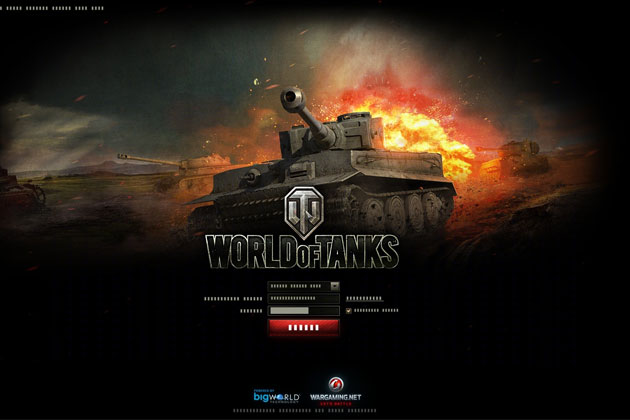
У людей, незнающих как войти в игру World Of Tanks, если забыли пароль или взломали, дела обстоят несколько сложнее. В данном случае вам потребуется перейти на официальный сайт игры и воспользоваться системой восстановления пароля.
После того как вы проделаете все необходимые действия вам будет необходимо сменить пароль, после чего вы вновь можете зайти в систему под своим логином и новым паролем. Игрокам же со взломанными аккаунтами следует сообщить об этом в техническую поддержку игры.
После обращения поддержка вышлет вам ответ с последующими инструкциями.
Хотелось бы отметить что техническая поддержка игры не забывает о своих пользователях и достойно относится к каждому обратившемуся. Люди, работающие там, настоящие профессионалы своего дела, не первый день служащие в данной сфере, поэтому утверждать что они во чем-либо неправы будет глупо. Поддержка не только снисходительно относится ко всем пользователям, но и ответственно устраняет все возникшие игровые вопросы пользователей.
Личный кабинет World of Tanks
Команда разработчиков Wargaming предлагает всем игрокам World of Tanks воспользоваться сервисом Личный кабинет, в котором можно управлять подписками, личными данными (имя игрока, электронная почта, мобильный телефон), уровнем защиты аккаунта. В нем также находится уникальный Wargaming.net ID, который может использоваться как идентификатор для доступа к сайтам-партнерам, а также на ресурсы фанатов игры.
Регистрация личного кабинета World of Tanks
Для того, чтобы зарегистрироваться в личном кабинете, новый игрок должен создать аккаунт на сайте World of tanks или на ресурсе Wargaming, где нужно указать желаемое игровое имя, электронную почту и пароль, затем следует подтвердить регистрацию, с помощью письма, которое будет отправлено на указанный ящик. Также есть возможность быстро зарегистрироваться, используя свой действующий аккаунт в Google, Facebook, Vkontakte, Microsoft или Twitch.
Теперь разберемся как же это сделать на практике. Регистрация на игровом сайте будет осуществляться по такой схеме:
- Открываем сайт https://worldoftanks.ru/ru/news/common/personal_account_by_wargaming_net/;
- Нажимаем на ссылку для создания аккаунта;


Обратите внимание! Если регистрация идет с помощью привязки действующего аккаунта, то кликнув на нужный, вы объедините учетную запись.

На последнем этапе на указанную почту придет письмо со ссылкой для подтверждения регистрации.
Авторизация в личном кабинете
Авторизоваться в личном кабинете можно на сайте wargaming, указав логин и пароль, либо выполнив вход с помощью сервисов Facebook, Вконтакте, Google, Microsoft, Twitch.
Рассмотрим пошаговые действия в картинках:
-
Открываем основной сайт игры, и нажимаем непосредственно на «Вход»;


Восстановление пароля
Создатели всемирно известной игры настаивают на том, чтобы игроки периодически меняли свои пароли от аккаунта. Это позволит обезопасить ваши персональные данные от мошеннических действий и возможного взлома системы. Чтобы сменить пароль, нужно сделать следующее:
- осуществить вход в личный кабинет, как это было описано выше;
- затем кликнуть на раздел настроек безопасности и найти в меню «Пароль» и переходим к его изменению;


На этом все. Система оповестит вас об успешной замене пароля и вышлет уведомление на почту.
Мобильное приложение
Для любителей Танков, компания Wargaming разработала специальное мобильное приложение World of Tanks Assistant, которое является незаменимым помощником игроков. Сразу после установки, пользователю доступны такие полезные функции:
- Детальная статистика о проведенных игроком боях, а также его позиции в общем рейтинге;
- Информация о всех кампаниях, операциях и задачах, с практическими советами по их эффективному выполнению;
- Подробная информация по всей технике, которая находится в гараже игрока;
- Информация о ситуации на игровых ресурсах;
- Возможность поделиться своими достижениями с друзьями;
- Получение актуальной информации о важных событиях мира World of Tanks в режиме онлайн.
Мобильное приложение World of Tanks Assistant доступно пользователям мобильных устройств на базе Android и iOS. Бесплатная программа доступна для скачивания абсолютно всем, загрузить ее можно в Google.play или AppStore.
Клиентская поддержка через личный кабинет
С помощью личного кабинета World of Tanks каждый игрок может самостоятельно получить информацию о своем аккаунте, настроить уровень безопасности и изменить личные данные.
В личном кабинете можно в любое время суток в онлайн-режиме обратиться к службе поддержки, для того, чтобы устранить возможные неполадки или уточнить интересующие вопросы по игровому процессу.
Как отключить личный кабинет
Личный кабинет в World of Tanks является неотъемлемой частью игрового аккаунта, поэтому действующий игрок не может отключить его пока сам профиль активен. Его наличие никак не влияет на игровой процесс и значительно облегчает управление персональными настройками, поэтому деактивация личного кабинета нецелесообразна.

Правила безопасности и конфиденциальности
Команда Wargaming обеспечивает высочайший уровень безопасности и использует самые современные средства защиты личных данных и денежных средств от посягательства со стороны злоумышленников. Но даже самые совершенные системы требуют соблюдения определенных мер безопасности. Чтобы ваш личный кабинет, информация и денежные средства не стали добычей злоумышленников необходимо выполнять такие простые правила:
Руководство по Wargaming.net Game Center
Wargaming.net Game Center (WGC) — это специальное приложение, которое позволит вам управлять всеми играми Wargaming и быть в курсе актуальных новостей о них.
Обзор Wargaming.net Game Center

- Всё в одном месте. Если вы любите играть на разных серверах, Wargaming.net Game Center упрощает задачу, позволяя установить несколько версий игры, чтобы вы могли легко переключаться между регионами.
- Всегда в курсе. Следите за последними обновлениями ваших игр и самого приложения.
- Полный контроль. С помощью Wargaming.net Game Center вы сами определяете порядок загрузки новых игр и обновлений либо можете вовсе отменить их.
- Гибкие настройки. Вы можете изменить настройки автоматического обновления игр, вручную задать скорость загрузки и раздачи данных и отрегулировать нагрузку на ресурсы компьютера и соединение.
- Помощь рядом. В разделе Полезная информация вы найдёте ответы на часто задаваемые вопросы о приложении, а при любой возникшей проблеме обращайтесь в Центр поддержки.
Авторизация и добавление аккаунтов
Для запуска игры в Wargaming.net Game Center вам нужно войти в свой аккаунт Wargaming.net. Если у вас ещё нет аккаунта, создайте его.
- Авторизация
- Добавление дополнительных аккаунтов
Чтобы авторизоваться в Wargaming.net Game Center:
- Перейдите на вкладку ВОЙТИ в левом верхнем углу окна.
- На открывшейся панели выберите регион, введите адрес электронной почты и пароль. Чтобы в дальнейшем не вводить пароль каждый раз при входе в игру, выберите опцию Запомнить меня.
- Нажмите Войти.
После успешного входа WGC позволит вам не только запускать игры, но и совершать различные действия с аккаунтом — например, сменить пароль или активировать игровой код Wargaming.
Если у вас несколько игровых аккаунтов для различных регионов, вы можете добавить их все в WGC. Количество аккаунтов ограничено десятью.
Чтобы добавить аккаунт:
- Авторизуйтесь в WGC и откройте вкладку вашего аккаунта.
- Нажмите Добавить аккаунт в нижней части панели.
- Выберите другой регион (если нужно) и выполните вход, используя данные аккаунта, который хотите добавить.
- Нажмите Войти .
После добавления нескольких аккаунтов вы сможете легко переключаться между ними: просто откройте панель аккаунта, щёлкните по имени пользователя и в выпадающем списке выберите нужный аккаунт.
Как установить игру
- Во вкладке ВСЕ ИГРЫ выберите интересующую вас игру.
- В открывшемся окне установки выберите регион, язык, тип клиента и папку для установки игры.
Под строкой с путём для установки указан объём свободного места на выбранном локальном диске. - Нажмите Установить .
Нажимая кнопку Установить , вы автоматически принимаете условия Пользовательского соглашения и Политики конфиденциальности. - В WGC появится вкладка выбранной игры и начнётся процесс установки.
Обратите внимание:
Если во время установки вы запустите какую-либо игру Wargaming, процесс приостановится. Пока игра не закрыта, процесс установки можно возобновить вручную. В противном случае установка автоматически продолжится только после выхода из игры.
Вы всегда можете самостоятельно приостановить процесс установки или обновления и продолжить его в удобное время.
После установки или обновления игры появится сообщение Установлена актуальная версия игры и номер версии, также станет доступна кнопка Играть .
В Wargaming.net Game Center вы можете поменять некоторые настройки игры, например язык или тип клиента: перейдите на вкладку игры и нажмите Настройки игры в левой верхней части окна. В этом же меню настроек вы можете изменить язык новостей для выбранной игры.

Импорт уже установленных игр
По умолчанию после установки приложение Wargaming.net Game Center автоматически запускает поиск установленных игр Wargaming на вашем компьютере. Все найденные игры WGC предложит добавить и обновить. Если же приложение по какой-то причине не нашло папку с игрой, вы можете добавить её самостоятельно:
- Перейдите на вкладку ВСЕ ИГРЫ в Wargaming.net Game Center.
- В правой верхней части окна нажмите Импортировать установленные игры . Приложение снова запустит поиск игр на компьютере.
- Если приложение не нашло игру, перетащите её ярлык в отобразившееся окно или нажмите Выбрать папку .
- Когда все интересующие вас установленные игры будут найдены и появятся в списке, отметьте галочками те, которые вы хотите добавить в Wargaming.net Game Center, и нажмите Импортировать . По окончании импорта нажмите Готово .
Как установить клиент Общего теста
Общий тест — это тест будущего обновления игры, в котором может поучаствовать любой игрок. Чтобы принять участие в Общем тесте, вам необходимо скачать и установить специальный клиент World of Tanks. Актуальную информацию о будущих Общих тестах вы можете отследить в новостях на нашем портале.
Тестовый сервер отличается от обычного сервера игры. Заработанные опыт, кредиты и достижения не переносятся на основной сервер. Однако на тестовом сервере действуют те же правила, что и на основном игровом. Следовательно, существуют и наказания за нарушение этих правил в соответствии с Лицензионным соглашением.
Запустить Общий тест можно только через Wargaming.net Game Center. Чтобы принять участие в Общем тесте:
-
и запустите установочный файл. На вашем компьютере откроется Wargaming.net Game Center.
- Выберите или создайте отдельную папку для установки тестового клиента.
- Нажмите УСТАНОВИТЬ . Wargaming.net Game Center загрузит все дополнительные файлы.
- По завершении установки выберите тестовый клиент в меню Копия игры в левой верхней части окна WGC.
- Запустите игру и протестируйте все новинки World of Tanks!
Участвовать в тесте могут только игроки, которые зарегистрировались в World of Tanks до определённой даты. Эта дата указывается в новости к каждому Общему тесту.
Как выбрать сервер World of Tanks до входа в игру
При запуске World of Tanks через Wargaming.net Game Center можно осуществить вход автоматически или выбрать конкретный сервер.
Включить опцию выбора сервера можно в настройках игры. Тогда, открывая Wargaming.net Game Center, перед входом в клиент вы будете видеть список серверов и сможете выбрать вручную тот, который подходит вам.

Как Wargaming.net Game Center задействует компьютер и сеть
Нагрузка на процессор и память
Когда Wargaming.net Game Center запущен, его работу условно можно разделить на четыре состояния:
- Установка, обновление и импорт игр . Данные операции WGC по умолчанию проводит с минимальным потреблением ресурсов, при котором вы можете спокойно использовать компьютер, пока все процессы загрузки и установки идут в фоновом режиме. Вы также можете задействовать все доступные ресурсы компьютера — при этом установка и обновление будут проходить быстрее, однако быстродействие снизится.
- Активное состояние (основное окно открыто) . В зависимости от ваших действий в приложении потребление ресурсов может возрастать или уменьшаться, однако в любом случае оно будет оставаться небольшим.
- Пассивное состояние (программа свёрнута) . По умолчанию при сворачивании окна Wargaming.net Game Center продолжит работать в фоновом режиме, периодически проверяя наличие обновлений или оповещений.
- Запущена одна из игр, установленных в WGC . В таком случае программа ставит на паузу все свои процессы и полностью прекращает поиск и установку обновлений.
Нагрузка на сетевое соединение
После запуска Wargaming.net Game Center продолжает работать в фоновом режиме даже после нажатия кнопки [x] Закрыть. При этом на панели задач в правом нижнем углу экрана будет отображаться значок с логотипом Wargaming.
В фоновом режиме WGC периодически проверяет наличие обновлений или уведомлений. Для этого приложение отправляет простые http-запросы. Они почти не потребляют сетевой трафик.
Новости и прочая информация, которая отображается в основном окне WGC, загружаются только тогда, когда вы запускаете приложение, и только для выбранной игры. В это время потребление трафика закономерно возрастает, но всё равно остаётся очень низким.