Лагают Танки: причины и решение проблем
Если World of Tanks запускаются, работают, но в один момент начинают сильно тормозить, то проблема может заключаться в видеокарте или процессоре. Если игра не запускается и на экране появляется ошибка, то проблема может скрываться в отсутствии драйверов или неправильной установке. Но что делать, если в игре мало FPS, хотя вроде всё должно работать? Разбираемся.
Проверяем системные требования
Первое, что нужно сделать: проверить свой компьютер на соответствие характеристик с системными требованиями игры. В этой статье мы описываем актуальные требования от World of Tanks к компьютеру.
 World of Tanks
Если компьютер немного слабее, чем от него требуется, то это не такая большая проблема. Вы можете:
- Поставить все настройки графики на минимум.
- Снизить разрешение на несколько параграфов (если монитор FullHD, то можно поставить до 720p — 1280×720 или меньше).
- Во время игры отключать все браузеры, мессенджеры, дискорд, игровые центры.
- Хорошо почистить компьютер внутри.
Но это не сработает так, как может показаться. FPS не вырастет на 100-150 единиц. Просто игра будет запускаться быстрее, загружаться в матч вы тоже будете быстрее. Возможен небольшой прирост FPS, но стоит помнить, что железо «не тянет» игру изначально.
Удаляем все моды
Любые модификации как-то скажутся на игровом процессе. Даже если это безобидное дополнение к прицелу, которое фокусирует вас на вражеском танке, а на теневые зоны набрасывает блюр. Разработчики не борются с модами, которые не дают вам преимущества. Однако они регулярно обновляют игру, а некоторые моды «привязаны» к версии World of Tanks. Поэтому игра лагает. По крайней мере это не редкий случай.
Чтобы удалить моды следуйте инструкции из статьи выше. Далеко не факт, что игра после этого перестанет тормозить и делать фризы. Возможно, что в некотором смысле вы дадите «продохнуть» клиенту. Желательно после удаления мода проверить целостность внутриигровых файлов.
Проверяем интернет
Не все пользователи могут опознать лаги от компьютера и потерю пакетов соединения. Если на экране всё начало тормозить и при этом ничего не лагает (в плане графики), то всё равно стоит проверить качество соединения.
- Надо переподключиться к матчу.
- Перезагрузить оборудование, если не помогло.
- Если не помогла перезагрузка, то звоним провайдеру и узнаем, почему не работает интернет.
Относительно интернета. Лаги компьютера и зависания интернета могут быть связаны друг с другом, если внутри ПК что-то влияет на сетевую карту. Либо если провод подключения поврежден. Либо если Wi-Fi адаптер плохо работает (та же проблема с сетевой картой). Иногда можно легко спутать лаги интернета и ПК, но в первую очередь, если вы их заметили, стоит просто перезапустить игру.
Почему тормозит WoT: распространенные проблемы
Этот блок неотрывен от того факта, что игра идет у вас и все системные требования идеально описывают ваш компьютер (или они гораздо хуже, чем он). Иногда игра начинает тормозить из-за внутренних проблем, даже если компьютер мощный. Начнем.
Убираем программы из автозагрузки
Нажимаем CTRL + ALT + Delete. Далее открываем диспетчер задач. В верхней строке выбора окон выбираем «Автозагрузка». Из этого пункта нам нужно убрать все программы, которые лишние или которые вам не нужны со старта. Например, если вы играете в проекты от Фогейма, то лаунчер запускается автоматически. Даже свернутый и в фоновом режиме он будет требовать оперативную память. Точно то же самое с мессенджерами и программами для связи. Тот же Discord или Skype способны создать много лагов. Особенно следите за Steam, так как он может начать установку обновления игры, что резко затормозит компьютер.
 Панель выбора в диспетчере задач
Чистим системный диск
Это основное правило, которого следует придерживаться, чтобы компьютер всегда работал на полную мощность. В чем дело?
- Если жесткий диск (конкретнее, том), на котором установлена Windows, будет очень сильно захламлен и забит (памяти меньше, чем 10 гигабайт), то он начнет тормозить.
- В первую очередь нужно очистить такие папки, как «Загрузки», «Документы», «Изображения» и не складировать тяжелые файлы на рабочем столе.
Если на системном диске всегда много места, то эта проблема вас не беспокоит.
Ставим минимальные настройки графики
Если играть хочется, а разбираться с компьютером не хочется, то можно поставить минимальные настройки графики в Ворлд оф Танкс и лаг уйдет. Но ненадолго.
Проверяем компьютер на вирусы
Банально, но всегда к месту. Если ПК начал зависать и делать непонятные вещи, то обязательно просканируйте его антивирусом.
Чистим компьютер от пыли
Есть игроки, которые годами не открывают боковую крышку корпуса. У них между процессором и башенным кулером давно сгорела термопаста, а процессор выдает максимум мощности при аналогичном энергопотреблении. Нагревается такой ПК сильно, но никого это не волнует, потому что он работает.
Мы рекомендуем взять за правило регулярную чистку стационарного компьютера — раз в полгода, и регулярную чистку ноутбука с заменой термопасты — раз в год (если он используется не на одеяле, где постоянно лежит кошка. В таком случае чаще). Если внутри компьютера высокая температура, то комплектующие выдают максимум от своего потенциала.
Оптимизация работы компьютера
В первую очередь статья будет полезна тем игрокам, чей компьютер имеет слабые и средние технические характеристики.
Cо временем производительность компьютера может ослабевать. На производительность влияет много факторов. В этой статье мы рассмотрим основные из них и поговорим о способах оптимизации работы компьютера.
Простую настройку компьютера по инструкции может произвести даже неопытный пользователь. Однако некоторые другие, более сложные настройки должен выполнять опытный пользователь или IT-специалист. Инструкция для опытных пользователей отмечена в статье специальным предупреждением.
Обновление программного обеспечения (драйверов) для компьютера — необходимая и важная процедура. Игры, установленные на ваш компьютер, требуют от него выполнения множества действий: воспроизведение мультимедийных файлов, обработка графических эффектов и проч. Даже стабильность сетевого соединения может зависеть от того, какую версию драйвера использует ваш сетевой адаптер.
Устаревшие драйверы не всегда способны корректно выполнять возложенные на них функции, что может привести к нестабильной работе компьютера. Чтобы обновить версию программного обеспечения для вашего устройства до актуальной, надёжнее всего скачать нужный драйвер с сайта производителя устройства: такое программное обеспечение точно будет протестировано и оптимизировано для стабильной работы.
Узнать о том, какие устройства установлены на вашем компьютере, а также найти информацию об их производителе можно в технической документации, которая прилагалась к компьютеру или устройству при его покупке. Если же техническая документация утеряна, то узнать информацию о комплектующих можно при помощи утилиты DxDiag. О том, как создать отчёт DxDiag, смотрите в видеоинструкции.
В следующих статьях описаны способы поиска и обновления драйверов как при помощи средств операционной системы Windows, так и самостоятельно:
Если же вы владеете информацией о модели вашего устройства или ноутбука, то найти необходимый драйвер можно самостоятельно на сайте его производителя.
Сайты наиболее распространённых производителей компьютерной техники:
| A | B–F | G–I | L–P | R–Z |
|---|---|---|---|---|
| Acer | Biostar | Gateway | Lenovo | Realtek |
| Alienware | Dell | GIGABYTE | MSI | Sony |
| AMD ATI RADEON | eMachines | HP | NVIDIA | Toshiba |
| ASUS | Fujitsu | Intel | Palit |
Производительность персонального компьютера во многом зависит не только от того, какие комплектующие установлены в нём, но и от того, как настроена операционная система.
В следующей статье приведены рекомендации от компании Microsoft по обеспечению оптимальной производительности Windows.
В статье описаны решения для операционной системы Windows 10/11. Однако многие из этих решений можно применить и для других операционных систем семейства Windows. Особое внимание уделите разделам «Дефрагментация жёсткого диска» и «Очистка жёсткого диска».
Файл подкачки выделяется на жёстком диске и предназначен для повышения производительности компьютера в тех случаях, когда объём установленной оперативной памяти недостаточен для быстрой его работы.
Жёсткий диск — это устройство, на котором хранится вся информация на компьютере, от установленной операционной системы до любимых фильмов и игр. Постоянное обращение к жёсткому диску со временем приводит к его физической деградации. Вследствие этого скорость чтения с секторов жёсткого диска уменьшается, а иногда возникают так называемые «плохие» сектора, что, в свою очередь, приводит к медленной работе операционной системы и персонального компьютера в целом.
Проверка жёсткого диска утилитой CHKDSK позволит устранить проблемы в его работе и может обеспечить значительный прирост производительности, если повреждённые сектора будут заблокированы.
Рекомендации, описанные в библиотеке TechNet Microsoft, подходят для операционных систем Windows 7/8/8.1/10.
Если при выполнении проверки жёсткого диска выявлено множество неустранимых ошибок или происходит полное зависание компьютера, рекомендуем обратиться в сервисный центр.
Встроенная в операционную систему утилита SFC призвана исправить ошибки в работе ОС, а также восстановить повреждённые файлы. Нередко такая проверка позволят устранить проблемы в работе системных процессов и исправить ошибки в реестре операционной системы, что, в свою очередь, также благоприятно повлияет на работу компьютера.
«Чистая» загрузка операционной системы — это режим, при котором используется минимальный набор программ и служб для её запуска. Другими словами, исключается влияние других программ на запуск и работу Windows.
Со временем на компьютер устанавливается всё больше и больше программ, некоторые запускаются при старте Windows и активно используют ресурсы компьютера (оперативную память, процессор и т. д.).
Если ваш компьютер без видимых причин стал долго загружаться, а запуск игры длится слишком долго, вероятно, настало время выполнить «чистую» загрузку Windows. Это поможет выявить программу или ряд программ, которые влияют на производительность компьютера.
Если вы хотите повысить производительность компьютера, то вам не обойтись без настройки режима электропитания. Существуют различные схемы управления питанием, предназначенные как для понижения энергопотребления компьютером, так для максимальной его производительности (энергопотребление в таком режиме повышается).
Как правило, в настройке режима электропитания нуждаются портативные компьютеры (ноутбуки). Программное обеспечение, устанавливаемое на ноутбук его производителем, по умолчанию включает режим «Сбалансированный», что порой исключает возможность полностью использовать ресурсы компьютера в играх. Если на компьютере установлено два видеоадаптера (встроенный в процессор и дискретный), то «Сбалансированный» режим, для снижения энергозатрат использует менее производительный адаптер, что отразится на качестве игры в виде низкого значения FPS (количество кадров в секунду).
Чтобы заставить компьютер максимально использовать его ресурсы, необходимо активировать режим «Высокая производительность».
Выбирать режим электропитания необходимо не только в настройках операционной системы, но и в специальных программах, которые устанавливаются на ноутбук его производителем.
В предыдущем разделе уже упоминалось, что при запуске игры может использоваться менее производительный видеоадаптер, и был приведён один из вариантов того, как этого избежать.
Рассмотрим второй вариант.
Использование дискретного видеоадаптера для игры можно установить в настройках программного обеспечения для видеокарты. Как переключиться на более производительный видеоадаптер, если их два?
Защита операционной системы от вредоносного программного обеспечения — важный фактор безопасности. Однако если вы хотите повысить производительность компьютера, то не стоит устанавливать в настройках антивируса самый строгий режим. Такой режим значительно влияет на быстродействие компьютера.
Рекомендуется выбрать игровой режим (в некоторых антивирусах существует специальный профиль, который так и называется — «Игровой»).
Также для исключения влияния антивируса на работу игры необходимо добавить игровой клиент в доверенную зону.
На рынке представлено множество антивирусов, которые меняются от версии к версии, поэтому описать все варианты настроек для каждого из них затруднительно. Однако вы можете самостоятельно обратиться в службу поддержки своего антивируса для корректной его настройки. Вот ссылки на сайты популярных антивирусов:
| A–C | D–L | M–Z |
|---|---|---|
| AVG | Dr.Web | McAfee |
| Avira | ESET NOD32 | Norton |
| Avast | Kaspersky | Panda |
Даже самый современный антивирус может своевременно не распознать новое вредоносное ПО. Вирус нарушает работу операционной системы, а в некоторых случаях способен и сильно нагружать видеокарту или процессор, что приводит к значительному снижению производительности. Поэтому если вы заметили, что скорость работы компьютера значительно снизилась за короткое время, то вполне вероятно, что он заражён вредоносным ПО. В таком случае необходимо проверить компьютер с помощью другого антивируса.
Для такой проверки отлично подходят следующие утилиты:
Рекомендации из этого раздела должен выполнять опытный пользователь или IT-специалист. Особую сложность представляет профилактика в мобильных компьютерах (ноутбуках).
Большинство компьютеров оснащены воздушной системой охлаждения, что имеет как плюсы, так и минусы. Один из минусов: тяга, создаваемая воздушными потоками, затягивает в компьютер пыль. Со временем пыли становится так много, что система охлаждения не справляется со своей функцией, что приводит к перегреву устройств компьютера. Также пыль является неплохим проводником электрического тока, и её наличие на элементах системной (материнской) платы или других устройствах может привести к короткому замыканию, которое способно вывести из строя или полностью привести в нерабочее состояние любое устройство.
Чтобы избежать этого, необходимо соблюдать следующие меры предосторожности:
- Не устанавливайте компьютер в пыльных местах, а также на сквозняке.
- Не закрываете доступ воздуха к системе охлаждения. Чаще всего от этого страдают ноутбуки, так как доступ воздуха в них осуществляется из-под нижней панели. Расположив ноутбук на покрывале или просто поставив к себе на колени, можно случайно перекрыть доступ воздуха, что приведёт к перегреву компьютера.
- Регулярно проводите профилактику системы охлаждения. Очищать компьютер желательно при помощи баллончиков со сжатым воздухом или при помощи компрессора. Такой способ намного эффективнее, чем использование пылесоса. Однако выполнять профилактику сжатым воздухом следует на открытом пространстве, вне закрытого помещения (дома, офиса и т. д.).
- Замените термопасту на центральном процессоре. Также при необходимости можно заменить термопасту на чипсете системной платы и графическом процессоре видеокарты.
- При недостаточном охлаждении комплектующих ПК установите дополнительные вентиляторы.
В статье перечислены основные способы, которыми можно оптимизировать работу компьютера, но этот список не является исчерпывающим. Список статей о других способах диагностики компьютера и улучшения работы игрового клиента вы найдёте здесь.
Все утилиты и рекомендации, указанные в статье, предоставлены из официальных источников.
World of Tanks тормозит?
Не каждый может похвастаться тем, что у него супер-мощный компьютер, который выжимает 150 FPS на максимальных настройках графики. Наоборот, статистика показывает, что у большинства танкистов как раз слабые компьютеры и World of Tanks тормозит так, что "нипанагибать". Давайте разберемся в чем проблема, может можно что-то сделать?
World of Tanks для слабых компьютеров?
Используемый в игре движок BigWorld хоть и предоставляет шикарную серверную часть, структура которого способна держать колоссальные нагрузки и исключает возможность использования классических читов, но клиентская часть немного хромает, в частности в вопросах оптимизации, распределения использования ресурсов на многоядерных компьютерах, а так же графики. Но что делать если тормозит world of tanks?
Для начала надо понять жив ваш пациент (компьютер) или скорее мертв, загляните в настройки и посмотрите характеристики. Вот такие минимальные системные требования рекомендуют сами разрабочики игры:
- Операционная система: Windows XP /Vista /7 /8
- Процессор (CPU): 2.2 GHz
- Оперативная память (RAM): 1.5 GB для Windows XP, 2 GB для Windows Vista/7
- Видеоадаптер: GeForce 6800/ ATI X800 со 256 MB памяти, DirectX 9.0c
- Аудио-карта: совместимая с DirectX 9.0c
- Свободное место на жестком диске: 9 GB
- Скорость Интернет-соединения: 256 Kbps
Это не значит, что если ваш компьютер не дотягивает до минималки, то игра не запустится. Просто чем больше будет разрыв ваших параметров системы от этих характеристик (в худшую сторону), тем сложнее Вам будет играть в следствии различных тормозов.
Разбираемся в причине проблемы

Давайте разберемся почему может быть не комфортно играть в World of Tanks. Игра тормозит в первую очередь из-за нехватки системных ресурсов. Если средства Вам позволяют, то конечно же лучшим вариантом было бы купить новый ПК или хотя бы заменить процессор или добавить оперативки (если система это позволяет).
На что следует обращать внимание? Давайте разберем несколько ответственных железяк:
- процессор — голова вашего компа
- видеокарта — отвечает за графику
- оперативная память — хранит в своем буфере временные данные
Если даже один из этих элементов представляет собой слабое звено, то можно словить тормоза. Конечно же в рамках этой статьи мы не будем углубляться в такие не менее важные детали, как шина материнской платы или частота ядра видео карты.
Освобождаем память
World of Tanks почему тормозит мы с вами уже поверхностно разобрали, теперь приступим к действиям.
Если не хватает видео памяти
Здесь всему виной Ваша слабая видео карта. Лечится сея нехватка путем снижения качества графики в настройках игры. Так же можно прибегнуть к программе WOT Tweaker, чтобы отключить дополнительные эффекты, которые так просто в игре не вырубить.
Если не хватает оперативной памяти
Надо отталкиваться от того, что имеем. Если у вас установлено 2GB или меньше, то мой вам совет — прикупите побольше. Оперативка сейчас стоит не дорого, я себе взял на 8 гигов 2 планки по 1 000 рублей каждая, хотя можно было найти и дешевле.
Но, если возможности такой нет, что ж, освобождаем оперативу. Первым делом, еще до запуска игры и резонных вопросов "что делать если лагает world of tanks", надо посмотреть какие программы у вас запущены. Закройте все! Браузер, плеер, скайпы всякие с аськами и квипами, торренты и прочие проги. Закрываем все!
Если не помогло, можно прибегнуть к помощи специального софта, который освобождает оперативку от неиспользуемых данных. Одна из таких программ — Wise Memory Optimizer, инструкцию по которой вы можете посмотреть в этом ролике:
Дополнительно
У тех кто испытывает проблемы, задается вопросом, играя без комфорта в World of Tanks — почему игра зависает? Если все вышеперечисленные советы не помогли, то можно немного похардкорить и углубиться в вопрос оптимизации клиента и вашего компьютера в целом.
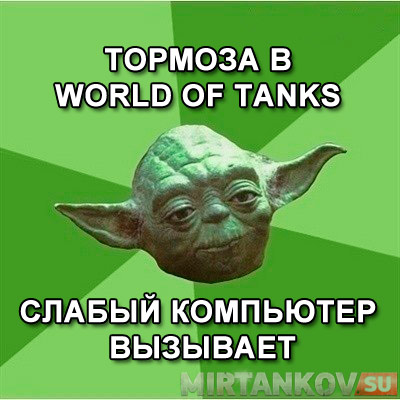
Мастер Йода:
"Тормоза в World of Tanks слабый компьютер вызывает".
Как поднять ФПС в World of Tanks (Мир Танков)?
World of Tanks – неплохо оптимизированная игра, но у игроков разные компьютеры или ноутбуки, кардинально различающиеся мощностью и производительностью. Далеко не каждая система способна «тянуть» WoT на высоких настройках графики, не говоря об «Ультра». Кто-то скажет, что «тормоза» — это отмазки, и больше важно мастерство. Отчасти это верно, но если FPS резко просаживается в момент баталии, даже опытный игрок проиграет матч. Поэтому не удивительно, что так популярен поисковой запрос «Как поднять ФПС в World of Tanks». Мы проанализировали клиент игры и собрали несколько решений, которые помогут повысить производительность, чтобы комфортно можно было играть даже на слабых системах.
Выбор опытных танкистов
После того, как Вам удастся решить все проблемы с проседанием производительности, ждем Вас на портале PlayNTrade.ru в разделе аккаунтов танков. Получите настоящее удовольствие от готовых вариантов — попробуйте аккаунты, предназначенные для «поиграть» или более серьёзные и дорогие — для основы: https://playntrade.ru/goods/world-of-tanks-wot/akkaunty-wot
Что такое ФПС и что прежде всего на него влияет?
Расшифровка аббревиатуры FPS – Frames Per Second. По-русски – количество кадров в секунду. Чем больше значение, тем более гладкую картинку видит пользователь. Плавность видеоизображения очень важна в ходе сражений.
Те, у кого современные компьютеры, не задумываются об ФПС, так как игра у них «летает» даже на максимальных настройках графики. А вот владельцам старых моделей систем постоянно приходится бороться с «тормозами». На производительность игр, в том числе World of Tanks, влияет мощность компьютера. Оперативная память, видеокарта и другие детали отвечают за выполнение конкретной задачи. Прежде чем перейти к рассмотрению способов повышения FPS, не помешает узнать, каких ресурсов системе недостает для нормальной работы.
Оперативная память, RAM
В ОЗУ хранятся данные всех запущенных программ, включая саму систему. И чем больше объем оперативной памяти, тем с большим количеством информации одновременно может работать устройство.
Например, 2 Гб ОЗУ сегодня мало. Часть уходит для поддержания работы системы, то есть по факту памяти уже примерно 1.7 Гб. Если стоит Windows 10, можно смело отнимать еще 1 Гб, и остается всего 700 Мб. Чтобы наслаждаться комфортной игрой в WoT, пусть даже на минимальных графических настройках, необходимо минимум 2 Гб свободной оперативной памяти. Обуславливается это огромными картами и множеством 3D-объектов, информация о которых должна где-то храниться.
Процессор, CPU
Задача процессора – обработка информации в реальном времени. Он отвечает за передачу данных между оперативной памятью и материнской платой. То, насколько быстро процессор способен это делать, называется частотой, единица измерения которой – Гигагерцы (ГГц или GHz). К примеру, у чипа Intel Core i5 четыре ядра, каждое с частотой 3.2 ГГц. Этого хватит, чтобы воспроизводить игру с 30 – 60 FPS.
«Слабость» процессора обычно проявляется при динамике на экране, например, при выстрелах, взрывах, разрушениях объектов, быстром перемещении и т.д. В таких моментах ФПС «проседает», ведь слабый CPU не справляется с огромным потоком данных, которые должен обрабатывать одномоментно. Чтобы более-менее комфортно играть в WoT, должен быть двухъядерный процессор с частотой каждого ядра от 2 ГГц.
Графический ускоритель, видеокарта
От видеокарты зависит вся визуальная составляющая: прорисовка карты, воды, теней, растительности, детализация объектов, система частиц (взрывы, выстрелы), освещение и многое другое. Графический ускоритель оснащен своим процессором, вентилятором для охлаждения и видеопамятью. Принцип действия аналогичен CPU с оперативной памятью: процессор отвечает за передачу данных между видеокартой и материнской платой. Вентилятор же предотвращает перегрев графического ускорителя.
Более всего видеокарту нагружают:
- тени, в особенности динамические (движущиеся);
- зеркальные поверхности;
- эффекты освещения;
- текстуры в высоком разрешении;
- шейдеры (следы на песке, колыхание травы, всплески воды и пр.).
Если все это отключить, будет прирост ФПС, но при условии, что дело в видеокарте. Для относительно комфортной игры в Мир Танков память видеокарты должна быть минимум 512 Мб.
Какой комфортный показатель FPS WoT?
Нормальным считается значение более 30 кадров в секунду. На мощных системах ФПС находится на уровне 60 – 120, и с таким значением танковые баталии становятся не только зрелищными, но и приятными. Когда же FPS падает ниже 30, стоит быть готовым к подтормаживаниям, лагам, дерганьям картинки и иным раздражающим факторам, не способствующим победе.
Почему FPS в Танках проседает? Минимальные и рекомендуемые требования
Производительность игры в первую очередь зависит от мощности системы. На FPS влияют:
- число ядер процессора и их частота;
- количество ОЗУ;
- память графического ускорителя;
- скорость жесткого диска;
- температура комплектующих;
- общее состояние системы.
И прежде чем запускать World of Tanks, не помешает узнать, соответствует ли компьютер или ноутбук системным требованиям.
Минимальные требования таковы:
- процессор – Intel Pentium E2180 или AMD Athlon 64 X2 4200+;
- ОЗУ – 3 Гб;
- видеокарта – NVIDIA GeForce 8600 или Radeon HD 4550;
- свободное место на диске – 70 Гб.
Рекомендуемые системные требования:
- процессор – Intel Core i5;
- ОЗУ – 6+ Гб;
- видеокарта – NVIDIA GeForce GTX 660 или Radeon HD 7850 (объем видеопамяти – 2 Гб);
- свободное место на диске – 70 Гб.
Если же хочется играть на графических настройках «Ультра», система понадобится соответствующая:
- процессор – Intel Core i5-7400 или AMD Ryzen 5 1500X;
- ОЗУ – 8+ Гб;
- видеокарта – NVIDIA GeForce GTX 1050 Ti или Radeon RX 570 (объем видеопамяти – 4 Гб);
- свободное место на диске – 100 Гб.
Так как WoT – онлайн-игра, надо позаботиться и о скорости интернета. Достаточно 256 Кбит/с, но если планируется игра с использованием голосовой связи, должно быть от 1 Мбит/с.
Если система не соответствует даже минимальным системным требованиям, с большей долей вероятности игра попросту не запустится. Если же запустится, то с 10 – 20 FPS, а это сплошные тормоза и дерганья. Когда в плане минимальных требований все в порядке, а количество кадров в секунду оставляет желать лучшего – читайте дальше.
Настраиваем World of Tanks для повышения ФПС
При маленьком FPS первое, что надо сделать – поменять графические настройки через клиент игры. Если отображение спецэффектов, теней, текстур и прочего «выкручено» на максимум, неудивительно, что компьютер не справляется.
Что рекомендуется сделать для повышения FPS:
- включить полноэкранный режим. В режиме «Окна» ФПС может резко меняться;
- уменьшить разрешение. Чем оно меньше, тем проще системе будет обрабатывать данные. Параметра 1366 х 768 вполне хватает, чтобы играть с комфортом;
- отключить тени. Их прорисовка сильно грузит графический ускоритель. Если система слабая, отключением теней порой удается вдвое повысить производительность игры;
- отключить вертикальную синхронизацию. С этой опцией картинка выглядит плавней, уменьшается количество дерганий, но все ценой FPS;
- отключить тройную буферизацию. Если вертикальная синхронизация деактивирована, то от буферизации вообще не будет толка, так что опцию смело можно отключать;
- отключить сглаживание. Со сглаживанием картинка выглядит приятней, но слабая система спасибо не скажет;
- отключить спецэффекты. Если видеокарте не надо будет прорисовывать дым, пар, огонь и иные эффекты, нагрузка на нее упадет, а ФПС вырастет;
- отключить растительность, сделать ландшафт проще. Детализированная трава, деревья, вода – все это красиво, но серьезно «жрет» системные ресурсы;
- понизить графические настройки до минимума. Разрешение текстур стоит выставить минимальное. Да, World of Tanks потеряет в визуальной привлекательности, но зато играть будет комфортно;
- понизить разрешение 3D-рендера. Чем меньше глубина 3D-сцены и разрешение ее объектов, тем выше производительность;
- уменьшить дальность прорисовки. Видимость ухудшится, но вместе с тем компьютеру не придется одномоментно обрабатывать большое количество данных, что снизит нагрузку на него.
Мощные компьютеры есть далеко не у всех, ведь удовольствие это не из доступных. И если хочется играть на слабой системе, придется жертвовать графикой. Попробуйте поочередно менять параметры и смотрите на значение FPS, чтобы найти для себя «золотую середину».
Чистка и настройка компьютера
Производительность Мира Танков во многом зависит и от состояния системы. Если она захламлена, или одновременно запущены десятки процессов, ФПС от этого только падает.
Отключаем фоновые процессы
Запущенные Skype, Telegram, Steam, браузер с несколькими вкладками и другие программы грузят систему, поэтому перед запуском WoT их стоит отключать.
Большинство этих программ запускаются вместе с Windows. Убрать их из автозагрузки можно в одноименной вкладке в «Диспетчере задач».
Повышаем приоритет процесса
Чтобы система больше ресурсов выделяла Миру Танков, жертвуя в то же время иными запущенными программами, надо задать игре приоритет. Делается это так:
- Запустить «Диспетчер задач».
- Во вкладке «Процессы» отыскать в списке World of Tanks.
- Кликнуть правой кнопкой мыши по процессу, в контекстном меню выбрать «Приоритет» и указать «Высокий».
Теперь система в первую очередь будет отдавать ресурсы игре.
Проводим дефрагментацию жесткого диска
У жесткого диска есть свой ресурс. В течение нескольких лет пользователь устанавливает и удаляет игры, копирует различные документы, в результате чего файлы, относящиеся к одному приложению, разбрасываются по секторам винчестера, что усложняет их обработку компьютером. В ходе дефрагментации эти файлы перемещаются поближе друг к другу, что благоприятно сказывается на производительности.
- Зайти в «Мой компьютер».
- Правой кнопкой мыши нажать на ярлык жесткого диска, где установлен Мир Танков.
- Зайти в «Свойства», вкладку «Сервис», и нажать «Выполнить дефрагментацию».
Инструкция актуальна для ОС Windows 7. На 10-ке в «Свойства» заходить не надо – в контекстном меню будет вкладка «Сервис» с подразделом «Оптимизация и дефрагментация», где достаточно нажать на «Оптимизировать».
Переносим игру с локального диска C:/ для ускорения
Диск C – системный. Если поставить на него игру, компьютеру будет тяжело обрабатывать объемные файлы. Решение – перенос на виртуальный диск (D или E). Но просто «Вырезать» и «Вставить» папку с игрой не получится, тогда возникнут ошибки реестра, что только усложнит ситуацию с производительностью.
Как правильно перенести World of Tanks:
- Удалить игру.
- При повторной установке выбрать другой диск, желательно с большим объемом свободной памяти.
Обновляем файлы драйвера для видеокарты
Неважно, какой стоит графический ускоритель, драйвера всегда должны быть «свежими». От них напрямую зависит оптимизация работы видеокарты, что способствует повышению ФПС и улучшению графики.
Скачать драйвера можно на сайте производителя графического ускорителя – NVIDIA и AMD. После установки потребуется перезагрузка компьютера во избежание сбоев.
Если видеокарта старая, возможно, драйвера для нее больше не выходят.
Очищаем компьютер от мусорных файлов
Чистить систему от «мусора» и «кэша» надо регулярно – это должно войти в привычку. Вручную файлы никакие удалять не придется, так как сейчас доступно немало программ, разработанных специально для очистки системы.
Одна из наиболее популярных – бесплатная CCleaner. Загрузить ее можно с официального сайта разработчика. Действия после установки:
- Запустить CCleaner.
- Зайти в раздел «Очистка».
- Нажать кнопку «Анализировать», дождаться окончания сканирования системы.
- Нажать «Очистить».
Таким образом удаляются мусорные файлы с жестких дисков. Работая с файлами реестра, можно перестраховаться – настроить сохранение резервных копий.
Отключаем визуальные эффекты Windows
Обычно так делают, когда компьютер откровенно «слаб». Если понизить графику самой системы, пропадет анимация, интерфейс станет проще, но это даст прирост производительности.
- Правой кнопкой мыши нажать по ярлыку «Мой компьютер», выбрать в контекстном меню пункт «Свойства».
- Зайти в «Дополнительные параметры системы».
- В открывшемся окне нажать на вкладку «Дополнительно».
- В блоке «Быстродействие» нажать на «Параметры».
- Поставить галочку напротив строки «Обеспечить наилучшее быстродействие».
- Сохранить изменения, нажав «Применить», затем «ОК».
Очищаем реестр
Реестр служит хранилищем информации, которой пользуется система при работе с программами. В ходе пользования компьютером ошибки в реестре неизбежны, и если их накапливается много, производительность падает. Исправить реестр поможет та же программа CCleaner.
- Запустить CCleaner.
- Зайти в раздел «Реестр».
- Нажать на «Поиск проблем».
- Дождаться окончания сканирования, затем нажать «Исправить выбранное…».
- При желании сделать резервную копию файлов, что предложит сама программа.
- Нажать «Исправить отмеченные».
Дополнительные методы повышения ФПС
- освободить место на жестком диске. Если «покопаться» в системе, можно обнаружить немало программ или файлов, которые давно не используются. Смело удаляйте все это, ведь чем больше свободного места на винчестере, тем быстрее он работает;
- установить World of Tanks на SSD. Игра, запущенная с внешнего жесткого диска, работает лучше, что сопровождается повышением FPS;
- «разогнать» комплектующие. Процессор, оперативная память и графический ускоритель поддаются аппаратному разгону. Это немного улучшит их характеристики, но в то же время увеличится нагрев. Здесь надо действовать умело, иначе есть вероятность спалить «железо».
Программы и моды для повышения FPS в World of Tanks
Существует немало как отдельных программ, улучшающих работу компьютера, так и специальных модификаций непосредственно для игры, направленных на повышение количества кадров в секунду.
Razer Cortex
Это программа, разработанная специально для геймеров. Ее функция – освобождение максимального количества системных ресурсов. На слабых системах она позволяет повысить ФПС в среднем на 10 – 30 пунктов. Другие возможности Razer Cortex: создание снимков экрана, запись видео, проведение прямых трансляций, дефрагментация дисков и т.д.
WoT Tweaker
Простая, но функциональная утилита, созданная специально под игру World of Tanks. Предназначена для тонкой настройки клиента. При желании, можно вовсе отключить все спецэффекты, потребляющие ресурсы компьютера, что сделает игру более комфортной.
CCleaner
Об этой программе уже было сказано в материале. Она позволяет в два клика очистить систему от мусорных файлов, исправить записи реестра, выполнить дефрагментацию. С ее же помощью можно избавляться от ненужных программ, причем полностью, когда удаляются остаточные файлы.
Также сообщество фанатов WoT выпускает различные модификации клиента. Например, есть мод со сжатыми текстурами. Да, игра будет выглядеть простенько, но ведь главное геймплей.
Что делать, если после всех попыток ничего не получилось?
Если FPS так и остался «неиграбельным», решения два – обзавестись новым компьютером или скачать другую игру, связанную с танками.
Например, есть WarThunder, в которой помимо танков, игроку доступны также самолеты и корабли. На минимальных настройках графики работает она куда шустрее, по сравнению с WoT.
Как вариант, можно скачать WoT Blitz – это тот же Мир Танков, только упрощенный. При этом клиент доступен как для компьютеров, так и для мобильных устройств.
Заключение
В сегодняшнем материале мы разобрались, как поднять ФПС в World of Tanks. Способов несколько, и стоит попробовать все поочередно. На слабом компьютере, как правило, достаточно просто выставить графику на минимум. Удачных боев!