[Решено] Half Life: Alyx Lag and Stuttering на ПК
Хотя Half Life: Alyx абсолютно потрясающая, многие игроки сообщают о задержках и проблемах с заиканием, которые портят все удовольствие.
Half Life: Alyx, без сомнения, лучшая VR-игра 2020 года. Хотя игра потрясающая, многие игроки сообщают о задержках и заикании, которые портят все удовольствие. Если вы оказались одним из них, не волнуйтесь. Вот несколько исправлений, которые вы можете попробовать.
Попробуйте эти исправления
Возможно, вам не придется пробовать их все. Просто двигайтесь вниз, пока не найдете ту, которая вам поможет.
- Убедитесь, что ваши характеристики соответствуют требованиям
- Измените свой план электропитания
- Отключить оверлеи
- Обновите свой графический драйвер
- Установите все обновления Windows
- Установите дополнительные параметры запуска
Исправление 1. Убедитесь, что ваши спецификации соответствуют требованиям.
VR-игры, как правило, требовательны к графике, не говоря уже об этой долгожданной AAA-игре. Итак, прежде чем вы сможете полностью испытать хорошо продуманную антиутопию в Half Life: Alyx, сначала вам нужно убедиться, что ваша игровая установка соответствует минимальным требованиям. Потому что, если этого не произойдет, возможно, пришло время для обновления.
Минимальные требования для Half Life: Alyx
| ТЫ: | Windows 10 |
| Процессор: | Core i5-7500 / Ryzen 5 1600 |
| Объем памяти: | 12 ГБ RAM |
| Графика: | GTX 1060 / RX 580 — 6 ГБ видеопамяти |
Если ваши спецификации более чем подходят для игры, просто перейдите к следующему исправлению ниже.
Исправление 2: измените схему электропитания
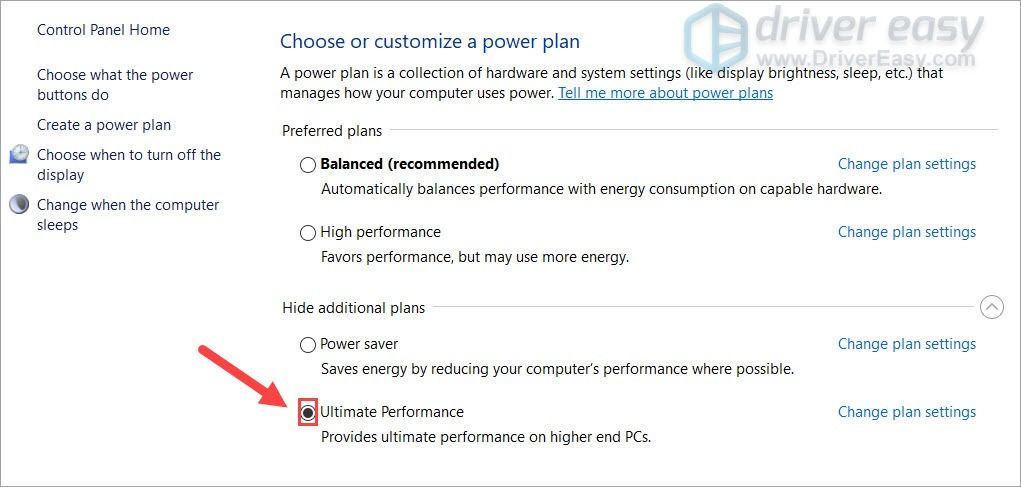
Схема электропитания — это схема, которая управляет потреблением энергии вашим компьютером. В последней сборке Windows представлен новый план управления питанием под названием Ultimate Performance, который обеспечивает определенный уровень повышения производительности. Отсюда вы можете начать устранение проблем с заиканием.
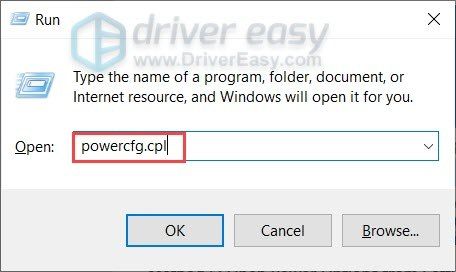
- На клавиатуре нажмите Win + R (клавиша с логотипом Windows и клавиша r) одновременно. Введите или вставьте powercfg.cpl и нажмите Войти .
- Выбирать Максимальная производительность . Если вы не видите этот план управления питанием, просто перейдите к следующему шагу, чтобы отобразить его.
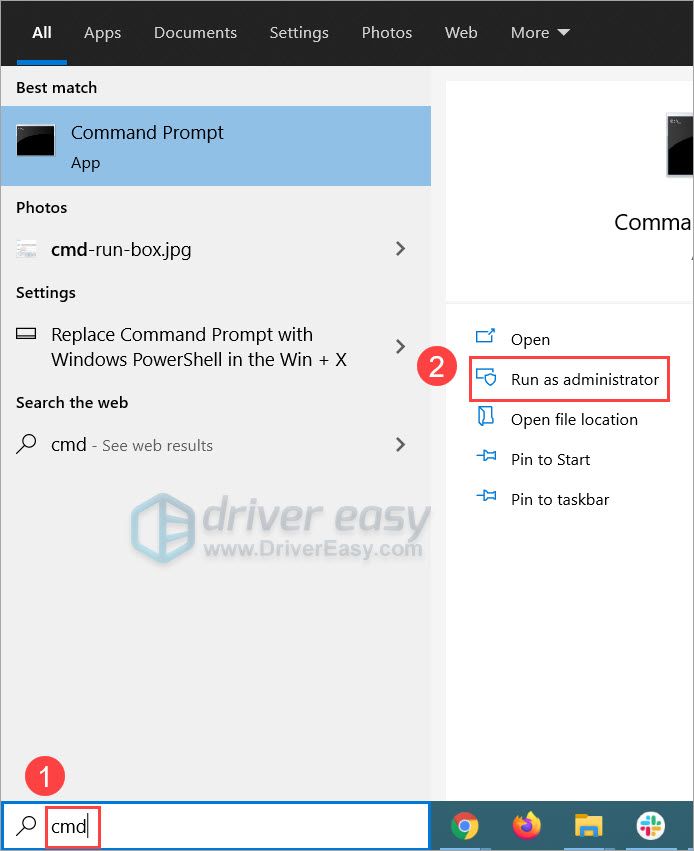
- На клавиатуре нажмите Win (клавиша с логотипом Windows) и введите cmd . Выбирать Запустить от имени администратора .
- В командной строке введите или вставьте следующую команду и нажмите Войти .
Если вы видите подобное приглашение, вернуться к шагу 2 для включения схемы управления питанием Ultimate Performance.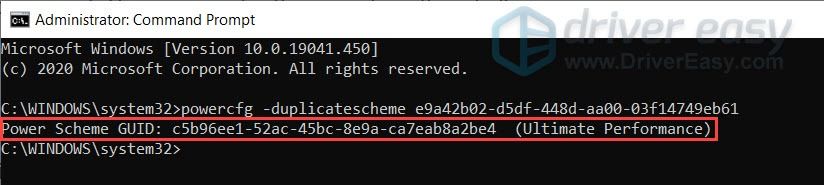
После изменения схемы электропитания запустите Half Life: Alyx и протестируйте игровой процесс.
Если этот трюк не приносит вам удачи, вы можете взглянуть на следующий.
Исправление 3: отключить наложения
Оверлеи в игре позволяют вам общаться с друзьями и размещать заказы, пока вы наслаждаетесь игрой. Но, по мнению некоторых, эта удобная функция может также мешать производительности. Поэтому, если вы используете такие оверлеи, как Пар или Раздор , попробуйте отключить их и посмотреть, как это пойдет.
А вот как отключить оверлеи Steam:
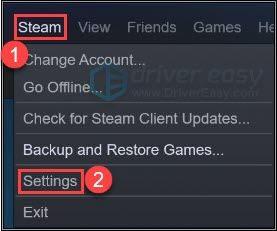
- Откройте свой клиент Steam и нажмите Пар в верхнем левом углу. Выбирать Настройки .
- Перейдите к В игре На вкладке снимите эти флажки, чтобы отключить функцию наложения. Нажмите хорошо чтобы сохранить изменения.
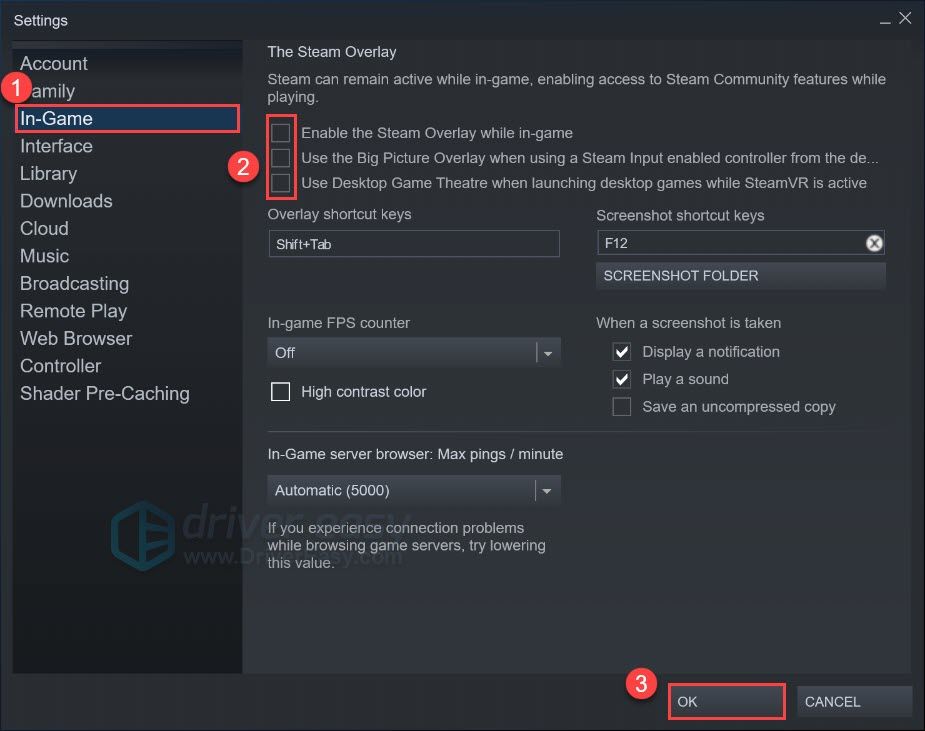
После отключения всех оверлеев проверьте, не тормозит ли Half Life: Alyx снова.
Если это исправление не помогло, просто перейдите к следующему ниже.
Исправление 4. Обновите графический драйвер.
В большинстве случаев задержка и заикание просто означают, что вы используете к неисправный или устаревший графический драйвер . Производители постоянно обновляют свои драйверы, чтобы обеспечить максимальную производительность. Если вы в последний раз обновляли драйверы давным-давно, определенно сделайте это сейчас, так как это может спасти вам день.
Вы можете обновить драйвер видеокарты вручную, посетив веб-сайт производителя графики ( NVIDIA / AMD ), найти последнюю версию программы установки, подходящей для вашей модели, и шаг за шагом установить драйвер. Но если вам не нравится играть с драйверами для компьютера, вы можете выполнить автоматическое обновление с помощью Driver Easy.
- Скачать и установите Driver Easy.
- Запустите Driver Easy и щелкните Сканировать сейчас кнопка. Затем Driver Easy просканирует ваш компьютер и обнаружит все проблемные драйверы.

- Нажмите Обновить все для автоматической загрузки и установки правильной версии все драйверы, которые отсутствуют или устарели в вашей системе.
(Для этого требуется Pro версия — вам будет предложено выполнить обновление, когда вы нажмете «Обновить все». Если вы не хотите платить за версию Pro, вы все равно можете загрузить и установить все необходимые драйверы вместе с бесплатной версией; вам просто нужно загрузить их по одному и вручную установить, как обычно для Windows.)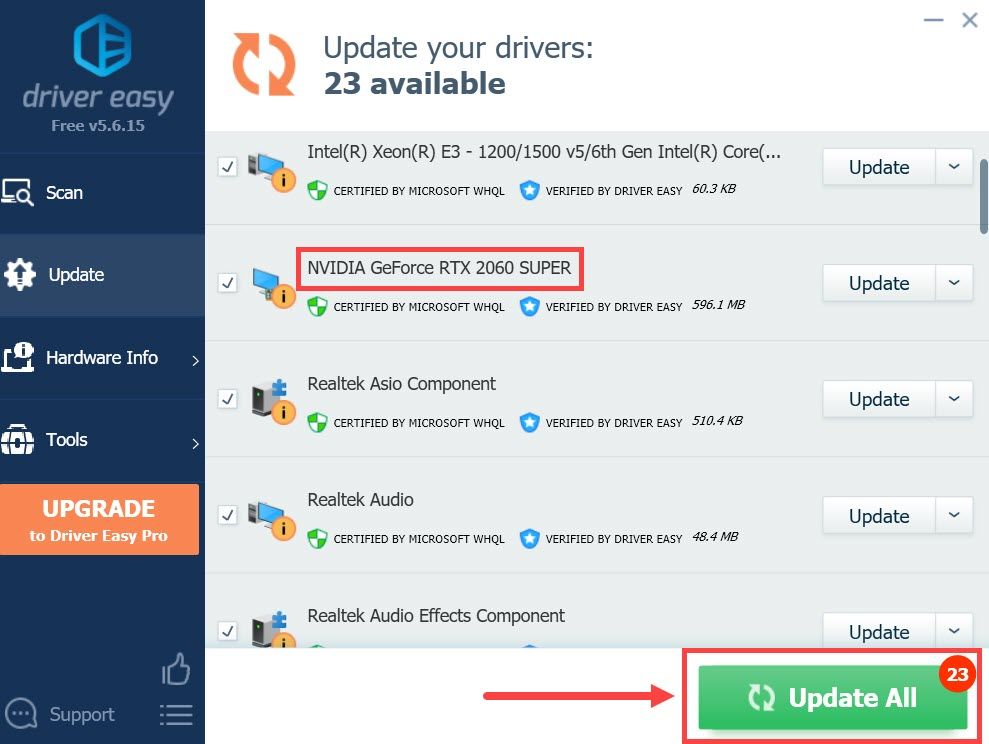
После обновления драйвера графического процессора перезагрузите компьютер и протестируйте игровой процесс.
Если последняя версия драйвера не помогает, можно перейти к следующему методу.
Исправление 5. Установите все обновления Windows.
Microsoft регулярно выпускает обновления системы, обеспечивая исправления ошибок и повышение производительности. Вы можете вручную проверить наличие обновлений системы, так как это может помочь в улучшении совместимости.
Вот как вы можете проверить наличие обновлений вручную:
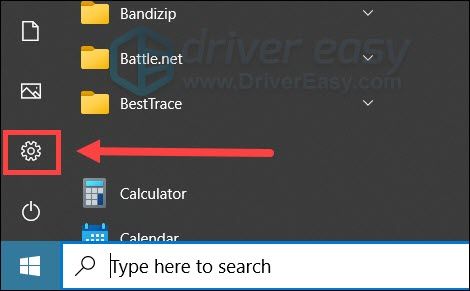
- На клавиатуре нажмите Выиграть (клавиша с логотипом Windows). В левом нижнем углу экрана щелкните значок значок шестеренки , чтобы открыть Настройки.
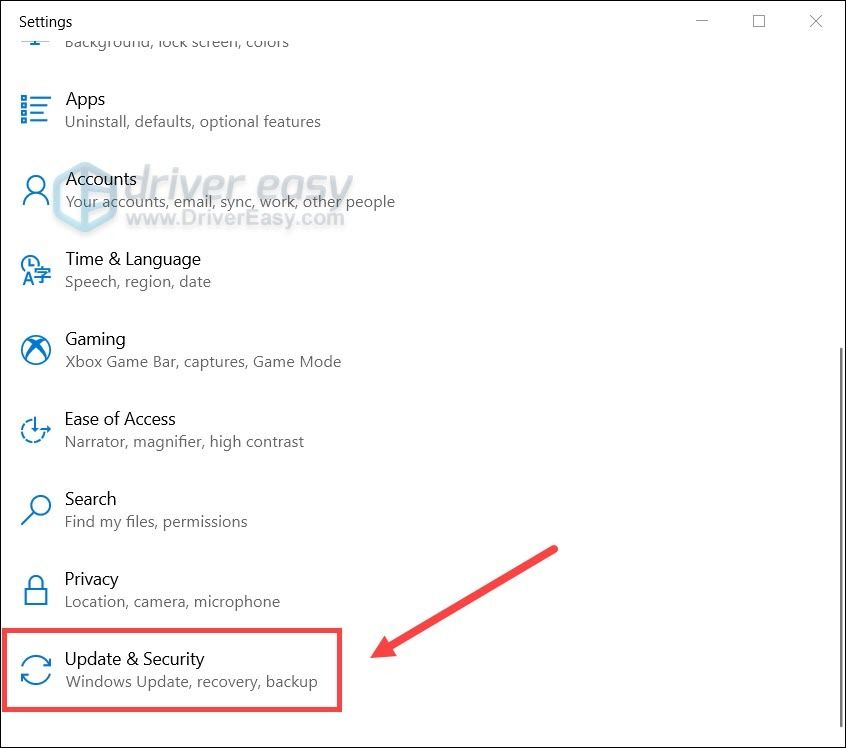
- Прокрутите вниз и выберите Обновление и безопасность .
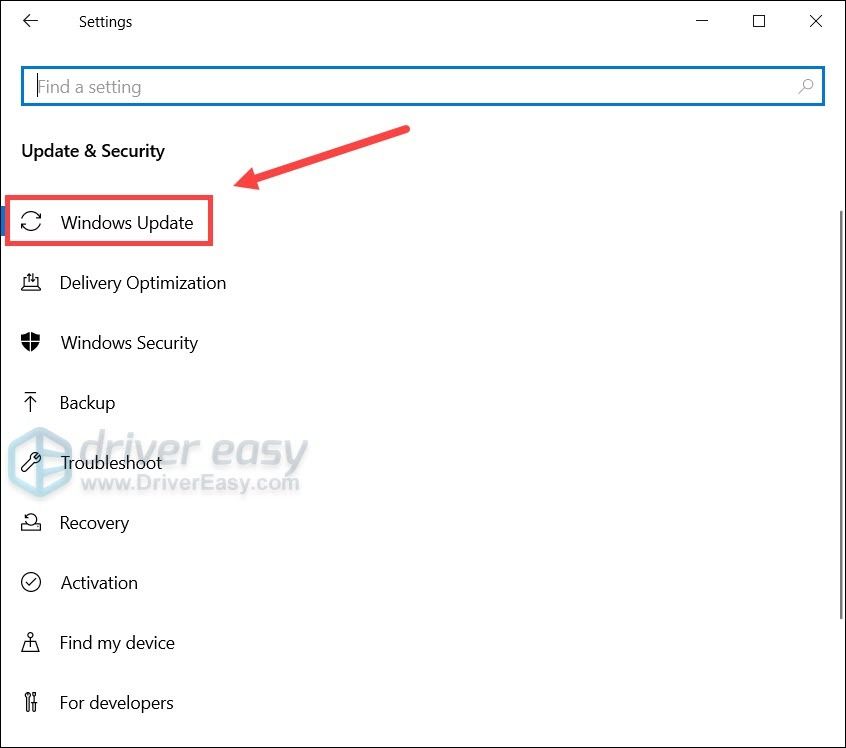
- Нажмите Центр обновления Windows .
- Нажмите Проверить обновления . Затем дождитесь завершения процесса. После этого перезагрузите компьютер.

После установки всех обновлений перезагрузитесь и посмотрите, не тормозит ли Half Life: Alyx снова.
Если этот метод не помог устранить задержку, вы можете попробовать следующий ниже.
Исправление 6. Установите дополнительные параметры запуска.
Некоторые игроки сообщили, что им удалось исправить заикание, добавив параметры запуска, так что вы можете попробовать то же самое, поскольку это могло быть потенциальным исправлением.
Для этого выполните следующие действия:
- Зайдите в свою библиотеку Steam.
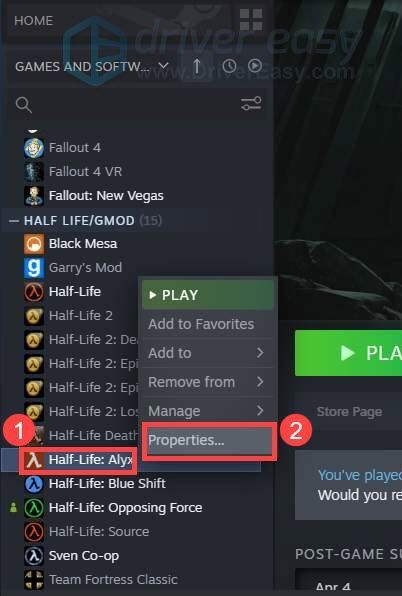
- Щелкните правой кнопкой мыши Half Life: Аликс и выберите Характеристики… .
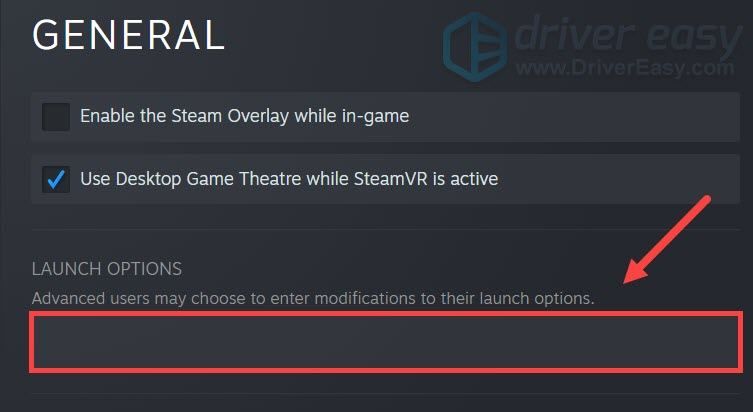
- В разделе ОПЦИИ ЗАПУСКА щелкните область ввода и введите или вставьте приведенный ниже код. Затем закройте окно, чтобы сохранить изменения.
Итак, это исправления вашей проблемы с заиканием в Half Life: Alyx. Если у вас есть какие-либо вопросы или идеи, не стесняйтесь записывать их в комментариях.
Как настроить half life alyx

 3
3
 34
34
 4
4
 3
3
 1
1
 1
1
 3
3
 2
2
 2
2
 1
1
 1
1
 1
1
 1
1
 1
1
 1
1
 1
1

| 30,414 | уникальных посетителей |
| 1,025 | добавили в избранное |

SteamVR has some major issues with how it utilizes CPU priorities when running on Oculus headsets on certain CPUs, it could also affect non-oculus headsets, so trying this solution out might be worth it if you are experiencing poor performance in Half-Life: Alyx.
It is not clear whether this problem is with Oculus or SteamVR, but this tutorial will partially fix that issue. You still won’t be getting the same performance you would get on a non-oculus headset.
Make sure to do this step before looking at any of the other potential solutions, as this will increase your fps by about 2x
For me doing this step makes the framerate in Half-Life: Alyx go from 30-50 fps to 70-90 fps.
Start by installing Prio 64 bit version: https://www.prnwatch.com/prio/
After you have installed it, make sure to reboot your PC to finish the installation (it won’t work if you don’t reboot).
Next run Oculus, SteamVR and Half-Life: Alyx.
Once they are all running launch task manager, select the details tab from the top bar, set the priority for OVRServer_x64.exe, vrserver.exe, vrcompositor.exe and hlvr.exe to "high", make sure "save priority" is ticked. (If prio doesn’t work, you can also try Process Hacker, or changing the value in Windows Registry editor)
- Update your GPU drivers. Both NVIDIA and AMD have released driver updates specifically for Half-Life: Alyx
- Right click the game in your Steam library, then go to "properties" and "set launch options". Paste the following: -novid -console -vconsole +vr_fidelity_level_auto 0 +vr_fidelity_level 3 +vr_render_scale 1.0
- Set windows power saving mode to performance
- Disable Windows game mode
- Disable SteamVR Super Sampling
- Close all unnecessary programs running in the background
- Close any programs that add overlays, or disable the overlays (f.lux, discord, geforce experience etc.)
- Make sure your RAM sticks are installed in the correct motherboard slots
- Do the "How To Boost FPS, Stuttering Fix" steps listed in this tutorial: https://respawnfirst.com/half-life-alyx-steam-vr-failed-initialization-fix/
- Wait for OpenComposite to be updated to work with Half-Life: Alyx, so you can disable SteamVR altogether: https://gitlab.com/znixian/OpenOVR/blob/master/README.md (check update status on their Discord)
If all else fails, you will have to upgrade your pc. You can follow this guide to find out what you will need to upgrade.
First make sure you meet the minimum requirements listed on the store page. After doing that check if you need to upgrade your CPU or GPU by downloading MSI Afterburner.
Follow this tutorial to set up the performance overlay:
Once you have done that, launch Half-Life: Alyx and load a savegame. Put your headset on your forehead so that it still renders the in-vr view. Look at your monitor and see if your GPU or CPU run at 100% load. Your CPU will most likely be the one that bottlenecks your performance.
A Ryzen 5 3600 and GTX 1660 or equivalent should be enough to run Half-Life Alyx at a stable 90 fps on Oculus if you have followed the previous steps on this tutorial. Note that the minimum CPU recommendation listed on the store page is much lower than this, which is because you won’t need as much CPU power when you are running non-oculus headsets.
If you found this guide helpful, consider rating it. Thank you for reading.
Как исправить проблемы Half-Life: Alyx FPS с падением, задержкой и заиканием
Half-Life: Alyx внезапно заикается и падает FPS? Ну, кого не будет раздражать, если вы находитесь в середине игры и сталкиваетесь с этой проблемой? Хотя разработчик Half-Life: Alyx правильно оптимизировал игру, похоже, что на вашем ПК возникают проблемы с производительностью игры. Не беспокойтесь, мы поможем вам решить эти проблемы в Half-Life: Alyx.
Чтобы исправить задержку Half-Life: Alyx, внезапное падение FPS и заикание, не стесняйтесь попробовать все рекомендуемые шаги ниже.
Обновление графического драйвера
Обновление вашего графического драйвера всегда должно быть вашим вариантом, когда вы беспокоитесь о проблемах Half-Life: Alyx FPS. Иногда вы забываете обновить драйверы вручную, в результате чего ваш компьютер устаревает. Что ж, неудивительно, почему вы испытываете эти проблемы с FPS в Half-Life: Alyx.
Согласно официальным примечаниям к выпуску драйверов от AMD и Nvidia, оба этих популярных производителя видеокарт обеспечивают оптимальную поддержку Half-Life: Alyx. Если вы не уверены, установлена ли у вас последняя версия драйвера, вы можете загрузить его вручную или просто использовать Driver Booster для автоматической загрузки и установки правильного драйвера графического процессора для вашего ПК.
Шаг 1: Скачать и установить Driver Booster
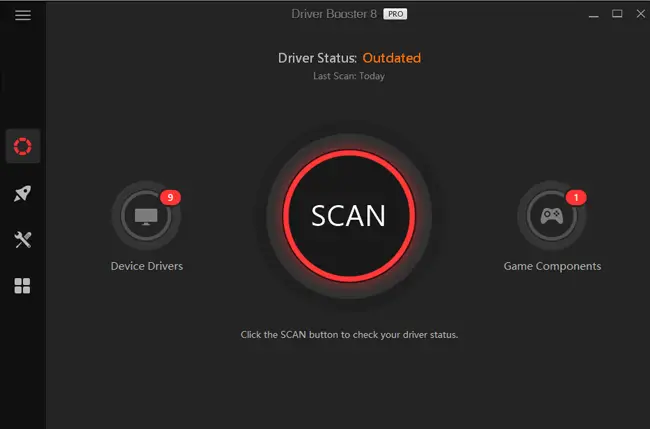
Шаг 2: Запустите Driver Booster и нажмите кнопку «Сканировать" кнопка. Затем Driver Booster просканирует и обнаружит любые проблемы, связанные с драйверами.
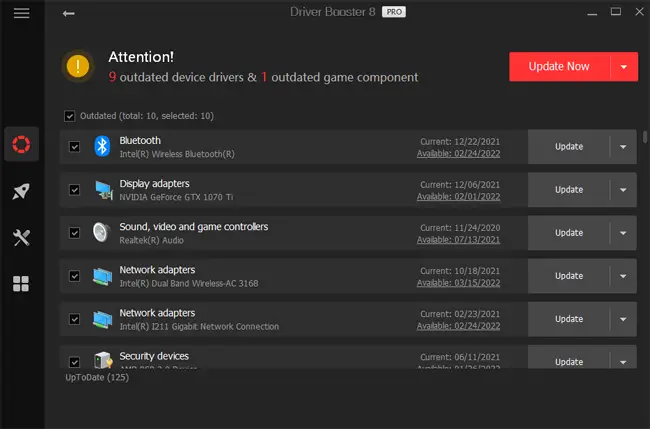
Шаг 3: нажмите «Обновить Сейчас», чтобы автоматически загрузить и установить правильные драйверы для вашего компьютера.
Шаг 4: Перезагрузите компьютер, чтобы изменения обновления вступили в силу.
Шаг 5: Запустите Half-Life: Alyx и проверьте, решены ли эти проблемы со сбоями.
Если проблема со сбоем Half-Life: Alyx не устранена, перейдите к следующему шагу.
Используйте бустер игры
Если вы установили и используете Driver Booster, то вы можете воспользоваться его удивительной функцией: Game Boost. Эта функция, несомненно, повысит ваш общий FPS во время игры в Half-Life: Alyx.
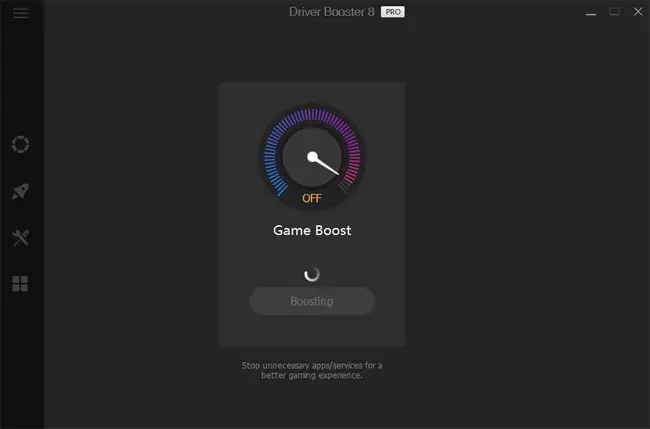
Для улучшения игрового процесса функция Game Boost в Driver Booster временно останавливает все ненужные приложения и службы, работающие в фоновом режиме. Если вы хотите, чтобы некоторые приложения были активны при включенном Game Boost, у вас есть возможность настроить эту функцию.
Отключить Steam Overlay
Если у вас включен оверлей Steam и частота кадров внезапно падает во время игры в Half-Life: Alyx, вы можете попробовать отключить оверлей Steam для Half-Life: Alyx. Вот как вы можете отключить оверлей Steam:
- Откройте Steam и перейдите в библиотеку
- Щелкните правой кнопкой мыши Half-Life: Alyx и выберите «Свойства».
- Снимите флажок «Включить оверлей Steam во время игры» на вкладке «ОБЩИЕ».
Перезапустите Half-Life: Alyx, чтобы увидеть, достигните ли вы лучшего FPS.
Установите для Half-Life: Alyx высокий приоритет
Этот метод позволит вашей системе расставить приоритеты и выделить больше ресурсов для Half-Life: Alyx. Использование этого метода обычно увеличивает производительность Half-Life: Alyx, что приводит к лучшей частоте кадров.
Чтобы установить для Half-Life: Alyx высокий приоритет:
- Открыть Half-Life: Аликс
- Во время игры откройте Диспетчер задач одновременным нажатием клавиш Ctrl + Shift + Esc.
- Перейдите на вкладку «Подробности» и найдите основной процесс Half-Life: Alyx.
- Щелкните правой кнопкой мыши Half-Life: Alyx и наведите указатель мыши на «Установить приоритет», затем выберите «Высокий».
Перезапустите Half-Life: Alyx, чтобы увидеть, есть ли улучшение FPS.
Отрегулируйте настройки графики Half-Life: Alyx
Помимо рекомендуемых выше методов, вы также можете попробовать настроить графику Half-Life: Alyx в разделе настроек игры. Не стесняйтесь экспериментировать с графическими параметрами в Half-Life: Alyx.
Игра Half Life Alyx: Оптимальные настройки для разных конфигураций ПК
Half Life Alyx — одна из самых ожидаемых игр виртуальной реальности, разработанная компанией Valve Corporation. Она является феноменальным продолжением серии игр Half Life и была выпущена в марте 2020 года. Игра предлагает уникальный игровой опыт, погружающий игрока в фантастический мир с помощью виртуальной реальности.
Оптимальные настройки игры
Half Life Alyx требует мощный компьютер для плавной и комфортной игры. Однако, в зависимости от конфигурации вашего ПК, вам может потребоваться настроить некоторые параметры игры для достижения наилучшего опыта игры.
Минимальные системные требования
Прежде чем рассматривать оптимальные настройки, стоит убедиться, что ваш ПК соответствует минимальным системным требованиям игры Half Life Alyx:
- Операционная система: Windows 10
- Процессор: Intel Core i5-7500 или AMD Ryzen 5 1600
- Оперативная память: 12 ГБ
- Видеокарта: NVIDIA GeForce GTX 1060 или AMD Radeon RX 580
- Место на жестком диске: 70 ГБ
- Виртуальная реальность: совместимые шлемы, например, Valve Index, HTC Vive или Oculus Rift
Оптимальные настройки для разных конфигураций ПК
Настройки игры Half Life Alyx могут быть настроены для достижения наилучшего опыта игры на разных конфигурациях ПК. Вот некоторые рекомендации в зависимости от вашей системы:
Низкая конфигурация:
- Разрешение: 1280×720
- Качество графики: Низкое
- Анти-альясинг: Выключено
- Вертикальная синхронизация: Выключено
- Сглаживание: Выключено
- Теней: Минимальное количество
- Настройки освещения: Низкое
- Текстуры: Низкое
- Эффекты: Низкое
- Вероятно, придется дополнительно снизить детализацию объектов или другие настройки в зависимости от производительности.
Средняя конфигурация:
- Разрешение: 1920×1080
- Качество графики: Среднее или Среднее/Высокое комбинация
- Анти-альясинг: MSAA x2
- Вертикальная синхронизация: Вкл/Выкл
- Сглаживание: FXAA
- Теней: Среднее количество
- Настройки освещения: Среднее
- Текстуры: Среднее
- Эффекты: Среднее
Высокая конфигурация:
- Разрешение: 2560×1440
- Качество графики: Высокое или Высокое/Ультра комбинация
- Анти-альясинг: MSAA x4
- Вертикальная синхронизация: Вкл
- Сглаживание: FXAA или TAA
- Теней: Высокое количество
- Настройки освещения: Высокое
- Текстуры: Высокое
- Эффекты: Высокое
Заключение
Настройка соответствующих параметров Half Life Alyx важна для обеспечения оптимального качества графики и плавной игры на вашем ПК. Убедитесь, что ваш компьютер соответствует минимальным системным требованиям игры, а затем экспериментируйте с разными комбинациями настроек, чтобы достичь наилучшего игрового опыта. Наслаждайтесь игрой в виртуальной реальности!