ЧТО ДЕЛАТЬ ЕСЛИ НЕ РАБОТАЮТ ФИЛЬТРЫ В GEFORCE EXPERIENCE КС ГО
Если фильтры не работают в GeForce Experience для игры CS:GO, то первым шагом следует убедиться, что версия программного обеспечения на компьютере актуальна и соответствует требованиям системы. В случае устаревшего ПО можно попробовать обновить драйвера на видеокарту.
Если этот шаг не решил проблему, возможно, необходимо выполнить переустановку программы GeForce Experience. Это обычно помогает в случае, когда фильтры перестали работать после обновления драйверов.
Также следует проверить настройки игры. Некоторые игры могут некорректно работать с некоторыми функциями GeForce Experience, в том числе с фильтрами.
Если проблема не решена после попыток переустановки и проверки настроек, имеет смысл обратиться к сообществу на форумах или к службе поддержки NVIDIA за дополнительной помощью и рекомендациями.
Почему не работает фильтр в geforce experience в кс го
 2
2
 1
1
12 авг. 2022 в 22:40
12 авг. 2022 в 22:43
12 авг. 2022 в 22:47
12 авг. 2022 в 22:52
22 сен. 2022 в 13:41
22 сен. 2022 в 13:41
22 сен. 2022 в 23:39
7 дек. 2022 в 2:16
7 дек. 2022 в 3:29
Не хочет пускать в игру, доверенный режим просит)
Лучше уж просто в настройках монитора изменить параметры, чем рисковать трастом
Не работает NVIDIA Freestyle в CS:GO
Практически всегда проблемы с работой функции Freestyle от NVIDIA в CS:GO связаны с действующим античитом, который блокирует сторонний софт, пытающийся вклиниться в игру. Для подтверждения безопасности используемого внутриигрового оверлея разработчикам необходимо подписать драйвер, обеспечив тем самым отсутствие конфликтов с их инструментами. К сожалению, NVIDIA еще не сделали это, поэтому некоторые пользователи сталкиваются с ошибками при попытке активировать настройки внутри игры. Есть методы, позволяющие решить эту ситуацию, но учитывайте, что может понадобиться проверка нескольких из них, чтобы найти действенный.
Способ 1: Проверка включения экспериментальных функций
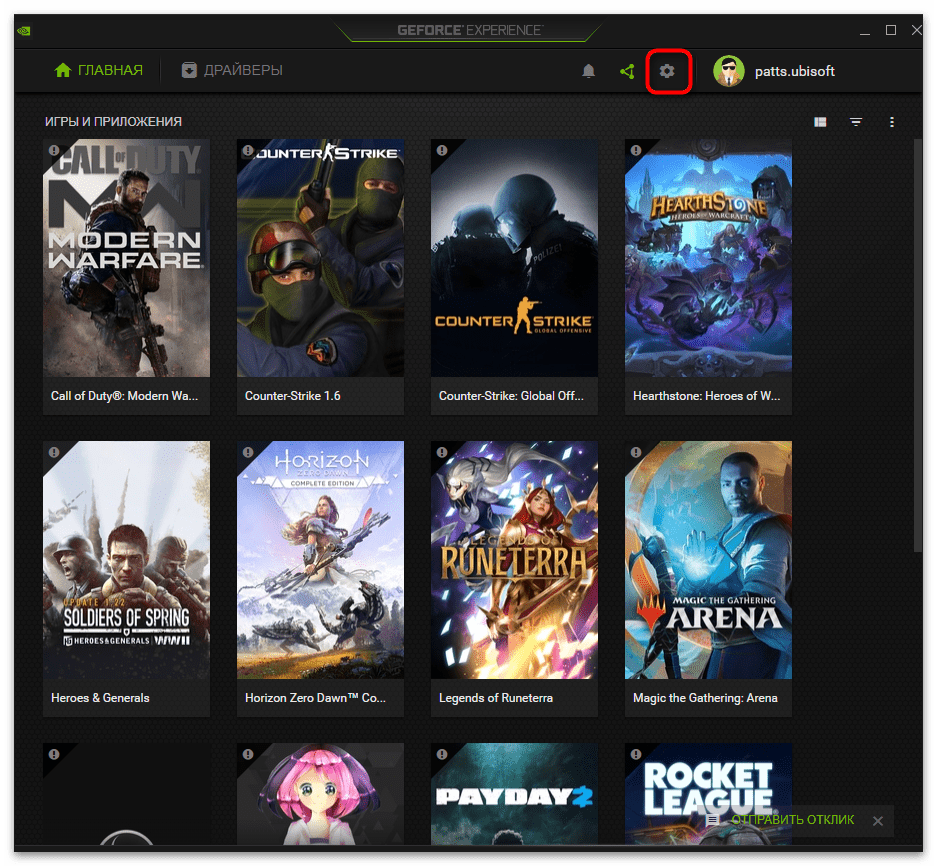
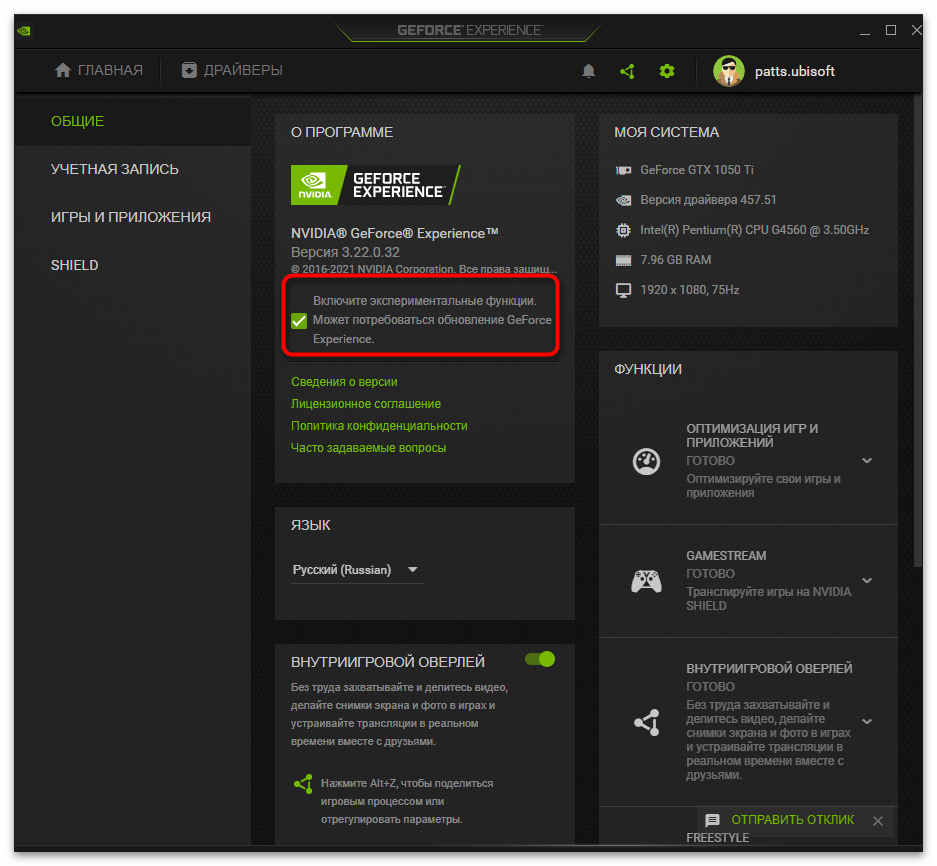
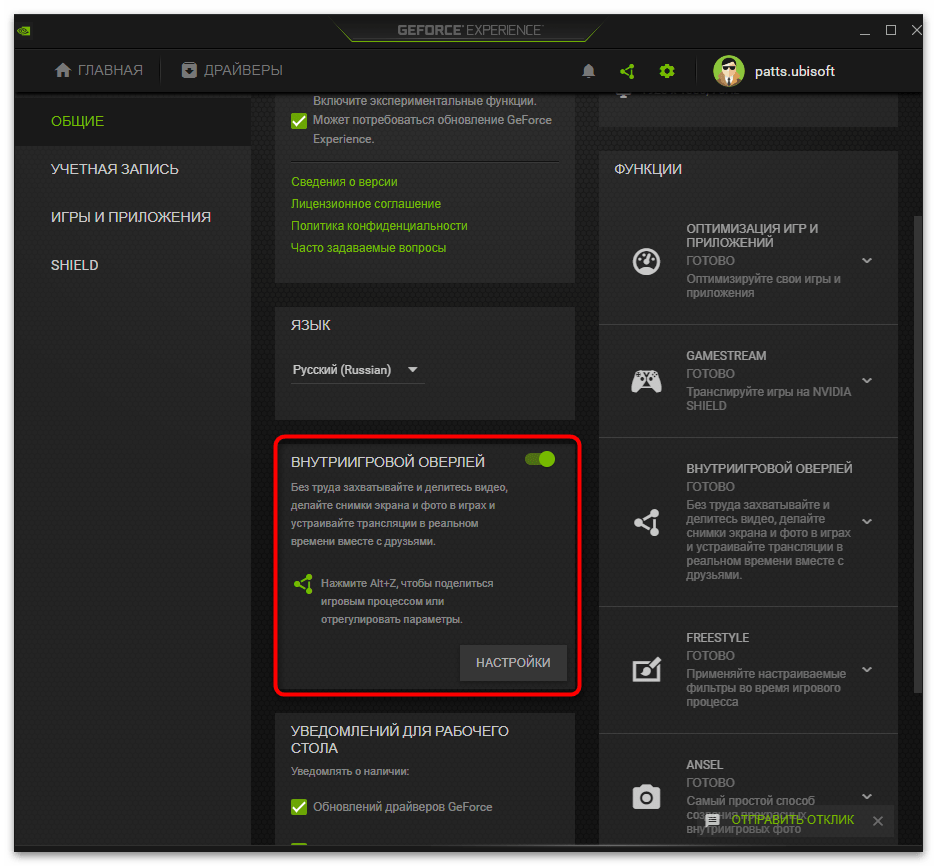
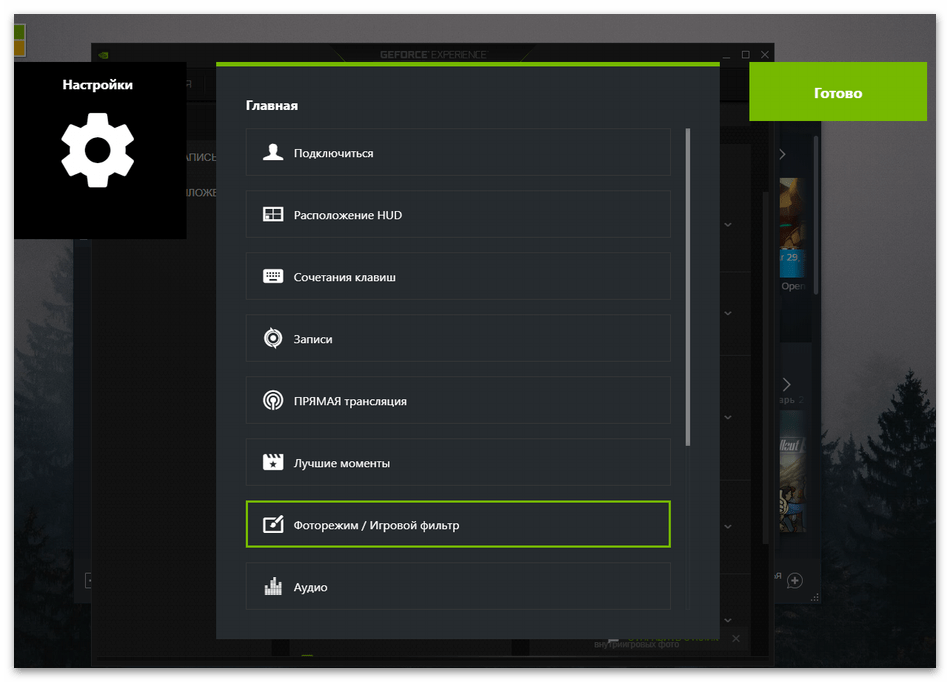
Сейчас инструменты внутриигрового оверлея NVIDIA доступны только при условии включения экспериментальных функций в GeForce Experience. Если галочка с соответствующего пункта снята, вы не сможете использовать горячие клавиши и активировать любые фильтры Freestyle. Проверка состояния этого параметра не займет много времени, поэтому сделайте это в первую очередь.
-
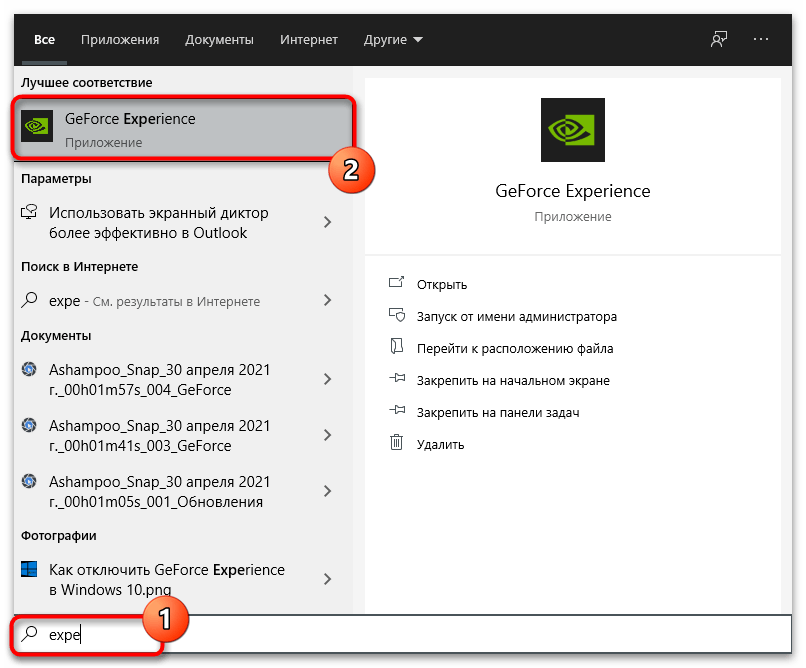
Откройте «Пуск» и отыщите «GeForce Experience».
Способ 2: Переключение Counter-Strike на бета-версию
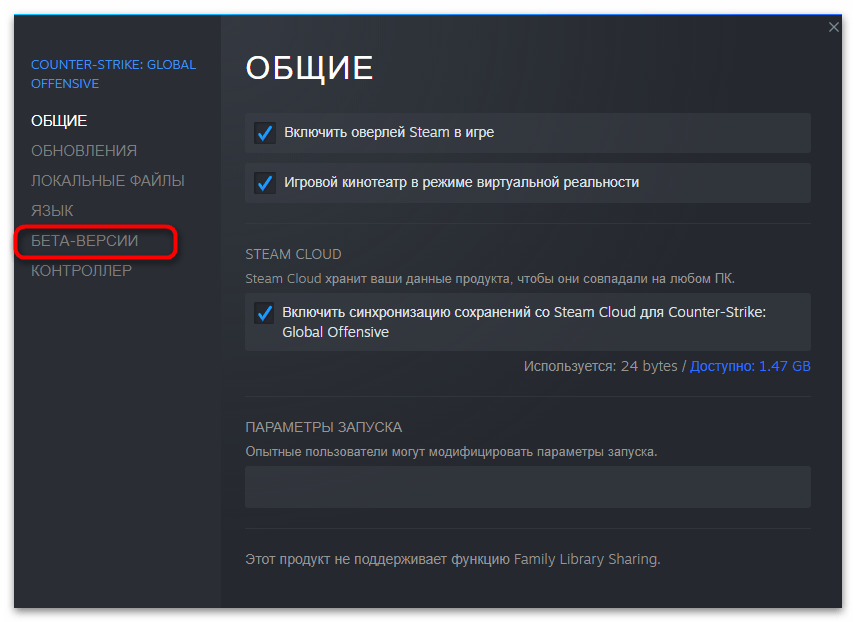
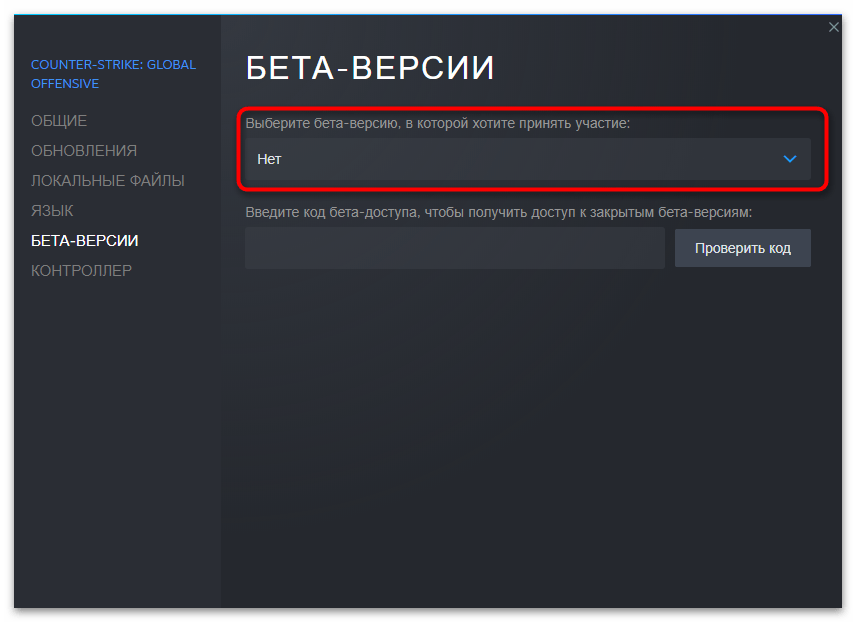
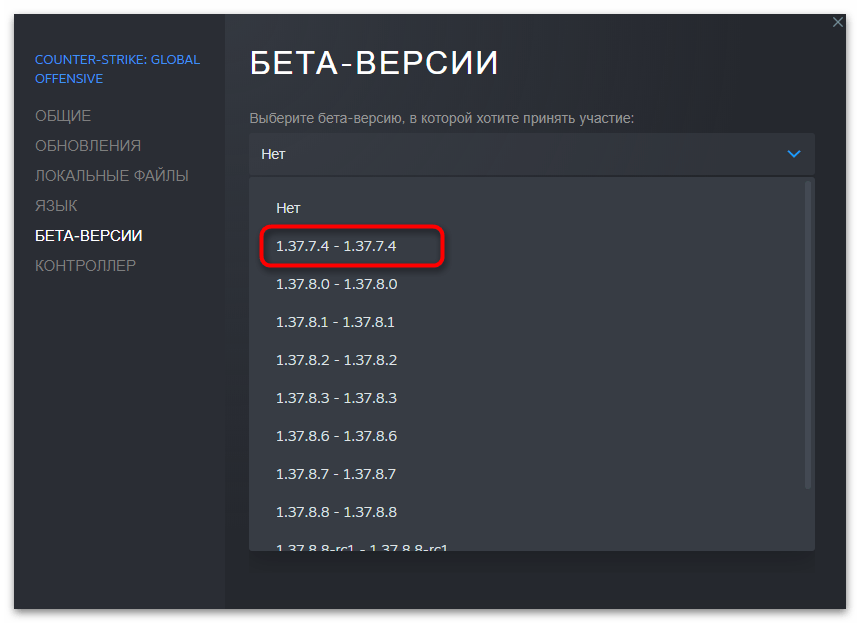
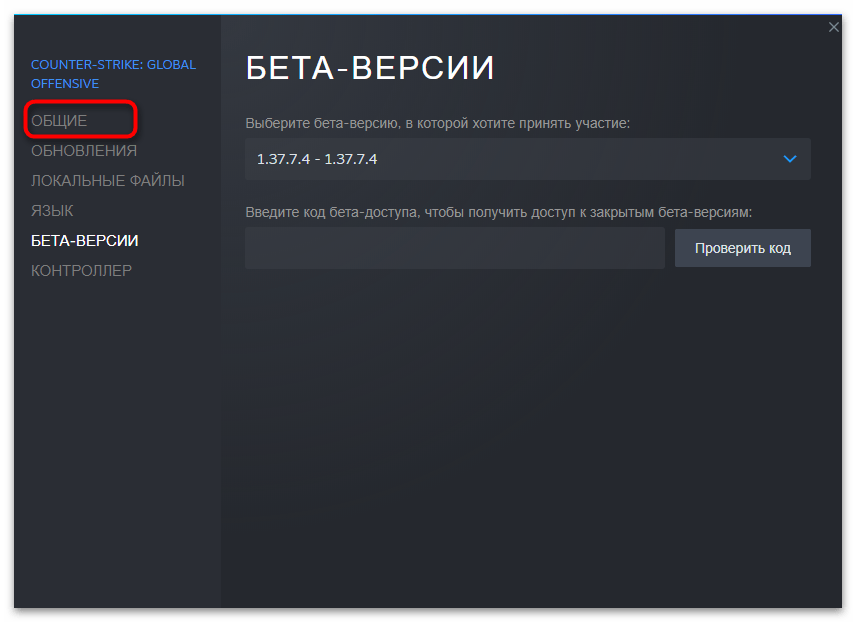
Разработчики CS:GO позволяют юзеру самостоятельно выбрать бета-версию для запуска, если текущая его не устраивает или возникают проблемы после внесенных изменений. Пока этот способ еще актуален, но в будущем версия со старым античитом может пропасть из настроек и данный метод не поможет в решении рассматриваемой проблемы.
-
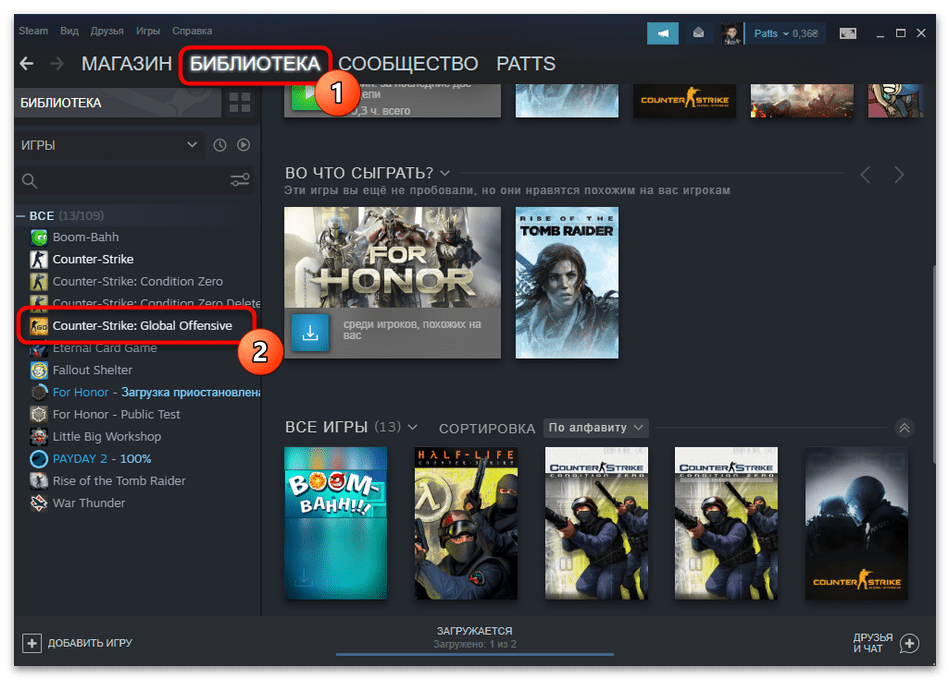
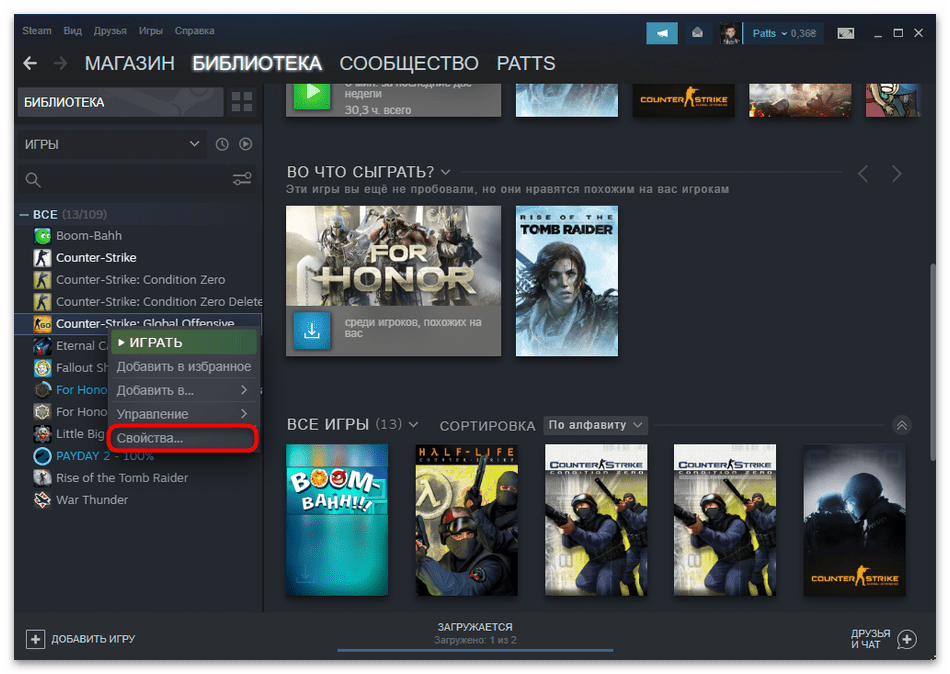
Запустите Steam, перейдите в раздел «Библиотека» и кликните правой кнопкой мыши по «Counter-Strike: Global Offensive».
Способ 3: Изменение параметров запуска
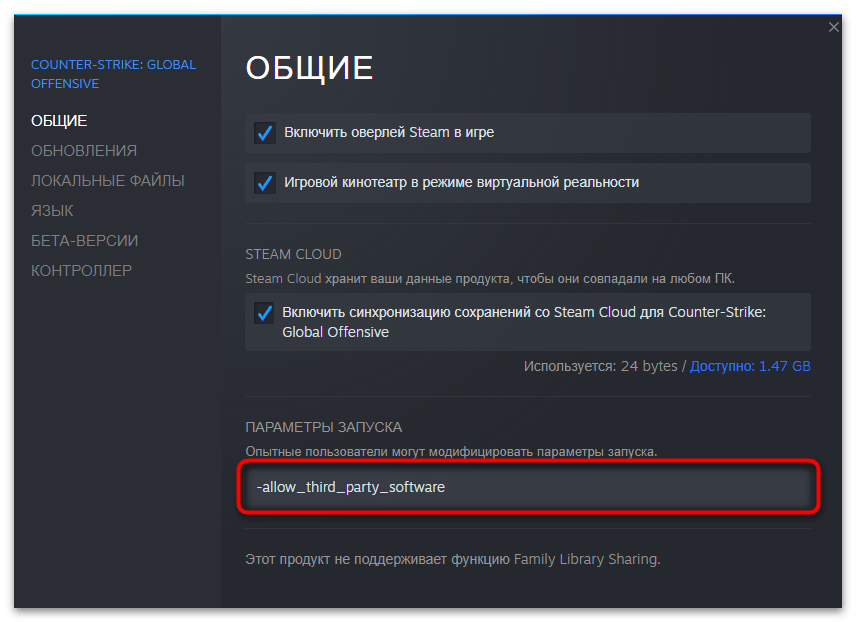
В предыдущем способе уже было рассказано о редактировании параметров запуска, которое работает только в старых бета-версиях. В актуальную разработчики внесли определенные изменения, убрав возможность отключить поиск только доверенных игр. Вместо этого теперь есть значение, позволяющее использовать сторонний софт и искать игры вместе с теми юзерами, кто тоже установил соответствующий параметр. Для его включения в поле «Параметры запуска» (из Способа 2), введите -allow_third_party_software и примените изменения.
Есть и второй метод редактирования свойств приложения при его запуске. Подойдет он тем юзерам, кто использует ярлык CS:GO для открытия игры — например, во время игры с ботами (да, проблема с работой Freestyle возникает и в одиночной кампании).
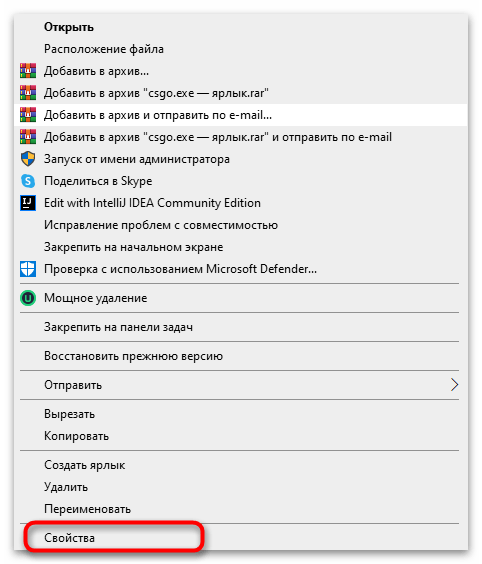
- Найдите ярлык игры, кликните по нему правой кнопкой мыши и вызовите окно «Свойства».
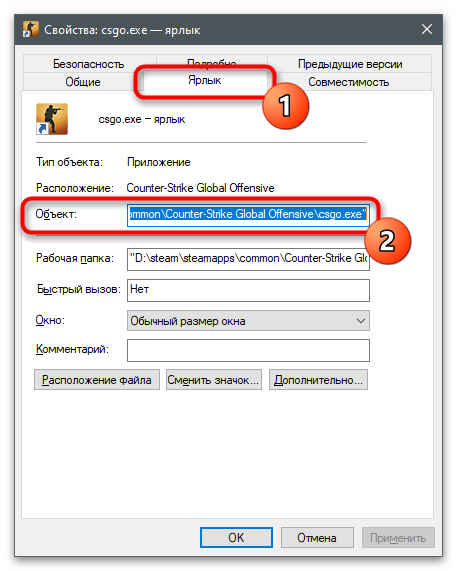
- Перейдите на вкладку «Ярлык» и активируйте поле «Объект», переместившись в конец строки.
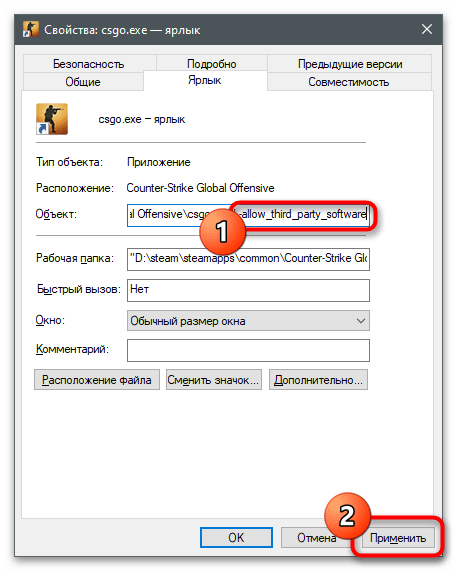
- После пробела вставьте туда уже знакомую команду -allow_third_party_software и нажмите «Применить», после чего запустите CS:GO.
Способ 4: Отключение нового античита
Проблемы с работой Freestyle усугубились после ввода нового античита. Пока Valve разрешает отключить его, вернув предыдущую версию. Так у вас появляется больше шансов встретить читеров в ММ, однако работа технологии от NVIDIA должна быть налажена.
- Запустите Стим, на панели вверху нажмите по названию приложения и из выпадающего меню выберите вариант «Настройки».

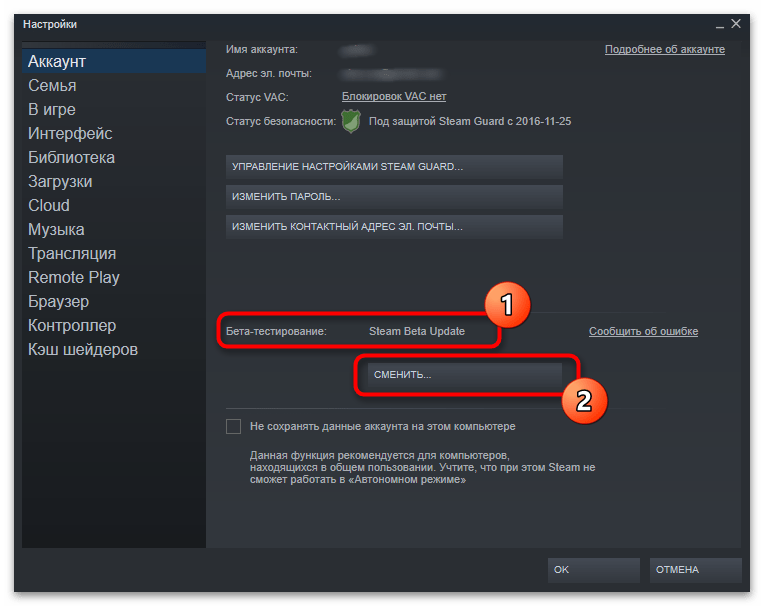
- Если напротив надписи «Бета-тестирование» стоит значение «Steam Beta Update», нажмите кнопку «Сменить».
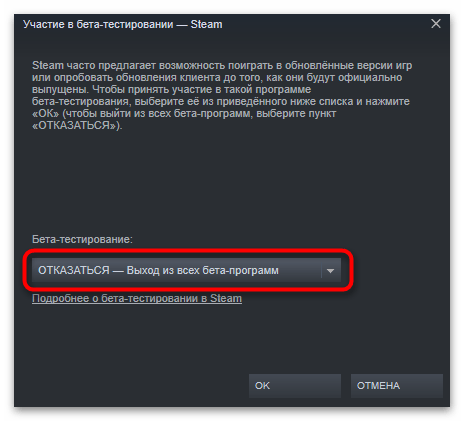
- В новом окне задайте вариант «ОТКАЗАТЬСЯ — Выход из всех бета-программ» и нажмите «ОК».
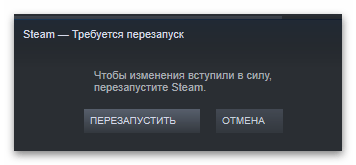
- Появится информация о требуемом перезапуске. Подтвердите действие, кликнув по соответствующей кнопке.
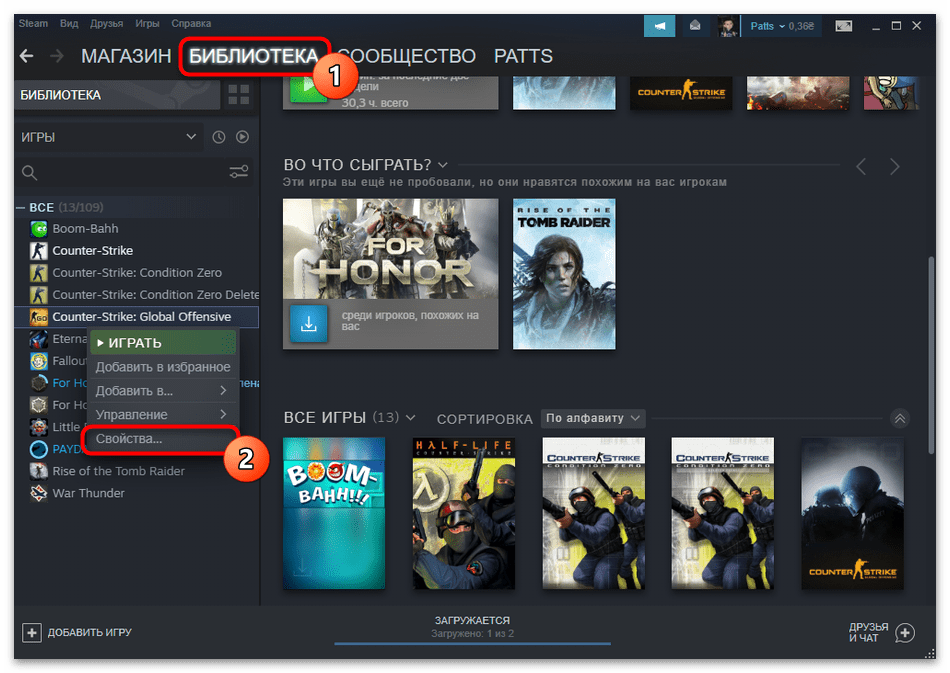
- При следующем запуске откройте «Библиотеку», найдите там CS:GO и щелкните по строке с игрой ПКМ. Из списка действий выберите «Свойства».
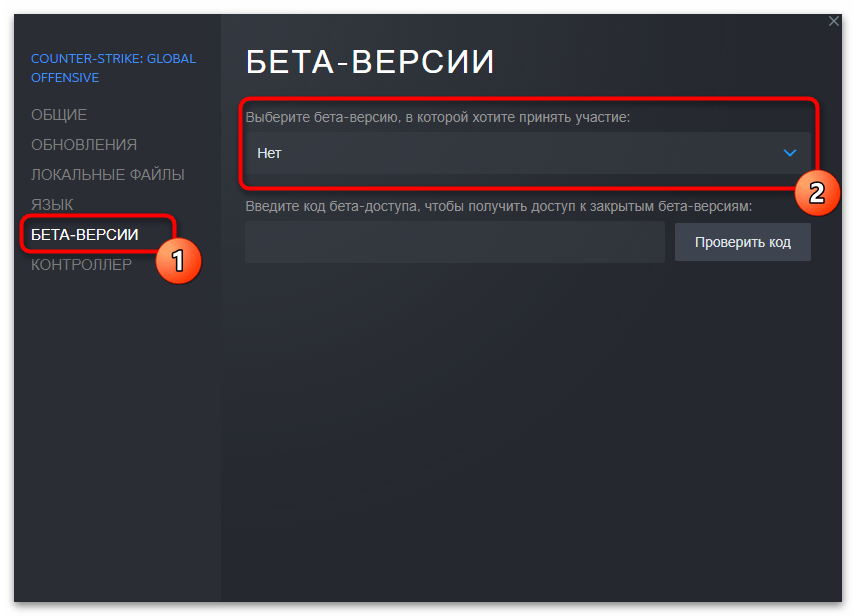
- Перейдите в категорию «Бета-версии» и убедитесь в том, что для этого параметра установлено значение «Нет», после чего запустите игру и попробуйте войти в оверлей для использования фильтров.
Способ 5: Управление античитом FACEIT
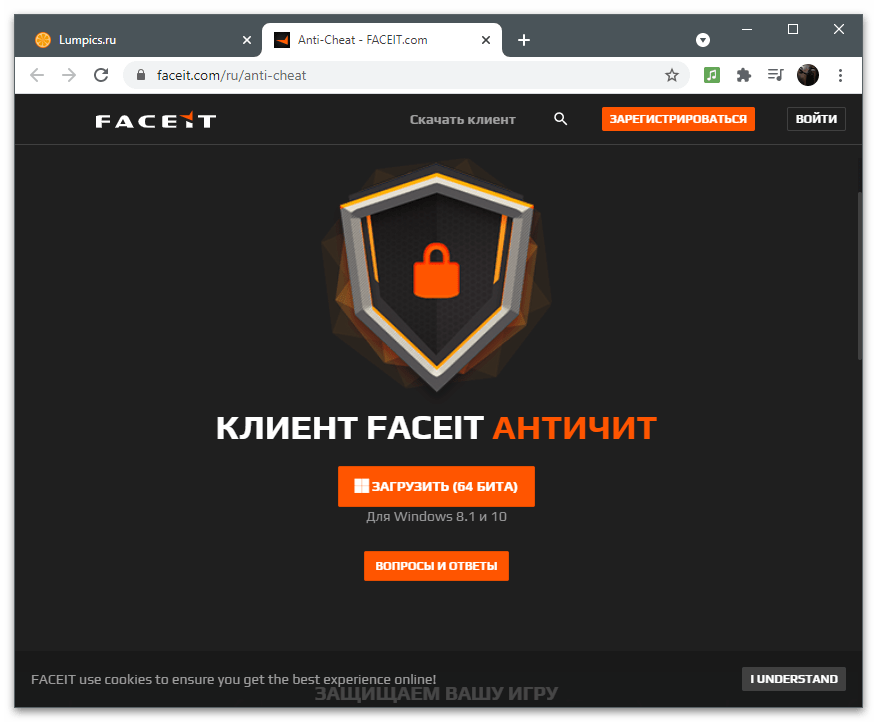
Этот метод относится только к тем игрокам в КС, которые во время подбора матчей в FACEIT хотят активировать Freestyle для выбора графических фильтров. В этом случае понадобится переключиться на фирменный античит или же отключить его, если сейчас соперники подбираются с активированной программой. Вы можете комбинировать данный вариант с остальными, чтобы проверить, как себя поведет рассматриваемая технология с античитом FACEIT и без него.
Способ 6: Проверка обновлений GeForce Experience
Иногда проблемы с работой определенных технологий NVIDIA связаны с использованием устаревшей версии GeForce Experience или отсутствием важных дополнений, которые выпустили разработчики. Рекомендуется проверить наличие обновлений и установить их, что можно сделать в автоматическом режиме.
- Запустите программу и перейдите на вкладку «Драйверы».
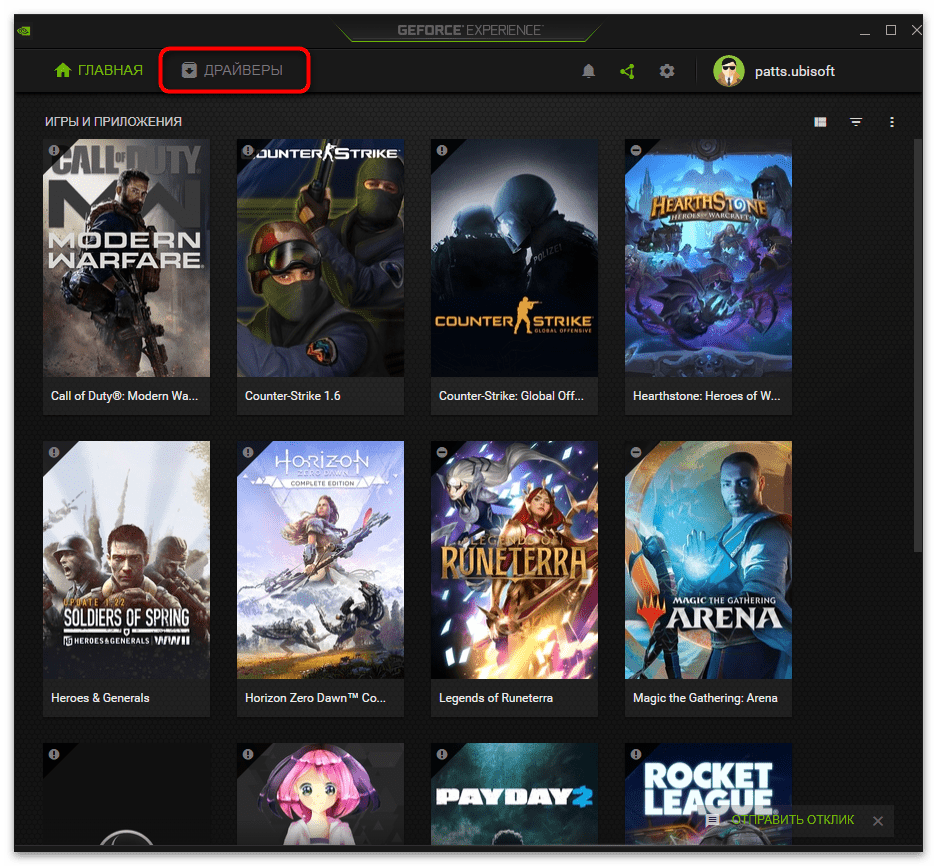
- Нажмите кнопку «Проверить наличие обновлений».
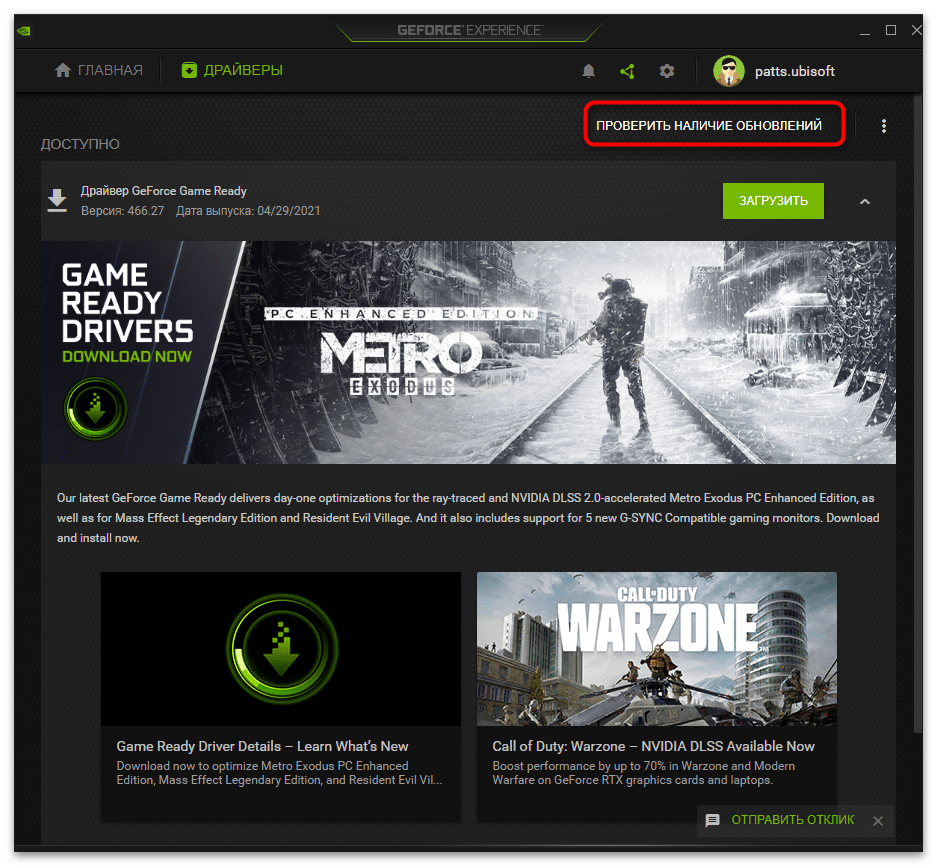
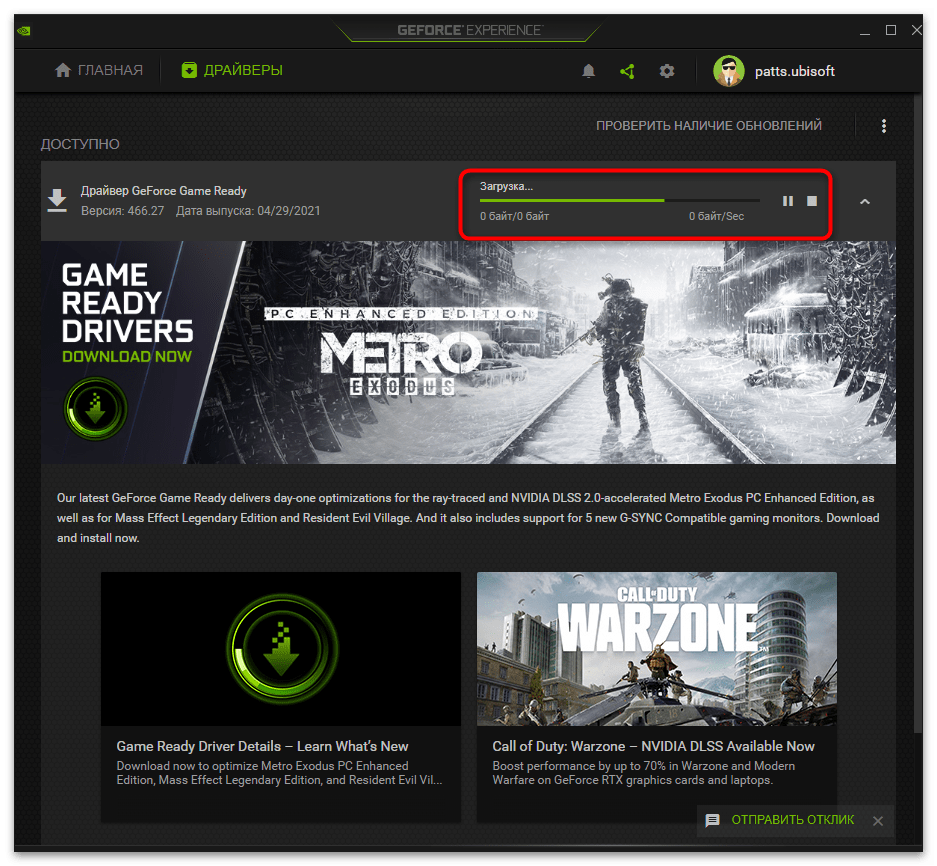
- Если в списке «Доступно» появились новые версии, кликните на «Загрузить».
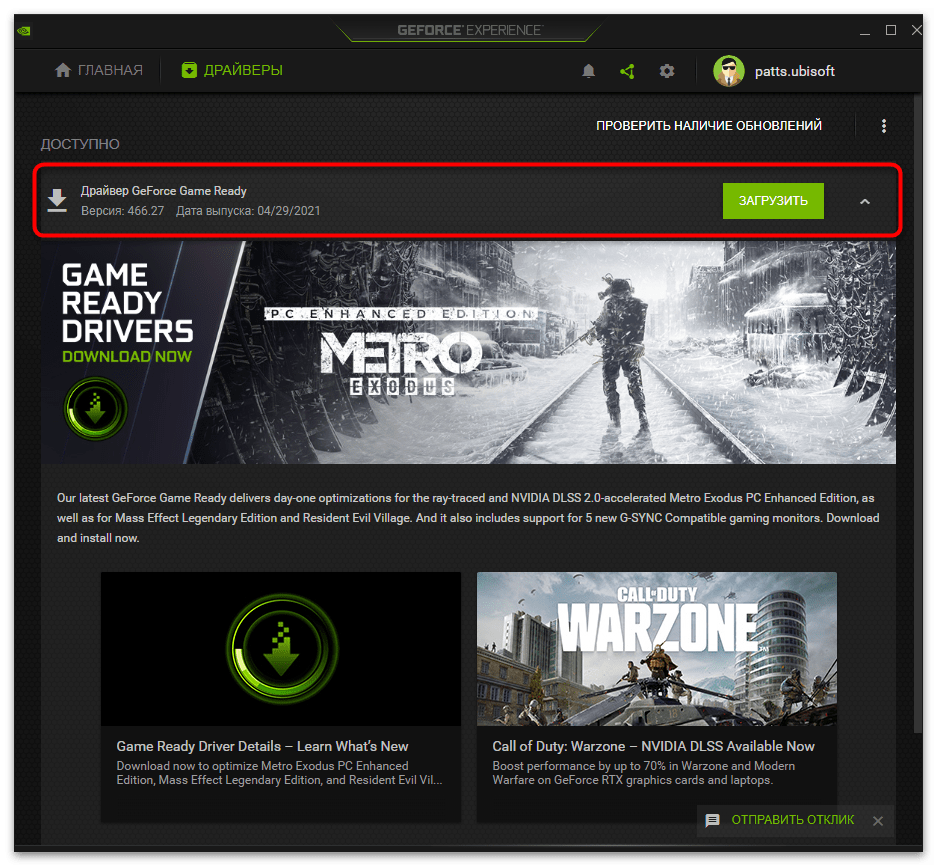
- Дождитесь окончания скачивания и установки, после чего вы получите уведомление, сможете перезагрузить ПК и проверить работоспособность функций.
Способ 7: Проверка видеокарты на совместимость
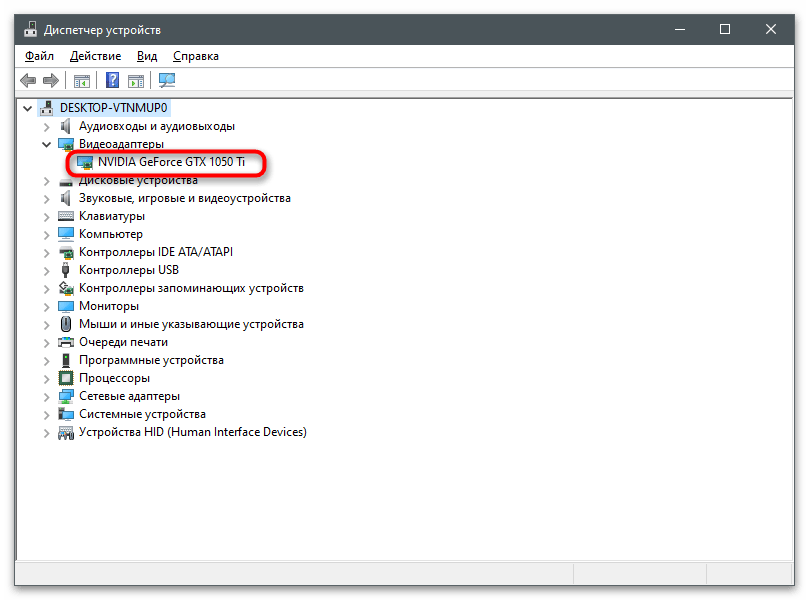
Важное уточнение: для активации экспериментальных технологий, включая Freestyle, в компьютере должна быть установлена видеокарта GTX 600 или новее. С более старыми моделями данные функции несовместимы. Конечно, осталось крайне мало пользователей, использующих такое железо, однако если вы не уверены в том, какая именно видеокарта находится в ПК, узнайте ее название при помощи штатных средств операционной системы или сторонних программ.
Способ 8: Обновление драйвера видеокарты
Еще одно обязательное условие использования всех функций GeForce Experience — наличие установленной последней версии драйвера. Самым удобным средством проверки обновлений считается инструмент на официальном сайте, которым мы и предлагаем воспользоваться.
- Кликните по ссылке выше, чтобы оказаться на необходимой странице сайта, и нажмите кнопку «Скачать».
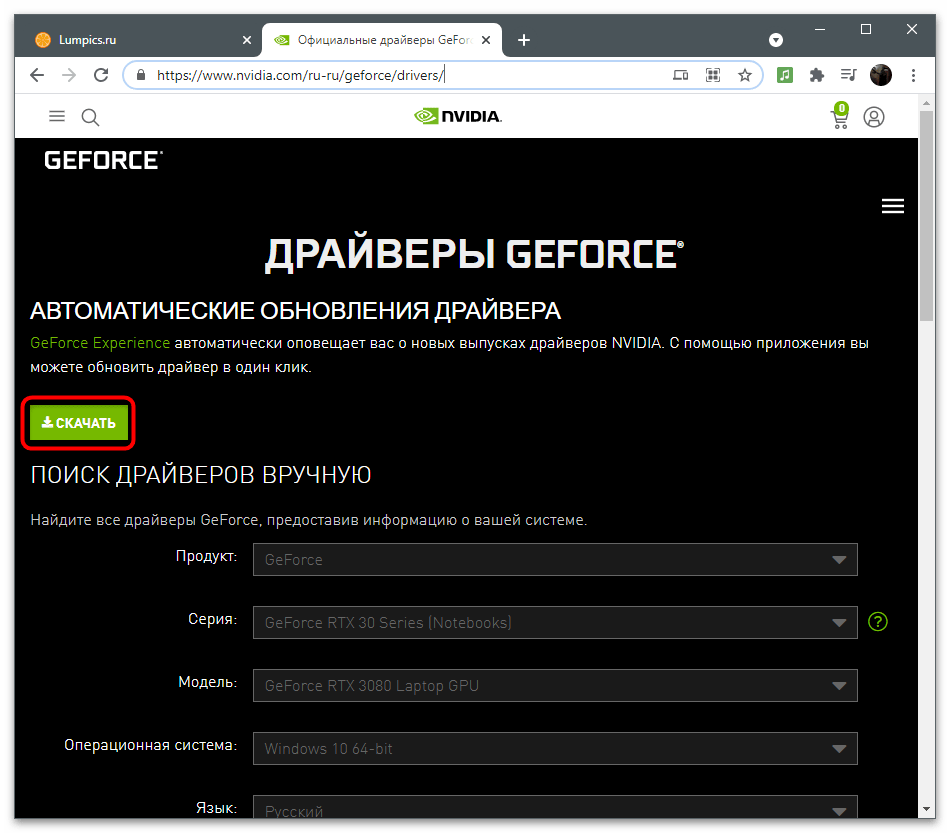
- Ожидайте завершения загрузки программы определения обновлений драйвера и запустите полученный исполняемый файл.
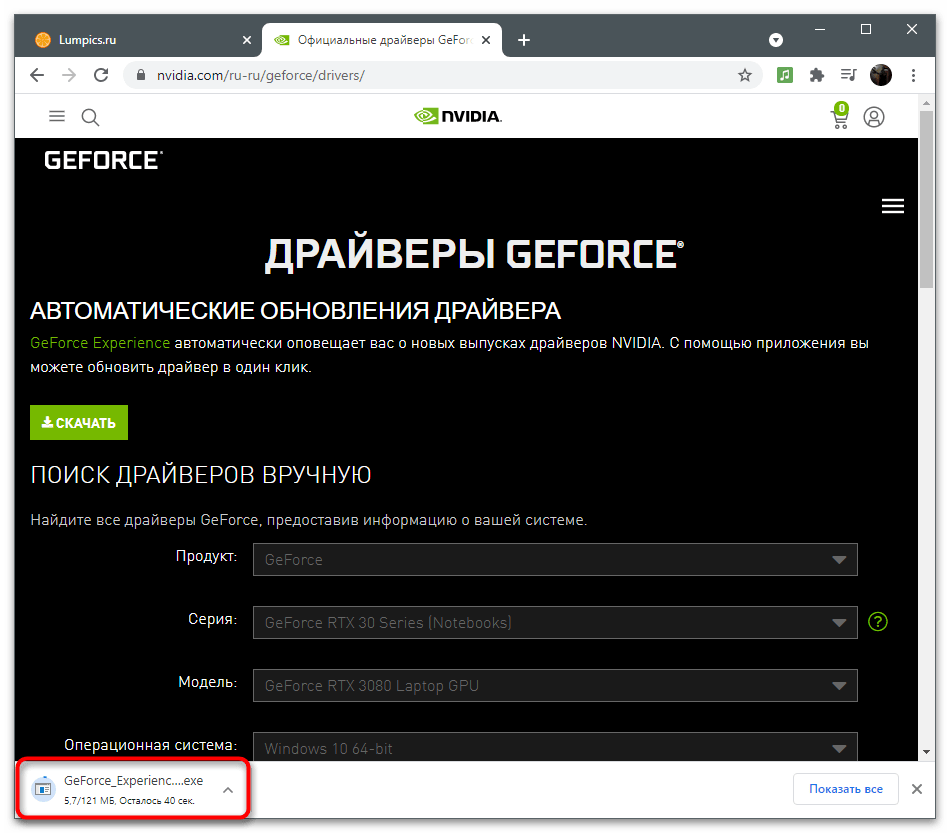
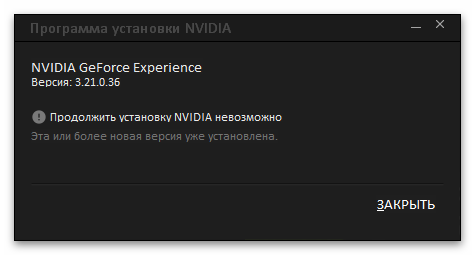
- На экране появится оповещение о найденной новой версии. Если же вместо этого вы видите сообщение «Эта или более новая версия уже установлена», закройте окно и переходите к следующему способу.
Есть и другие методы поиска обновлений драйвера графического адаптера. Некоторые из них осуществляются через фирменные средства ОС, а другие — через сторонние инструменты.
Способ 9: Переустановка драйвера
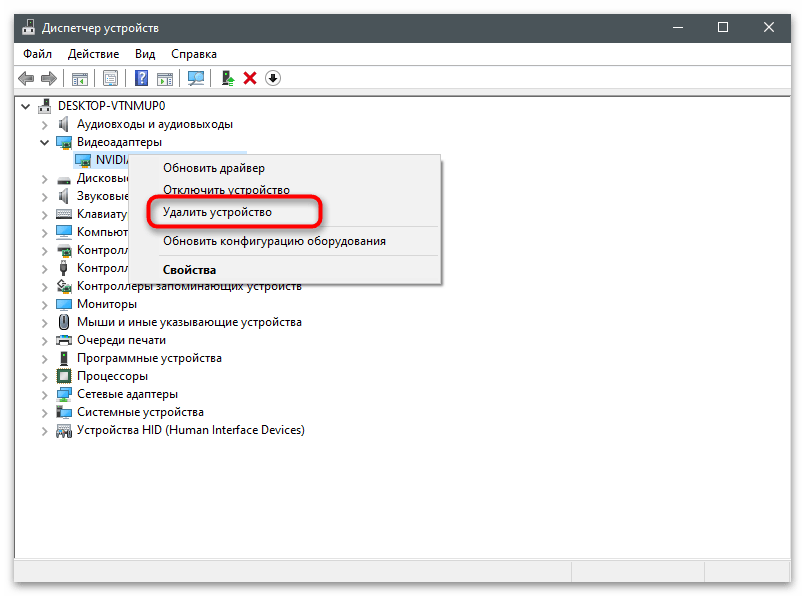
Если рассмотренные способы не принесли должного результата, не стоит исключать факт возникновения проблем из-за некорректно работающего драйвера видеокарты. Его можно переустановить вручную или использовать для этого специальную программу, которая выполнит все действия автоматически. Вы вправе самостоятельно выбрать подходящий вариант и реализовать его.
Способ 10: Использование NVIDIA Profile Inspector
Изначально программа NVIDIA Profile Inspector предназначалась для включения функций графического адаптера в тех играх, где они не поддерживались. Некоторые игроки в CS:GO обнаружили, что на их компьютерах этот софт предлагает активировать Freestyle для игры, обеспечив последующее использование технологии. Эффективность этого метода не стопроцентна, поэтому используйте его только в тех случаях, когда ничего из перечисленного выше так и не помогло избавиться от проблемы.
- Перейдите по ссылке выше и скачайте NVIDIA Profile Inspector. Запустите EXE-файл из полученного архива без предварительной установки.
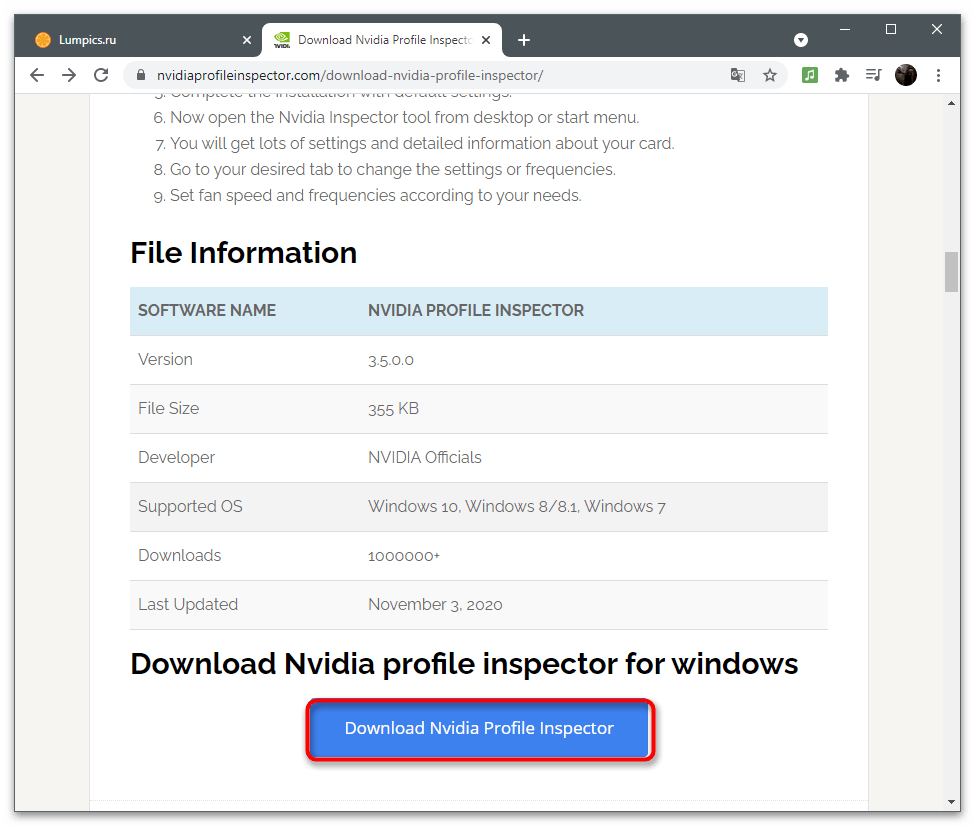
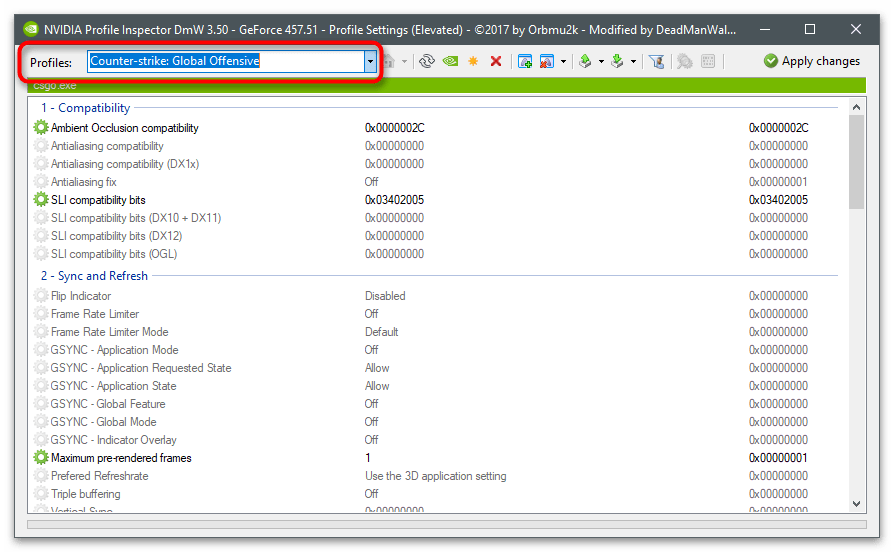
- Из списка «Profiles» выберите вариант «Counter-Strike: Global Offensive».
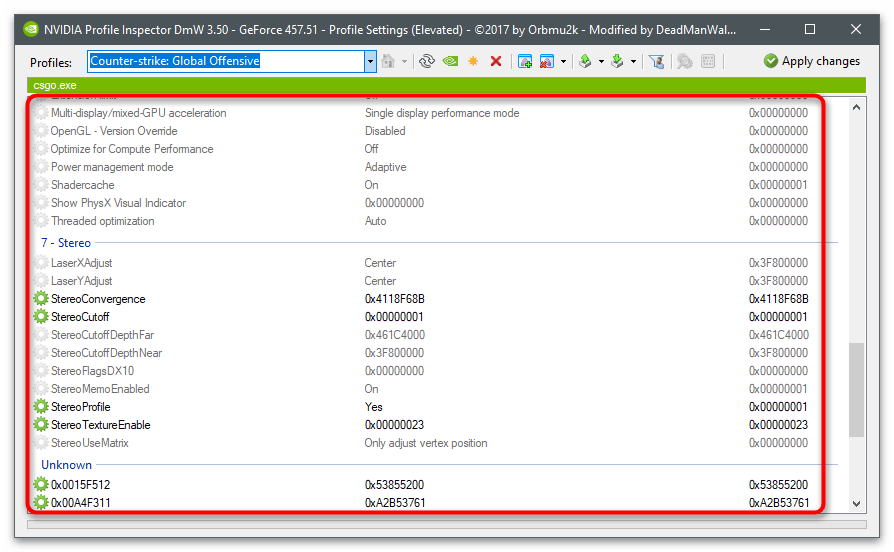
- Среди всех доступных параметров найдите пункт «Ansel flags for freestyle mode» и установите для него значение 0x00000000. Если такого параметра нет, использовать программу не получится.
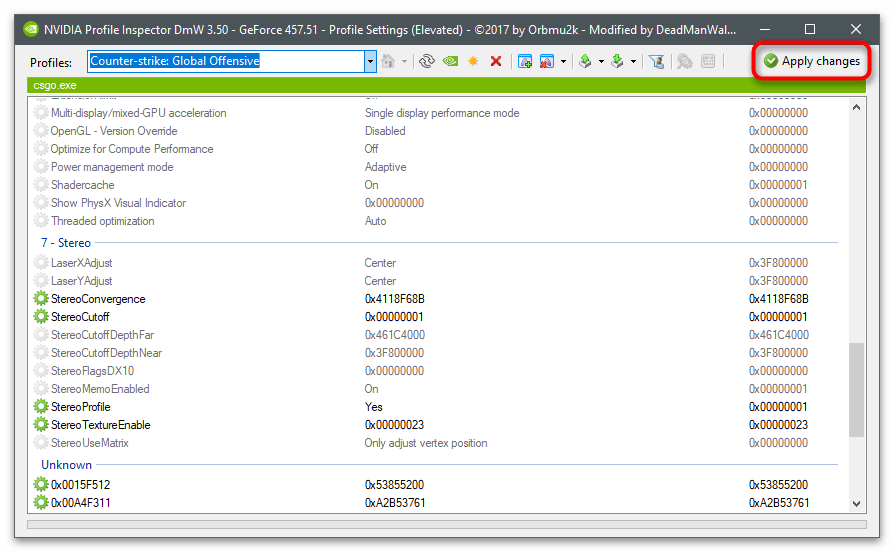
- По завершении не забудьте нажать «Apply changes».
Не работает NVIDIA Freestyle в CS:GO
Практически всегда проблемы с работой функции Freestyle от NVIDIA в CS:GO связаны с действующим античитом, который блокирует сторонний софт, пытающийся вклиниться в игру. Для подтверждения безопасности используемого внутриигрового оверлея разработчикам необходимо подписать драйвер, обеспечив тем самым отсутствие конфликтов с их инструментами. К сожалению, NVIDIA еще не сделали это, поэтому некоторые пользователи сталкиваются с ошибками при попытке активировать настройки внутри игры. Есть методы, позволяющие решить эту ситуацию, но учитывайте, что может понадобиться проверка нескольких из них, чтобы найти действенный.
Способ 1: Проверка включения экспериментальных функций
Сейчас инструменты внутриигрового оверлея NVIDIA доступны только при условии включения экспериментальных функций в GeForce Experience. Если галочка с соответствующего пункта снята, вы не сможете использовать горячие клавиши и активировать любые фильтры Freestyle. Проверка состояния этого параметра не займет много времени, поэтому сделайте это в первую очередь.
Способ 2: Переключение Counter-Strike на бета-версию
Разработчики CS:GO позволяют юзеру самостоятельно выбрать бета-версию для запуска, если текущая его не устраивает или возникают проблемы после внесенных изменений. Пока этот способ еще актуален, но в будущем версия со старым античитом может пропасть из настроек и данный метод не поможет в решении рассматриваемой проблемы.
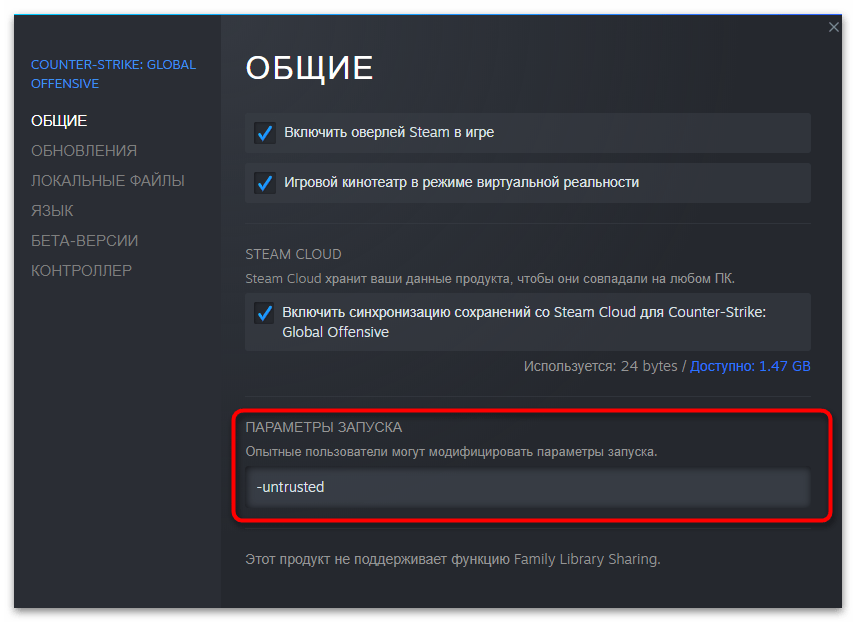
Способ 3: Изменение параметров запуска
В предыдущем способе уже было рассказано о редактировании параметров запуска, которое работает только в старых бета-версиях. В актуальную разработчики внесли определенные изменения, убрав возможность отключить поиск только доверенных игр. Вместо этого теперь есть значение, позволяющее использовать сторонний софт и искать игры вместе с теми юзерами, кто тоже установил соответствующий параметр. Для его включения в поле «Параметры запуска» (из Способа 2), введите -allow_third_party_software и примените изменения.
Есть и второй метод редактирования свойств приложения при его запуске. Подойдет он тем юзерам, кто использует ярлык CS:GO для открытия игры — например, во время игры с ботами (да, проблема с работой Freestyle возникает и в одиночной кампании).
Способ 4: Отключение нового античита
Проблемы с работой Freestyle усугубились после ввода нового античита. Пока Valve разрешает отключить его, вернув предыдущую версию. Так у вас появляется больше шансов встретить читеров в ММ, однако работа технологии от NVIDIA должна быть налажена.
Способ 5: Управление античитом FACEIT
Этот метод относится только к тем игрокам в КС, которые во время подбора матчей в FACEIT хотят активировать Freestyle для выбора графических фильтров. В этом случае понадобится переключиться на фирменный античит или же отключить его, если сейчас соперники подбираются с активированной программой. Вы можете комбинировать данный вариант с остальными, чтобы проверить, как себя поведет рассматриваемая технология с античитом FACEIT и без него.
Способ 6: Проверка обновлений GeForce Experience
Иногда проблемы с работой определенных технологий NVIDIA связаны с использованием устаревшей версии GeForce Experience или отсутствием важных дополнений, которые выпустили разработчики. Рекомендуется проверить наличие обновлений и установить их, что можно сделать в автоматическом режиме.
Способ 7: Проверка видеокарты на совместимость
Важное уточнение: для активации экспериментальных технологий, включая Freestyle, в компьютере должна быть установлена видеокарта GTX 600 или новее. С более старыми моделями данные функции несовместимы. Конечно, осталось крайне мало пользователей, использующих такое железо, однако если вы не уверены в том, какая именно видеокарта находится в ПК, узнайте ее название при помощи штатных средств операционной системы или сторонних программ.
Подробнее: Просмотр параметров видеокарты в Windows 10
Способ 8: Обновление драйвера видеокарты
Еще одно обязательное условие использования всех функций GeForce Experience — наличие установленной последней версии драйвера. Самым удобным средством проверки обновлений считается инструмент на официальном сайте, которым мы и предлагаем воспользоваться.
Перейти на официальный сайт NVIDIA
Есть и другие методы поиска обновлений драйвера графического адаптера. Некоторые из них осуществляются через фирменные средства ОС, а другие — через сторонние инструменты.
Подробнее: Обновляем драйвер видеокарты NVIDIA
Способ 9: Переустановка драйвера
Если рассмотренные способы не принесли должного результата, не стоит исключать факт возникновения проблем из-за некорректно работающего драйвера видеокарты. Его можно переустановить вручную или использовать для этого специальную программу, которая выполнит все действия автоматически. Вы вправе самостоятельно выбрать подходящий вариант и реализовать его.
Подробнее: Переустановка драйверов видеокарт NVIDIA
Способ 10: Использование NVIDIA Profile Inspector
Изначально программа NVIDIA Profile Inspector предназначалась для включения функций графического адаптера в тех играх, где они не поддерживались. Некоторые игроки в CS:GO обнаружили, что на их компьютерах этот софт предлагает активировать Freestyle для игры, обеспечив последующее использование технологии. Эффективность этого метода не стопроцентна, поэтому используйте его только в тех случаях, когда ничего из перечисленного выше так и не помогло избавиться от проблемы.