Не удалось подключиться к игре "CS GO": в чем проблема?
Здравствуйте уважаемые игроки и читатели портала PlayNTrade.ru, с вами редактор Golden Spy. Сегодня мы рассмотрим ошибку "Не удалось подключиться к игре CS GO", а также мы поможем Вам решить её.

Проверяем целостность кэша
Заходим в steam, кликаем на cs go правой кнопкой мыши и заходим в «Свойства», далее выбираем «Локальные Файлы». Теперь жмём проверить целостность кэша.
Что такое кэш? У любой игры есть свой кэш (некое количество информации). После нажатия кнопки, стим ищет неполадки среди всех файлов игры, возможно они отсутствуют, либо повреждены. Дальше вам не придётся самим качать эти файлы, всё сделает steam.
Русская раскладка
Распространённая ошибка, некоторые игроки называют свою папку на русском языке, и с этим игра начинает конфликтовать. К примеру вы назвали папку "Кс Го", а чтобы нормально работало нужно писать на английском "Cs Go".

Проверяем библиотеки
Если ошибка до сих пор не устранена, то следует проверить некие библиотеки, которых у вас может и не быть на ПК. Начинаем с видеокарты и дров, возможно у вас они устарели, либо их вообще нет. Дальше проверяем наличие некоторых программ, которые также помогают игре способствовать нормальной работе: Direct X, MicrosoftVisualC++ и другие.

И так, сейчас вы узнали, как устранить ошибку "Не удалось подключиться к игре CS GO". Желаю успешного устранения!
Новый масштабный баг в CS! Игроков выкидывает с сервера, а Valve наплевать
 Valve
Valve
Баги
Отличная работа серверов.
В CS:GO новый баг. На первый взгляд может показаться, что ошибка связана с техническими проблемами на стороне пользователя. Но это не так. Баг появляется практически в каждом матче и влияет на их ход – даже может заруинить раунд. Пофиксить все может только Valve. Но пока компания молчит.
Что за баг вообще?
Баг работает очень просто: в любой момент игрока выкидывает с сервера. Чаще всего с ошибкой «Удаленный сервер не отвечает на запросы». Переподключиться к матчу можно либо сразу, либо после рестарта игры. На проблему в основном жалуются пользователи из Европы, которые играют на стокгольмских серверах.
Этот баг – рулетка. Неизвестно, когда тебя выкинет с сервера. И выкинет ли вообще. Это может произойти один раз за матч, три или пять. Особенно обидно вылетать во время клатчей.
Баг появляется не только в матчмейкинге, а во всех режимах игры.
Из-за чего появляется баг?
На реддите выдвинули несколько теорий, почему баг появляется в игре. «Я заметил, что консоль продолжала печатать это в середине игры и когда кто-то вылетал. Не уверен, что это связано, но кажется, что некоторые сервера работают нестабильно и постоянно пытаются перекинуть на другой сервер».

Получен запрос на подключение к 155.133.252.66:27051 с sto2#24 (155.133.252.36:27038).
То есть клиент игры пытается прямо во время матча переключить игрока с одного стокгольмского сервера на другой.
Еще одна версия реддитора: «Происходит массовая потеря пакетов, и либо крашится игра, либо истекает время подключения. И я не могу найти никаких недавних обновлений, которые бы это вызывали. Я думал, что эта проблема актуальна только для Европы, но кажется, что такое происходит и в Америке.
Есть две возможные причины, из-за которых появляется баг. Первая: сервер теряет соединение с сетью CS:GO. Вторая причина – необоснованная теория. Есть небольшой шанс, что разработчики читов нашли новый эксплойт, который выкидывает игроков с сервера».
Решения проблемы нет
Valve не давала никаких комментариев по поводу бага. Поэтому с ошибкой можно разве что бороться. Как? Паузами. После вылета игрока из катки в ММ автоматически появится техническая пауза на 2 минуты. Еще можно взять тактический таймаут на минуту.
На всякий случай можно проверить целостность файлов. Но на 99% такая ошибка сейчас не связана с проблемами вашего ПК, ноутбука и настройками интернета.
Ошибка существует в игре уже больше недели. Когда ее поправят – непонятно. Тренерский баг, например, не фиксили несколько лет, а баг со смоком на мейджоре исправили за день. В обоих случаях был большой общественный резонанс. Новый баг так активно не обсуждают. Может, Valve пока и не знает, что игроков рандомно кикает с сервера.
Как исправить CS: GO не удалось подключиться к матчу —
Эта ошибка появляется у пользователей после того, как они открывают Counter Strike: Global Offensive (CS: GO) на своем компьютере, но им не удается подключиться к какому-либо доступному серверу. Это сообщение отображается и появляется на любом многопользовательском онлайн-сервере, к которому хотят присоединиться пользователи.
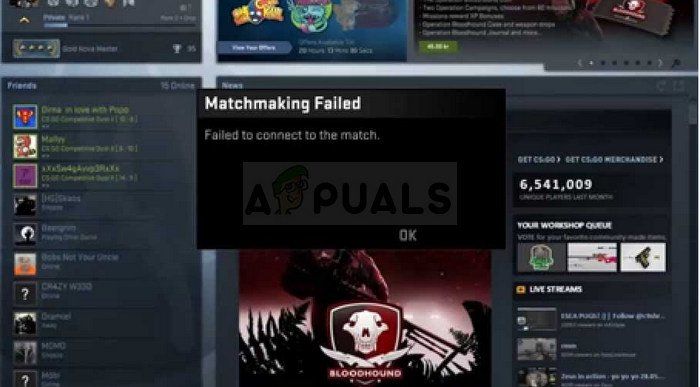
CS: GO Не удалось подключиться к совпадению
Ошибка возвращает пользователей на главный экран CS: GO, и между серверами нет реальной разницы, поскольку ни один из них не открывается на компьютерах пользователей. Мы подготовили несколько методов работы, которые можно использовать для решения проблемы, поэтому обязательно ознакомьтесь с ними!
Почему CS: GO не удалось подключиться к совпадению?
Ошибка довольно обширная, но вы всегда можете собрать пару проблем, которые случаются почти со всеми:
- Сломанные или отсутствующие игровые файлы
- Брандмауэр Windows блокирует запуск игры
- Несоответствие адреса DNS
Решение 1. Проверьте целостность игрового кэша
Этот метод великолепен, когда речь идет об устранении неполадок в играх, которыми вы владеете в Steam. Это, безусловно, первое, что вы должны сделать после того, как столкнулись с ошибкой «Не удалось подключиться к совпадению» в CS: GO. Этот метод работает для многих пользователей, поэтому мы надеемся, что он будет работать и для вас!
- Откройте Steam на своем компьютере, дважды щелкнув его значок на рабочем столе или выполнив поиск в меню «Пуск». Пользователи Windows 10 также могут искать его, используя Cortana или панель поиска, оба рядом с меню «Пуск».
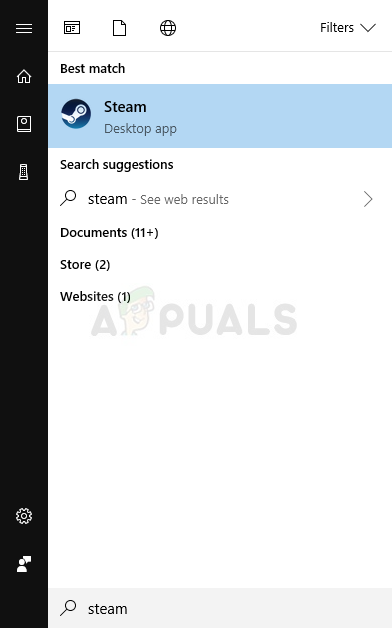
Поиск Steam в меню «Пуск»
- Перейдите на вкладку «Библиотека» в окне Steam, перейдя на вкладку «Библиотека» в верхней части окна и найдите CS: GO в списке игр, которые есть в вашей соответствующей библиотеке.
- Щелкните правой кнопкой мыши значок игры в списке и выберите пункт «Свойства» в контекстном меню, которое отобразится. Обязательно перейдите на вкладку «Локальные файлы» в верхнем меню навигации.
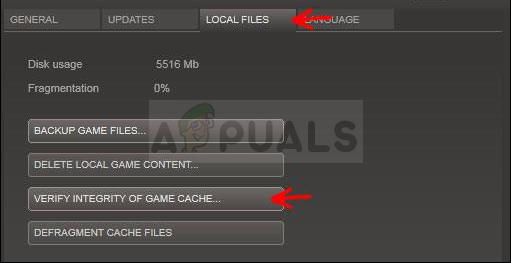
- Нажмите кнопку «Проверить целостность игровых файлов» в нижней части окна и подождите, пока процесс завершит проверку файлов вашей игры. Утилита должна загружать все отсутствующие или поврежденные файлы, после чего вы должны запустить игру и посмотреть, сможете ли вы присоединиться к любому матчу.
Решение 2. Отключите брандмауэр Windows
Брандмауэр Windows — довольно бесполезный инструмент, который предустановлен в Windows, и вы всегда можете от него избавиться, так как это вызывает проблемы у некоторых игр, когда они пытаются подключиться к соответствующим серверам. CS: GO не является исключением, и он часто может блокировать правильное подключение CS: GO к Интернету. Попробуйте отключить его и посмотрите, как оно работает.
- Откройте панель управления, выполнив ее поиск после нажатия кнопки «Пуск», расположенной в левой нижней части рабочего стола.
- В более старых версиях Windows вы можете использовать комбинацию клавиш Win + R, чтобы открыть диалоговое окно «Выполнить». Введите «control.exe» в поле и нажмите кнопку ОК, чтобы открыть панель управления
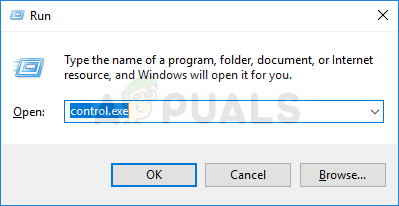
- Измените параметр «Просмотр по» на «Маленькие значки» в правой верхней части окна, щелкнув по нему, и найдите параметр «Брандмауэр Windows» на панели управления.
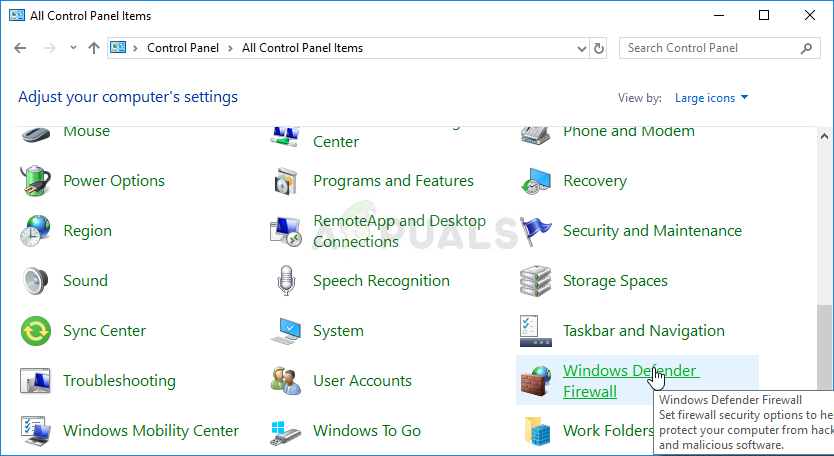
- Нажмите на него и выберите параметр «Включить или отключить брандмауэр Windows», расположенный в меню на левой панели окна.
- Нажмите переключатель рядом с параметром «Отключить брандмауэр Windows (не рекомендуется)» рядом с параметрами частной и общедоступной сети. Подтвердите любые запросы администратора или UAC и подтвердите свой выбор. Откройте CS: GO и проверьте, можете ли вы присоединиться к играм, не получив сообщение об ошибке «Не удалось подключиться к совпадению».
Решение 3. Измените свой DNS-адрес
Если игра недовольна текущими сетевыми настройками, такими как адрес DNS, вы всегда можете изменить его и использовать открытый, просто используя свой компьютер. Это решило проблему для большого количества пользователей онлайн, и это никак не повлияет на то, как вы используете компьютер.
Исправляем ошибку "Подбор игр недоступен, повтор" в КС:ГО
Valve не любят фиксить баги и ошибки в своих играх. Dota 2, CS:GO — две популярных онлайн-игры, в которых проблемы годами лежат на реддите, в топиках форумов, а потом, в один момент, какой-то разработчик все же это видит, и команда начинает фиксы. Поэтому игрокам часто приходится самим справляться с багами, и желательно знать, как это делать.
Ошибка подбора игр
“Подбор игр невозможен” — распространенная ошибка, которая периодически встречается у пользователей. Это значит, что игра не получает ответа от серверов, они не обновляются. Пользователь не может начать новую игру, но видимых ошибок, вроде обрыва сети, нет.
В 95% случаев это связано с обновлениями или неполадками серверов Valve. Можно проверить проблемы с CS:GO у других игроков, если ввести в строку поиска “is cs:go down” и “is steam down”. Открываются сайты, на которых отображается текущее соединение и репорты от других игроков.
Если у всех игроков в определенный момент времени встречается эта проблема, это можно заметить на графике. Будет выглядеть как пик. Если навести на него — покажут количество репортов. Когда их больше 10-20, значит с игрой что-то не так, а у пользователя все в порядке.
Варианты решения
Проблема в том, что если оставаться в главном меню и не начинать поиск игры, ожидая, когда решатся проблемы, это не поможет. Необходимо выйти из Стима и зайти в него еще раз.
Подойдут три варианта решения ошибки «Подбор игр недоступен, повтор»:
- Выйти из своего аккаунта и снова зайти;
- Выйти из Стима и закрыть его полностью;
- Убить процесс “steam.exe” в диспетчере задач.
Так как ошибка “Подбор игры невозможен” возникает по вине разработчика, пользователь никак не может решить ее самостоятельно. Нельзя починить сервера, улучшить соединение. Остается только ждать.
Выход из Стима или из аккаунта знаком всем. Но не все пользователи умеют закрывать процессы. Чтобы открыть диспетчер задач, нужно прожать комбинацию клавиш Ctrl + Shift + Esc. После этого нужно будет найти процесс “Steam”.
Нужен “Steam”. Не Client WebHelper, а сам клиент. После этого — нажать правой клавишей на процесс, а затем на кнопку “Снять задачу”. В других версиях Windows — закрыть процесс или убить процесс.

После того, как стим закрыт, в него надо перезайти. Если соединение восстановилось, то можно будет начать поиск игры.
У меня не получилось, что делать?
Если решение вам не помогло — придется дальше ждать, периодически перезапуская. Чтобы точно знать, когда проблемы прекратились, можно воспользоваться теми же сайтами по запросу “is cs:go down”. Это сэкономит время на перезаходы и поиск проблем.