Как зайти на сервер в CS:GO — Найти сервер по IP

Гайды


У каждого сервера в CS:GO существует свой уникальный IP, который является адресом для подключения других компьютеров. Чтобы начать играть в матчмейкинг, не нужно знать IP. Для серверов сообщества другая ситуация. Вы знаете IP, но не знаете куда его вводить, чтобы зайти на сервер. Тогда в данном гайде мы расскажем, как найти и зайти на сервер CS:GO двумя способами.
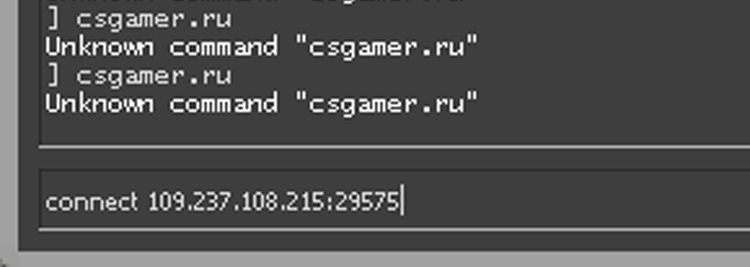
Первым способом подключимся к серверу CS:GO при помощи консольной команды. Заходим в игру, включаем консоль и вводим команду connect 109.237.108.215:29575 (IP сервера является примером, поэтому вводим нужный вам).

Возможно, вы не знаете айпи сервера на котором играете, но необходимо его узнать. Теперь для того, чтобы узнать IP сервера в консоль вводим команду status. Первая строчка показывает, к какому серверу вы подключены.
Второй способ зайти на сервер по айпи — в главном меню нажать на кнопку играть, вместо «Официальный подбор игр» выбрать вкладку «Список серверов сообщества».

Переходим во вкладку Избранное, в правом нижнем углу находит кнопку Добавить. Появится окно ввода IP сервера. Главный плюс данного способа, что сервер останется в списке и его легко будет найти.
Во вкладке История список из серверов, на которых вы играли ранее. Если что-то осталось непонятно, то рекомендуем к просмотру свежий видеоролик на данную тему.
Открываем консоль в CS:GO | Все команды
Counter Strike является необычным шутером, и не только в плане предельной простоты геймплея, благодаря которой каждый может начать играть в него и получать удовольствие, даже без какого-либо опыта. Еще одной немаловажной особенностью игры является то, что стандартное меню настроек в ней является довольно ограниченным, в связи с чем большинство параметров приходится выставлять, используя консоль в CS:GO.
Многие опытные пользователи знают о том, насколько значимой является консоль в CS:GO. Вряд ли можно привести в пример какой-либо другой шутер, в котором описание команд было бы настолько важным, так как большинство из них приходится регулярно прописывать перед каждым матчем. Однако многие переоценивают значимость этих команд, зацикливаясь на их использовании и считая их влияние на победу слишком высокой, хотя по факту консоль в CS:GO представляет собой инструмент, который позволяет сделать игровой процесс максимально комфортным.
Как включить консоль в CS:GO
Для того, чтобы включить консоль в CS:GO, нужно сделать следующее:
- Зайти в клиент Steam.
- Зайти в «Библиотеку».
- Нажать правой кнопкой мыши на «Counter Strike: Global Offensive».
- Кликнуть на «Свойства».
- Нажать кнопку «Установить параметры запуска…».
- Ввести «–console».
В итоге должен получиться примерно следующий результат:

Если вы не можете разобраться, как убрать консоль в CS:GO, нужно зайти в этот же раздел и удалить данную функцию.
Далее нужно зайти в настройки самой игры. Там присутствует специальная функция «Включить консоль разработчиков», после активации которой консоль в CS:GO можно будет открыть клавишей «
Настройки сервера через консоль в CS:GO
Для того, чтобы настроить комфортную игру на сервере, используются следующие команды:
mp_restartgame 1 – перезапустить матч на сервере;
bot_kick – полностью удалить ботов из игры;
bot_add_ct – добавить нового ИИ-игрока за Спецназ;
bot_add_t – добавить нового ИИ-игрока за Террористов;
mp_maxmoney n – установить предельно допустимое количество денег, которые может заработать игрок в течение матча;
mp_startmoney n – установить стартовое количество денег, которые получает игрок в начале матча
mp_warmup_end – завершить разминочный раунд;
mp_limitteams 0 – включить возможность безграничного подключения игроков на сервер, независимо от количества игроков в командах;
mp_autoteambalance 0 – отключить функцию автоматического баланса;
mp_roundtime n – продолжительность раунда (рассчитывается в минутах);
mp_maxrounds n – установить предельно допустимое количество раундов (не более 155);
mp_timelimit n – установить предельно допустимую продолжительность матча (в минутах);
mp_c4timer n – установить продолжительность таймера бомбы;
mp_freezetime 0 – убрать заморозку в начале каждого раунда;
mp_buytime n – установить время для закупки в начале каждого раунда;
mp_buy_anywhere 1 – предоставить игрокам возможность покупать оружие по всей карте, а не только на базе;
ammo_grenade_limit_total 6 – предоставить игрокам возможность покупать гранаты в неограниченном количестве;
mp_warmuptime n – установить время, на протяжении которого будет длиться разминочный раунд.
Серверные команды
sv_cheats 1 — игроки могут пользоваться различными чит-командами во время матча;
sv_visiblemaxplayers 25 – предельно допустимое количество игроков, которые могут принять участие в матче;
sv_specnoclip 1 – включить для зрителей возможность пролетать сквозь любые препятствия;
sv_specspeed n – установить скорость полета для зрителей;
sv_forcepreload 1 – подключение игроков осуществляется только после того, как сервер будет полностью загружен.
Настройка мыши через консоль в CS:GO
sensitivity n – устанавливает чувствительность мыши (скорость поворота);
m_customaccel 0 – отключает функцию ускорения мышки;
m_customaccel_exponent 0 – отключить функцию измерение коэффициента пропорциональности акселерации;
m_customaccel_max 0 – установить максимально допустимый коэффициент пропорциональности акселерации;
m_customaccel_scale 0.04 – установить стандартное значение показателя акселерации;
m_forward n – устанавливает множитель чувствительности скорости движения вперед мыши;
m_mouseaccel1 0 – включает функцию ускорения мышки в Windows (2x движения);
m_mouseaccel2 0 — включает функцию ускорения мышки в Windows (4x движения);
m_mousespeed 1 — коэффициент ускорения мыши в Windows;
m_rawinput 1 – использование прямого подключения мышки, игнорируя различные настройки через Панель управления в операционной системе;
m_side 0.8 – устанавливает множитель чувствительности скорости перемещения у мыши;
m_yaw 0.022 – устанавливает множитель чувствительности скорости поворотов.
Смена рук через консоль в CS:GO
cl_righthand 0 – оружие перекладывается с упором в левую руку;
cl_righthand 1 – оружие перекладывается с упором в правую руку;
viewmodel_presetpos 1 – стандартный вариант отображения оружия;
viewmodel_presetpos 2 – увеличенный вариант отображения оружия;
viewmodel_presetpos 3 – классический вариант отображения оружия (аналогичный тому, который был в КС 1.6);
viewmodel_fov n – изменение габаритов оружия, отображаемых на экране игрока (от 54 до 64).
Оружие в консоли CS:GO
Для того, чтобы в тренировочном режиме или при наличии включенных читов можно было быстро добавить себе оружие, в консоли CS:GO вводятся следующие команды:
Как зайти на сервер КС ГО и как найти адрес сервера

Counter Strike Global Offensive – игра, которая сумела приобрести популярность у пользователей по всему миру, но не все знают, что в ксго имеются тысячи разных серверов, которые отличаются картами, режимами и т.д. все это делает каждый матч неповторимым и непохожим на прошлый соответственно.
И сегодня мы поговорим как подключится к серверу ксго при условии, если у вас есть адрес сервера ксго, а если нет, то расскажем как найти сервер ксго. На деле это очень просто.
Как зайти на сервер в кс го инструкция по шагам
- Пользователь должен запустить на своем устройстве CS:GO;
- Теперь он должен открыть параметры игры и активировать консоль разработчика;
- Остается вызвать консольную строку и ввести в нее значение connect;
- Остается к команде добавить адрес сервера. То есть, в итоге должна получиться команда: connect 31.222.227.43:27013.
После этого нужно нажать на кнопку Enter. Теперь же пользователь оказывается на том сервере, который он нашел. По аналогии с этой инструкции можно заходить на любой сервер в Counter Strike Global Offensive.
Как найти сервер в кс го

Есть и другая проблема, связанная с сервером. Ряд игроков не могут обнаружить подходящий для себя сервер. На самом же деле для этого есть куча разнообразных способов. Самые эффективные из них:
- Мониторинг. Это сайт, который который содержит в себе адреса серверов КСГО. На мониторинге пользователь может найти кучу разнообразных серверов, которые еще и разделе по категориям и картам. Это самый простой и эффективный способ, позволяющий найти сервер. Вот страница где я собрал список всех мониторингов КСГО
- Поиск в игре. В главном меню, если нажать на поиск игры, пользователь также может найти огромное количество серверов. Также там есть специальный фильтр. В нем можно выбрать настройки сервера, карты и режим игры.
- Форумы. На тематических форумах также можно найти сервера и их описание. Для этого на тематических форумах нужно найти в соответствующий раздел.
- Социальные сети. Есть и группы в социальных сетях, которые способны предложить пользователю огромное количество режимов для игры.
Достаточно воспользоваться любым способом поиска из предложенных и начать наслаждаться игрой в Counter Strike Global Offensive. Если же игрок нашел только адрес сервера, то опять же, сверху есть инструкцию, как к нему подключиться.
Перейди по этой ссылке: World of Tanks скачать, там информация о официальном сайте игры Танки онлайн. Санкции обошли и танки )
Рекомендую смотреть это:

Доброго времени суток, уважаемые админы! Могу поведать вам о том, как можно раскрутить сервер cs…

Общая информация «Когда заработает кс го?» — достаточно популярный вопрос, который волнует пользователей. Дело в…

На этой странице планирую собрать все бонусы КС ГО. Кто из нас не любит ХАЛЯВУ…

Описание Counter Strike Global Offensive — достаточно вариативная игра, где присутствует множество разнообразных режимов. Один…
Молоток Danger Zone Молоток — один из представителей холодного оружия в CS:GO, который был добавлен…
Взрывчатка Danger Zone Взрывчатка в Counter Strike Global Offensive — специальный предмет, который выдается одному…
Как подключиться через консоль к серверу
У игроков, которые только начали знакомиться с Counter-Strike: Global Offensive есть большое количество проблем. Некоторые из них не могут зайти на тот сервер, который они нашли. К пример, они взяли IP адрес какого-то сервера. Но что с ним делать? Это и вызывает у них когнитивный диссонанс. Такой важный пробел в познании CS:GO обязательно нужно заполнить. Но перед тем, как это сделать, нужно включить консоль. Это своеобразная консольная строка, которая используется для ввода команд. С ее помощью мы и ответим на тот вопрос о том, как подключиться к серверу в кс го.
Как включается консольная строка:
- Нужно открыть CS:GO.
- Перейти в « настройки игры ».
- Найти там « консоль разработчика ».
- Справа от нее будет ползунок. Его нужно перевести в состояние «да».

Теперь ее нужно открыть. Это делается с помощью клавиши ё. Если это нужно, то вы можете поменять ее в настройках.
Теперь стоит переходить к главному. Как подключиться к серверу в кс го:
- Запустить консоль.
- Прописать туда « connect + ip ».
- Нажать на Enter.
В конечном итоге получится: « connect 120.350.23.23:27028 ». Нужно подставить свои цифры. Если вдруг на сервере установлен пароль, нужно дополнить значение « connect 120.350.23.23:27028; password 123 ».
Как подключиться к серверу CS 1.6
Если вы только впервые зашли в КС 1.6, то вы могли связаться с тем, что не не знаете как зайти на сервер КС 1.6. Первое время вам покажется, что это тяжело, но потом привыкните и будете щелкать семечки. Мы вам расскажем несколько вариантов по подключению к серверу КС 1.6, зная его айпи адрес. Давайте начнем?
↑ Как подключиться к серверу КС 1.6 через консоль

). И теперь надо прописать команду connect и ip адрес сервера. Смотрите пример и делайте подобным образом:
connect 99.255.31.43:27015
connect 211.115.55.32:27015
Где 27015 — это порт сервера, он может быть другим, но стандартное значение всегда такое!
Как подключиться/зайти на сервер CS 1.6

Многие начинающие игроки CS 1.6 сталкиваются с такой проблемой: не знают как зайти на сервер КС 1.6. Честно говоря, мы сами, когда только скачали КС 1.6 не знали, как играть в КС 1.6 по интернету и как подключиться к серверу. В этой статье Вы узнаете несколько способов о том, как зайти на сервер CS 1.6. Итак, поехали.
Зайти на сервер КС 1.6 через консоль

Первый способ заключается в том, что Вы можете подключится к серверу КС 1.6 через консоль. Это наиболее простой и самый лучший способ. Для этого открываем консоль на клавишу Ё и вводим команду: connect адрес сервера. Вместа «адрес серверва» соответственно вставляем IP сервера. Например.
Подключиться к серверу КС 1.6 через Избранное

Данный способ заключается в том, что сначала Вы добавляете сервер в избранное и после этого подключаетесь к нему. Как добавить сервер в избранное КС 1.6 мы уже писали на нашем сайте. Добавляем в избранное и нажимаем на нужный сервер два раза левой кнопкой мыши, после чего мы подключимся к серверу. Или-же можно нажать правой кнопкой мыши на сервер и выбрать «Подключиться к серверу».
Как Вы видите, зайти на сервер КС 1.6 очень просто. Также рекомендуем Вам скачать нашу сборку КС 1.6 русская версия, которая имеет последнюю самую надежную защиту клиента от взлома и рекламы, а также полностью рабочий поиск серверов. Играть в КС 1.6 Вы теперь будете со спокойной душой и полной защитой. Приятной игры!