Как забиндить смену рук кс го
Переключение привязки оружия к определенной руке бота, которым вы управляете в CS GO, приводит к перемещению привязки пистолета или другого оружия из правой руки в левую и наоборот. После выполнения описанных далее команд переключение активируется всякий раз, когда игрок нажимает клавишу привязки (по умолчанию L).
Этот метод используется для улучшения обзора поля битвы (например, когда вы хотите следить за определенной точкой сбоку, которую при стандартном положении ваше оружие перекрывает). По опыту некоторых игроков их маневренность и точность стрельбы повышается, когда какое-то оружие находится на противоположной стороне их экрана.
Команды привязки
Далее приведены команды, предназначенные для переключения оружия между левой и правой рукой при нажатии кнопки L. Откройте консоль в игре, нажав клавишу
. Далее скопируйте и введите нужную команду в консоль разработчика, чтобы изменить привязку. По умолчанию в Counter Strike оружие находится с правой стороны. Чтобы переместить его справа налево, введите:
Чтобы переключить оружие на правую сторону, введите:
Переключение рук в движении
Эта привязка позволит переключать объект (оруже) из левого в правое положение и наоборот, когда вы будете двигаться влево и вправо в игре. Если вы нажмете клавишу A (чтобы двигаться влево), пистолет автоматически переместится в правую руку, если вы нажмете клавишу D, оружие переключится на левую руку. Это сделано для того, чтобы улучшить обзор во время движения. Скопируйте и вставьте следующую команду в консоль для привязки:
bind a «+moveleft ; cl_righthand 1»;
bind d «+moveright ; cl_righthand 0»
Как это работает?
Первая часть команды bind сообщает игре к какой клавише клавиатуры следует привязать команду. То есть, «bind l» сообщает игре — «привязать команду к клавише L». Команда «bind m» привяжет команду к клавише M и тд. Таким образом, если вы не хотите в игре все время использовать одну и ту же кнопку (L), то воспользуйтесь следующей командой:
где вместо KEY можно поставить любую удобную клавишу.
где вместо N прописывается 0, 1 или 0 1, подключает к выбранной кнопке определенную настройку (настройку правой, левой или обеих рук сразу). Когда настройка «cl_righthand» установлена на 0, оружие появляется слева. Когда настройка «cl_righthand» установлена на 1, оружие появляется справа.
Мы можем с помощью параметра «toggle» в одной команде привязать оба вида настроек, что позволит при помощи одной кнопки переключать настройки между двумя различными значениями. Итак, после «toggle» мы указываем «cl_righthand» (параметр, для которого мы хотим переключить значение), а затем две настройки, которые мы хотим переключать: 0 и 1. В виде команды это будет выглядеть так:
Для снятия бинда достаточно ввести команду:
Хотя большинство по-прежнему успешно стреляют со стандартными настройками, некоторые игроки с удовольствием используют возможность выбора положения оружия. Бинд кнопок востребован у профессиональных геймеров и стримеров. Многие биндят кнопки, чтобы протестить собственные возможности — узнать при каком положении оружия у них получается стрелять лучше.
Как поменять руку в CS:GO

В КС:ГО реализован функционал смены рук, что можно часто увидеть в видео опытных игроков. Они при помощи биндов мгновенно меняют положение оружия на экране и таким образом более эффективно прицеливаются по противнику. Может показаться, что прежде всего это вопрос удобства, и возможно, действительно так. Даже психологически стрелять из-за угла проще, если оружие как бы выглядывает на врага. Поэтому стоит знать, как поменять руку в КС:ГО, чтобы уверенней вести перестрелку от углов.
Команда для смены рук в КС:ГО

Так как поменять руку в КС:ГО через консоль — единственный из доступных и удобных вариантов, им стоит пользоваться. При желании, команду можно прописать даже в сам конфиг, однако у него не будет главного — быстрого и удобного бинда, чтобы можно было мгновенно менять руки во время матча, не заморачиваясь постоянным вводом дополнительных команд в консоль.
Команда, управляющая положением рук в игре следующая:
- cl_righthand
Как сделать левую руку

Такая команда ставить левую руку:
- cl_righthand 0
Вместо «С» можно поставить любую другую удобную кнопку. После этого не понадобится каждый раз заново открывать консоль для повторного введения команды. А значит, эти бинды можно использовать в бою.
Согласно опросам игроков, правшам удобно когда рука находится справа, а левшам — когда руки расположены слева. При этом профессиональные игроки могут переключать положение рук произвольно, чтобы увеличить свою боевую эффективность.
Как сделать правую руку

Это значение делает руку правой:
- cl_righthand 1
Нажатие «Z» автоматически изменит руку на правую.
Бинд на смену рук в КС:ГО на одну кнопку
Лишние бинды могут сильно раздражать, да и места от них на клавиатуре становится гораздо меньше. А ведь могут быть и другие установки, нужные для игры, помимо смены рук. Поэтому логично предпочесть один бинд для того чтобы по ситуации менять руки во время матча. Вот как забиндить смену рук в КС:ГО:
Бинд на смену рук CS:GO – как забиндить смену рук
 Counter-Strike: Global Offensive
Для левшей и правшей.
В СS:GO существует возможность настроить смену рук. Менять расположение моделей рук и оружия на экране полезно сразу по нескольким причинам. Как правило, правшам психологически легче играть, когда моделька руки в КС:ГО находится с правой стороны экрана, ведь игрок управляет мышкой правой рукой. Левшам – наоборот.
Но главная польза от смены рук в CS:GO – это возможность изменить в нужный момент угол обзора, освободив необходимую часть экрана. Это может быть полезно при открытии из-за стенки или при подсадках/занятии позиций на возвышенностях, когда оппонент может появиться в нижних углах экрана.
Как забиндить смену рук в CS:GO
Поменять расположение рук в КС:ГО можно с помощью консольной команды cl_righthand (как включить консоль объясняем здесь):
- cl_righthand 1 – оружие находится в правой руке;
- cl_righthand 0 – оружие находится в левой руке.
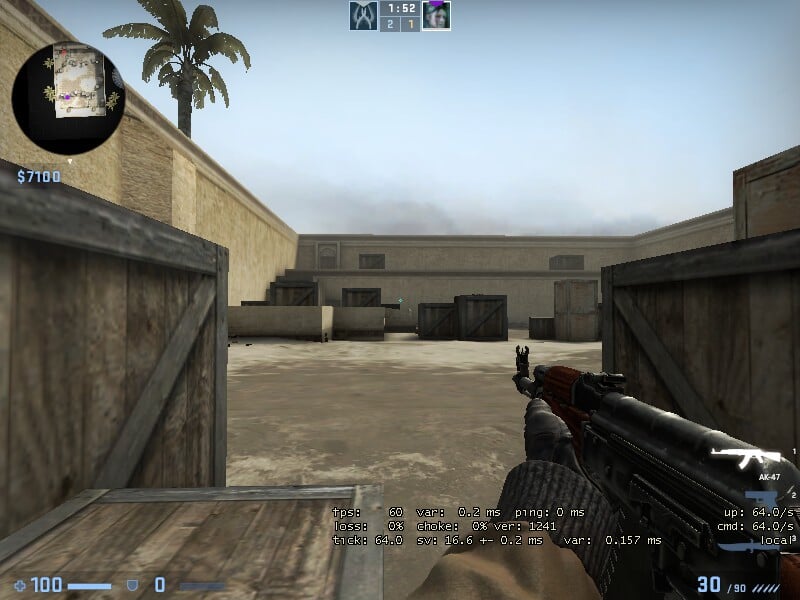
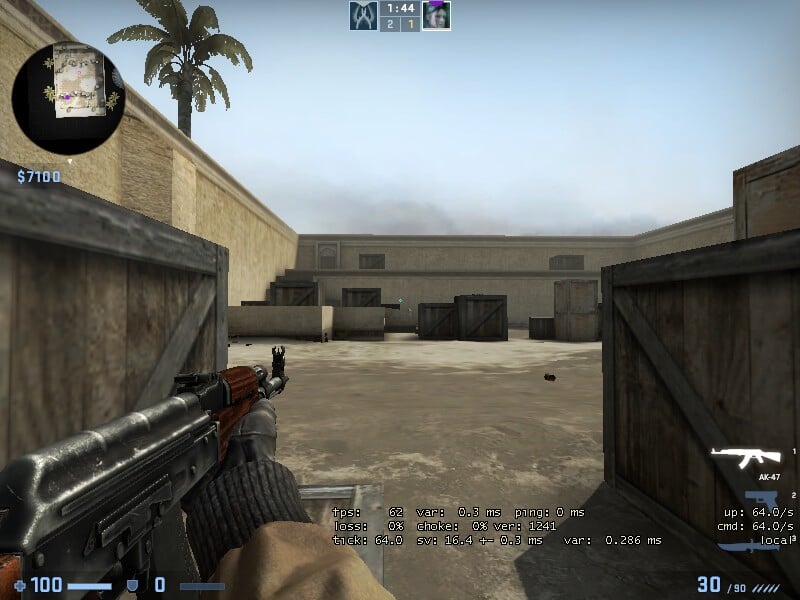
Бинд на смену рук на клавишу в CS:GO
Гораздо удобнее установить бинд на смену рук в CS:GO на горячую клавишу или сразу на две кнопки: одну для переключения на левую руку, вторую – для возвращения на правую.
- bind «C» «cl_righthand 0» + bind «X» «cl_righthand 1» – при нажатии на кнопку С оружие находится в левой руке, на Х – в правой. Вместо С и Х можно назначить другие удобные вам клавиши;
- bind «C» «toggle cl_righthand 0 1» – смена рук будет происходить поочередно при нажатии на кнопку С.
Для удаления бинда используйте команду unbind «С», где «С» – это название клавиши, на которую установлен бинд. Это может оказаться полезным, если вы захотите установить на эту кнопку другое действие или бинд.
Другие полезные консольные команды, связанные с руками в CS:GO доступны по ссылке.
Как забиндить смену расположения рук в КС:ГО
Если вдруг, по какой-то причине Вы решили сменить расположение рук в игре, тогда эта статья точно Вам поможет.
Для этого нужно: немного времени, открытая консоль в этой игре и пара минут на прочтение нашей статьи.
Данный бинд на смену рук в кс го — самый легкий способ настройки расположения оружия.
Как выбрать расположение рук в CSGO
Если Вы хотите просто поменять руку в CS:GO, тогда Вам будет достаточно прописать всего лишь одну команду — это точно самый легкий способ!
Открываете консоль в игре и вводите туда следующую команду:
После ввода команды, рука поменяется сразу. Если захотите еще раз поменять, то вписываете команду обратно и меняете значение (если стоит 1, то пишем 0 и так же наоборот). Все как написано в примере выше.
Бинд смены руки в CS:GO на правую руку при нажатии на кнопку
Если Вы захотели чтобы при нажатии на клавишу у Вас менялась рука, то к этой же команде нам нужно будет добавить bind.
Выглядит это следующим образом:
Открываем консоль и вписываем команду:

Теперь когда Вы будете нажимать mouse4 (или любая другая забинженная клавиша у Вас), то рука будет меняться на правую. Соответственно Вы теперь можете забиндить на 2 разные клавиши левую и правую руку в CS:GO и чередовать их смену, если Вам это так нужно.
Бинд смены руки на левую руку при нажатии на кнопку
Чтобы сменить расположение по нажатию на клавишу на левую руку, достаточно будет написать такую же команду, но с другим значением.
Открываете консоль и вводите следующее:

Теперь когда Вы будете нажимать mouse4 (или любая другая забинженная клавиша у Вас), то рука будет меняться на левую. Если пожелаете, то можете забиндить 2 разные клавиши и чередовать расположение рук в игре.
Бинд на смену рук при нажатии на одну клавишу
Пожалуй это самый популярный способ на смену рук в CS:GO. Им пользуется как большинство про-игроков и стримеров, так и просто большая часть пользователей игры.
Данный бинд подходит для тех, кто любит разнообразие и кому удобно постоянно менять расположение рук, не важно даже для чего Вам это нужно.
По старой традиции открываем консоль и прописываем следующий bind:
Отключение биндов
Если у Вас появилось желание убрать эти бинды, то сделать это очень просто.
Вводите в консоль команду:
При любой следующей необходимости забиндить расположение рук в КСГО просто возвращаетесь к информации описанной в пунктах выше и биндите нужную Вам клавишу.
Зачем это нужно и в чем плюсы
Какого-то преимущества расположение рук конечно же не даёт, но как минимум, визуально приятно можно сделать себе.
Традиция смены рук была распространена еще со времен CS 1.6 и многие до сих пор практикуют это.