Как включить и открыть консоль в CS:GO

Среди всех доступных инструментов настройки игры, консоль дает больше всего возможностей. Чтобы полностью перекроить игровой процесс, понадобится хорошее знание консоли и того как ею можно пользоваться. Большинство новичков считает, что игра уже изначально оптимально настроена. Хотя это не так и особенности предоставленного разработчиками функционала позволяют сделать геймплей гораздо проще и интереснее. Поскольку новички не всегда знают как открыть консоль в КС:ГО, здесь будут рассмотрены различные варианты ее активации, а также решение неполадок.
Как включить консоль в КС:ГО
Итак, как включить консоль в КС:ГО? На деле это проще, чем может показаться. Понадобится:
- Запустить игру.
- Перейти в настройки.
- Открыть вкладку «Настройки игры».
- Выбрать раздел «Игра».
- Пролистать меню до тех пор пока не покажется пункт «Включить консоль разработчика». Надо убедиться, что значение этого пункт «Да».

Как открыть консоль в КС:ГО

), расположенную возле цифры 1 на клавиатуре, сразу должна открываться консоль разработчика, куда можно будет вводить команды.
Почему не открывается консоль
Проблемы с консолью могут стать неожиданным препятствием на пути к настройке игры. Причин возникновения обычно огромное количество и большинство решить достаточно сложно. Остается только пробовать общие методы, которые могут помочь.
Не открывается консоль в КС:ГО обычно по одной причине — установлена неверная раскладка. Именно так, пока работает кириллица — консоль не откроется. Поэтому стоит попробовать переключиться на английскую раскладку и попытаться вызвать ее еще раз.
Если ничего не получилось, стоит попробовать прописать запуск консоли через параметры запуска. Для этого понадобится:
- Перейти в библиотеку игр Steam.
- Нажать на CS:GO правой кнопкой мыши.
- Нажать на «Свойства».


Ничего не происходит? Вероятно, были сбиты настройки управления. В связи с этим понадобится войти в настройки управления, раздел «Клавиатура и мышь», там найти пункт о назначении клавиши для активации консоли. Как правило, проблема возникает из-за этого что вызов осуществляется на клавишу F5. Поэтому остается просто вновь поставить тильду и попытаться вызвать консоль.
Далее необходимо просмотреть файл и найти в нем параметр «toogleconsole». После него идет обозначение клавиши, используемой для вызова консоли. Необходимо поставить тильду или любую другую удобную. Вот как открыть консоль в КС:ГО альтернативными методами.
После этого конфиг нужно сохранить. После запуска игры консоль вновь должна заработать. Это были наиболее распространенные проблемы при запуске консоли.
Как быстро открыть консоль в CS:GO
Всем привет! Консольная строка очень важна для игры в CS:GO, ведь с помощью нее можно настроить игру так, как вам нужно. Поэтому в этом гайде мы покажем, как включить консоль в CS:GO двумя способами.
- Первый способ: как включить консоль в игре
- Второй способ: как включить консоль через параметры запуска
Первый способ: как включить консоль в игре
1. Заходим в главное меню Counter-Strike: Global Offensive
2. Нам нужно зайти в «Настройки», а далее – в «Параметры игры»

3. Затем нам нужно найти пункт «Включить консоль разработчика(

4. Поменять значение «Нет» на «Да»
Готово! Для активации консольной команды нужно нажать на клавишу
или Ё (по стандартным настройкам)
Второй способ: как включить консоль через параметры запуска
1. Заходим в библиотеку игр в Steam
2. Нажать правой кнопкой мыши по CS:GO и открыть «Свойства»
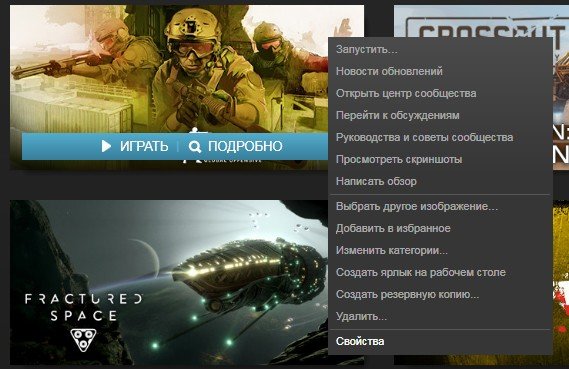
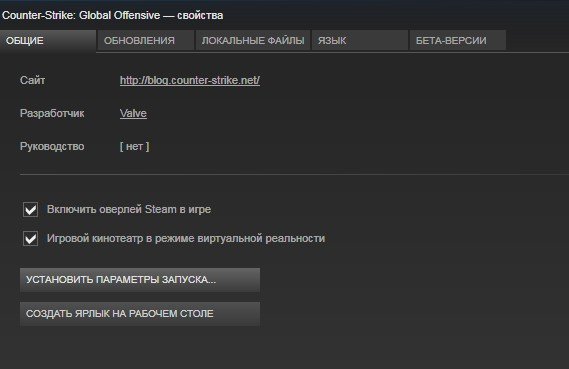
3. Сразу же на первой вкладке можно найти «Установить параметры запуска…»
4. В появившемся окне пишем -console и жмем ОК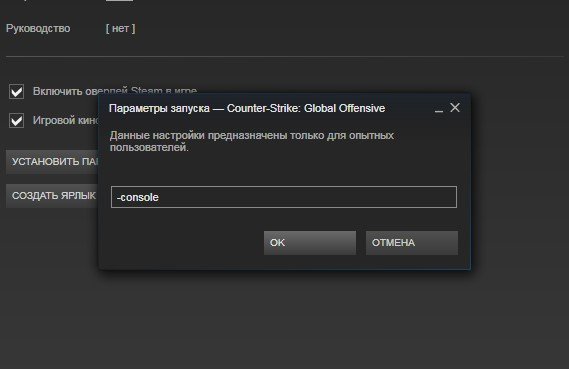
Готово! Теперь нужно зайти в CS:GO или перезапустить игру
Как вызвать командную строку в кс го
КАК ОТКРЫТЬ КОНСОЛЬ В CS:GO
Одна из важных возможностей, которая имеется в CS:GO — это консоль, которая помогает игрокам прописывать команды для настройки игры. С помощью неё можно настроить легальные читы, установить бота в нужное место, показать траекторию гратан, настроить команды для повышения FPS и многое другое. При самом первом запуске CS:GO у вас не будет доступна консоль игры, поэтому здесь вы узнаете несколько способов о том, как включить консоль ксго.
Содержание
Консоль CS:GO
Включить консоль ксго через настройки
Как поменять кнопку открытия консоли в CS:GO
Включить консоль ксго через параметры запуска
Заключение
Консоль CS:GO
Консоль в CS:GO поможет вам более детальней настроить игру. Здесь вы сможете более тщательней подойти к настройкам некоторых функций игры, которые не доступны при в обычном меню настроек.
Через консоль ксго вам удастся настроить игру, чтобы повысить FPS, также вы сможете сделать множество различных биндов, например: Как сделать бросок гранаты в прыжке (Jumpthrow), Бинд на разворот на 180 градусов в CSGO, Бинд на выброс бомбы в CS:GO. Ещё через консоль в ксго, вы можете, сделать бесконечные патроны в кс го, также убрать следы путь и кровь.
Как видите игровая консоль решает много различных вопросов, поэтому она необходима быть активна. Ниже я расскажу вам про два способа, которые позволят вам открыть консоль ксго. Чуть ниже вы сможете прочесть как изменить кнопку открытия консоли.
Включить консоль ксго через настройки
Первый способ активировать консоль будет через меню настроек самой игры. Для этого вам нужно проделать несколько простых действий, о которых сейчас расскажу.
На стартовой страницы, слева, находится меню, там нам нужно нажать на "шестеренку" (цифра 1 на скриншот ниже). После у вас будет меню сверху где вы нам нужно нажать на "Игра" (цифра 2 на скриншот ниже). Далее мы видим пункт "Включить консоль разработчика" (цифра 3 на скриншот ниже). После выставляем значение "Да".
Теперь вы знаете как включить консоль ксго. Открыть консоль вы сможете через кнопку тильды — "
". На русской раскладки — "ё", она же "`", на английской раскладки.
Как поменять кнопку открытия консоли в CS:GO
Если вы решите изменить кнопку, которая открывает консоль, то вам нужно будет в настройках игры, перейти во вкладку "Клавиатура и мышь", дальше ищем раздел "Интерфейс" и находи пункт "Открыть / закрыть консоль". Здесь вы выставляете нужную вам кнопку.
Теперь вы знаете как изменить кнопку открытия консоли в CS:GO.
Включить консоль ксго через параметры запуска
Второй вариант активировать консоль в CS:GO такой же простой как и первый, но здесь мы будет использовать параметры запуска. Кстати, более подробней о параметрах запуска cs go вы можете прочесть этом гайде. Для того чтобы активировать консоль через команду параметров запуска, нужно будет перейти в библиотеку Steam. Далее находим CS:GO, нажимаем правой кнопкой мыши, выбираем "Свойства":
Далее видим в открывшемся окошке пункт "Параметры запуска". Там нам нужно будет вставить данную команду:
-console
Если у вас уже есть в параметрах запуска какие-то команды, то вам нужно будет добавить "-console" в конец через пробел и тогда у вас будет активирована консоль в игре.
Заключение
Теперь вы знаете о всех возможных способах активировать консоль ксго. Если вы знаете ещё какие-то варианты как можно открыть консоль в ксго, то напишите об этом в комментариях ниже.
Гайд: Полезные консольные команды в Counter Strike: Global Offensive
Консоль в Counter Strike: Global Offensive открывает большое количество возможностей, что позволяет более удобно настроить игру под себя. Кроме того, они могут пригодиться и для более гибкого управления сервером и тренировками.
Здесь мы перечислим далеко не полный список команд для игры, но остановимся на наиболее полезных из них.
Как активировать консоль в Counter Strike: Global Offensive
Чтобы получить возможность вызывать консоль, нужно ввести в Steam параметр запуска « -console».
- Запустите приложение Steam.
- Перейдите в раздел «Библиотека».
- Нажмите правой кнопкой мыши на Counter Strike: Global Offensive и в выпавшем меню выберите пункт «Свойства…».
- В нижней части открывшегося окна найдите раздел «Параметры запуска», где должно быть поле для ввода.
- Введите в поле команду -console и закройте окно.
Если всё сделано правильно, то при запуске игры будет появляться консоль. Чтобы она пропала, нажмите [Esc].
Как открыть консоль в Counter Strike: Global Offensive
После того, как вы активировали консоль, её можно вызвать в игре при помощи соответствующей клавиши. По умолчанию это кнопка [`] (тильда).
Вы можете переназначить клавишу вызова консоли в игровом меню. Это необходимо как для личного удобства, так и в случае, если сбились настройки. Чтобы это сделать:
- Зайдите в «Настройки».
- Выберите вкладку «Клавиатура и мышь» , а затем «Интерфейс».
- Необходимая опция будет последней в разделе.
Команды для настройки отображения оружия и интерфейса
- cl_righthand 0 — переложить оружие в левую руку;
- cl_righthand 1 — переложить оружие в правую руку;
- viewmodel_presetpos 1 — обычный вид оружия в руке;
- viewmodel_presetpos 2 — альтернативный вид оружия в руке;
- viewmodel_presetpos 3 — классический вид оружия в руке (как в Counter-Strike 1.6);
- viewmodel_fov 55 — приблизить/отдалить модель оружия (минимальное значение — 54, максимальное — 65);
- drawradar — включить радар;
- hideradar — отключить радар.
Команды для настройки сервера
- mp_restartgame 1 — перезапустить сервер;
- bot_kick — убрать всех ботов с сервера;
- bot_add_ct — добавить бота-спецназовца;
- bot_add_t — добавить бота-террориста;
- changelevel[название карты] — поменять карту на сервере;
- mp_roundtime [время в минутах] — установить время раунда;
- mp_maxrounds [количество] — установить лимит раундов;
- mp_maxmoney [количество] — установить лимит денег;
- mp_startmoney [количество] — установить количество денег в начале игры;
- mp_buy_anywhere1 — включить возможность закупаться где угодно (чтобы отключить, замените 1 на 0);
- mp_buytime[время в секундах] — установить время на закупку;
- mp_freezetime[время в секундах] — установить время заморозки перед началом раунда.
Команды для выдачи снаряжения
Для активации этих команд необходимо активировать «читерский» режим, введя код sv_cheats 1. Его, разумеется, нельзя использовать в мультиплеере. Команды начнут работать в следующем раунде матча.
- give weapon_awp — AWP;
- give weapon_aug — AUG;
- give weapon_ak47 — AK-47;
- give weapon_m4a1_silencer — M4A1-S;
- give weapon_m4a1 — M4A4;
- give weapon_galilar — Galil AR;
- give weapon_famas — FAMAS;
- give weapon_p90 — P90;
- give weapon_ump45 — UMP-45;
- give weapon_mac10 — MAC-10;
- give weapon_xm1014 — XM1014;
- give weapon_elite — Dual Berettas;
- give weapon_fiveseven — Five-SeveN;
- give weapon_deagle — Desert Eagle;
- give weapon_usp_silencer — USP-S;
- give weapon_glock18 — Glock-18;
- give weapon_knife — нож;
- give weapon_knifegg — золотой нож;
- give weapon_m249 — M249;
- give weapon_tec9 — Tec-9;
- give weapon_negev — Negev;
- give weapon_scar20 — SCAR-20;
- give weapon_sawedoff — Sawed-Off;
- give weapon_nova — Nova;
- give weapon_ssg08 — SSG 08;
- give weapon_sg553 — SG 553;
- give weapon_cz75a — CZ75-Auto;
- give weapon_hkp2000 — P2000;
- give weapon_hegrenade — осколочная граната;
- giveweapon_flashbang — светошумовая граната;
- give weapon_smokegrenade — дымовая граната;
- give weapon_molotov — коктейль Молотова;
- give weapon_decoy — ложная граната;
- give weapon_c4 — C4;
- give weapon_taser — Zeus;
- giveitem_cutters — набор для обезвреживания;
- give item_kevlar —бронежилет;
- give item_assaultsuit — бронежилет с каской.
Команды для тренировки
- sv_grenade_trajectory1 — показать траекторию полёта гранат (пригодится для тренировки раскидок). Чтобы отключить, замените 1 на 0.
- sv_showimpacts1 — показать точку попадания пули (поможет при тренировке зажимов). Чтобы отключить, замените 1 на 0.
- sv_cheats1 — требуется для включения некоторых команд. Чтобы отключить, замените 1 на 0.
- mat_wireframe1 — отобразить коллижн-модель объектов, требует sv_cheats 1. Чтобы отключить, замените 1 на 0.
- god — сделать игрока неуязвимым, требует sv_cheats 1. Чтобы отключить, пропишите ещё раз.
- noclip — активировать возможность летать и проходить сквозь стены, требует sv_cheats 1. Чтобы отключить, пропишите ещё раз.
Полезные команды для расширенной настройки игры
Эти команды пригодятся для тех, кто хочет дополнительно оптимизировать игровой процесс.
mm_dedicated_search_maxping [значение пинга] — установить фильтр по пингу во время поиска матча;
cl_autowepswitch 0 — убрать анимацию подбора оружия;
exec [имя файла] — активировать пользовательский файл конфигурации;
cl_forcepreload 1 — загружать всю карту перед началом матча;
sensitivity 5.5 — указать чувствительность мыши;
m_customaccel 0 — отключить ускорение мыши;
m_rawinput 1 — подключить мышь напрямую (игнорируя настройки в панели управления Windows);
m_side 0.8 — указать множитель чувствительности скорости перемещения у мыши.