Sorry, you have been blocked
This website is using a security service to protect itself from online attacks. The action you just performed triggered the security solution. There are several actions that could trigger this block including submitting a certain word or phrase, a SQL command or malformed data.
What can I do to resolve this?
You can email the site owner to let them know you were blocked. Please include what you were doing when this page came up and the Cloudflare Ray ID found at the bottom of this page.
Cloudflare Ray ID: 7eabc1d66f29c316 • Your IP: Click to reveal 178.132.111.33 • Performance & security by Cloudflare
Вертикальная синхронизация в КС ГО: как ее отключить, включить и что она делает
Вертикальная синхронизация (VSYNC) в КС ГО — балансирование частоты кадров игры и частоты вертикальной развертки монитора игрока. В таком случае фпс игры практически равняется с частотой обновления монитора. Нужна ли Vsync в CS GO, что делает и как ее отключить в статье от команды SkinKeen.ru.
То есть фактически эта функция синхронизирует видеокарту игрока с монитором, после чего видеокарта не создает «добавочные» кадры, которые в любом случае просто не зафиксируются на экране.
Что делает вертикальная синхронизация
Для КС ГО очень важна плавность картинки, чтобы игрок мог максимально быстро реагировать и замечать противника. Это первая задача Vsync. Учитывайте и плавность мышки, ее скорость падает, что может негативно сказаться на процессе.
Вторая возможность, которая открывается — разгрузка видеокарты, если фпс игры выше частоты монитора. То есть вычислительная мощность карты не тратится впустую в случае, если например у вас в КС 300-400 фпс, а монитор вывозит только 60 кадров. В итоге карта не греется и продлевает себе жизнь.
И самое главное, при включении этой опции исчезают разрывы в изображении.
Как отключить вертикальную синхронизацию
Чтобы убрать VSYNC необходимо зайти в «Настройки» игры и отключить «Вертикальную синхронизацию». После этого зайти в «Панель управления Nvidia» — «Управление параметрами 3D». На первой вкладке задаем параметры для всех игр, на второй — для каждой отдельно.
 Как отключить вертикальную синхронизацию в КС ГО
Как включить вертикальную синхронизацию в КС ГО
Включение производится через «Настройки» игры. Учтите, что в динамическом шутере эта функция значительно уменьшает скорость мышки, так что подумайте нужна ли вам вертикальная синхронизация в КС ГО.
Надеемся, что после того как вы узнали что такое вертикальная синхронизация в КС ГО и как ее отключить, вы сможете оптимально настроить свою игру и побеждать!
Как отключить вертикальную синхронизацию в CS:GO

Приветствуем вас, дорогие читатели. Сегодня мы хотим поговорить о такой функции вашей CS:GO, которая называется «вертикальная синхронизация. В нашей статье, мы попытаемся вам объяснить, почему ее нужно выключать, как это сделать, а также как это изменит ваш геймплей.
Что такое вертикальная синхронизация
Вертикальная синхронизация (или VSYNC) в CS:GO – это функция, позволяющая вашему ПК балансировать FPS монитора с FPS, который вы можете получить в игре. Собственно, задачей этой функции является уравнять возможности вашего монитора и игры.
Из этого выходит, что VSYNC синхронизирует вашу видеокарту с монитором, в результате чего, практически всегда более мощная видюха перестанет создавать лишние кадры, которые лишь только заставят ее перегреваться, а на мониторе они отображаться не будут.
Что дает вертикальная синхронизация
Собственно, данная функция отчасти является полезной, однако с другой стороны – слишком уж она своеобразная. Например, при включенной вертикальной синхронизации, ваша картинка перестает рваться в самых неподходящих местах, но плавность хода мышки — упадет. Это чревато тем, что вам будет тяжелее ставить вантапы и попадать с АВП.

Как выключить вертикальную синхронизацию
Собственно говоря, отключить данную функцию в игре – не проблема. Для этого вам нужно будет зайти в графические настройки игры и найти соответствующий раздел, который нужно будет переключить на «выкл».

Однако смотрите, что получается. Включенная вертикальная синхронизация приводит к удлинению жизни вашей видеокарты, правильности изображения (отсутствие порывов кадров), а вы получите картинку, которую способен выводить ваш монитор.
С другой стороны, при включенной вертикальной синхронизации становится хуже играть, тяжелее. Что же делать в такой ситуации?
Мы советуем поступить вам следующим образом. В самой CS:GO – вам нужно выключить вертикальную синхронизацию, а вот в настройках видеокарты – включить, на быстрый режим.

Найти эту функцию вы сможете в настройках nVidia или AMD, как она выглядит – посмотрите на скрине выше.
Собственно, быстрый вертикальный синхроимпульс, позволит вам получить максимальное значение fps в игре, насколько хватит вашей видеокарты. Примечательно, что если у вас будет хороший FPS, то можете позабыть о разрывах и высоком пинге. Плавность картинки вы, конечно, не получите (для этого нужен более высокочастотный монитор), однако вы забудете о задержке вывода изображения.
Как убрать ограничение ФПС в КС ГО
Некоторые игроки вынуждены играть с определённой частотой кадров. И могут не догадываться, что ограничения FPS в CS:GO могут быть убраны. В этой статье вы сможете ознакомиться с подробными инструкциями, как улучшить отображение экрана во время игры.
Что такое ФПС и что оно показывает?
Далеко не все игроки знают, что такое FPS в играх, но абсолютно все хотят его поднять. Потому что играть будет лучше, не будут внезапных появлений врагов перед лицом, даже резкие развороты персонажа не будут тормозить игру. Параметр FPS – это количество кадров, которые появятся и сменятся на экране за 1 секунду. Если вы видите, что в данный момент игра показывает ФПС 25, значит именно столько кадров ваш ПК способен отобразить за единицу времени. Это достаточно просто и понятно.
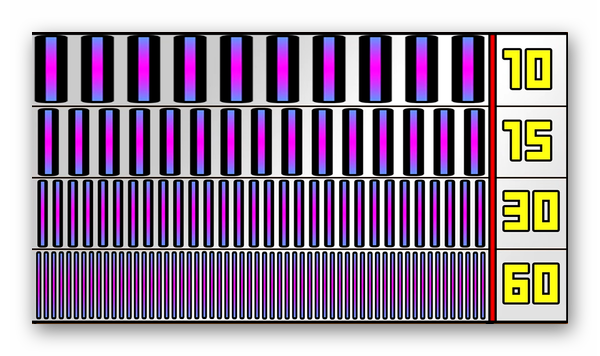
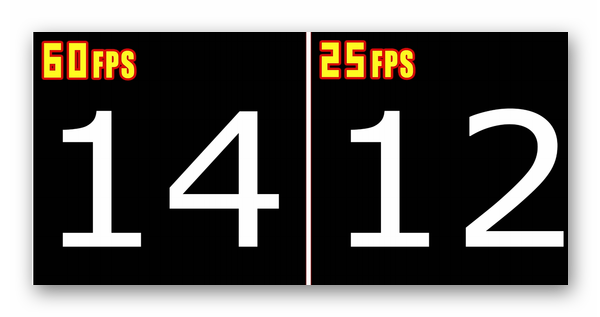
Если нам покажут 2 монитора с одной и той же игрой, но разными параметрами (60 и 25 FPS), то разница будет почти не ощутима. Есть другой способ увидеть разницу. На двух ПК нужно запустить последовательный отсчёт цифр от 1 до 60.
И отобразить их с разной частотой кадров — 60 и 25. На первом мониторе вы увидите, что цифры будут сменяться последовательно. На мониторе, который отображает счёт в 25 кадров числа будут перескакивать на 1-2 единицы. Так работает ФПС и в играх, когда монитор отображает персонажа с задержками и будто телепортируется с одной точку в другую.
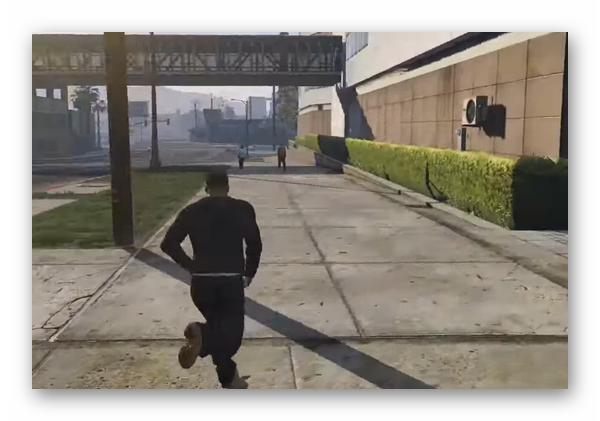
Также отлично просматривается разница в гоночных играх. Чем больше ФПС будет способен выдавать компьютер, тем естественнее будет двигаться автомобиль. И наоборот – игра при 25 FPS будет заставлять машину двигаться рывками.
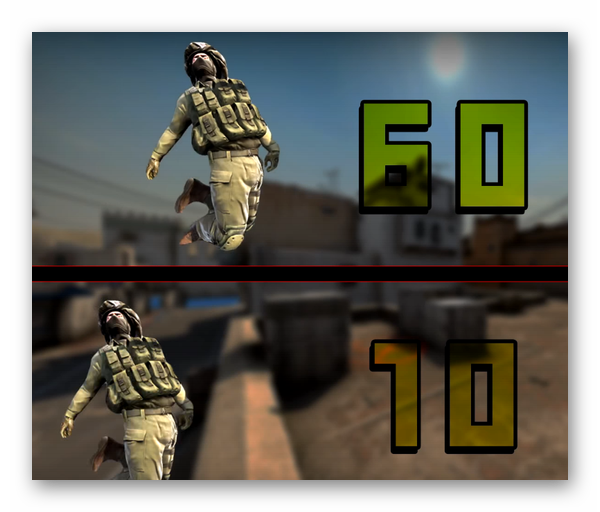
Зрелище знакомое многим игрокам, которые запускали на своих слабых ПК требовательные игры. Есть и другие неприятные моменты, когда параметр резко смещается, что приводит к лагам. Для этого и был создан ограничитель, чтобы отображение было стабильным и в игре на экране не появлялись задержки.
Настройки графики КС:ГО
Параметр, который отвечает за скорость отображения происходящего на экране постоянно меняется. Он зависит от различных факторов: скорости Интернета, качества обработки кадров, возможностей видеокарты и других. Среди всех влияющих факторов основным выступает устройство обработки изображений – видеоадаптер. Существуют также настройки, которые могут ограничивать эту функцию. В определённых играх если не убрать ограничение, игрок не сможет увеличить FPS, какие бы настройки не были выставлены. В CS:GO необходимо обратиться к игровым параметрам и проверить их.
-
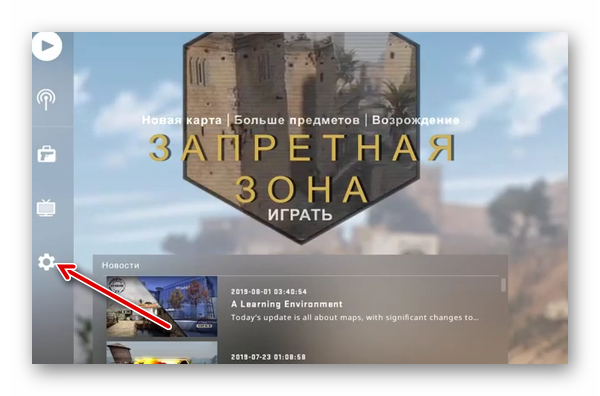
В клиенте игры значок настроек находится в левом меню;
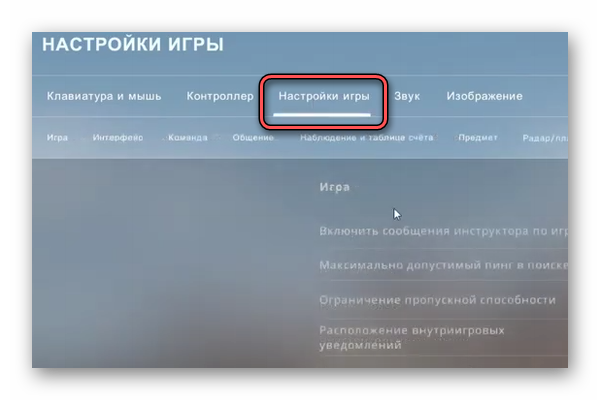
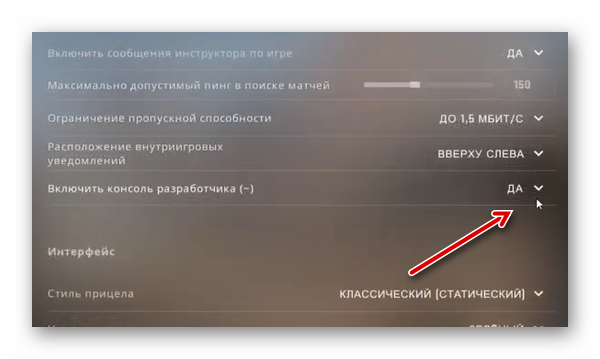
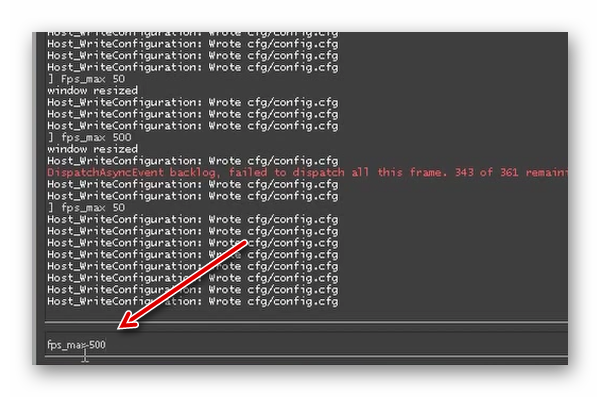
Сейчас вы разрешили клиенту использовать максимальный ФПС – 500 кадров в секунду. Если этого недостаточно, вы можете увеличить значение, указав 600, 700 и т.д. Через консоль можно уменьшить параметр и обратно включить ограничение.
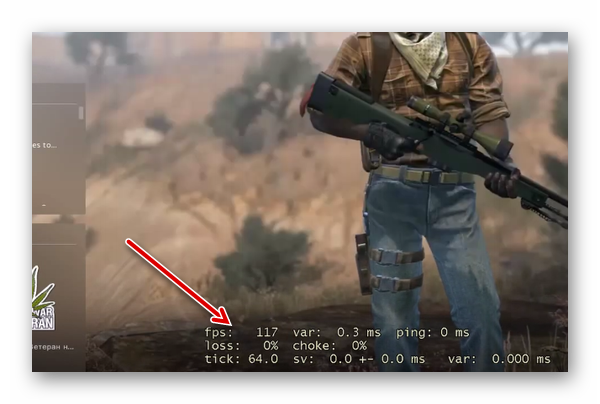
В некоторых случаях это помогает сохранить скорость отображения кадров. А также убрать лаги, фризы и прочие неполадки с игрой. У игрока уже может быть включена консоль в параметрах. Чтобы это проверить, нажмите на клавишу «
» или «Ё». Если строка отображается, значит в параметрах не нужно её активировать.
Отключение вертикальной синхронизации в CS:GO
Параметры, прописанные в консоли, могут не дать результата. А FPS по-прежнему будет держаться в пределах 60 или других цифрах. Всему виной может быть включенная вертикальная синхронизация. Этот параметр по-другому обрабатывает и разворачивает кадры на мониторе. В связи с чем ограничивается максимальная частота обновления кадров. Этот параметр регулируется максимальной частотой мониторе на компьютере игрока. Которые часто не превышают 60 FPS. Выключить в КС:ГО синхронизацию можно следующим образом:
-
Нажмите на значок настроек в игре;
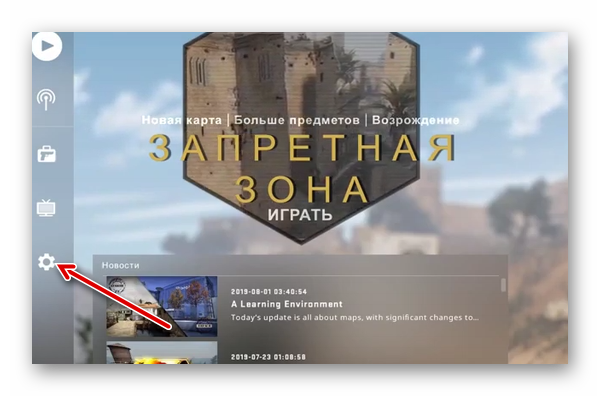
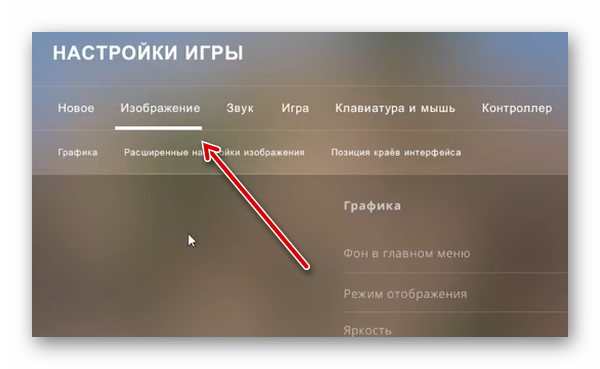
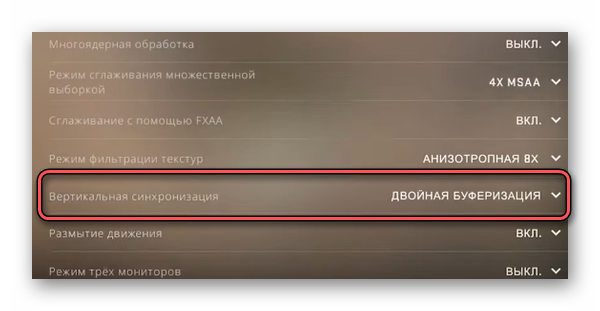
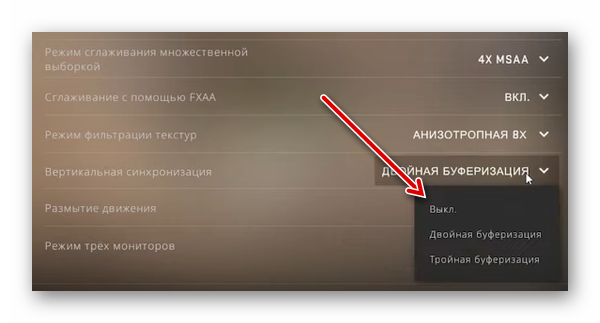
Выполнив две настройки FPS по отключению ограничения в CS:GO, вы сможете поднять уровень обновления изображения монитора и улучшить качество своей игры. При определённых настройках после выключения вертикальной синхронизации могут появится дополнительные проблемы с отображением. Если это случилось с вашей игрой, попробуйте оптимизировать её. В противном случае придётся снова включить ограничение. Так как высокий ФПС в играх – это ещё не говорит о том, что игра полностью оптимизирована.
Особенности FPS в играх
Многие игроки думают, что подняв FPS до максимально возможного уровня, они избавятся от проблем с лагами и телепортами персонажа. Для CS:GO в целом это справедливо. Как ни странно, есть игры, в которых высокий ФПС может помешать игровому процессу. Ведь высокая скорость обработки кадров приводит к тому, что игра становится быстрее. Большинство консольных игр разработчики создавали для 60 FPS, чтобы не делать их слишком «шустрыми». Например, если игру Mario для 8-ми битных приставок сделать с 300 кадров в секунду, то игрок просто не будет успевать преодолевать препятствия.
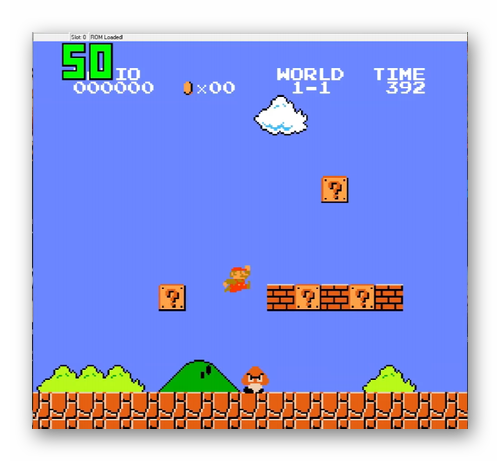
Это же справедливо для большинства файтингов, в частности для Mortal Combat, Tekken и других. Также большинство ваших любимых казуальных игр не смогут «выдержать» большой частоты кадров. Они потеряют свою привлекательность и ту простоту, за которую вы её полюбили. Игроки часто задают вопрос: нужно ли ставить большое FPS, если у меня монитор 60 Гц?
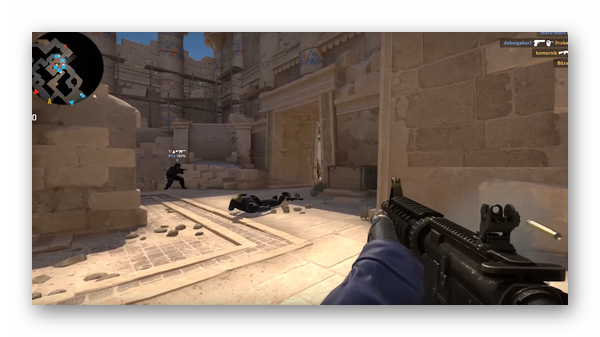
Если видеокарта позволяет играть на большей скорости, то однозначно повышать параметр стоит. Таким образом в CS:GO вы сможете быстрее реагировать на раши противников. Исчезнут определённые виды лагов.
Оптимизация ПК и поднятие FPS для CS:GO
Есть несколько советов, которые помогут улучшить игру на ПК с Windows. В системе немало всяких параметров, которые только отнимают важные ресурсы. Которые могли бы значительно помочь игре. Лучше всего запускать КС:ГО на последней 10 версии системы. Она больше остальных оптимизирована и продолжает усовершенствоваться благодаря обновлениям.
-
Поэтому первое что нужно сделать – проверить, установлены ли на вашем ПК обновления. Кнопка для проверки находится в параметрах системы (WIN+I, пункт «Обновления и безопасность»);
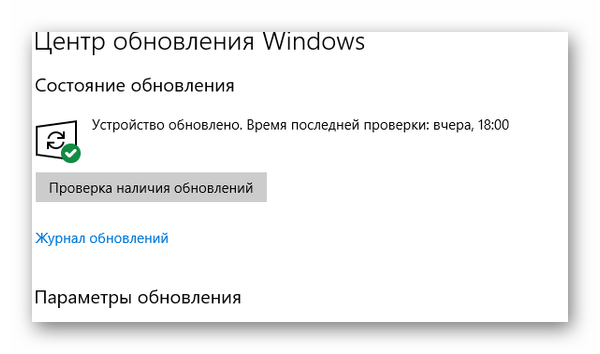
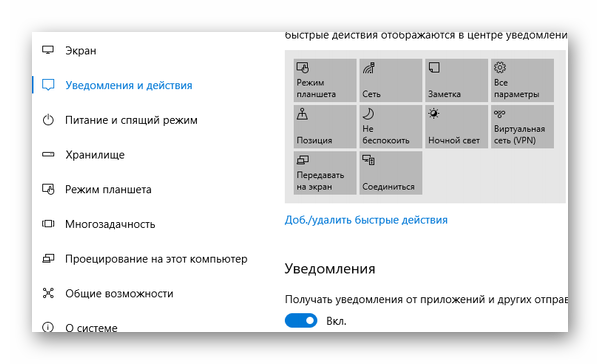
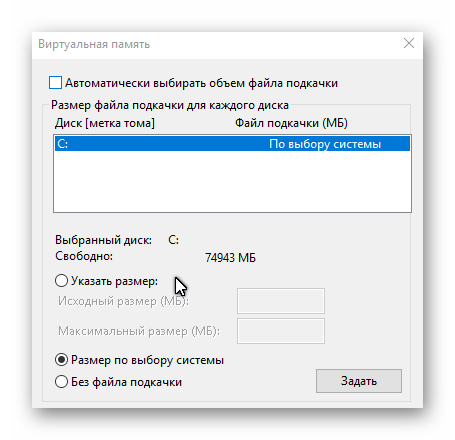
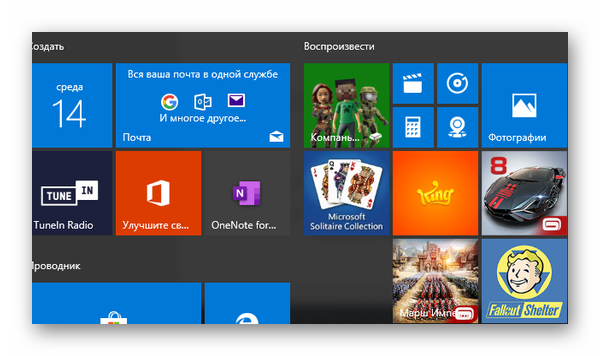
Оптимизирование ПК под игру – это непростой процесс, которые требует знаний системы. Если их нет, черпайте из YouTube и других источников.
Видеоинструкция
В этом видео собраны все способы снять ограничение в CS:GO на ФПС и сделать игру более комфортной.