Какую команду я должен поставить на +w, чтобы убрать рукава моего персонажа в CS:GO
Если вы играете в Counter-Strike: Global Offensive (CS:GO) и хотите изменить внешний вид своего персонажа, включая его одежду, вы можете внести некоторые изменения с помощью команды "+w". В данной статье мы расскажем, как убрать рукава вашего персонажа в CS:GO с помощью данной команды.
Шаг 1: Открытие консоли CS:GO
Перед тем как изменять команды в игре, вам необходимо открыть консоль CS:GO. Для этого нажмите клавишу "¬" (обычно она находится под клавишей "Esc" на английской раскладке) или воспользуйтесь комбинацией клавиш "Shift + `". Откроется окно консоли, где вы сможете вводить команды.
Шаг 2: Ввод команды "+w"
Для того чтобы убрать рукава персонажа, вам необходимо использовать команду "+w". Введите следующую команду в консоль:
Шаг 3: Проверка изменений
После ввода команды "+w" рукава вашего персонажа должны исчезнуть. Чтобы увидеть изменения, вам нужно войти в игру или загрузить карту для одиночной игры.
Примечание
Убранная одежда и персонажи могут быть видны только вам, другие игроки будут видеть стандартный внешний вид игры.
Использование команды "+w" может быть запрещено на некоторых серверах или в турнирах. Убедитесь, что вы находитесь в режиме, где команды разрешены.
Изменение внешнего вида в игре не влияет на игровую механику. Оно лишь позволяет вам изменить внешний вид своего персонажа.
Вывод
Теперь вы знаете, как с помощью команды "+w" убрать рукава своего персонажа в CS:GO. При желании, вы можете попробовать другие команды, чтобы изменить внешний вид своего персонажа еще больше. Учтите, что изменение внешнего вида может быть недоступно на всех серверах или во всех игровых режимах, поэтому перед изменениями проверьте правила серверов или турниров.
Как убрать руки в CS:GO

Гайды
В CS:GO существует множество полезных и не очень консольных команд. К одной из не очень полезных относится команда, которая убирает отображение рук.
- Открываем окно консоли нажав кнопку «тильда» (
При этом с экрана исчезнет отображение как рук, так и оружия. Чтобы вернуть все назад — прописываем r_drawviewmodel 1.
Убираем тряску рук
Это уже более полезные консольные команды, убирающие лишнюю анимацию. Вот их список:
Как быстро убрать рукава с модели из CS:GO в CSS? Команда no_draw
Понравилась модель из CS:GO, но мешают прикрепленные к ней рукава? В данной статье мы покажем вам простейший способ скрытия рукавов, который не требует никаких навыков мододела и дополнительных программ.
В какую папку нужно заходить?
За прорисовку текстуры рукавов отвечает файл с расширением .vmt, который обычно располагается по такому пути: materials\models\weapons\v_models\arms.
Путь может отличаться, но конечная папка в большинстве случаев называется arms.
В каком файле убираются рукава?
По вышеуказанному пути вам нужно отыскать .vmt файл, в названии которого есть слово sleeve (в переводе означает «рукав»). Этот файл вам нужно открыть при помощи блокнота, или любого другого текстового редактора.
Пример открытого файла:
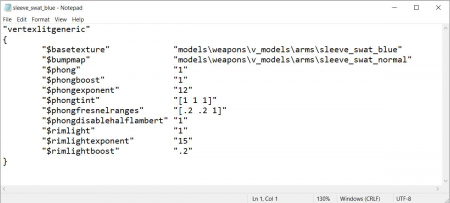
Далее нужно вписать следующую команду в самый верх, перед строкой с $basetexture:
Должно получиться так:
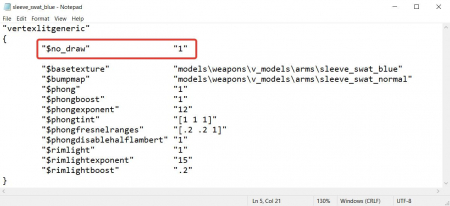
После чего сохраняем файл и готово! Теперь рукава будут скрыты. Если вы захотите вернуть их обратно, нужно будет или удалить вписанную команду, или закомментировать её, добавив // в начале строки (должно получиться так: //$no_draw» «1»).
Вот вам список моделей с рукавами, для тренировки:
Если у вас не получилось убрать рукава, тогда обязательно напишите о своей проблеме в комментариях, постараемся вам помочь!
Как убрать тряску рук в кс го
Чтобы убрать тряску рук в кс го достаточно знать несколько команд. Самой основной консольной командой, которая уберет тряску оружия по вертикали, для установки её минимального значение пропишите — cl_bobamt_vert 0.1 в вашу консоль.
Как убрать тряску рук в кс го
Чтобы полностью убрать тряску рук в игре, сперва нужно объяснить, что за все движения рук отвечает не одна команда, а целых 6. Их минимальные значения позволят, как минимум уменьшить трясущиеся руки у модельки персонажа. Это значительно уменьшит факторы мешающие сосредоточиться на игре. Но от вполне очевидных вещей, перейдем к реальным командам.
В данной старье, мы покажем как взаимодействует то или иное значение в реальной ситуации, а вы уже сами поймете какое из них для вас лучше.
Удаление и приближение рук при беге
При ускорении движения, моделька немного прижимает руки к себе. За эти движения отвечает команда cl_bob_lower_amt.
- Минимальное значение — cl_bob_lower_amt 5;
- Стандартное значение — cl_bob_lower_amt 21;
- Максимальное значение — cl_bob_lower_amt 30;
Рекомендуем выставлять именно его, ведь минимальные значения смотрится максимальное естественно и не отвлекает от процесса.
Вот так выгладит значение cl_bob_lower_amt 5 на реальном примере, движения почти не заметны и органичны:
cl_bob_lower_amt 5:
А вот так уже выглядит максимальное значение данной консольной команды, разница очевидна:
Настройка покачивания рук из стороны в сторону
Команда cl_bobamt_lat сможет убрать ненужные колебания при беге и ходьбе.
- Минимальное значение — cl_bobamt_lat 0.1;
- Стандартное значение — cl_bobamt_lat 0.4;
- Максимальное значение — cl_bobamt_lat 2;
Некоторые и вовсе ну замечали данное покачивание, поэтому давайте посмотрим как оно выглядит при своих максимальных и минимальных значениях.
cl_bobamt_lat 2:
Можно только констатировать факт, что cl_bobamt_lat 2 выглядит довольно комично и не уместно, поэтому просто пропускаем данное значение.
cl_bobamt_lat 0.1:
По моему, это то, что вы искали — минимум ненужного движения.
Регулировка тряски оружия по вертикали
Данная команда упоминалась в самом начале статьи, чтобы понять о чем речь, достаточно просто посмотреть, что происходит при максимальном значении.
- Минимальное значение — cl_bobamt_vert 0.1;
- Стандартное значение — cl_bobamt_vert 0.25;
- Максимальное значение — cl_bobamt_vert 2;
При значении cl_bobamt_vert 2 руки модельки двигаются очень сильно, как можно убедится с примера ниже, поэтому вводим cl_bobamt_vert 0.1.
cl_bobamt_vert 2:
Изменение движения камеры при беге
Данная команда умешает амплитуду покачивания камеры.
- Минимальное значение — cl_bobcycle 0.1;
- Стандартное значение — cl_bobcycle 0.98;
- Максимальное значение — cl_bobcycle 2;
Советую тестировать различные значения, потому что я разницы не замечаю. Возможно дело в конфиге, ведь он выставляет стандартное значение при заходе на карту.
Изменения движения оружия влево и вправо
Данная настройка поможет уменьшить амплитуду колебания, например когда мы садимся. Но данный эффект от команды столь незначителен, что несет скорей информационный характер. Можете попробовать протестировать, но вряд ли вы заметите какие-то существенные изменения.
Для регулировки движений влево:
- Минимальное значение — cl_viewmodel_shift_left_amt 0.5;
- Стандартное значение — cl_viewmodel_shift_left_amt 1.5;
- Максимальное значение — cl_viewmodel_shift_left_amt 2;
Для регулировки движений вправо:
- Минимальное значение — cl_viewmodel_shift_right_amt 0.25;
- Стандартное значение — cl_viewmodel_shift_right_amt 0.75;
- Максимальное значение — cl_viewmodel_shift_right_amt 2;
Вывод и полезная информация
Из лично своего опыта теста данных команд, самыми полезными из представленных, выявились команды:
cl_bob_lower_amt 5
cl_bobamt_lat 0.1
cl_bobamt_vert 0.1
Скопируйте и вставьте их консоль поочередно, после этого у вас будет минимум лишних движений при беге и ходьбе моделькой. Используйте!
Возможно вам также пригодится видео на данную тему:
Если у вас не открывается консоль для ввода команд, перейдите по данной статье статье , там вы найдете всю необходимую информацию для её активации.

Вадим Белинский
Киберспорт не оставил шансов юриспруденции и финансам в выборе основного занятия. Знаю про CS:GO практически все и немного больше. За десятилетний опыт игры, данная киберспортивная дисциплина открылась по новому, о чем вы узнаете в моих статьях.
- → Послемачтовое интервью Boombl4: «Завтра будем наблюдать за красивой игрой»
- NaVi в финале! Послематчевое интервью от s1mple ←
- 1. Vitality
- 2. Heroic
- 3. FaZe Clan
- 4. G2 +1
- 5. ENCE -1
- 6.
 Cloud9
 - 7. Natus Vinsere
- 8. GamerLegion
- 9. Apeks +1
- 10.
 Liquid -1



Почта для связи
 gocsgo.net@gmail.com