Как убрать ограничение ФПС в КС ГО
Некоторые игроки вынуждены играть с определённой частотой кадров. И могут не догадываться, что ограничения FPS в CS:GO могут быть убраны. В этой статье вы сможете ознакомиться с подробными инструкциями, как улучшить отображение экрана во время игры.
Что такое ФПС и что оно показывает?
Далеко не все игроки знают, что такое FPS в играх, но абсолютно все хотят его поднять. Потому что играть будет лучше, не будут внезапных появлений врагов перед лицом, даже резкие развороты персонажа не будут тормозить игру. Параметр FPS – это количество кадров, которые появятся и сменятся на экране за 1 секунду. Если вы видите, что в данный момент игра показывает ФПС 25, значит именно столько кадров ваш ПК способен отобразить за единицу времени. Это достаточно просто и понятно.
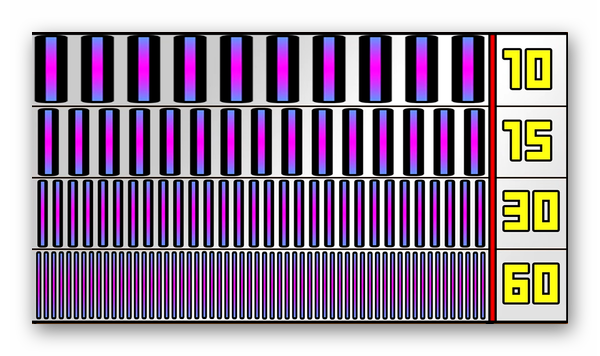
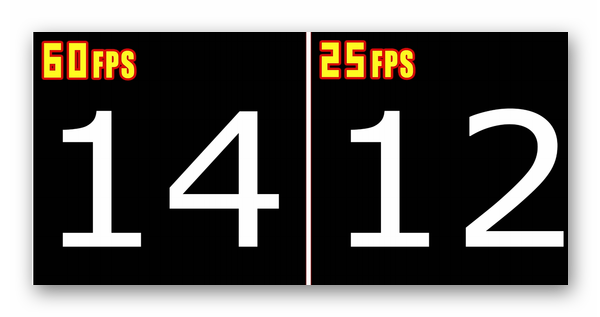
Если нам покажут 2 монитора с одной и той же игрой, но разными параметрами (60 и 25 FPS), то разница будет почти не ощутима. Есть другой способ увидеть разницу. На двух ПК нужно запустить последовательный отсчёт цифр от 1 до 60.
И отобразить их с разной частотой кадров — 60 и 25. На первом мониторе вы увидите, что цифры будут сменяться последовательно. На мониторе, который отображает счёт в 25 кадров числа будут перескакивать на 1-2 единицы. Так работает ФПС и в играх, когда монитор отображает персонажа с задержками и будто телепортируется с одной точку в другую.
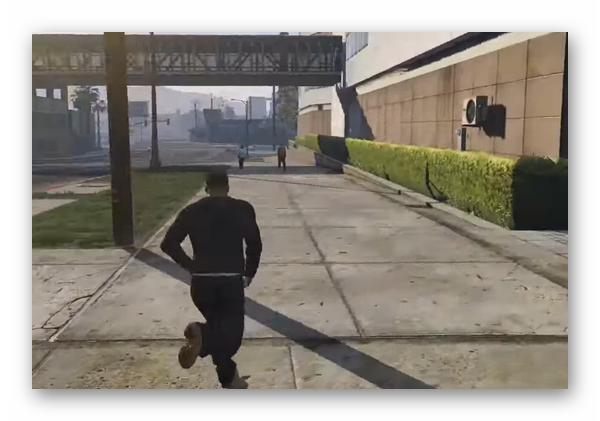
Также отлично просматривается разница в гоночных играх. Чем больше ФПС будет способен выдавать компьютер, тем естественнее будет двигаться автомобиль. И наоборот – игра при 25 FPS будет заставлять машину двигаться рывками.
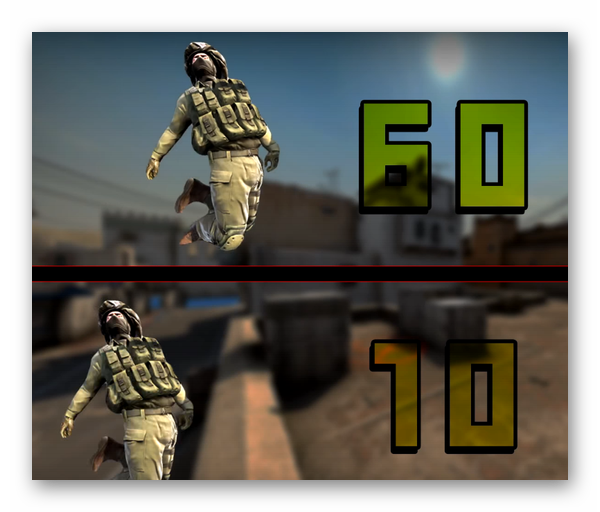
Зрелище знакомое многим игрокам, которые запускали на своих слабых ПК требовательные игры. Есть и другие неприятные моменты, когда параметр резко смещается, что приводит к лагам. Для этого и был создан ограничитель, чтобы отображение было стабильным и в игре на экране не появлялись задержки.
Настройки графики КС:ГО
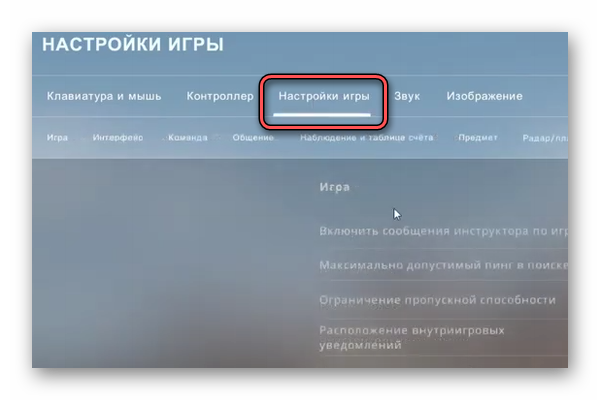
Параметр, который отвечает за скорость отображения происходящего на экране постоянно меняется. Он зависит от различных факторов: скорости Интернета, качества обработки кадров, возможностей видеокарты и других. Среди всех влияющих факторов основным выступает устройство обработки изображений – видеоадаптер. Существуют также настройки, которые могут ограничивать эту функцию. В определённых играх если не убрать ограничение, игрок не сможет увеличить FPS, какие бы настройки не были выставлены. В CS:GO необходимо обратиться к игровым параметрам и проверить их.
-
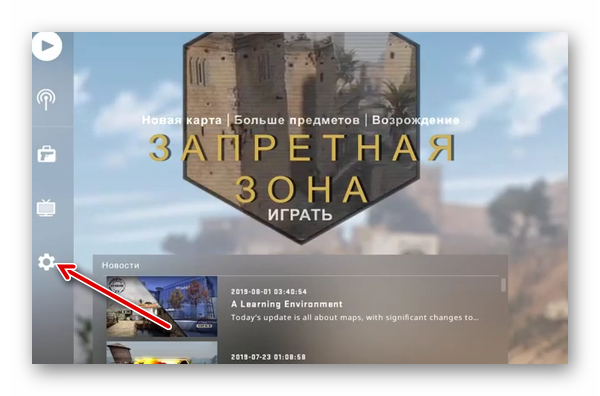
В клиенте игры значок настроек находится в левом меню;
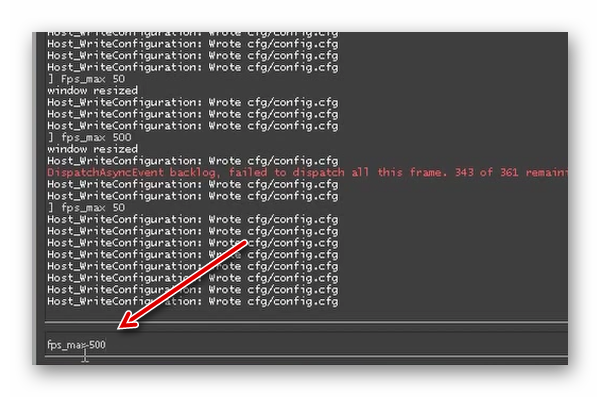
Сейчас вы разрешили клиенту использовать максимальный ФПС – 500 кадров в секунду. Если этого недостаточно, вы можете увеличить значение, указав 600, 700 и т.д. Через консоль можно уменьшить параметр и обратно включить ограничение.
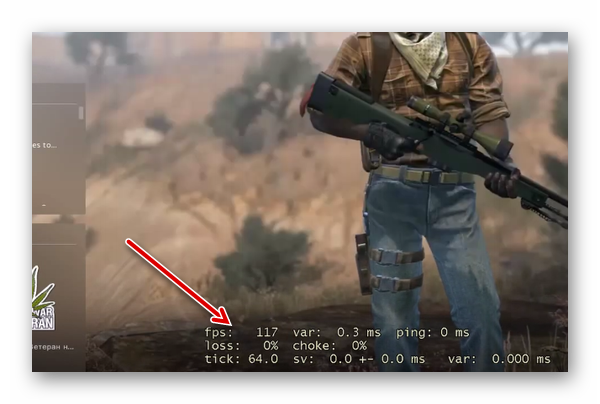
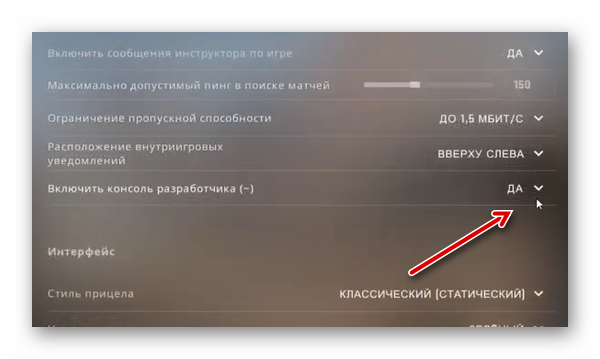
В некоторых случаях это помогает сохранить скорость отображения кадров. А также убрать лаги, фризы и прочие неполадки с игрой. У игрока уже может быть включена консоль в параметрах. Чтобы это проверить, нажмите на клавишу «
» или «Ё». Если строка отображается, значит в параметрах не нужно её активировать.
Отключение вертикальной синхронизации в CS:GO
Параметры, прописанные в консоли, могут не дать результата. А FPS по-прежнему будет держаться в пределах 60 или других цифрах. Всему виной может быть включенная вертикальная синхронизация. Этот параметр по-другому обрабатывает и разворачивает кадры на мониторе. В связи с чем ограничивается максимальная частота обновления кадров. Этот параметр регулируется максимальной частотой мониторе на компьютере игрока. Которые часто не превышают 60 FPS. Выключить в КС:ГО синхронизацию можно следующим образом:
-
Нажмите на значок настроек в игре;
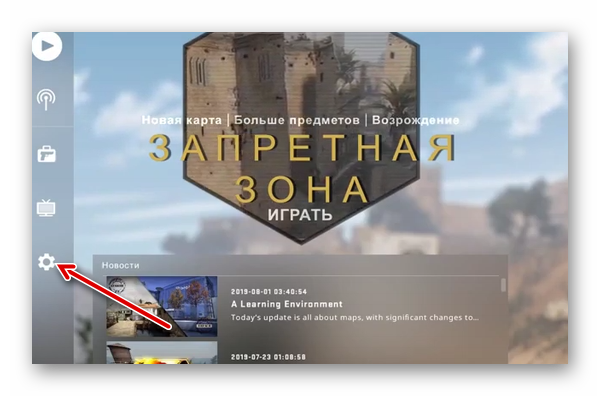
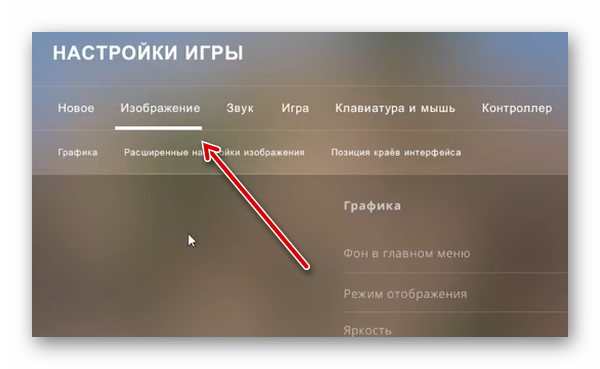
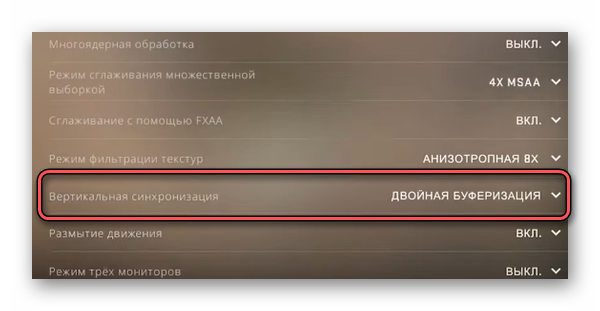
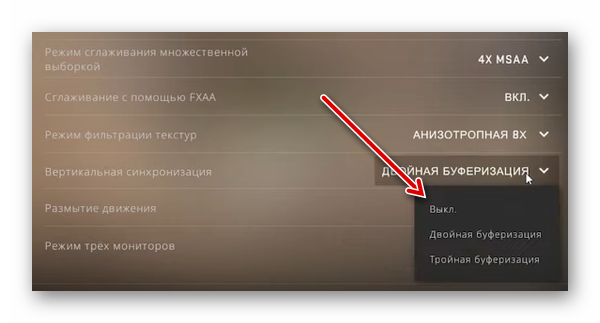
Выполнив две настройки FPS по отключению ограничения в CS:GO, вы сможете поднять уровень обновления изображения монитора и улучшить качество своей игры. При определённых настройках после выключения вертикальной синхронизации могут появится дополнительные проблемы с отображением. Если это случилось с вашей игрой, попробуйте оптимизировать её. В противном случае придётся снова включить ограничение. Так как высокий ФПС в играх – это ещё не говорит о том, что игра полностью оптимизирована.
Особенности FPS в играх
Многие игроки думают, что подняв FPS до максимально возможного уровня, они избавятся от проблем с лагами и телепортами персонажа. Для CS:GO в целом это справедливо. Как ни странно, есть игры, в которых высокий ФПС может помешать игровому процессу. Ведь высокая скорость обработки кадров приводит к тому, что игра становится быстрее. Большинство консольных игр разработчики создавали для 60 FPS, чтобы не делать их слишком «шустрыми». Например, если игру Mario для 8-ми битных приставок сделать с 300 кадров в секунду, то игрок просто не будет успевать преодолевать препятствия.
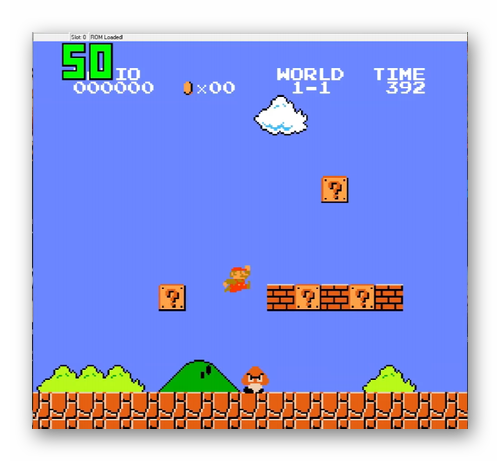
Это же справедливо для большинства файтингов, в частности для Mortal Combat, Tekken и других. Также большинство ваших любимых казуальных игр не смогут «выдержать» большой частоты кадров. Они потеряют свою привлекательность и ту простоту, за которую вы её полюбили. Игроки часто задают вопрос: нужно ли ставить большое FPS, если у меня монитор 60 Гц?
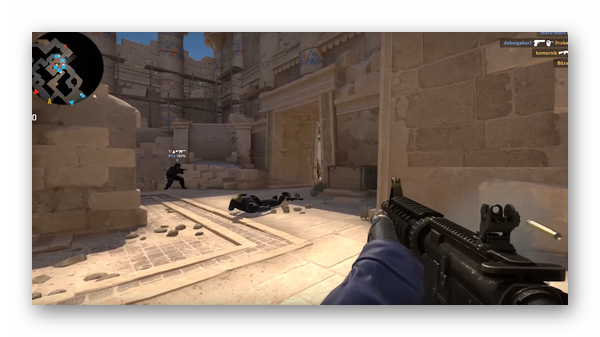
Если видеокарта позволяет играть на большей скорости, то однозначно повышать параметр стоит. Таким образом в CS:GO вы сможете быстрее реагировать на раши противников. Исчезнут определённые виды лагов.
Оптимизация ПК и поднятие FPS для CS:GO
Есть несколько советов, которые помогут улучшить игру на ПК с Windows. В системе немало всяких параметров, которые только отнимают важные ресурсы. Которые могли бы значительно помочь игре. Лучше всего запускать КС:ГО на последней 10 версии системы. Она больше остальных оптимизирована и продолжает усовершенствоваться благодаря обновлениям.
-
Поэтому первое что нужно сделать – проверить, установлены ли на вашем ПК обновления. Кнопка для проверки находится в параметрах системы (WIN+I, пункт «Обновления и безопасность»);
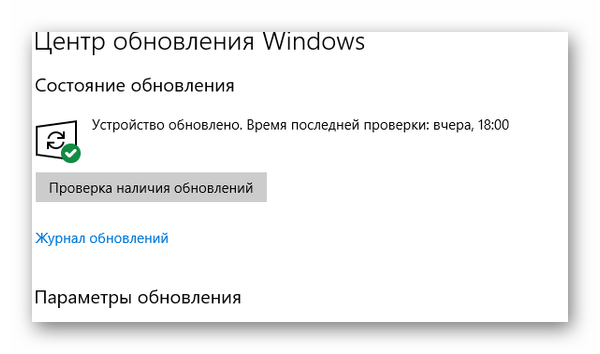
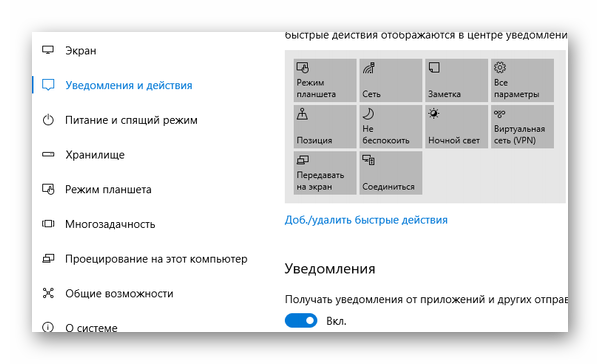
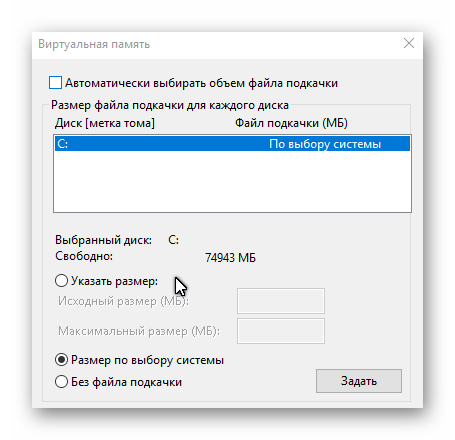
Оптимизирование ПК под игру – это непростой процесс, которые требует знаний системы. Если их нет, черпайте из YouTube и других источников.
Видеоинструкция
В этом видео собраны все способы снять ограничение в CS:GO на ФПС и сделать игру более комфортной.
Ребзя чё делать 2080ti+INTEL-9900K в cs:go 60 фпс и меньше ограничений нет
Судя по локу в 60 фпс, ты этот пека собрал для моника в 60гц чтоли, чтобы играть в кс-го?
По теме — отключай v-sync в драйверах и радуйся жизни.
Так, а почему у тебя лок в кс-ке на 60гц? В винде сколько? Это происки вертикалки.
мб моник 144, но работает в 60
Может в параметрах запуска что либо прописывал.
Ограничение либо в игровых настройках (вертикалка, лимит фпс), либо в настройках нвидии или какого-нибудь оверлея (типа мси афтербернера).
часто такое бывает когда cfg файлы конфигов с нета тыришь. А там фпс лим стоит
В параметрах проверь, стоит ли у монитора 144 герц. И прогони потом через UFO test.
выключи для КС в дровах синхроимпульс. если подрубил Моник по HDMI , гнездо должно быть версии 2.0. или купи DisplayPort шнур. у тебя вообще моник работал на 144Гц?
Как убрать ограничение фпс кс го?
Фпс — это специальный параметр, который наглядно показывает количество кадров, что воспроизводятся за одну секунду. Комфортным показателем считается 300 и выше соответственно. Изначально игра устанавливает ограничение, чтобы пользователи могли иметь стабильную работу ПК. При желании такой параметр может быть легко отключен. Достаточно понимать, какие значения необходимо использовать.
На данный момент времени CS:GO предлагает воспользоваться двумя способами, которые позволят убрать ограничение FPS. Важно разобраться с каждым из них, предоставив пользователям вариативность при выборе.
Первый вариант предлагает использовать специальные консольные команды. Какой конкретно перечень действий должен быть выполнен:
- Нужно перейти в главные настройки, найти там консоль разработчика.
- Изменить положение ползунка в правом углу, активировать.
- Вызвать консоль, нажав тильду и ввести значение fps_max 0.
Теперь пользователь может забыть об ограничении кадров, воспроизводимых за одну секунду. Все действительно просто!
Существует альтернативный вариант: можно убрать ограничение по фпс через параметры запуска. Такой вариант подойдет небольшому количеству пользователей, но все-таки. Какие конкретно действия должны быть выполнены:
- Нужно перейти в Стим;
- Открыть библиотеку;
- Найти там кс го, нажать на нее ПКМ;
- Открыть свойства;
- Появляется окно, где можно вставить параметры запуска;
- Ввести значение +fps_max 0.
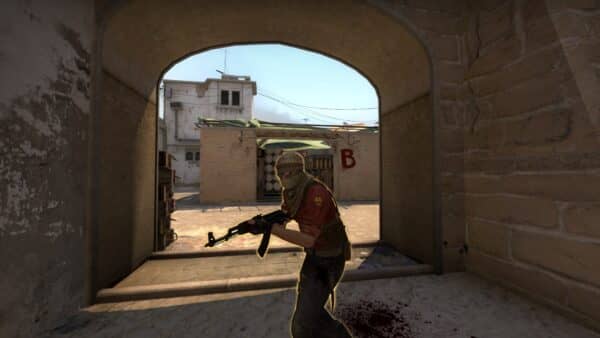
Уже после выполнения действий, описанных ранее, пользователь получает неограниченное количество кадров за секунду. Это максимально простое решение, которое удастся использовать.
Нужно отметить: в большинстве случаев лучше всего оставлять ограничение FPS. Почему? Таким образом пользователь может застраховать себя от падения кадров, которые привозят к минимальным зависаниям. Видеть их на своем экране неприятно как минимум. Поэтому подобное решение до сих пор пользуется популярностью даже у профессиональных игроков. Хватит 300-400 FPS, а все остальное можно отключить. Для этих целей вновь стоит использовать команду fps_max 300, которая работает через консоль.
Как убрать ограничение фпс в кс го 60 на windows 10
Как убрать ограничения фпс в кс го — разберемся вместе.
Пользователь, который обладает слабым компьютером, рано или поздно решается на его обновление. В таком случае нужно убрать то ограничение, которое он установил ранее. Сделать в Counter Strike Global Offensive можно двумя способами.
Как убрать ограничения фпс в кс го через параметры запуска
Это самый простой метод, который поможет отключить ограничения фпс в кс го. Для того, чтобы им воспользоваться, нужно действовать по инструкции:
- Открыть Steam и перейти в «библиотеку»;
- Выбрать нужную игру, а именно CS:GO;
- Воспользоваться нажатием правой кнопки мыши;
- Перейти к «свойствам»;
- Выбрать общие» и там уже перейти к «параметрам запуска»;
- Нужно написать команду «+fps_max 0» или вовсе удалить ее.
После выполненных действий компьютер не будет ограничен в производительности.
Через консольную команду
Это простой способ, но потребует того, чтобы пользователь запустил игру. После того, как он это сделает, нужно:
- Открыть консоль разработчика, используя указанную в настройках клавишу;
- Прописать команду «fps_max 0» или «fps_max 300».
- Нажать клавишу «Enter» на клавиатуре.
Теперь ограничения также сняты и можно вновь наслаждаться легендарной Counter Strike Global Offensive.
Как убрать ограничение фпс в кс го 60 на windows 10
Будь в курсе последних новостей из мира гаджетов и технологий

Как убрать ограничение в 60 fps в играх в Windows 10

Некоторые пользователи Windows, обновившиеся до 10ки, могли заметить, что если раньше fps в играх мог быть ощутимо выше 60, то теперь есть ограничение на уровне 60.
Чтобы его убрать, нужно зайти в Пуск > Параметры > Игры > Меню игры > Убрать галку на записи игровых клипов. Там же перейдите во вкладку DVR для игр и уберите галку на записи в фоновом режиме (а вообще можете поснимать там абсолютно все галки, если пользуетесь игровой панелью и игровым режимом Windows 10):
Как убрать ограничение в 60 FPS в играх в Windows 10
В некоторых появилось ограничение в 60 FPS (кадров в секунду) в играх после обновления Windows 10. Ранее рассматривали, стоит ли включать вертикальную синхронизацию. Собственно, эта функция сделала 30 кадров в игре GTA 5. Все настройки были по умолчанию.
Эта статья расскажет, как убрать ограничение в 60 FPS в играх в Windows 10. Многое зависит непосредственно от игры и железа. В любом случае убеждаемся, что отключена вертикальная синхронизация. Если её отключение не помогает, тогда пробуйте дополнительные способы.
Как снять ограничение 60 FPS в играх Windows 10
В первую очередь стоит принудительно отключить вертикальную синхронизацию в играх. Она может ограничить количество кадров в секунду в зависимости от герцовки монитора. Рекомендуем обновить драйвера видеокарты и обновить до последней версии Windows 10.
Небольшая предыстория: загрузил GTA 5 с библиотеки Steam и в самой игре было только 30 ФПС. Неприятная ситуация, учитывая возможности видеокарты GTX 1080. В настройках самой игры было выбрано ограничение: значение частоты обновления монитора разделить на два.
Панель управления NVIDIA
Перейдите в Панель управления NVIDIA > Параметры 3D > Управление параметрами 3D. Изменить значение глобального параметра Вертикальный синхроимпульс на Выключено.
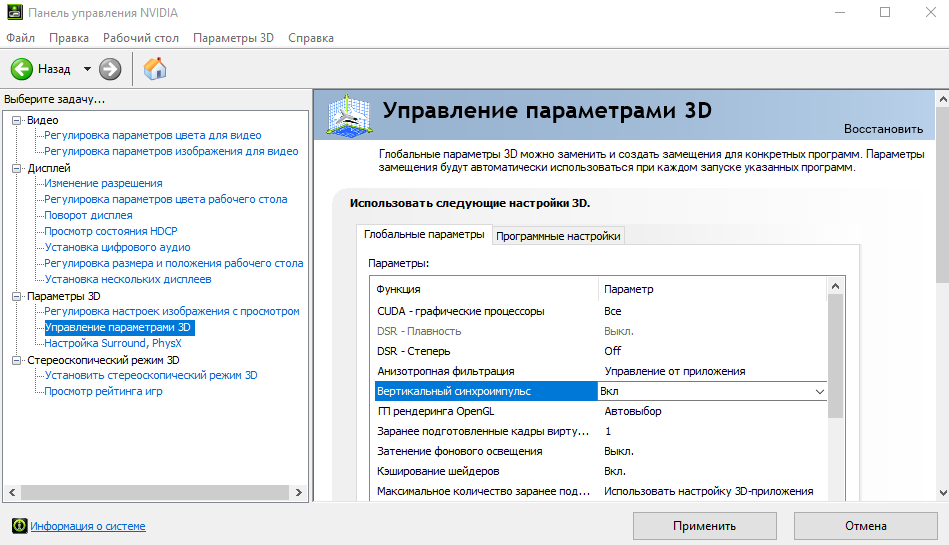
В принципе можно выбрать Глобальные настройки для всех игр сразу или Программные настройки для отдельного приложения. В любом случае изменяем значение вертикалки.
AMD Radeon Software Adrenalin Edition
Перейдите в подраздел Настройки Radeon > Настройки > Видеокарта. Значение параметра Ждать вертикального обновления устанавливаем Всегда выключено. В разделе Игры > Компьютерные игры можно настроить вертикальную синхронизацию каждого приложения.

Обратите внимание! Возможно, Вы используете функцию Radeon Chill, которая ограничивает частоту кадров для уменьшения энергопотребления и выделения тепла. Её также нужно будет отключить. Смотрите подробней: Настройка AMD Radeon Software Adrenalin 2020 Edition.
Оптимизация приложений во весь экран
В некоторых ситуациях наблюдается ограничение частоты кадров даже без использования вертикальной синхронизации. Встречался баг с ограничением FPS в играх Windows 10. Интересно то что после перехода в оконный режим ограничение автоматически убирается.
Откройте Свойства нужного приложения, выбрав соответствующий пункт в контекстном меню. Теперь в разделе Совместимость установите отметку Отключить оптимизацию во весь экран.
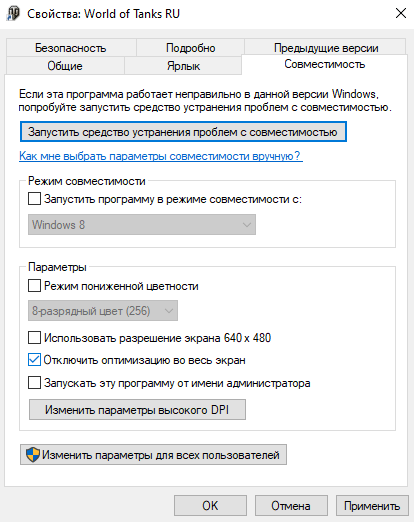
Не помешает запуск игры от имени администратора Windows 10. Достаточно отметить соответствующий пункт выше. Это убирает все ограничения, которые касаются прав.
Отключение игрового режима Windows 10
В некоторых версиях системы проблемы с ограничением FPS вызывал игровой режим. А более точно то недоработанная функция записи игрового процесса. Сейчас уже всё работает как положено. Но если никакие способы не помогают, можете попробовать её отключить.
Перейдите в раздел Параметры > Игры > Меню игры. Ползунок Записывайте игровые клипы, делайте снимки экрана и транслируйте их с помощью меню игры в положение Отключено.

В подразделе Клипы перетягиваем Вести запись в фоновом режиме, пока идёт игра в значение Отключено. На слабых ПК вовсе не рекомендуется использовать фоновую запись. Это может повлиять на качество игры. И в категории Игровой режим отключаем Режим игры.
Когда режим игры включён, система Windows самостоятельно оптимизирует компьютер для игры. Насколько он полезный для Вам можно увидеть только на практике в прямом сравнении.
Внимание! Комментарии показывают, что пользователи меня не слышат. Повторюсь, обязательно выключите вертикальную синхронизацию: в приложении драйверов и самой игре.