Параметры запуска CS:GO
Что такое параметры запуска и как их использовать? Полный список параметров запуска кс го, включающий так же параметры запуска для повышения фпс и слабых пк, параметры для изменения разрешения экрана.
Не все знают, что помимо консольных команд CS: GO также есть команды другого типа, называемые «параметры запуска». Эти параметры запуска позволяют игрокам изменять некоторые общие конфигурации в соответствии с их конкретными потребностями, например, какую версию DirectX использовать, запускать ли игру в полный экран или в оконном режиме, пропускать ли заставку кс го для увеличения скорости загрузки и т.д. Некоторые из этих параметров очень важны для повышения фпс на слабых пк или просто для качественно комфортной игры.
Что такое параметры запуска?
Это дополнительные опции для более тонкой настройки CS:GO (обычно используемых профессионалами), которые можно указать перед запуском игры.
Как установить параметры запуска?
Для установки параметров запуска кс го, нужно выполнить несколько простых шагов:
- Запустить STEAM.
- Правой кнопкой мыши нажать на значок стима, и выбрать меню «Библиотека«.
- В библиотеки найти Counter Stirke: GO, и нажать на нём правой кнопкой мыши, в появившемся окне выбрать «Свойства«.
Список команд параметров запуска кс го
Основное
-novid (или -novideo)
Удаляет заставку VALVE, которая появляется при запуске кс го (помогает ускорить загрузку игры).
-console
Открывает консоль разработчика сразу при запуске игры.
-safe
Для запуска игры в безопасном режиме (отключенает звук, высокие настройки видео и т.д.
-lv
Этот параметр включает режим «низкого» насилия, т.е. отключает кровь.
-nosound
Принудительно отключает звук в игре.
+exec name.cfg
Для автоматической загрузки конфига с именем «name»
-tickrate
Единица измерения отправки и получения данных с сервера в секунду, чем выше тем точнее сервер и клиент регистрируют, например, точность попаданий. Установите тикрейт, с которым вы хотите играть. Чем выше, тем лучше. Это может быть 64 (Steam-серверы) или 128 (выделенные серверы, например сообщества, face it и тд). Вы можете просто установить тикрейт на 128, и игра будет автоматически корректировать его, если вы подключитесь к серверу использующей тикрейт 64.
+название консольной команды
Например, +rate 128000
Для запуска игры с консольной командой или cvar-командой в командной строке (вместо cfg). Весь список консольных команд можно узнать в этой теме.
-insecure
Отключает проверку вашего ксго VAC’ом. При активировании данной опции вы не сможете зайти на серверы которые используют VAC.
Панорама
-panorama
Включить Panorama UI
-scaleform
Команда больше не поддерживается .
Отключить Panorama UI (Включает старый интерфейс кс го)
-legacyscaleformui
Команда больше не поддерживается.
Отключить Panorama UI (Включает старый интерфейс кс го).
Этот параметр стал доступен после выходна обновления 17.08.2018. В обновлении от 30 августа 2018, VALVE отключили поддержку данной команды.
-noforcemparms
Использует настройки кнопок мыши из Windows.
-noforcemaccel
Использует настройки акселерации мыши из Windows.
-noforcemspd
Использует настройки скорости мыши из Windows.
Процессор
-threads
Внимание : Эту опцию использовать не стоит. Лучше задействовать все ядра процессора через настройки игры, в параметрах изображения.
Принудительно задаёт количество ядер, которые будет задействовать игра. Например -threads 4
-nosse4
Отключение SSE4 может замедлить работу процессора. Что такое SSE4? — Это новый набор команд микроархитектуры Intel Core, впервые реализованный в процессорах серии Penryn (не следует путать с SSE4A от AMD).
-high
Внимание : этот параметр может привести к значительной нагрузке на процессор, что в свою очередь приведёт к понижению его производительности и снижения выдаваемых FPS внутри игры.
Задаёт высокий приоритет обработки кс го процессором среди остальных запущенных приложений.
-low
Задаёт низкий приоритет обработки игры процессором среди остальных запущенных приложений.
Параметр запуска D3D9EX
-d3d9ex
Параметр для сокращения использования памяти CPU примерно на 40%
Важно : никакой прибавки к FPS этот параметр не даёт. Он помогает освободить кэш процессора, что в свою очередь положительно сказывается на сворачивании игры (ALT+TAB). В большинстве случаев свёртывание кс го происходит в считанные секунды. Раньше же, на это уходило 5-12 секунд, в зависимости от характеристик ПК.
Этот параметр появился после выхода обновления 07.03.2019
ВНИМАНИЕ:
Данный параметр включен по умолчанию для всех начиная с обновления от 23.04.2019. Поэтому его прописывание в параметрах запуска бессмысленно.
-disable_d3d9ex
Используйте этот параметр для отключения D3D9EX при возникновении каких либо проблем с этим режимом графики.
Параметр запуска Vulkan
-vulkan
Параметр активирует API рендеринга Vulkan
Важно : На текущий момент доступно только для пользователей Linux
Этот параметр появился после выхода обновления 15.12.2021
Оперативная память
-heapsize
Выделяет для кс го кол-во оперативной памяти, с которой игра будет принудительно запущена. Доступные значения 262144, 524288, 1048576 — запустят игру с 512MB, 1GB и 2GB соответственно.
Частота монитора
-refresh <rate> (или -freq <rate>)
Эта опция позволяет вам использовать более высокую частоту обновления кадров для улучшения игрового процесса. Тем не менее это может быть применено только в том случае, если ваш монитор поддерживает более высокие частоты, например, 240 Гц, 144 Гц или 75 Гц. Вы можете использовать параметр -refresh 144 или -freq 144 в параметрах запуска, а проверить работает это или нет используйте команду консоли mat_info. Значение по умолчанию — 60 Гц.
Графика
-dxlevel 81
Для использования DirectX 8.1
-dxlevel
Для использования DirectX 9
-nod3d9ex
Отключение DirectX. Эта опция удалена и больше не используется.
-soft
Для запуска игры в графическом режиме Software
-d3d
Для запуска игры в графическом режиме Direct3D
-gl
Для запуска игры в графическом режиме Open GL
-nosync
Принудительно отключает вертикальную синхронизацию.
-noaafonts
Для отключения сглаживания шрифтов экрана.
-autoconfig
Для восстановления стандартных настроек видео-параметров.
Разрешение экрана кс го
-w <Ширина в пикселях>
Например, -w 1920
Если вы используете этот параметр то -h использовать не обязательно, система подберёт высоту автоматически.
-h <Высота в пикселях>
Например, -h 1080
-w 640 -h 480
запустит игру с разрешением экрана 640×480 пикселей (опционально).
-full
Запустит игру в полноэкранном режиме.
-window (или -sw)
Запустит игру в оконном режиме.
-noborder
Запустит игру в оконном режиме без рамки.
Разное
-nojoy
Для отключения поддержки джойстика.
Возможности этого параметра были расширены после выхода обновления 14.05.2022
-noipx
Для отключения протокола LAN.
-noip
Для скрытия вашего IP-адреса, из-за этого вы не сможете подключится к серверам.
-no-browser
Отключает браузер (вывод окна) motd, который используется на серверах сообщества для отображения рекламы и прочей информации о сервере или игровом проекте (чаще всего при завершении соединения с сервером, перед началом выбора команды игрока).
Perfect World
-worldwide
Пользователи в Китае запустят всемирную версию игры, чтобы играть
на игровых серверах за пределами Китая.
-perfectworld
Пользователи за пределами Китая запустят версию игры Perfect World
(Без подтверждённого аккаунта в Perfect World можете не пытаться).
Разработчикам
-dev
Для включения мод для разработчиков.
-condebug
Для сохранения всех логов консоли в текстовом файле console.log
-nocrashdialog
Для отмены отображения некоторых ошибок(memory could not be read).
Параметры запуска для повышения фпс в CS:GO
ФПС является основным, как и пинг, фактором комфорта во время игры в КС ГО. Чтобы понизить его не обязательно покупать мощный компьютер, проводить полную чистку (хотя это рекомендуется), ставить конфиг профессиональных игроков или покупать SDD диск специально для игры (однако, этот фактор точно ускорит игру). Уже во время запуска можно изменить графические настройки игры (не графики) так, чтобы у вас было меньше ФПС.
Где задаются параметры запуска в CS GO
Параметры запуска задаются исключительно перед игрой, что следует из названия. Для этого нам необходимо:
- Кликнуть правой кнопкой мыши по CS:GO в библиотеке Steam.
- Нажать внизу списка на «Свойства».
- В первой же открытой вкладке найти: «Параметры запуска».
Выглядит это так:
Шаг первый: ищем свойства Шаг второй: ищем «Параметры запуска»
Готово. В это окно вписываются все необходимые параметры.
Как повысить ФПС при помощи параметров запуска
В CS:GO существует ряд параметров запуска для маломощных ПК, которые заметно повышают ФПС. Вписываются они по конкретному шаблону. Ниже мы опишем несколько параметров, которые напрямую влияют на ваш ФПС.
Описание параметров
novid — убирает загрузку. Игра включается сразу.
noborder — запускает КС:ГО в окне без рамки.
dxlevel 81 и dxlevel 90 — использует DirectX 8.1 или DirectX9 соответственно.
Команды ниже регламентируют запуск CS:GO с использованием определенного количества оперативной памяти.
heapsize 262144 — 512 Мб.
heapsize 524288 — 1 Гб.
heapsize 1048576 — 2 Гб.
heapsize 2097152 — 4 Гб.
heapsize 3145728 — 6 Гб.
heapsize 4194304 — 8 Гб.
Ниже команды нужны только в том случае, если ваш монитор поддерживает больше герц, чем 60 (60 герц — стандарт для негеймерских мониторов).
freq 100 (значение изменяется в соответствии с количеством герц на вашем мониторе) и refresh 100 .
Команды ниже нужны для запуска игры в определенном графическом режиме.
soft — запуск в Software.
d3d — запуск в Direct3D.
gl — запуск в Open GL.
nosync — отключает вертикальную синхронизацию.
console — для включения консоли.
dev — включает мод разработчика.
autoconfig — игра запускается со стандартными настройками аудио, клавиатуры, мыши и графики.
exec name.cfg — включает ваш конфиг. Где name — название файла до .cfg.
w 640 -h 480 — этот параметр запустить игру в разрешении 640 на 480. Следовательно, изменяя параметры по назначению (w — width, ширина, h — height, высота).
lv — отключает насилие в игре (нет крови, а модельки игроков просто ложаться).
Параметров куда больше, но многие из них отключают в игре звук, заглушают других игроков, удаляют IP и прочие.
Параметры запуска для слабого ПК
Есть несколько теорий о том, как правильно запускать КС ГО на слабом ПК. Разберем один пример:
+cl_showfps 1 -novid -threads 6 -high -freq 60 -refresh 60 -tickrate 128 -noforcemparms -dxlevel 81 -noaafonts -heapsize 1048576
+cl_showfps 1 (консольная команда, которая вводится в параметрах запуска) — будет выводить слева вверху показатель фпс.
-novid — выключит анимацию загрузки.
-threads 6 — задействует 6 ядер процессора. Важная команда.
-high — дает для CS:GO высокий приоритет, обозначая её в системе компьютера как приоритетное приложение.
-freq 60 и -refresh 60 — не позволяет герцовке монитора (если она больше 60) нагружать систему.
-tickrate 128 — обозначает движение пуль, модельки игрока, поведения траектории гранаты так, чтобы она работала только на тикрейте 128, что обеспечивает плавность, снижая ФПС.
-noforcemparms — отключает акселерацию мыши (если вы двигаете мышью то быстро, то медленно, а сенса то повышается, то понижается, введите эту команду).
-dxlevel 81 — включает директ 8.1, повышая производительность за счет снижения требований.
-noaafonts — отключает сглаживание шрифтов.
-heapsize 1048576 — задействует 2 Гб оперативной памяти.
Эти параметры запуска не сильно помогут повысить ФПС (с 30 до 40 точно), однако сделают игру комфортнее. Если плотно заняться вопросом разрешения экрана и настройками графики, то можно ещё сильнее повысить ФПС.
Другой пример, который не сильно отличается от предыдущего. Незнакомые команды опишем, остальные описаны выше.
-novid -console -freq 60 -threads 4 -high +rate 128000 +cl_cmdrate 128 +cl_updaterate 128 +cl_interp 0 +cl_interp_ratio 1+fps_max 0
+rate 128000 — консольная команда, которая определяет скорость интернет-соединения внутри игры. Данная команда выставляет скорость от 1 Мб/с до 1,3 Мб/с.
+cl_cmdrate 128 и +cl_updaterate 128 — устанавливают тикрейт и скорость реакции игры на события.
+cl_interp 0 — отключает интерполяцию (время реакции сервера на то, что происходит в игре). Если значение стоит на 0, то вы будете видеть всё без замедления и фризов.
cl_interp_ratio 1+fps_max 0 — команда ищет незанятые промежутки (2 пакета информации) и заполняет их «игровым миром», где из-за лагов было 0 фпс.
Параметры запуска профессиональных игроков
Если вы думаете, что ПРО игроки не запускают игру с «Параметрами запуска», то сильно ошибаетесь. Каждый игрок настраивает под себя игру так, чтобы она была максимально комфортной.
Zeus, Даниил Тесленко
-noforcemspd -noforcemaccel -noforcemparms -freq 120 -console
Как мы можем заметить, играет Зевс сейчас на мониторе 120 герц.
Seized, Денис Костин
-freq 144 -tickrate 128 -processheap -novid -threads 8 -m_rawinput 0
ceh9, Арсений Триноженко
-w 1280 -h 720 -novid -freq 144 +rate 128000 +cl_interp 0.01 +cpu_frequency_monitoring 2 +engine_no_focus_sleep convar 1 cl_obs_interp_enable 0 +cl_hideserverip -console
Внутриигровые настройки для повышения ФПС в КС:ГО
Все параметры следует выставить именно в таком виде.
Настройки в КС:ГО для уменьшения ФПС
Последний параметр (не вместился на скриншот) «Использовать убершейдеры», также выключаем.
Вы могли заметить, что общее качество теней и детализация шейдеров поставлены на максимум. Это обеспечивает повышенную готовность к противнику, ведь в КС:ГО работают тени.
Максимальная оптимизация CS:GO и украшения

Все игры на чём-то созданный. Какие-то игры сделаны на unity, а какие-то на source а другие на unreal engine, это называют движки. Есть простые движки — Конструкторы(пример clickteam) , из них делают простенькие игры, но потом появляется проблема, когда ты хочеш на конструкторах создать сложную игру у конструктора не хватает функций. Есть сложные движки как Unreal Engine — на них уже сделали PUBG или взять за пример Little Nightmares .

2. Почему игры лагают ?
Причина почему игры лагают могут быть в самом компьютере или в его железе.
Если игра не подходит под минимальные системные требования, рекомендуеться не проверять игру. Если она подходит под минимальные требования значит её можно запустить при условии если графика будет равна — минимальной или низкой. Если компьютер подходит под рекомендуемые требования и лагает — тут 2 варианта событий.
- 1. Ваш компьютер теперь слаб для этой игр (если компу 5-7 лет или игре также)
- 2. На вашем компьютере возможно шпионское ПО.
Если у вас 1 вариант — вы можете попробывать найти файлы от игроков у которых такая-же проблема или сменить разрешения экрана, возможно игра уже на столько обновлённая что забыли менять системные требования.
Если у вас 2 вариант — советую проверить анти-вирусами по типу Malwarebytes или Kaspersky . Оба анти-вируса хороши.
(Желательно поставте 64-битную версию виндовс)

3. Подготовка самого компьютера
Подготовка самого компьютера не сложная вещь. Главное делать всё чётко и аккуратно. все под пункты этой категории подойдут ко всем играм.

3.1 Файл подкачки
Файл подкачки — это как ОЗУ но при не хватке используется память жёсткого диска.
Как установить файл подкачки? Всё очень просто.
- 1. ПКМ по меню пуску
- 2. Выбираем пункт Система
- 3. Слева выбираем пункт Дополнительные параметры системы
- 4. Выбираем категорию Быстродействие
- 5. В верхнем меню нажимаем на пункт Дополнительно
- 6. В меню Дополнительно нажимаем снизу кнопку Изменить
- 7. Убираем галочку на против Автоматически выбирать объём файла подкачки
- 8. Выбираем пункт Указать размер
- 9. Если у вас от 2-4 GB ОЗУ ставите — 8192
- .. Если у вас от 4-8 GB ОЗУ ставите — 4074 — 2048
- .. Если у вас от 16-8 GB ОЗУ ставите — галочку Без файла подкачки
- 10. Нажимаем на кнопку Задать и выходим
3.2 Лишний мусор
На компьютере есть много лишнего мусора. Его можно почистить 3 способами:
- 1. Посторонний софт
- 2. Самостоятельно
- 3. Переустановка Шиндовс
Пункт 3 мы учитывать не будем так как есть в интернете способы как переустановить виндовс.
Посторонний софт по типу CClean master хорошо работает.
Самостоятельно тоже можно, нажимаем win + r и пишем temp и удаляем всё в этой папке. Так-же пропишите %temp%.
3.3 Драйвера

Драйвера тоже надо обновлять. У каждого разная видео карта и процессор, на них есть дополнительный софт от разработчиков. У AMD — amd catalyst или amd crimson и этих версий много. У Nvidia — nvidia experiance. А у Intel — intel hd graphics.
4. Дополнительные файлы
Так-же есть дополнительные файлы от игроков — в CS;GO их зовут конфиги. Не те что вы подумали, не читерские. Я конечно же сделал приколюхи и файлы с конфигом.
Там находяться и шрифты и фоны для ксг (мемчики для молодежи).
4.1 Конфиг

Конфиг в ксго это хорошая вещь только надо найти хороший котором прилично команд. Повторюсь сылка сверху на яндекс диск, в пукте 4.
4.2 Как работают конфиги
Работа конфигов очень проста! Когда вы прописываете exec.. (тут назв. кнф) экипируются огромные ряды команд экипируются моментально. Я создал много файловый конфиг по 299 команд чтобы можно было использовать 600+ команд. А на серверах есть огр. по командам (300 команд). Много файловые конфиги работают вот так — при завершении 1 конфига в конце прописывает exec. и экипируются 2 кфг и если там 3 и более то принцип будет продолжаться. На каждом компьютере конфиг по разному действует, у кого-то могут быть просадки фпс а у кого-то +60 фпс.
4.3 Как установить конфиг
Как установить конфиг подробно объяснил в этом же файле. Что-бы прочитать нужно:
- 1. Открыть/распаковать архив
- 2. Зайти в тему которая вас интересует
- 3. Нажать на Вопросы.txt
- 4. Ищите пункт с поводом установки (везде в темах там есть вопросы и как уст.)
5 Бонус (приколюхи :D)
Вот мы подошли к бонусу:D тут я разскажу о кастомных фонах для ксго!
У каждого свой вкус, я точно не могу сказать понравяться ли мои шрифты и фоны. Но я точно знаю что в моём файле есть шрифты и фоны!
Вот пример моих фоно (у меня есть фоны на все 7 карт но я покажу (blacksite, vertigo)):
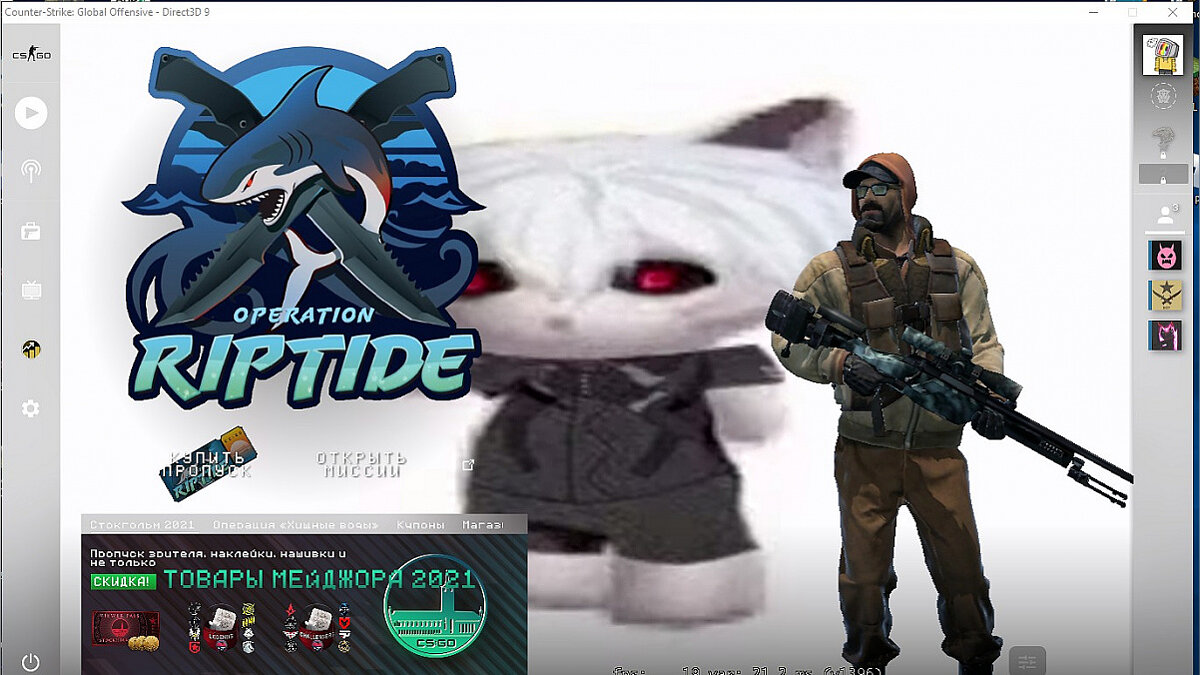 у меня мало фпс изза того чтобы качество фона было чётким а так у меня кастомное 852х480
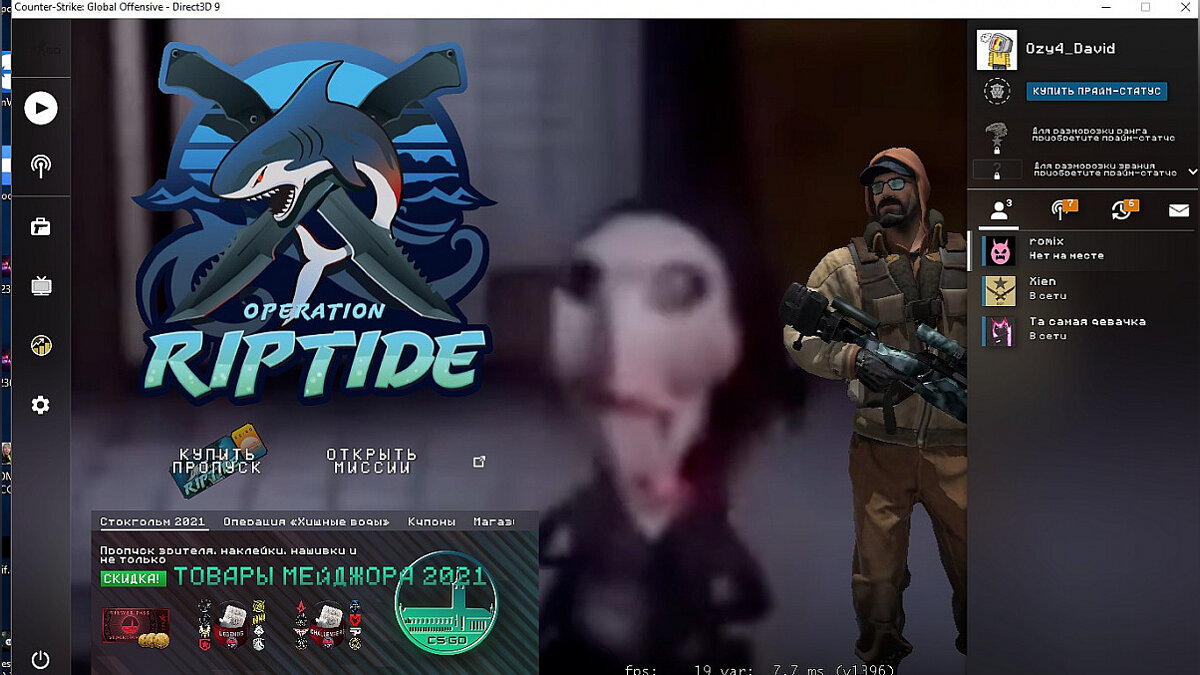 если хотите в друзья добавляйтесь
Благодарю всех что вы прочитали до этого момента! Поздравляю всех с наступающим Новым годом! Желаю играть без лагов и хорошего настроения! Надеюсь я кому-то смог помочь.
Гайд для тех у кого мало озу
1. Меняем название папок в папке с самой кс, переходим по пути, где у вас стим, далее . \Steam\steamapps\common\Counter-Strike Global Offensive\csgo первое, переименуйте models в models1, это модели, которые подгружаются при заходе на сервера
, переименуйте папку streams в streams1, это ненужный мусор, подгружаются фото со стримов. Переименуйте папку scenes в scenes1, далее переходим в папку panorama и video переименовываем в video1, это заставка сзади нашего героя на главном экране, она будет чёрная. Чтобы у вас после этого в кс не был белый экран при запуске, добавьте в параметры запуска кс "-novid".
2. Надоели steamwebhelper`ы? Не нужен браузер? Тогда поставь параметры запуска на стим. Берём, копируем из коренной папки стима steam.exe. Далее вставляем как ярлык в любое удобное нам место, открываем свойства ярлыка, переходим во вкладку "Ярлык" и в окне Объект будет путь, после этого пути добавляем эти параметры: -no-browser -skipstreamingdrivers -vrdisable -nocrashdialog -nocrashmonitor -nocache -noaafonts
-no-browser — параметр, убирает steamwebhelper, который жрет много ОЗУ
-skipstreamingdrivers — параметр убирает драйверы для стрима
-vrdisable — параметр отключает VR очки (вроде)
-nocrashdialog — параметр выключает диалоги с крашем
-nocrashmonitor — параметр выключает вылеты ошибок на монитор
-nocache — нет кеша, говорят, что у этого параметра есть свои минусы, но я их не заметил
-noaafonts — убирает сглаживание шрифта, но он не будет вырвиглаз