Все настройки в CS:GO на ПК
Чтобы в КС:ГО было приятно играть и ping с FPS были для вас на уровне «комфортный», нужно правильно настроить игру. Помимо этого разберемся, почему так важно настроить радар и как настройки прицела помогают побеждать.
Оптимальные параметры запуска
Сперва можно оптимизировать работу клиента игры с помощью параметров запуска. Чтобы открыть их надо зайти в Steam, кликнуть по игре правой кнопкой мыши и выбрать «Свойства». После чего перед вами откроется такое окно где будут параметры запуска.
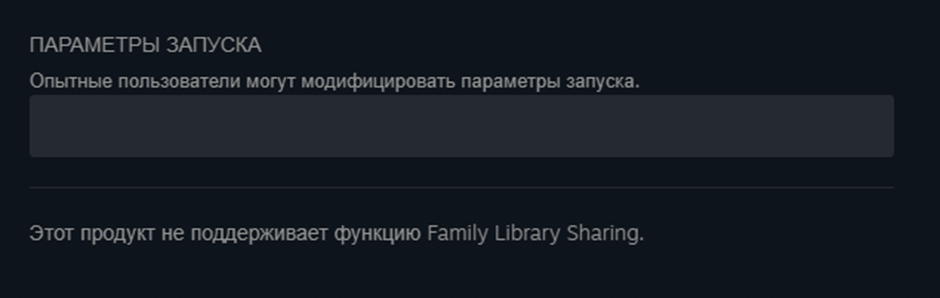 Как открыть параметры запуска в CS:GO через Steam
В эту строчку надо вписывать параметры, чтобы система начала распознавать их работа так, как нужно. Это своеобразное программирование отношения системы к игре. Оптимальный подход: вписывать только те параметры, которые игроку нужны на самом деле. Поэтому мы опишем их свойства и примерные значения. А также опишем, зачем они нужны.
- -console. Если команда прописана, то при заходе в CS:GO будет открываться консоль.
- -novid. Отключает загрузочную заставку во время запуска.
- -freq 144. Команда, которая ставит частоту обновления вашего монитора. Нужна только тем игрокам, которые играют на мониторе 75+герц, либо с мощными характеристиками. Там, где написано «144», нужно писать своё значение. Допустим, 240 или 320.
Это обязательные параметры, которые помогут вам быстрее запускать игру. Всякие -high или -low не сильно помогают. Сегодня тяжеловесные игры устроены так, что система распознает их как высокий приоритет по умолчанию. Меньше лагать игра не будет.
Есть дополнительные параметры, которые немного помогут в оптимизации игрового процесса, а именно:
- +exec (название конфига). С этой командой вы будете запускать свой конфиг сразу. Не нужно копаться в консоли. Хотя и там это занимает меньше минуты.
- +rate 124 000. Устанавливает нижний лимит данных, которые может принять хост. Проще говоря, команда, которая помогат с пингом.
- -tickrate 128. Запускает желаемую частоту обновлений сервера. Работает в редких случаях.
- -w. Задает нужную ширину экрана. Обычно командами пользуются в самом конфиге, но если есть желание покопаться через параметры запуска, то вот она.
- -h. Такая же команда, только она регулирует высоту.
- -noforcemspd. Вряд ли актуально в 2023 и других годах. Команда использует скорости компьютерной мышки из Windows. Полезная настройка, если у игрока сложный конфиг с уникальными параметрами и отдельно подобранным DPI.
- -language. Здесь пишется язык. Язык игры можно поменять в настройках того же Steam, но можно и через параметры запуска. Например, команда может выглядеть так: -language english.
По итогу строка параметров запуска игра может быть заполнена разными командами, но помните, что все настройки нужно предварительно изучить. Допустим, некоторые игроки пишут -threads. Это команда, которая якобы увеличивает количество задействованных ядер игрой. На деле это не так. Работает только на очень старых процессорах, где ограничение на использование ядер было зарезервировано системой. Сегодняшние возможности компьютер и систем не позволяют взять меньше для нормальной работоспособности.
Как лучше настроить
Помимо параметров запуска в игре есть настройка графики, сенсы для мышки, звука, радара, интерфейса… и это не всё. Каждый параметр в графике нужно знать, чтобы отключить его и не париться о том, что выключили что-то важное. Рассказываем, как правильно настроить игру, чтобы она давала больше FPS и давала больше драйва.
Графику
Для начала нужно зайти в игру и выбрать настройки графики. Ставим здесь то разрешение, которое нравится.
Важно! Если вы привыкли играть на Full HD (1920×1080), попробуйте поставить поменьше. Например, 1280х720. Поиграйте 10-20 боев насмерть. Может так будет удобнее
Рассказывать про прелести другого разрешения мы будем в другой статье. Идем к настройкам.
- Яркость так, чтобы видеть соперника в нижней темке на de_Dust2, выглядывая с шорта.
- Режим отображения ставим «На весь экран», если эта настройка не должна быть другой по каким-то причинам.
Переходим непосредственно к параметрам отображения видео графики.
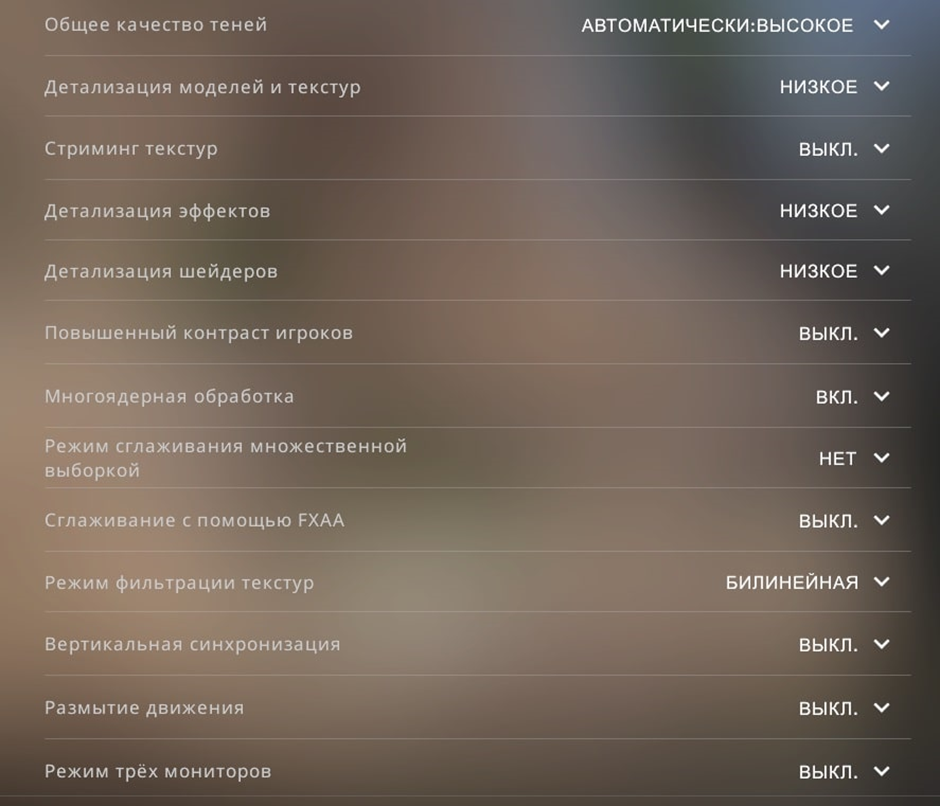 Основные параметры графики изображения
Итак, давайте по порядку.
- Общее качество теней выставляем на высокое. Так мы повысим шансы увидеть соперника на некоторых картах, где можно видеть тени. Они в игре «сжирают» очень много ресурсов, но оно того стоит.
- Если после активации параметра на «Высокое» FPS резко снизился на 10-20 или даже 30 кадров, то выставляем хотя бы на средние.
Внизу ещё будет про убершейдеры. Включаем их. FPS не сильно просядет, но они помогут в игре.
Когда получилось сделать нормальную графику, стоит учесть, что CS:GO — это не про картинку. Это не про качество картинки. Это про реакцию, победы и соревновательный дух. Гоу за киллами, а не за картиночками.
Мышку
Здесь всё очень индивидуально и говорить, какие настройки поставить, мы не можем. Можем дать несколько индивидуальных советов, которые точно вам помогут.
- Настраивайте чувствительность мыши через тренировки. Старайтесь заходить каждый день в режим «Бой насмерть» или на карты из мастерской. Тренируйте стрельбу. Если удобно играть с тем, что есть, то тренируйте навык. Если нет, меняйте сенсу.
- Чувствительность в прицеливании. Если не знаете ничего про этот параметр, то не ставьте его выше единицы на первые матчи. С ним реально научиться играть, если он стоит на 1.0.
В остальном настройка мыши — это отключение ускорения и правильная сенса. В некотором смысле нужно подкручивать разрешение, чтобы изображения моделек врагов были хорошо вам видны. Но это уже другая история.
Есть консольные команды, которые позволяют настраивать чувствительность и прочие параметры:
- sensitivity. От 0.0001 до 10 000. Это спид мышки.
- m_forward. Регулируем скорость мыши вперед и назад. Параметр работает с 0.001 до 1 000.
- m_pitch. Скорость по Y. От 0.001 до 1.
- m_yaw. Скорость по X. От 0.001 до 1.
Прицел
Про настройку прицела написано сотни статей. Не все про качество, скорее про то, как поставить прицел того же s1mple или NiKo. Прицел должен быть:
- Статичным.
- Яркого цвета.
- Таким, чтобы было удобно игроку.
В остальном настройка прицела не может быть плохой. Она индивидуальна.
Вот пример настройки одного из игроков:
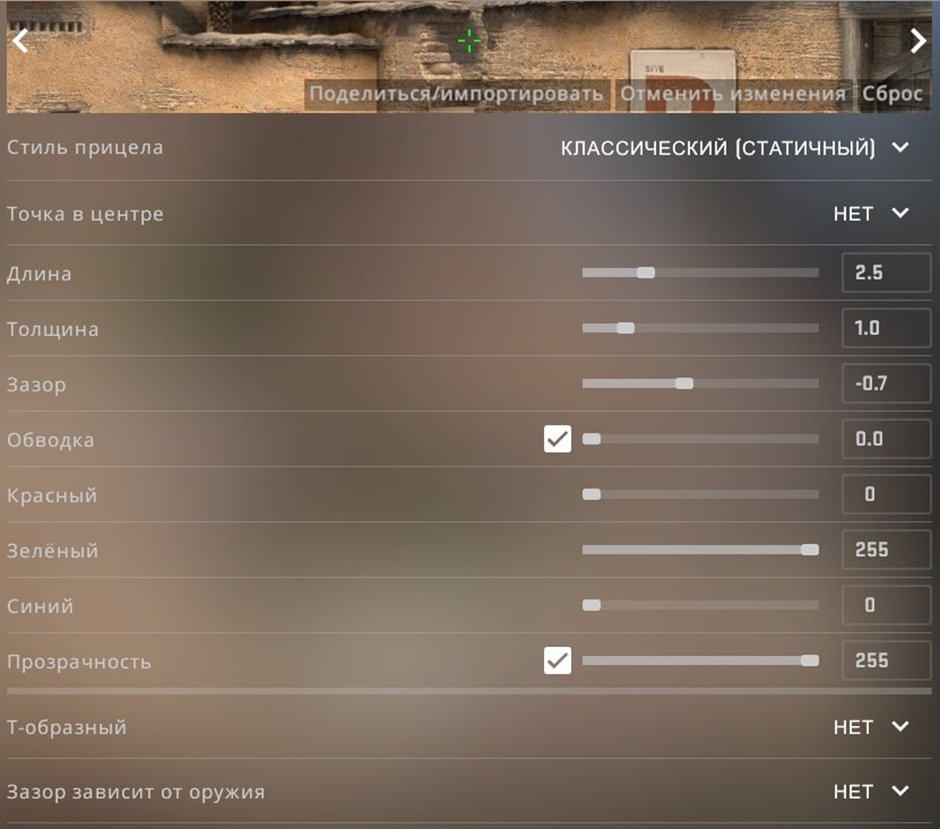 Как вы можете заметить, настроек очень много. С ними со всеми нужно поработать
 Пример настроек прицела профессионального игрока: Александра «s1mple» Костылева.
cl_crosshairalpha 255; cl_crosshaircolor 5; cl_crosshairdot 1; cl_crosshairgap -2; cl_crosshairsize 1; cl_crosshairstyle 5; cl_crosshairusealpha 1; cl_crosshairthickness 0; cl_crosshair_drawoutline 0; cl_crosshair_sniper_width 1; cl_crosshaircolor_r 0; cl_crosshaircolor_g 255; cl_crosshaircolor_b 170;
Все эти параметры нужно скопировать и вставить в консоли. Тогда вы получите прицел s1mple.
Есть 4 вида игроков, которые настраивают звук.
- Те, которым вообще не нужен звук в игре. Они выкручивают его на минимум на всех ползунках. Они не слышат тиммейтов, шаги и звуки выстрелов.
- Те, которые ставят все звуки игры на максимум, из-за чего в решающие моменты у них болят уши. Лучше поиграть с некоторыми параметрами.
- Те, которые ставят только нужные звуки.
- И те, которые всё ставят на минимум. Почти то же самое, что и первые.
Правильно поставить так:
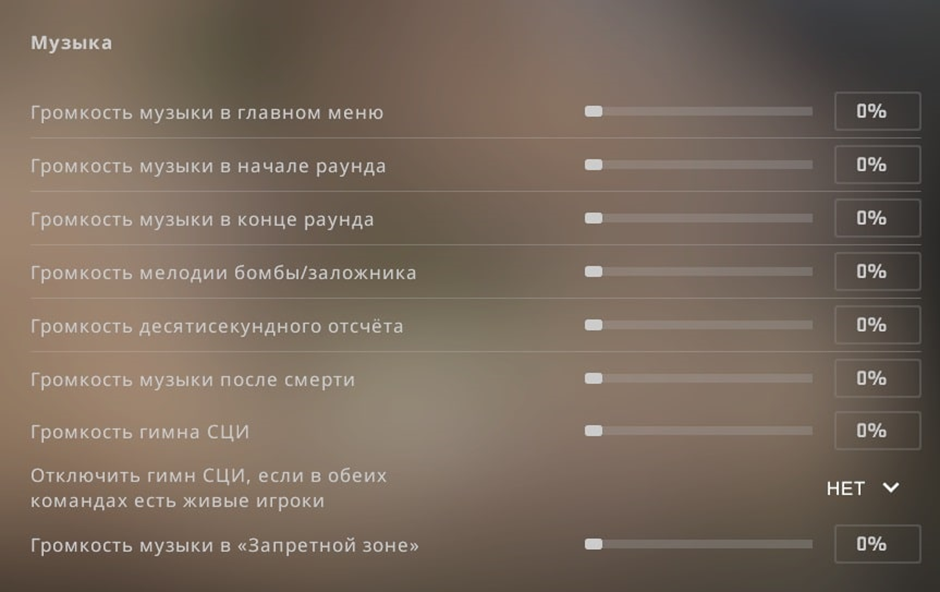 Музыку стоит ставить в том случае, если она вам нужна
 Обычно игроки, которые стараются улучшить игру, устанавливают музыку на минимум, а звуки игры на предельно приемлемый уровень. Так и звуки шагов/стрельбы слышно, и по ушам ничего не «бьет».
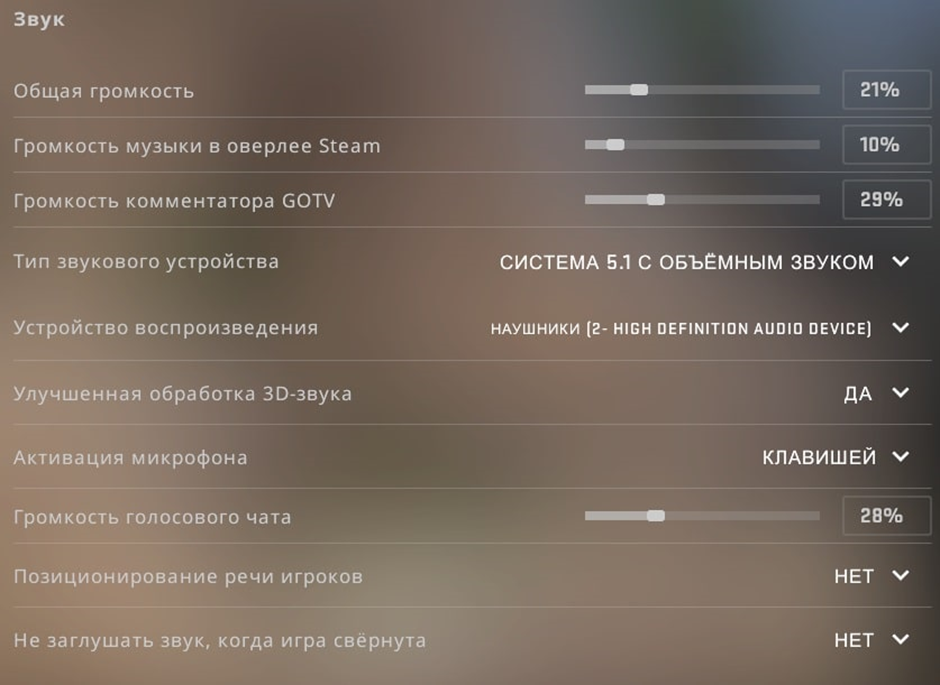 Настройки звука от одного из игроков
 Радар
Полезная вещь. Всё, что нам нужно:
- Центрировать радар на игроке. Да — вы будете по центру. Нет — карта будет открыта полностью.
- Вращать радар. Да — он будет вращаться на 360 градусов, как и вы.
- Размер радара. Задает размер окна с картой. Лучше поставить так, чтобы и иконки было видно, и много места радар не занимал.
- Приближение. Лучше поставить так, чтобы всех было видно.
- Изменять форму радара в таблице результата. Да, можно поставить, но учтите, что постоянное нажатие на Tab войдет в привычку.
Интерфейс
Чтобы улучшить игру, придется тренироваться. Чтобы улучшить то, что есть на экране — сделать более понятным, придется поиграть с настройками интерфейса. Вот они.
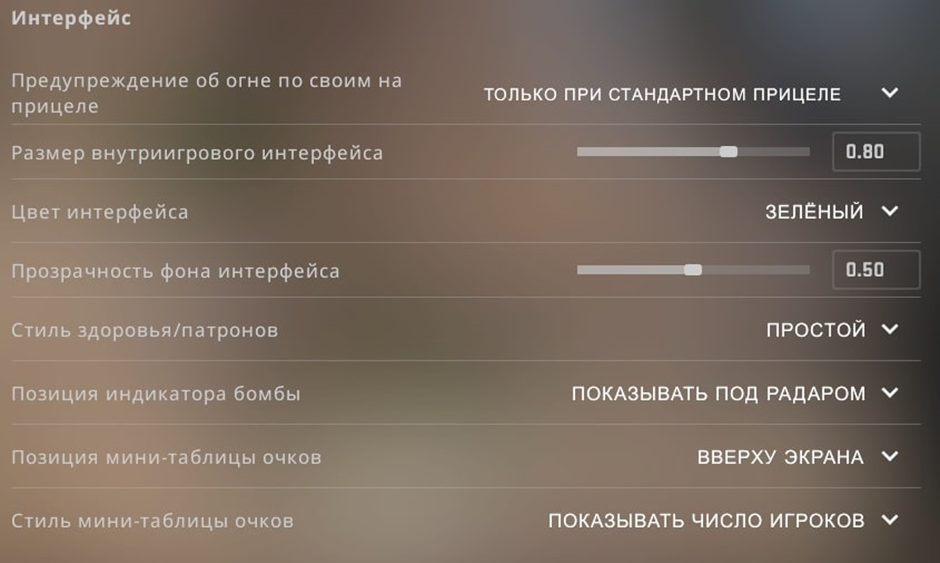 Настройки интерфейса в КС ГО
 Можно поменять настройки радара через консольные команды, но их придется искать, вводить, узнавать значение… проще сделать это через меню.
Положение рук
Вот здесь мы обязаны знать все команды. Чтобы правильно настроить руки, придется несколько десятков минут подбирать правильные значения. Посмотрим на команды и примерные значения.
- cl_righthand, от 0 до 1. Меняет руку с правой на левую. Улучшение есть. Профессионалы используют этот прием.
- viewmodel_presetpos, от 1 до 3. Это примеры настройки, которые не надо регулировать.
- viewmodel_offset_x, от -2 до 2,5. Меняет положение руки по X.
- viewmodel_offset_y, от -2 до 2. То же самое, только по оси Y.
- cl_bob_lower_amt, от 5 до 30. Это положение рук во время бега.
- viewmodel_fov, от 54 до 68. Полезный параметр. Меняет само отношение камеры к рукам.
Настройки ПРО игроков
Рассказывать, на самом деле, нечего. Почти все профессионалы играют на чувствительности настолько уникальной, что рядовому игроку она покажется дикой. Это всегда разрешение 4:3 с черными полосами по бокам. Это высокий параметр звука и уникальная настройка клавиатуры. Есть игроки, которые ставят на правую кнопку мыши присед, а на левую бег. Вот несколько примеров:
- s1mple, NAVI.
- Чувствительность мыши: 3.09.
- Разрешение экрана: 1280х960.
- Чувствительность: 1.42.
- Разрешение такое же.
Два снайпера. У примерно одинаковые параметры запуска. Но почему такая разная сенса? А вот это уже непонятно. Оба играют на DPI 400.
Рекомендации, что ещё может помочь для комфортной игры
На самом деле все, что может её улучшить в плане физики и механики. Хорошая мышь и грамотно подобранная чувствительность. Досягаемость до важных кнопок. Хороший монитор и разрешение, к которому привык игрок. Управление, в котором невозможно запутаться, но при этом оно простое и рабоче. Все эти параметры помогают улучшить игру. Важно уделить внимание звуку. Часто профессионалы обыгрывают соперников из-за звуков. Тактика — это основа CS:GO. А звуки — один из элементов тактики. Также:
Как повысить контраст игроков в кс го

Все дело в движке игры. Source Engine разработан уже очень давно. Один из его недостатков — прямая зависимость инпут-лага (кроме инпут-лага монитора) от количества выработанных кадров. В итоге, чем выше FPS, тем лучше слушается мышь, что критично для игр, где важна реакция.
Опытный игрок хорошо ощущает разницу между более высокой и низкой частотой кадров. Сама по себе высокая не делает его лучшим игроком, но частота кадров имеет решающее значение: она дает возможность легче удерживать прицел на враге или гасить разброс автоматического оружия. Все это позволит избавиться от технического фактора и сделает игру более зависимой от умений самого игрока, а не его компьютера.
Разберем на примерах:
0-30 FPS — абсолютно неприемлемый вариант для игры на любом уровне.
30-60 FPS — из большинства старых или слабых, но еще живых ПК можно выжать хотя бы столько, так как у CS:GO совсем невысокие системные требования (см. ниже). Но будет тяжеловато «тащить» с живыми людьми.
60-100 FPS — столько можно получить на любом хоть сколько-нибудь современном игровом ПК. Такой частоты кадров уже достаточно для комфортной игры в онлайне.
100-300 FPS — отличная производительность с минимально заметными задержками ввода. Необходима для любого профессионального игрока.Официальные минимальные системные требования
Операционная система: Windows 7.
Процессор: Intel Core 2 Duo E6600 / AMD Phenom X3 8750.
Видеокарта: любая на 256 Мбайт и с поддержкой DirectX 9.
Оперативная память: 2 гигабайт.
Официальные рекомендуемые системные требования
Отсутствуют.У игры нет даже официальных рекомендуемых требований. Поэтому мы изучили тесты и добавили рекомендации для комфортной игры от 60 FPS в 1080p, 1440p и 4K.
Для игры в 1080p (согласно тестам)
Операционная система: Windows 10 x64.
Процессор: Intel Core i3-2100 / AMD FX 4300.
Видеокарта: Nvidia GeForce GTX 650 / AMD Radeon HD 5770.
Оперативная память: 4 гигабайт.Для игры в 1440p (согласно тестам)
Операционная система: Windows 10 x64.
Процессор: Intel Core i3-8100 / AMD Ryzen 3 1200.
Видеокарта: Nvidia GeForce GTX 1050 / AMD Radeon RX 560.
Оперативная память: 4 гигабайт.
Для игры в 4K (согласно тестам)
Операционная система: Windows 10 x64.
Процессор: Intel Core i3-8100 / AMD Ryzen 3 1200.
Видеокарта: Nvidia GeForce GTX 1650 / AMD Radeon RX 570.
Оперативная память: 8 гигабайт.Для начала стоит применить простые, но эффективные меры, без которых более сложные и тонкие не будут иметь особого смысла.
Установите DirectX 12
На Windows 10 он уже установлен по умолчанию, но на более старых версиях вы могли и не задумываться об этом. С DirectX 12 большинство современных видеокарт показывает лучшие результаты в играх (не путать с режимом Direct3D 12!).Перенесите игру на SSD
Это, наверное, главное, что необходимо сделать. Сегодня твердотельные накопители стоят не сильно дороже классических жестких дисков. Однако в играх позволяют избавиться от большинства микропроблем с производительностью. Сильно поможет даже самый дешевый SSD.Важно: пока вы не перенесли CS:GO на SSD, обязательно делайте дефрагментацию жесткого диска (того раздела на котором установлена игра). Это хоть немного компенсирует его неторопливость. А когда все же обзаведетесь SSD, то его лучше вообще не дефрагментировать.
Обновите ВСЕ драйвера и прошивку BIOS
Не только для видеокарты, но также и для чипсета материнской платы, сетевой карты и звука. Кроме того, можно поискать свежую прошивку BIOS на сайте производителя компьютера или материнской платы.Отключите ускорение указателя мыши
Это полезная функция для тачпадов, но не нормальных мышей. А в шутерах она скорее помешает целиться. Отключить увеличение скорости по мере приближения к краю экрана можно в параметрах мыши в «Панели управления».Настройте параметры запуска
Найдите файл csgo.exe (он может быть, например, здесь: C:\Program Files (x86)\Steam\steamapps\common\Counter-Strike Global Offensive) и зайдите в его свойства (ПКМ > «Свойства»).
Во вкладке «Совместимость» поставьте галочки «Отключить оптимизацию во весь экран» и «Запускать эту программу от имени администратора».
Нажмите кнопку «Изменить параметры высокого DPI» и выберите вариант «Приложение» в пункте «Переопределение масштабирования с высоким разрешением».
Нажмите кнопку OK дважды и откройте Steam.
В списке игр раздела «Библиотека» найдите Counter-Strike: Global Offensive и зайдите в свойства (ПКМ > «Свойства»).
Во вкладке «Общие» нажмите «Установить параметры запуска».
Введите следующее: -novid -nojoy +fps_max 300.Расшифровка параметров запуска:
-novid — отключит начальную заставку.
-nojoy — отключит поддержку контроллеров, высвободив немного оперативной памяти.
+fps_max 300 — увеличит максимальный FPS до 300.
Устаревшие параметры запуска:-threads — активация всех доступных ядер и потоков (давно поддерживается нативно).
-high — высокий приоритет для игры (еще может быть актуально для старых Windows).
Настройте графику так, чтобы снизить нагрузку на процессор
Для этого нужно поставить все настройки, кроме сглаживания, анизотропной фильтрации и разрешения на минимум. Разрешение лучше оставить родное (в большинстве случаев 1920×1080), сглаживание включить хотя бы FXAA (для MSAA оставьте автоматический вариант), а анизотропную фильтрацию выкрутить на максимум (она практически не влияет на производительность).Очень часто советуют все же снизить разрешение. Однако это не только резко ухудшит картинку, но и уменьшит поле зрения в большинстве случаев.
Теперь нужно сделать последние штрихи, которые решат самые мелкие проблемы.
Освободите от 20 гигабайт на SSD с игрой
При меньшем доступном объеме система начинает заметно медленнее работать с твердотельным накопителей, что особенно отражается на играх. Попробуйте применить функцию «Очистка диска» («Пуск» > «Средства администрирования Windows»), активировав в ней режим очистки системных файлов. Удалять можно абсолютно все из списка данные.Уменьшите пинг
Смените провайдера на более качественного, чтобы отклик сервера провайдера (пинг самого интернета) стал не выше 1 миллисекунды по кабелю. А вот любая беспроводная связь для онлайн-игр в принципе не подходит.Отключите HPET (высокоточный таймер событий)
Эта функция давно устарела, и в некоторых онлайн-играх даже приводит к проблемам. Конкретно в CS: GO при активированном HPET могут появляться микрофризы и статтеры, особенно на процессорах AMD FX. Отключить HPET проще всего в диспетчере устройств — вам нужен «Высокоточный таймер событий» в разделе «Системные устройства».Отключите оверлей Discord
Он довольно редко используется, но отъедает ресурсы процессора и даже видеокарты. Особенно это заметно на слабых машинах.Удалите приложение Xbox
Оно запускает достаточно тяжелый фоновый процесс вместе со всеми играми. Удалить можно через Windows PowerShell с помощью команды Get-AppxPackage *xbox* | Remove-AppxPackage и последующей перезагрузки ПК.Удалите большинство остальных встроенных приложений Windows
Экосистема Microsoft окончательно умерла после заморозки платформы Windows Phone. Поэтому лучше удалить фирменный софт, который часто только зря висит в фоне (командами через Windows PowerShell):Remove-AppxPackage –package Microsoft.BingFinance_10004.3.193.0_neutral_
_8wekyb3d8bbwe
Remove-AppxPackage -package Microsoft.BingNews_10004.3.193.0_neutral__8wekyb3d8bbwe
Remove-AppxPackage -package Microsoft.BingSports_10004.3.193.0_neutral__8wekyb3d8bbwe
Remove-AppxPackage -package Microsoft.BingWeather_10004.3.193.0_neutral__8wekyb3d8bbwe
Remove-AppxPackage -package Microsoft.Getstarted_2015.622.1108.0_neutral__8wekyb3d8bbwe
Remove-AppxPackage -package Microsoft.MicrosoftOfficeHub_2015.4218.23751.0_neutral__8wekyb3d8bbwe
Remove-AppxPackage -package Microsoft.MicrosoftSolitaireCollection_3.1.6103.0_neutral__8wekyb3d8bbwe
Remove-AppxPackage -package Microsoft.Office.OneNote_2015.4201.10091.0_neutral__8wekyb3d8bbwe
Remove-AppxPackage -package Microsoft.People_2015.627.626.0_neutral__8wekyb3d8bbwe
Remove-AppxPackage -package Microsoft.SkypeApp_3.2.1.0_neutral__kzf8qxf38zg5c
Remove-AppxPackage -package Microsoft.WindowsMaps_2015.619.213.0_neutral__8wekyb3d8bbwe
Remove-AppxPackage -package Microsoft.WindowsPhone_2015.620.10.0_neutral__8wekyb3d8bbwe
Remove-AppxPackage -package Microsoft.WindowsSoundRecorder_2015.615.1606.0_neutral__8wekyb3d8bbwe
Remove-AppxPackage -package Microsoft.XboxApp_2015.617.130.0_neutral__8wekyb3d8bbwe
Remove-AppxPackage -package Microsoft.ZuneMusic_2019.6.10841.0_neutral__8wekyb3d8bbwe
Remove-AppxPackage -package Microsoft.ZuneVideo_2019.6.10811.0_neutral__8wekyb3d8bbwe
Remove-AppxPackage -package Microsoft.3DBuilder_10.0.0.0_x64__8wekyb3d8bbweНастройте драйвера видеокарты
Важнее всего активировать «Режим низкой задержки» для NVIDIA GeForce или технологию Radeon Anti-Lag для видеокарт от AMD. Остальные «хитрости» вроде настройки заранее подготовленных кадров чаще приводят к проблемам, чем к реальной пользе.Графика
Настройки графики делятся на две группы: обычные и расширенные. В обычных можно найти:Фон главного меню — можно выбрать один из семи параметров фона для главного меню;
Режим отображения — монитор или телевизор; Телевизор, если говорить проще, дает более яркую картинку. Лучше использовать монитор и настраивать якрость следующим пунктом;
Яркость — общая яркость. Доступно только в полноэкранном режиме. Чем выше значение, тем ярче и белее картинка;
Формат экрана — выбрать соотношение сторон. 4:3, 16:9 и другие возможные параметры. Для лучшего качества картинки стоит выбрать формат как у монитора, но этот параметр можно менять в зависимости от личных предпочтений;
Разрешение — первая настройка, которая реально влияет на производительность. Чем выше разрешение, тем меньше кадров в секунду.
Режим отображения — полноэкранный, в окне, окно на весь экран. Первый вариант дает небольшой прирост кадров в секунду, а два других позволяют быстро сворачивать и разворачивать игру.
Энергосберегающий режим — снижает частоту кадров в секунду для сохранения заряда батареи. Не стоит включать.
Список расширенных настроек намного больше. Для удобства мы сгруппируем их по категориям.Сглаживание и фильтрация
Сглаживание лесенок на краях объектов. Для этого в Counter-Strike: Global Offensive есть два метода сглаживания в настройках и еще один вариант можно реализовать при помощи увеличения разрешения. Варианты в настройках это FXAA и MSAA. Основная разница в нагрузке на видеокарту.FXAA — это достаточно старый метод. Его принцип работы это замыливание граней. Дешево и сердито. Качество сглаживания посредственное, но почти не нагружает видеокарту.
MSAA — продвинутый метод, который заставляет отрисовывать дополнительные пиксели на краях объектов. В Counter-Strike: Global Offensive можно выбрать 2х, 4х и 8х MSAA. Числа спереди означают множитель дополнительных пикселей — 2, 4 и 8 пикселей соответственно. Чем больше дополнительных пикселей, тем красивее картинка.
Третий вариант — вывод на экран игры с большим разрешением, чем разрешение экрана. Фактически это является более прожорливой и менее аккуратной версией MSAA.
Для наилучшей производительности и четкости картинки лучше всего не выключать сглаживание вообще. Для красивой картинки со сглаженными краями, лучше включать одновременно и FXAA и MSAA. Эти алгоритмы неплохо работают вместе. Третий вариант выбирать не стоит вовсе.
Еще один параметр работающий с «мылом» на картинке — фильтрация текстур. Есть несколько параметров на выбор: от билинейной до анизотропной 16Х. Этот параметр почти не влияет на производительность и картинку. Поэтому можно выбирать билинейную и почти не заметить разницу ни в картинке, ни в количества кадров в секунду.
Качество картинки
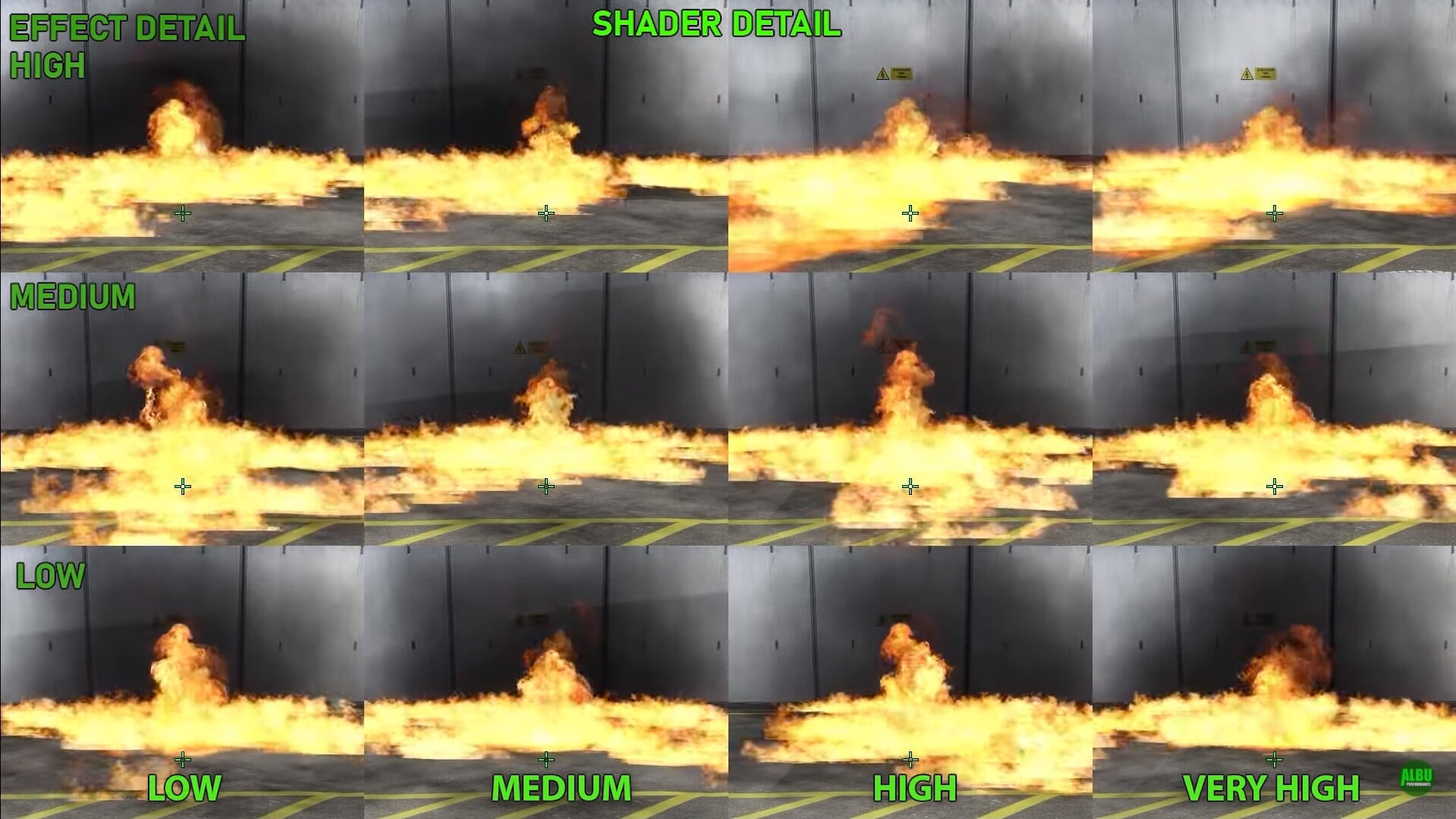
За качество картинки отвечает четыре параметра: качество теней, детализация моделей, детализация эффектов и детализация шейдеров. Все эти параметры снижают производительность и по разному влияют на изображение.На игровой процесс влияет только детализация эффектов. В зависимости от настроек меняется отображение дыма от Молотова. В определенных случаях это может дать преимущество. Нюанс в том, что эти настройки инвертированы. На низких настройках проще смотреть сквозь дым на дистанции, а на высоких — в упор. В итоге подгадать удачную настройку невозможно.
Три остальных настройки влияют только на качество картинки. Наименее прожорливый параметр — детализация моделей. На современных видеокартах можно выставлять максимальный уровень почти без потери кадров в секунду.
Тени и шейдеры — прожорливые и исключительно косметические вещи. Самая интересная переменная — шейдеры. Чем выше параметр, тем больше мелких объектов в кадре.
Для получение максимального количества кадров в секунду можно понижать все параметры на минимум. Это не повредит игровому процессу. Для современного железа можно повышать качество текстур без малейших проблем, а все остальные параметры — по желанию и возможности.
Технические параметры
Третья группа включает в себя параметры, которые работают за кадром или не влияют непосредственно на картинку. Вот эти параметры: стриминг текстур, повышенный контраст игроков, многоядерная обработка, вертикальная синхронизация, размытие движения и режим трех мониторов.Для включения обязателен повышенный контраст игроков. Этот параметр модифицирует изображение так, чтобы модели игроков выделялись на фоне с низким контрастом. Лучше всего повышенный контраст игроков работает с агентами — теперь они не теряются в кустах или на фоне зеленого забора.
Еще один обязательный параметр — многоядерная обработка. Хотя всплывающая подсказка рекомендует отключать обработку для повышения кадров в секунду, но на современных процессорах это просто бесполезно.
Стриминг текстур нужен для плавной подгрузки текстур высокого разрешения и по идее это должно повысить количество кадров в секунду для компьютеров со старыми видеокартами. Однако, эта функция новая и сейчас вызывает больше проблем. Лучше отключить без крайней надобности.
Вертикальная синхронизация и размытие движения — две откровенно бесполезных опции. Первая искусственно ограничивает количество кадров в секунду, а вторая размывает картинку при повороте камеры. Параметры вредят восприятию игрового процесса и его плавности. Лучше держать выключенными.
Последняя опция это режим трех мониторов. Он работает только когда вывод игры ведется сразу на три экрана. При включении переносит интерфейс на центральный экран. Не влияет на производительность.
В CS:GO нашли оптимальные настройки для максимального FPS. Ставить все на минималки не нужно
 Counter-Strike: Global Offensive
 Nvidia
МатчмейкингДелаем 300 FPS.
FPS – самый важный параметр в CS:GO. Чем больше кадров в секунду – тем плавнее двигаются модельки противников. При низкой частоте кадров игра и вовсе превращается в слайд-шоу, в которое невозможно играть.
Стартовал топовый турнир с NAVI, VP и Gambit! Го смотреть
Для повышения FPS, как правило, понижают все настройки графики до минимальных. Но ютубер ALBU провел исследование и выявил оптимальные настройки графики для максимального FPS в CS:GO. Небольшой спойлер – там почти нет низких настроек.
Стриминг текстур. Если игра установлена на SSD, то данный параметр ничего не поменяет. Но если игра на жестком диске, то возможна небольшая потеря FPS при включенном стриминге, так как текстуры будут прогружаться медленно. Поэтому его рекомендуется выключить.
Детализация эффектов и детализация шейдеров – два взаимосвязанных параметра. На них нельзя экономить FPS, так как они отвечают за прорисовку эффектов от гранат. При установке высоких параметров вы потеряете до 10% FPS, но зато будете хорошо видеть противников через горящий Молотов. Обратная сторона медали – эффект смока и взрыва осколочной гранаты будет проходить на полсекунды дольше. Это незначительная потеря по сравнению с большим преимуществом, которое вы получаете, видя противников сквозь «молотов».
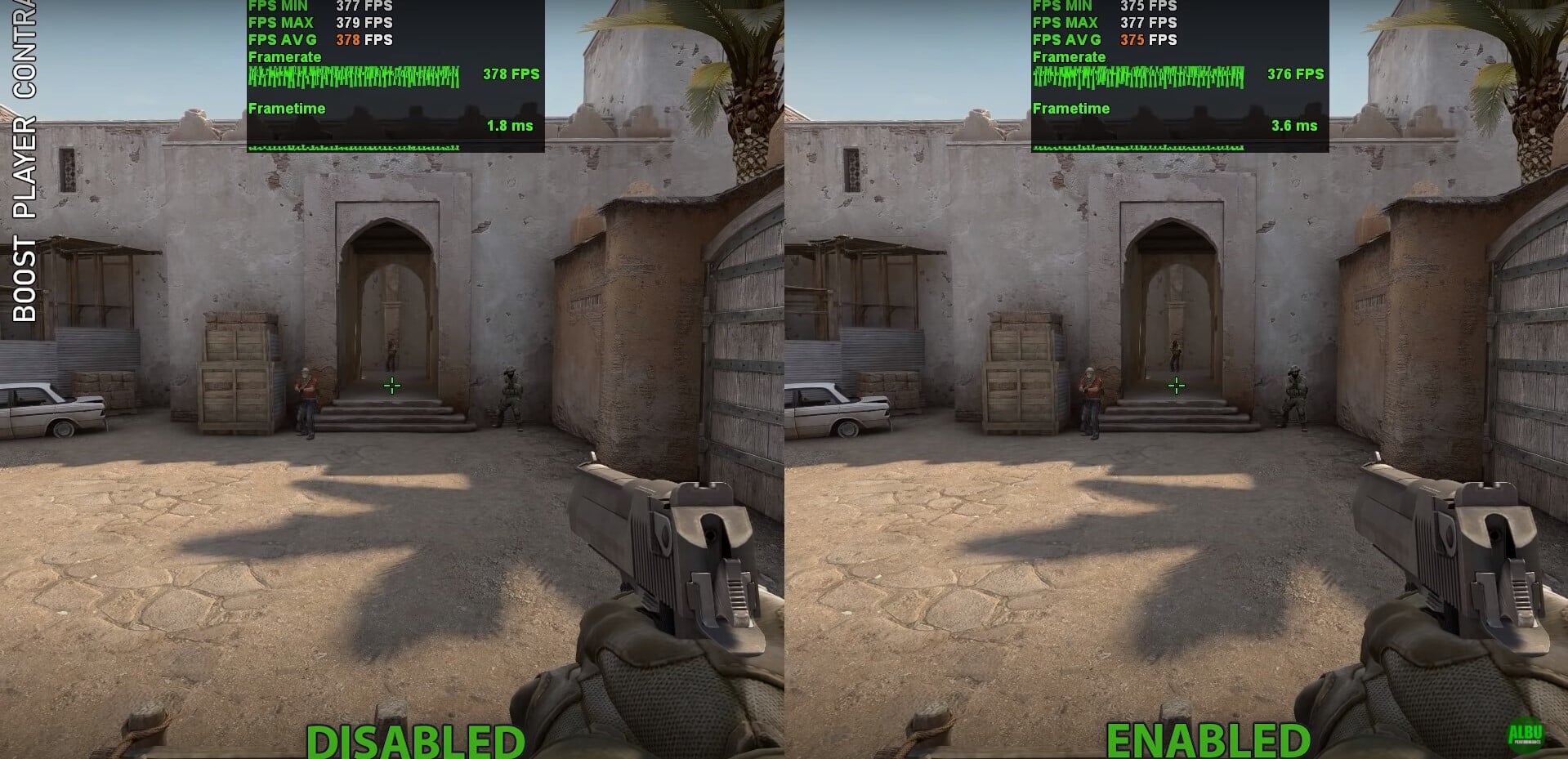
Повышенный контраст игроков – опция, благодаря которой вы будете лучше видеть противников в темных местах карты, теряя при этом до 3% FPS. При этом после добавления этой возможности многие игроки жаловались на серьезные просадки FPS при наводке на модель противника. Сейчас эта проблема частично устранена, поэтому выбор за вами.
Многоядерная обработка – крайне важный параметр. Он обязательно должен быть включен, это дает прирост до 50% FPS. Количество кадров будет зависеть от числа ядер процессора – чем их больше, тем больше FPS.
Часть параметров никак не влияют на FPS в игре – их можно устанавливать на максимальные значения:
- Общее качество теней (Минимальная потеря на высоком уровне графики, для полного отсутствия потери кадров установите среднее качество)
- Детализация моделей и текстур
- Режим сглаживания множественной выборкой (не влияет на игру на видеокартах NVIDIA)
- Режим фильтрации текстур
- Сглаживание с помощью FXAA (Полностью не работает в игре)
- Размытие движения (Полностью не работает в игре)
- Использование убершейдеров
На собственном опыте могу сказать, что установка настроек из видео повысила мне FPS с 120-130 до 200 за счет включения многоядерной обработки. А с какими настройками играете вы?
Насыщенная кс го: как сделать, почему нужна?
Сегодня пользователи могут заметить, что у многих профессиональных игроков стоит насыщенная кс го. Такая настройка позволяет повысить контраст цветов на экране, что играет на руку игроку. Заметить противника намного легче, да и в целом можно будет погрузиться в игровой процесс с головой. Если игрок хочет взглянуть глазами профессионала на кс го, то стоит разобраться, как повысить контраст.
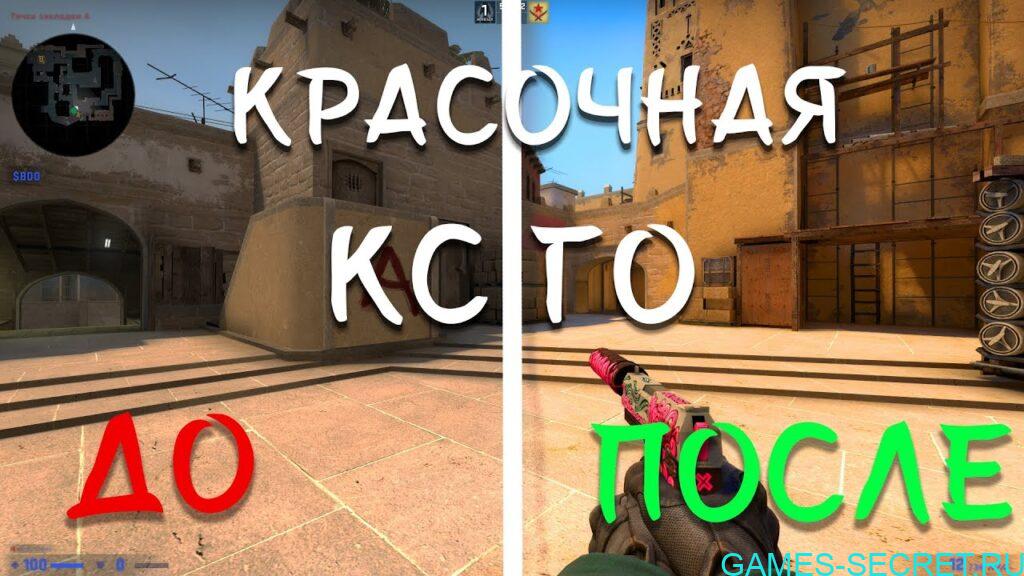
Как сделать кс го насыщенной?
Насыщенная кс го достигается, благодаря настройкам через официальное программное обеспечение от Nvidia. То есть в самом начале необходимо будет скачать GeForce Experience. Сделать это можно будет на официальном ресурсе производителя и совершенно бесплатно. Далее пользователю нужно будет сделать следующие шаги:
- Запустить кс го на своем компьютере.
- Использовать комбинацию горячих клавиш Alt+Z чтобы открыть консоль программного обеспечения.
- Перейти в раздел «Фильтры».
- Нажать на совершенно любой пресет фильтра и произвести настройку. .
Чтобы пользователь смог получить красивую и контрастную картинку, то стоит обратить свое внимание на следующие настройки:
- Цвет оттенка — 32 процента.
- Насыщенность оттенка — 24 процента.
- Температура — 0 процентов.
- Насыщенность — сто процентов.
После этого игра моментально станет очень насыщенной. Если по каким-то причинам пользователь не может использовать GeForce Experience, то на помощь придет панель управления Nvidia. Нужно отметить, что в таком случае контрастность будет повышена не только в самой игре, но и в остальных приложениях. Вот что нужно сделать для того, чтобы повысить яркость:
- Нажать правой клавишей мыши по рабочему столу.
- В выпадающем меню выбрать пункт «Панель управления NVIDIA».
- В новом окне найти раздел «Дисплей».
- Выбрать подпункт «Регулировка параметров цвета рабочего стола».
- В разделе «Применить улучшения цвета» поднять «Контрастность» на любое значение выше 50%.
- В разделе «Цифровая интенсивность» поставить показатель 100%.
- Выбрать клавишу «Применить».
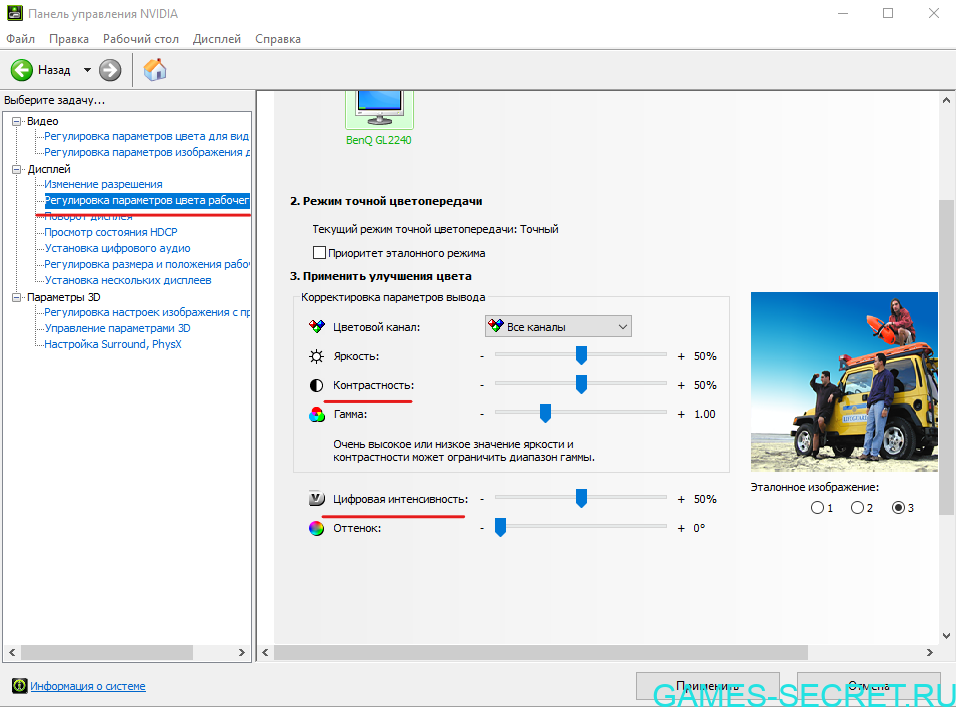
Пользователь может самостоятельно играть с параметрами и выбирать именно тот показатель насыщенности, который больше всего ему подходит.
Теперь пользователь может заметить, что видеть противников становится в разы легче. Это может сыграть очень большое значение в матче. По этой причине киберспортсмены предпочитают использовать именно такую настройку.