Как поменять цвет прицела в CS:GO

), а также знать целый набор команд для применения нужных параметров, иначе ничего не получится.
Как изменить цвет прицела через настройки

Итак, для начала стоит разобрать наиболее очевидный и простой вариант. В настройки прицела можно попасть следующим образом:
- Запустить игру.
- Открыть настройки.
- Перейти в «Игра», затем в «Прицел».
Как поменять цвет прицела в КС:ГО через консоль
В консоли доступны все основные цвета. Меняются они одной командой: cl_crosshaircolor. Она имеет 5 возможных значений, вот они:
- cl_crosshaircolor 0 – красный.
- cl_crosshaircolor 1 – зеленый.
- cl_crosshaircolor 2 – желтый.
- cl_crosshaircolor 3 – синий.
- cl_crosshaircolor 4 – голубой.
- cl_crosshaircolor 5 – свой.
cl_crosshaircolor можно использовать в комбинации с еще несколькими командами. Вот они:
Как несложно догадаться, эти команды позволяют менять RGB-цвета прицела, а цифры в данном случае обозначают насыщенность. Соответственно, если менять их, то можно получить прицел иного цвета.
Как сделать разноцветный прицел в КС:ГО

Также можно сделать и особенный прицел. Например, довольно популярный радужный. Он не потребуется описанных выше команд, но стоит приготовится к большому количеству биндов. Итак:
- bind «w» «+forward; toggle cl_crosshaircolor 1 2 3 4 5»;
- bind «s» «+back; toggle cl_crosshaircolor 1 2 3 4 5»;
- bind «a» «+moveleft; toggle cl_crosshaircolor 1 2 3 4 5»;
- bind «d» «+moveright; toggle cl_crosshaircolor 1 2 3 4 5»;
- bind «CTRL» «+duck; toggle cl_crosshaircolor 1 2 3 4 5»;
- bind «SPACE» «+jump; toggle cl_crosshaircolor 1 2 3 4 5»;
- bind «MOUSE1» «+attack; toggle cl_crosshaircolor 1 2 3 4 5».
Как сделать белый прицел в КС:ГО
Белый цвет получить несложно. Понадобится ввести:
Готово. Красивый белый прицел уже красуется на экране.
Черный прицел
Противоположный вариант потребует введения противоположных значений:
Зеленый прицел
Результат — зеленый прицел.
Голубой прицел
И вот голубой прицел.
Красный прицел
Красный прицел будет неплохим вариантом, для него надо:
По такому простому принципу можно создать любой цвет палитры.
Фиолетовый прицел
Еще один интересный цвет:
Можно поэкспериментировать и самостоятельно. Теперь вы знаете, как изменить цвет прицела в КС:ГО.
Как изменить цвет прицела в КС ГО
Если вы любитель поиграть, то конечно знаете, что можно изменить цвет прицела в КС ГО. Это круто, но надо уточнить, что по стандарту в игре можно выбрать только лишь 5 цветов:
- голубой;
- синий;
- красный;
- зеленый;
- желтый.
Смена цвета прицела в КС ГО
Для начала рассмотрим стандартный вариант настройки цветов и стилей прицела. Для этого выполним следующие шаги в самой игре:
- ESC=>Помощь и настройки=>Параметры игры=>Настройки интерфейса.

Следующий вариант – это команды консоли: cl_crosshaircolor.
В итоге мы получаем такой набор команд:
- cl_crosshaircolor 0 — красный;
- cl_crosshaircolor 1 — зеленый;
- cl_crosshaircolor 2 — желтый;
- cl_crosshaircolor 3 — синий;
- cl_crosshaircolor 4 — голубой;
- cl_crosshaircolor 5 — свой цвет.
Смена стиля прицела в КС ГО
А за настройку стиля отвечает другая команда: cl_crosshairstyle. Ниже мы привели весь доступный список:
- cl_crosshairstyle 0 — по умолчанию (динамический);
- cl_crosshairstyle 1 — по умолчанию (статический);
- cl_crosshairstyle 2 — классический;
- cl_crosshairstyle 3 — классический (динамический);
- cl_crosshairstyle 4 — классический (статический).
Как поменять цвет прицела в CS:GO на свой
Итак, со стандартными настройками мы разобрались. Теперь перейдем к колдовству. Прописываем индивидуальную настройку:
- cl_crosshaircolor 5;
- cl_crosshaircolor_r — % красного оттенка;
- cl_crosshaircolor_g — % зеленого оттенка;
- cl_crosshaircolor_b — % синего оттенка.
Используя данный метода, мы разбавляем цвет разными оттенками. Число, которое можно использовать вместо % может быть в диапазоне от 0 к максимальному 255. Чем больше цифра, тем больше интенсивность оттенка.
Приступаем к созданию нашего цвета.
Белый цвет прицела

Настройка через консоль выглядит так:
- cl_crosshaircolor 5;
- cl_crosshaircolor_r 255;
- cl_crosshaircolor_g 255;
- cl_crosshaircolor_b 255.
Черный цвет прицела

Настройка через консоль выглядит так:
- cl_crosshaircolor 5;
- cl_crosshaircolor_r 0;
- cl_crosshaircolor_g 0;
- cl_crosshaircolor_b 0.
Оранжевый цвет прицела

Настройка через консоль выглядит так:
- cl_crosshaircolor 5;
- cl_crosshaircolor_r 255;
- cl_crosshaircolor_g 127;
- cl_crosshaircolor_b 0.
Фиолетовый цвет прицела

Настройка через консоль выглядит так:
- cl_crosshaircolor 5;
- cl_crosshaircolor_r 90;
- cl_crosshaircolor_g 0;
- cl_crosshaircolor_b 157.
Розовый цвет прицела

Настройка через консоль выглядит так:
- cl_crosshaircolor 5;
- cl_crosshaircolor_r 252;
- cl_crosshaircolor_g 15;
- cl_crosshaircolor_b 192.
И так далее. Зная все эти команды и условия их использования в консоли вы сами можете настроить цвет прицела в КС ГО полностью на свое усмотрение. Теперь весь процесс зависит только лишь от вашей фантазии и желания сделать что-то новое и не обычное.
Мы подготовили отличный общий и подробный гайд о том, как настроить прицел в КС ГО. И более конкретную инструкцию о настройке Т-образного прицела в CS:GO.
Любите играть AWP? Мы подготовили подробную инструкцию по настройке прицела для АВП в КС ГО.
А в дополнение к этой инструкции вы можете изучить, например, как поставить неподвижного бота в КС ГО. Это тоже довольно занимательное занятие для геймеров.
Чтобы эффект от проделанных шагов для вас был на высоте, рекомендуем купить скины КС ГО. И уже на новом скине проводить весьма занимательные опыты.
Свой цвет прицела в CS: GO
Важной характерной особенностью прицела в CS:GO служит его цвет. В игре к выбору цвета игре доступно только 5 цветов: зеленый , жёлтый , красный , голубой и синий . Как же быть, когда мы желаем себе задать прицел иного цвета, например, глубокого чёрного либо чисто белого оттенка? Ответ на данный вопрос мы изложим в этом материале.
Чтобы покрасить прицел в свой цвет, первым делом стоит ввести в консоль эту команду:
Данной опцией (командой) мы задаем конфигурацию о том, что будем задействовать особый цвет прицела. Затем для обозначение необходимого нам цвета мы введём 3 консольные команды:
- cl_crosshaircolor_g – часть зеленого
- cl_crosshaircolor_b – часть синего
- cl_crosshaircolor_r – часть красного
Параметры данных опций можно задать от нуля до 255. Каждая из вышеперечисленных опций разбавляет исходный цвет определённым оттенком (зеленым, синим или красным), а в итоге мы подбираем нужный нам цвет. Иными словами, комбинируя эти 3 оттенка мы устанавливаем желаемый цвет прицела.
Далее представлен перечень команд, которые требуется написать в консоль дабы задать определённый цвет.
Свой цвет прицела в КС ГО
Белый цвет 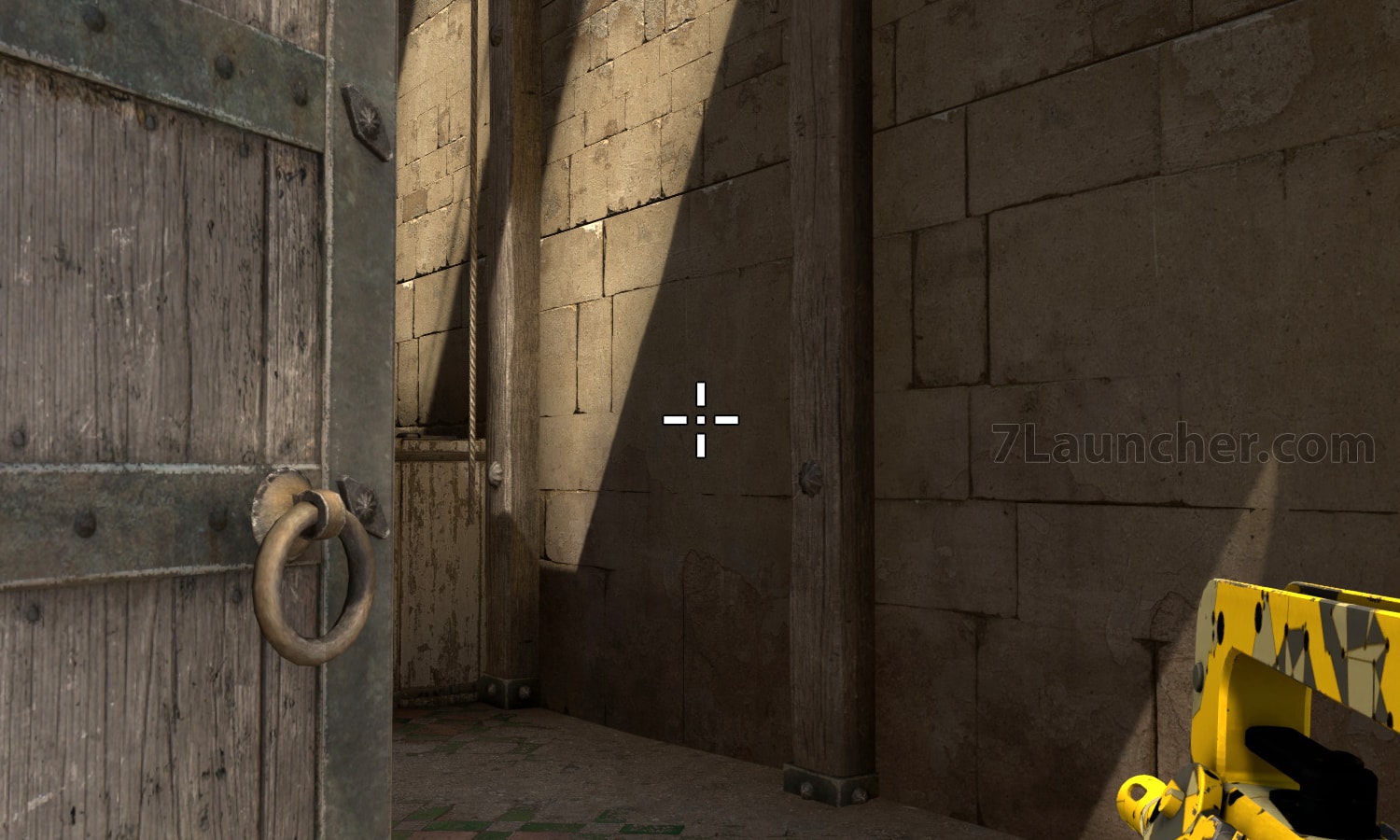 cl_crosshaircolor 5 cl_crosshaircolor_r 255 cl_crosshaircolor_g 255 cl_crosshaircolor_b 255 |
Черный цвет 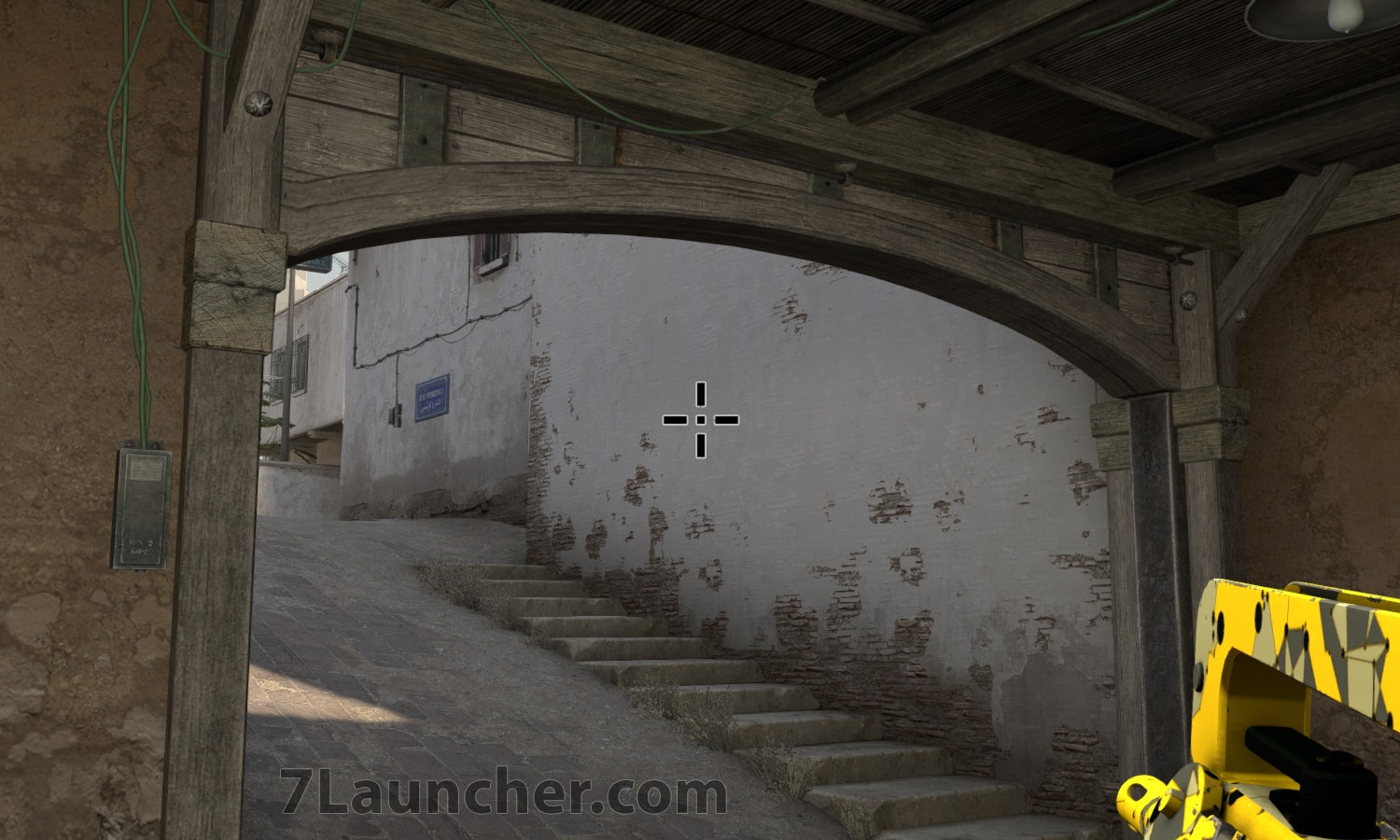 cl_crosshaircolor 5 cl_crosshaircolor_r 0 cl_crosshaircolor_g 0 cl_crosshaircolor_b 0 |
Серый цвет  cl_crosshaircolor 5 cl_crosshaircolor_r 127 cl_crosshaircolor_g 127 cl_crosshaircolor_b 127 |
Оранжевый цвет 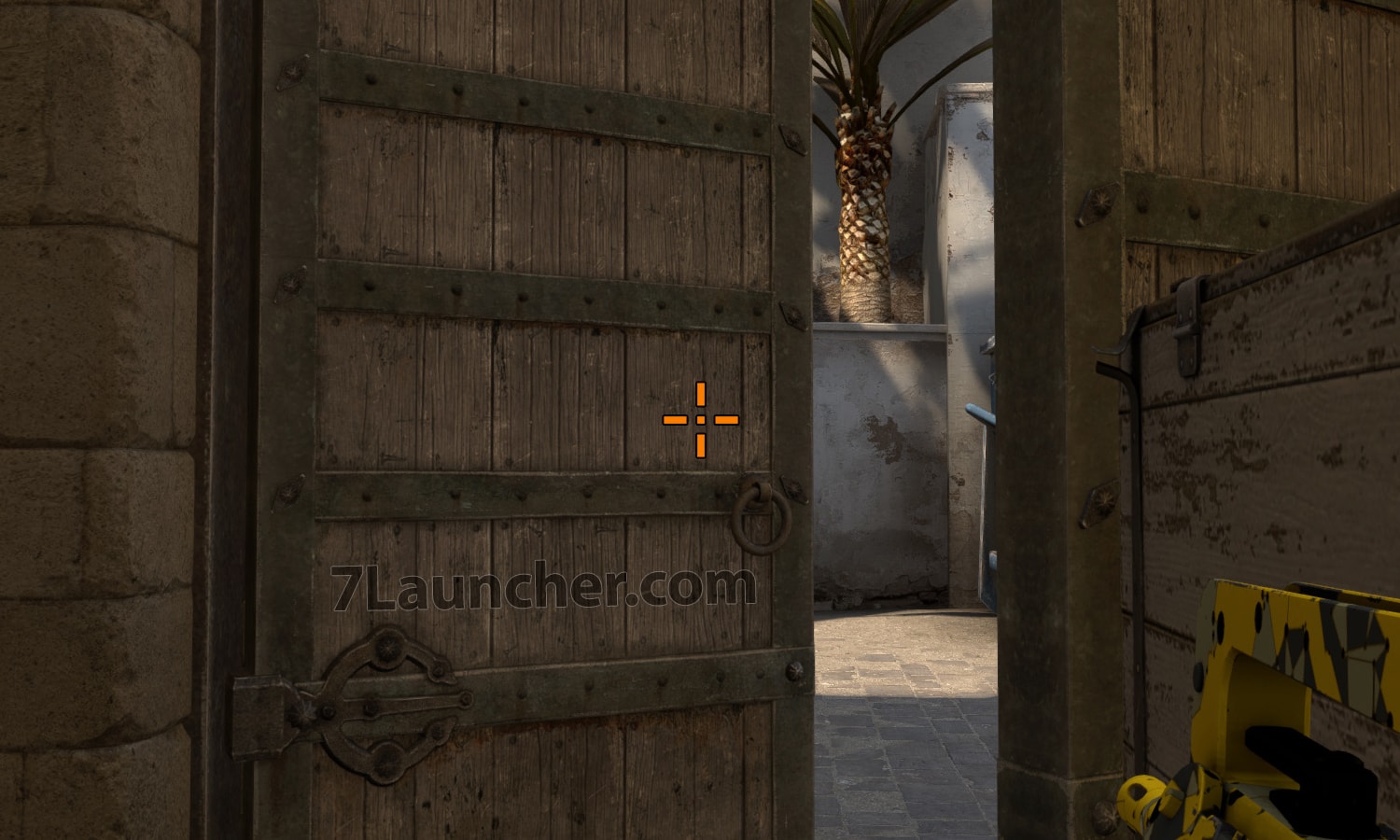 cl_crosshaircolor 5 cl_crosshaircolor_r 255 cl_crosshaircolor_g 127 cl_crosshaircolor_b 0 |
Фиолетовый цвет 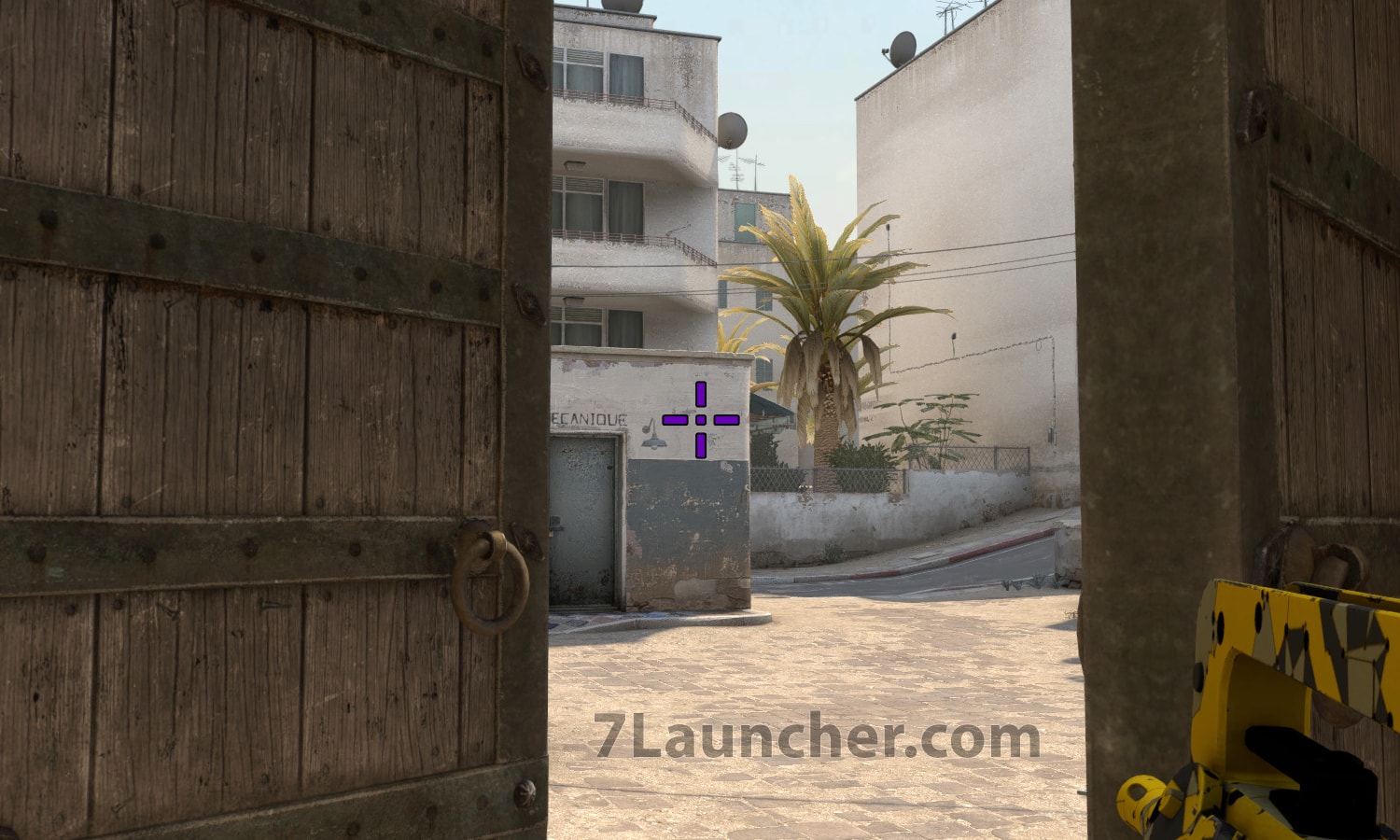 cl_crosshaircolor 5 cl_crosshaircolor_r 90 cl_crosshaircolor_g 0 cl_crosshaircolor_b 157 |
Салатовый цвет  cl_crosshaircolor 5 cl_crosshaircolor_r 127 cl_crosshaircolor_g 255 cl_crosshaircolor_b 0 |
Розовый цвет 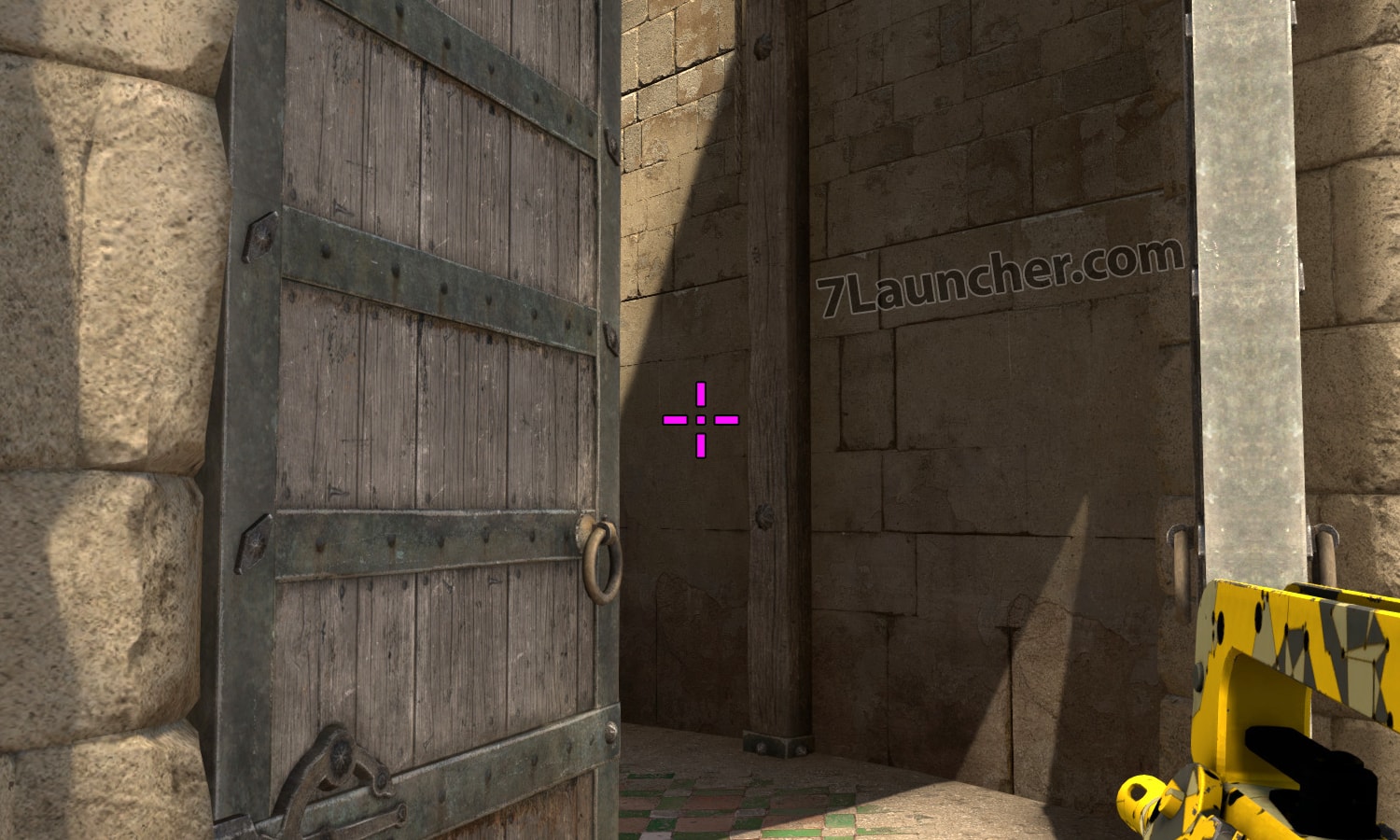 cl_crosshaircolor 5 cl_crosshaircolor_r 252 cl_crosshaircolor_g 15 cl_crosshaircolor_b 192 |
Коричневый цвет 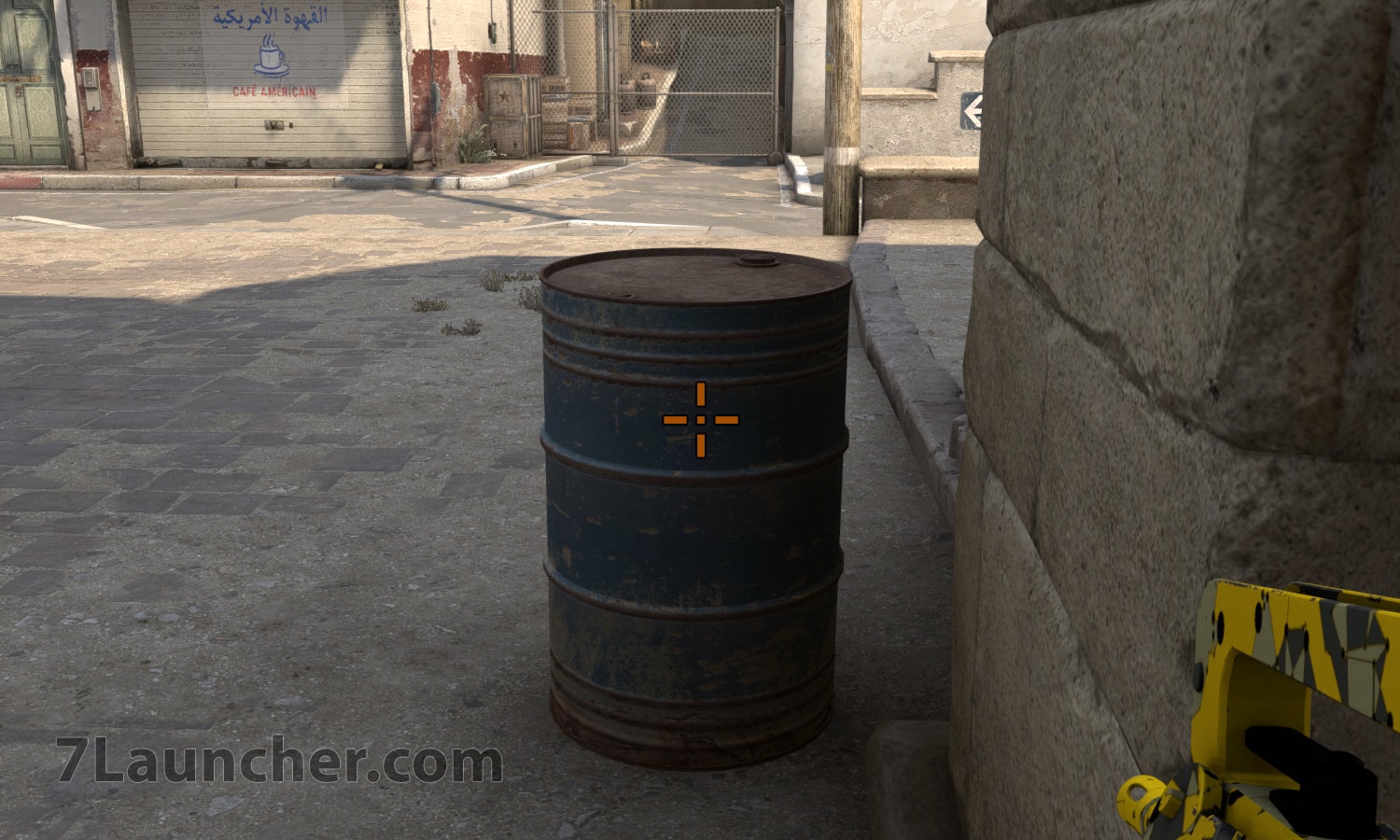 cl_crosshaircolor 5 cl_crosshaircolor_r 150 cl_crosshaircolor_g 75 cl_crosshaircolor_b 0 |
Каштановый цвет 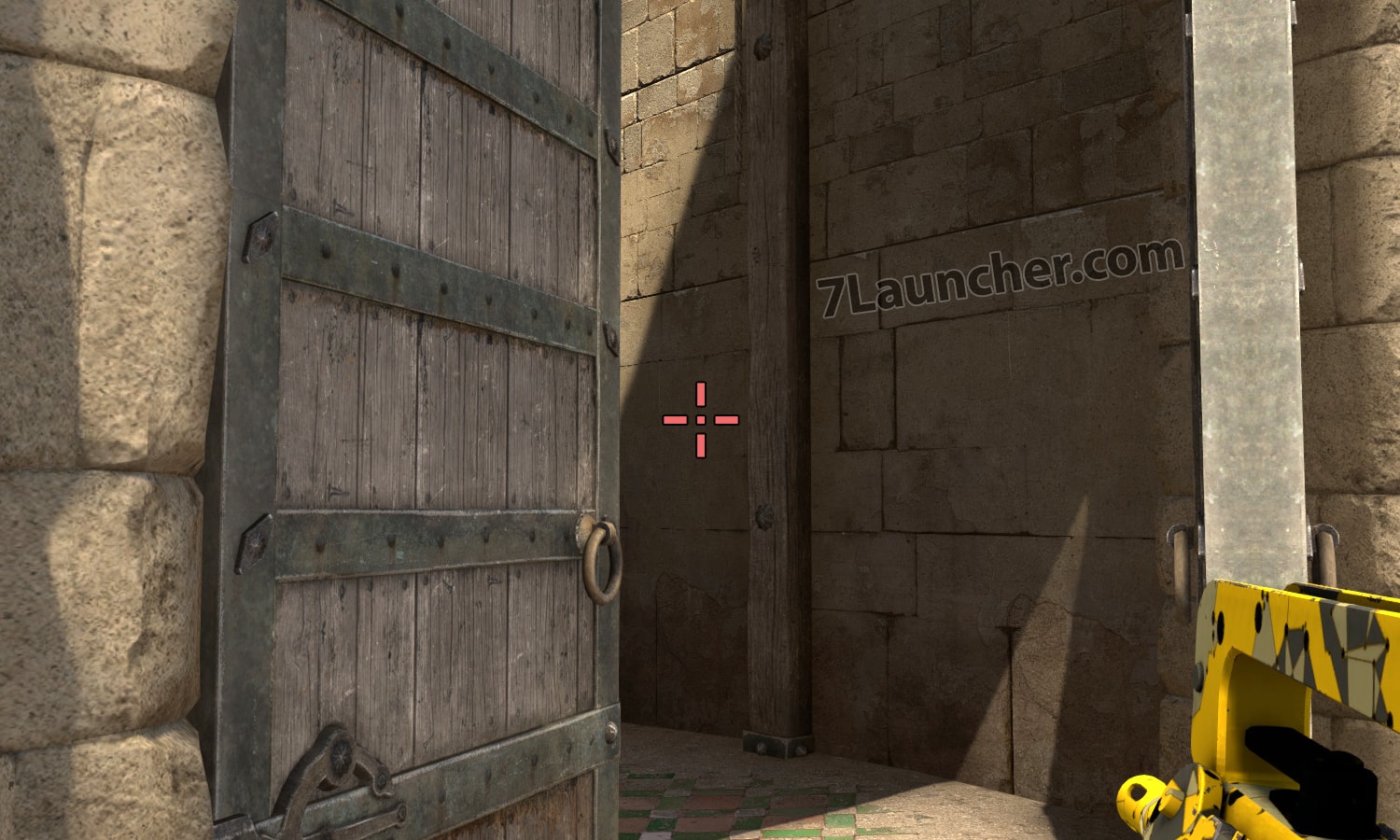 cl_crosshaircolor 5 cl_crosshaircolor_r 205 cl_crosshaircolor_g 92 cl_crosshaircolor_b 92 |
В этих примерах показана лишь незначительная часть возможных цветовых оттенков, на самом деле вы можете создать их куда больше. Но если вы не подобрали приемлемый цвет прицела из представленных здесь, то можете поиграться с палитрой просто поочерёдно изменяя данные значения. Если цвет вашего прицела в CS:GO вам нравится, предлагаем ознакомиться со статьёй о настройке прицела в Counter-Strike: Global Offensive, в которой повествуется о необходимых консольных команд для настройки прицела.
Sorry, you have been blocked
This website is using a security service to protect itself from online attacks. The action you just performed triggered the security solution. There are several actions that could trigger this block including submitting a certain word or phrase, a SQL command or malformed data.
What can I do to resolve this?
You can email the site owner to let them know you were blocked. Please include what you were doing when this page came up and the Cloudflare Ray ID found at the bottom of this page.
Cloudflare Ray ID: 7eabab719dd42fc5 • Your IP: Click to reveal 178.132.111.33 • Performance & security by Cloudflare