Как изменить разрешение не заходя в игру, через параметры запуска в КС:ГО
Изменение разрешения экрана в КС:ГО – это не просто возможность сделать игру красивее. Если всё сделать правильно, то модели получатся более растянутыми, а это значит, что вам будет удобнее прицеливаться. Есть и другие способы применения изменённого разрешения.
Как поменять разрешение в настройках игры
Для того чтобы изменить графические настройки в КС ГО, вам нужно будет перейти в настройки в самой игре. Там выберите вкладку «Видео». А там уже очень легко найти пункт, позволяющий задать разрешение экрана. Но в таком случае велика вероятность того, что по бокам появятся чёрные полосы.
Как поменять разрешение через параметры запуска
Ещё есть вариант с изменением разрешения именно в Стиме. Для этого найдите КС ГО в библиотеке, после чего нажмите на неё правой кнопкой мыши. После этого нажмите на вкладку «Свойства». Дальше нужно будет выбрать пункт «Установка параметров запуска».
Там игра выдаст вам строчку, заполненную примерно так: -w1280 –h760. Вместо цифр нужно выставить то разрешение, которое вы хотите использовать в игре. Чтобы подтвердить действие, нажмите на кнопку «ОК», после чего настройки видео в игре изменятся.

Как поменять разрешение в файлах CS:GO
Также вы сможете изменить параметры экрана в файлах игры. Этот способ подойдёт для тех, у кого нет возможности попасть в настройки в КС ГО. Для этого сначала нужно найти папку с игровыми файлами. Как только вы окажетесь в корневой папке, нужно будет перейти по адресу: \csgo\cfg. Дальше найдите файл «video.txt». После этого вам нужно будет найти строчки: «setting.defaultres» «1440» и «setting.defaultresheight» «900». Вместо цифр вводите те показатели, которые хотите видеть.
Некоторые пользователи жаловались на то, что файла video.txt не было в папке с игрой. В таком случае стоит посмотреть папку 730. Она находится
Зачем нужно менять разрешение в CS:GO
Есть несколько причин для того, чтобы полезть изменить разрешение экрана. В первую очередь люди хотят изменить настройки для того, чтобы сама картинка стала красивее. Если ваш монитор позволяет сделать изображение больше, то стоит выбирать этот пункт.
Также многие меняют разрешение из-за проблем с отображением многих пунктов. Это может быть связано и с экраном, и с видеокартой. Также иногда проблема с отображением наступает из-за проблем с файлами игры.
Некоторые игроки предпочитают ставить разрешение в игре меньше, чем позволяет монитор. Особенно, если выбрать неправильные пропорции, картинка растянется. А это значит, что модельки всех игроков будут выглядеть у вас шире. При этом важно понимать, что данный способ не считается читерством, поэтому получить за него бан невозможно.
Но далеко не всегда разрешение экрана меняют в сторону увеличения. Многие пользователи, наоборот, стараются изменить его в меньшую сторону. А всё дело в том, то чем меньше разрешение, тем меньше нагрузка на видеокарту. Поэтому на слабых компьютерах стоит ставить разрешение меньше, чем возможно.
Также ходил слух, что профессионалы ставят все настройки на минимум. Они объясняли это силой привычки. Если вы очень долго играли в версию 1.6, то в КС ГО вам будет неудобно. А на низких настройках вы не заметите больших отличий.
Как сделать разрешение в CS:GO растянутым (4 на 3)
Если ваша видеокарта поддерживает растягивание экрана КС ГО, то сделать это можно через настройки игры.
- Зайдите в настройки->Изображение->Графика
- Выберите формат экрана 4:3
- Режим отображения — на весь экран.
Но все эти способы в первую очередь изменяют качество картинки. Если же вы хотите изменить пропорции, то в первую очередь нужно воспользоваться специальным драйвером от Nvidia. Для этого сначала нужно его скачать.
Актуальную версию драйвера можно скачать на официальном сайте. Для этого перейдите nvidia.com. Там выберите вкладку «Драйверы». После этого укажите серию и модель видеокарты, после чего нажмите на кнопку «Поиск». Вам перенаправят на страницу для загрузки драйвера. Там вам нужно выбрать версию для вашей операционной системы. Как только он установится, у вас появится значок Nvidia в правом нижнем углу (может быть скрыт под стрелочкой).
Ещё для этого можно щёлкнуть правой кнопкой мыши по экрану. Среди всех пунктов найдите «Панель управления Nvidia». После чего у вас откроется окно, позволяющее настроить множество показателей. Но всё же в первую очередь нас будет интересовать путь Дисплей-> Регулировка размера и положения рабочего стола.
После этого в разделе «Масштабирование» выберите пункт «Во весь экран». Также нужно поставить галочку на пункте «Замещение режима масштабирования, заданного для игр и программ».
После этого вы можете приступать к изменению разрешения непосредственно в самой игре. Теперь вы можете воспользоваться одним из трёх советов, представленных в первой главе. Теперь картинка будет растягиваться на весь экран даже при нарушении пропорций. У вас не будет оставаться чёрных линий на экране.
Как поставить разрешение 4 на 3 в кс го через параметры запуска

- легче целиться – противник визуально становится шире из-за деформации изображения;
- мышь начинает быстрее двигаться вбок, при этом сохраняя вертикальную скорость;
- эстетическое удовольствие – черные полосы не отвлекают, задействована вся площадь экрана.
Для начала придется установить настройки, которые необходимы для растягивания игры. Это формат 4:3 (квадратный) при разрешении 1024х768 пикселей, режим отображения – на весь экран. С такой базой работают все способы. После сохранения настроек надо закрыть ксго.
Затем придется открыть Библиотеку игр в Steam и найти среди списка CS GO. После чего нажать на нее правой кнопкой мышки и открыть «Свойства». Здесь нам нужен раздел «Параметры запуска».
Появится окошко со строкой, в которую нужно скопировать две команды:
С их помощью игра запустится в окне, но без рамок. После этого придется немного пошаманить с настройками самой видеокарты. При этом изображение вне игры тоже будет растянуто. Так что, если такой вариант на постоянной основе не устраивает, можно либо каждый раз перед игрой перенастраивать, либо попробовать другие методы.
Итак, в большинстве ноутбуков дополнительно к видеокарте NVidia или AMD установлен чип Intel. Через него мы и будем работать. Необходимо:
- Кликнуть правой кнопкой мыши по рабочему столу;
- Выбрать строчку «Графические характеристики»;
- В новом окошке нажать на квадратик с надписью «Дисплей»;
- Поставить аналогичное игре разрешение (1024х768);
- Внизу найти раздел «Масштабирование» и поставить галочку на пункт «Масштаб на полный экран»;
- Сохранить настройки и закрыть панель.
Драйвера видеокарт позволяют отдельно настраивать растяжение игры. Поэтому можно поработать через них. Но для начала выставляем стандартные параметры в игре (4:3 и 1024х768). После чего приступаем непосредственно к растягиванию CS GO 4:3.
- Кликнуть правой кнопкой мыши по рабочему столу;
- Выбрать «Панель управления NVidia»;
- Найти «Регулировка размера и положения рабочего стола»;
- Поставить параметр «На весь экран»;
- Сохранить настройки.
Когда не нужно портить изображение, делая его непропорциональным и вытянутым, можно просто поменять в настройках формат и расширить экран. Для этого надо:
- Зайти в CS GO;
- Выбрать Настройки;
- В разделе «Формат экрана» поставить банальный 16:9.
Как растянуть изображение 4:3 на весь экран в CS:GO и убрать черные полосы

Данное руководство расскажет, как растянуть изображение 4:3 на весь экран в CS:GO и убрать черные полосы. Среди профессиональных игроков в Counter-Strike бытует мнение, что растянутый экран при соотношении 4:3 делает стрельбу комфортнее, а цели более заметными. Поэтому сейчас мы попробуем разобраться, как можно с легкостью переключиться на киберспортивное разрешение и скрыть полоски по бокам.
Изменение формата экрана на 4:3
- Запустите CS:GO;
- Перейдите в настройки видео;
- В меню «Изображение» найдите раздел «Графика»;
- Поставьте формат 4:3;
- Установите разрешение 1024х768;
- Удостоверьтесь, что отображение игры стоит как «На весь экран»;
- Примените настройки;
- Закройте игру, запустите в Steam «Свойства» и установите параметры запуска;
- Введите следующие команды: -window и -noborder

Как растянуть экран 4:3 на ноутбуке
Если на вашем устройстве есть специальная утилита от Intel, то порядок действий будет следующий:
- Перейдите в «Центр управленияIntel »;
- Перейдите в раздел «Дисплей»;
- Выберите в графе «Масштаб» параметр «Растянуть».

Как убрать черные полосы
Видеокарта AMD
- Нажмите правой кнопкой мыши на рабочий стол по пустому месту;
- Зайдите в свойства графики;
- Откройте в разделе «Игры» CS:GO и перейдите в параметры;
- В пункте «Масштабирование дисплея» выберите параметр «Полная панель»;
- В настройках дисплея активируйте «Масштабирование ГП».
Видеокарта NVidia
- Нажмите правой кнопкой мыши по свободному месту рабочего стола и откройте там «Панель управления NVidia»;
- В пункте «Дисплей» откройте раздел « Регулировки размера и положения рабочего стола »;
- Выберите режим масштабирования «Во весь экран»;
- Включите в настройке «Выполнить масштабирование на» параметр «ГП».

Если ничего не помогло
Если ни один вариант не смог помочь растянуть изображение, то можете увеличить соотношение сторон картинки до 16:9:
Как поменять разрешение экрана в CS:GO
Создатели игры дали возможность изменять разрешение экрана в игре несколькими способами. Придумали они это нарочно. Потому-что, из-за неправильный установок, настройки будут недоступны, и вы не сможете запустить игру. В таком случаи чтобы запустить CS:GO и обеспечить её работоспособность, приходят на помощь различные способы, в которых можно изменить разрешение в конфиге, в файлах игры или же через параметры запуска. Этими способами можно быстро изменить режим экрана для хороший игры.
Меняем разрешение в настройки игры.
Самое популярное разрешение 1280 на 960 в КС:ГО, есть очень простой способ сделать через внутриигровые настройки. Мы покажем как это меняется:
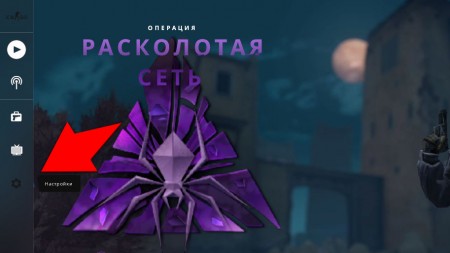
Перейти в «Настройки».
Открыть «Настройки видео».
В поле «Разрешение» нужно выставить комфортное значение.
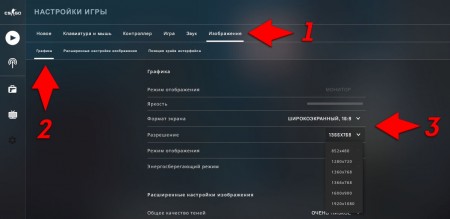
Мы всё сохраняем, и у нас меняется разрешение экрана в игре.
Меняем разрешение в КС:ГО через параметры запуска
Переходим в библиотеку.
Кликнуть ПКМ по CS:GO.
Переходим в «Свойства».
Нажимаем на «Установить параметры запуска».Прописываем: -w 1440 -h 900. (где -w это ширина дисплея, -h высота. Всё указано в пикселях)
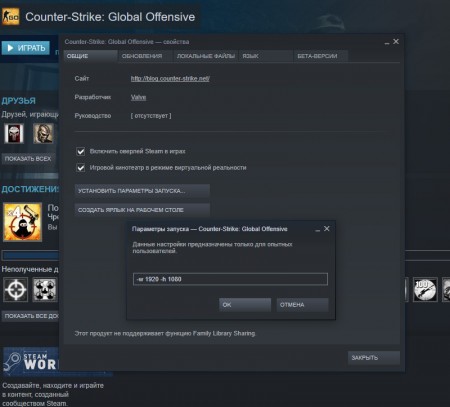
Этим способом можно установить любое разрешения не заходя в игру.
Как поменять разрешение в КС:ГО через консоль
Если вы хотите очень быстро поменять разрешение в игре, то можно воспользоваться — консолью. Но сначала необходимо включить консоль в КС:ГО. И прописать специальные команды.