Как повысить FPS в CS:GO

С развитием КС:ГО начинает потреблять все больше системных ресурсов. Это нормально для современных игр. Больше возможностей — больше системные требования. Для обладателей слабых компьютеров и тех, кто хочет выжать максимум производительности, чтобы сделать геймплей как можно более комфортным такое дело часто принимает неприятный оборот — необходимо искать все возможные способы увеличения FPS. И сейчас они будут разобраны. Но обо всем по порядку.
Что такое FPS?

FPS (анг. Frames Per Second) — частота смены кадров. Этот параметр определяет, настолько часто меняется картинка на мониторе. Чем чаще, тем плавнее картинка и тем легче становится играть. Все просто. Итоговое значение зависит от параметров процессора, видеокарты, ОЗУ и других комплектующих, даже жесткого диска. Это общий знаменатель работы компьютера. И если все они устарели, то на высокий FPS рассчитывать не придется. Поправить дело вполне реально, но для этого понадобится хорошо постараться.
Почему FPS так важен в CS:GO?
От ФПС полностью зависит комфорт игры. Качеством картинки всегда можно жертвовать в угоду более комфортной стрельбе, ведь когда картинка двигается плавно игрок сможет точно предугадывать все маневры противника и отлично стрелять на упреждение. Человеческий мозг устроен таким образом, что на любые действия требуются тысячные доли секунды, чтобы отдать приказ на их исполнение. И подвох низкого ФПС заключается в том, что из-за меньшего количества кадров могут вызываться тормоза, лаги, и уже они могут сыграть фатальную роль в матче.
Именно поэтому игроки стараются поднять свой ФПС выше 60 — это комфортный уровень, однако самая главная цель 120 — самый лучший уровень ФПС, при котором можно легко ставить хэдшоты, ведь ни одно движение противника не ускользнет от игрока, в отличие от уровня ФПС в 30. Проверить все это достаточно легко, можно выставить ограничение FPS через внутриигровую консоль и проверить это самостоятельно, попробовав поставить хэдшоты с АВП на 24-30 ФПС, и затем перейти на 60. Разница будет крайне заметна.
Как посмотреть ФПС?
) и ввести команду net_graph 1. После этого в нижнем правом углу появится следующая картина:

После надписи FPS, собственно, и отображается текущее количество кадров в секунду.
Чистка компьютера от пыли

Пыль — первый враг любой электроники, это всем давно известно, однако многие игроки про это забывают и их компьютеры начинают изнутри покрываться многсантиметровыми слоями пыли. Они начинает забивать самые важные узлы и схемы, также компьютер постепенно начинает нагреваться, ведь кулеры также подвержены накоплению пыли. Ухудшается качество вентиляции, процессор и видеокарта начинают перегреваться и снижают производительность, отсюда начинаются лаги во всех играх и, возможно, при работе в браузере и других программах, в зависимости от запущенности процесса.
Вычищать компьютер от пыли необходимо полностью. Также желательно проверить блок питания (пыли там обычно немало), а также, если термопаста давно не менялась, заменить и ее. Когда она старая, процесс тоже начинает сильно греться и снижает производительность.
Обновление драйверов
Конечно, данный метод можно назвать довольно тривиальным, однако, неужели очищение от пыли это не тривиальный метод решения проблемы?
Драйвера, как или любые программы не застрахованы от конфликтов и это может привести к катастрофическому проседанию ФПС, артефактам и вылетам. Обновлять драйвера рекомендуется сразу все, поэтому можно использовать специальные утилиты, которые могут разом обновить их. Например, Driver Genius. Небольшая программа, способная сохранять различные версии драйверов в архив и устанавливать их. Или это можно сделать самостоятельно, посетив сайт производителя. Дольше, но надежней.
Удаление лишних программ

Когда жесткий диск полностью забит и на нем остается слишком мало места, система неизбежно начнет тормозить. Бороться с этим можно только одним методом — очищением от мусора. В данном случае в качестве мусора будут выступать различные программы. Очень рекомендуется установить Ccleaner или что-то похожее, чтобы автоматизировать часть работы.
Начать удаление рекомендуется с программ, которые работают в фоне. Они занимают часть ОЗУ и на слабых компьютерах это негативно влияет на производительность. Также стоит обратить внимание на тяжеловесные игры и программы.
И даже после их удаления не стоит расслабляться. Никакой софт не способен вычистить компьютер полностью — остаются временные файлы, которые можно почистить специальной программой, а также скрытые, которые остаются как результат деятельности программ и игр. Избавиться от них реально, но вручную. Но сначала необходимо включить отображение скрытых файлов. Будет приведена небольшая инструкция.
- Открыть «Проводник».
- В меню «Параметры» нажать на «Вид».
- Промотать вниз в «Дополнительные параметры».
- Активировать «Отображать скрытые папки и файлы».
Переустановка Windows

Иногда корень проблемы может скрыться в самой системе, тогда ей уже ничего не поможет. Конфликты между ПО, либо проникновение вируса могут сделать ОС абсолютно неработоспособной. В этом случае имеет смысл полная переустановка системы, с форматированием жесткого диска, чтобы полностью удалить на нем все потенциально опасное. Затем останется только заново установить драйвера и программы, а затем и CS:GO.
Владельцы Windows 10 могут поступить проще — им доступно восстановление до заводских настроек. Если эта функция поддерживается, то это вернет компьютер в исходное состояние, понадобится обновить драйвера и только.
Настройка параметров видеокарты
Так как методы настройки у AMD и NVidia отличаются, они будут рассмотрены отдельно друг от друга. Итак, для настроек AMD необходимо сделать:
- Нажать ПКМ по рабочему столу и открыть AMD Radeon Settings.
- Перейти во вкладку игры.
- Выбрать «Глобальные настройки».
- Выставить настройки для лучшей производительности, отключить буферизацию, вертикальную синхронизацию, понизить сглаживание и анизотропную фильтрацию также желательно привести к производительности и скорости, а не высокому качеству картинки. В этом случае понадобится пожертвовать качеством, в угоду комфорту геймплея.

- Кликнуть ПКМ по рабочему столу.
- Открыть «Панель управления NVIDIA».


Очистка памяти
Такая программа как CCleaner может сослужить неплохую службу. Она бсплатна и может вычистить большую часть мусора на компьютере. Также она способна удалить большую часть временных файлов, которые остаются при длительной работе системы и в иоге засоряют все пространство раздела, что может привести к лагам.
При запуске достаточно нажать «Анализ» во вкладке «Очистка». Спустя несколько секунд программа выдаст примерное количество мегабаайт, которые могут быть очищены в результате процедуры. Остается лишь нажать на «Очистка», чтобы он запустился. Спустя еще несколько секунд он будет завершен, а диск, скорее всего, «похудеет» на несколько десятков, а то и больше, гигабайт.

Но это еще не все. Теперь необходимо навестить вкладку «Автозагрузка». Если там указаны какие-то незнакомые программы — надо удалить их без грамма сожалений. Для этого нужно перейти в «Сервис», там появится список программ, остается только выбрать ненужные и удалить их.
И на этом работа еще не закончена. После удаления всех программ еще необходимо почистить реестр. Для этого необходимо перейти в одноименную вкладку. Нажать на «Поиск проблем». Когда они будут найдены, преодолеть их на кнопку «Исправить». Программа предложит создать резервную копию сделанных изменений — тут по желанию.
Проделанные изменения могут оказать влияние на производительность, при этом указанную процедуру желательно повторять с некоторой периодичностью.
Графические настройки на минимум

Также для поднятия FPS можно выставить все графические настройки в игре на минимум. Этот способ гарантированно прибавит Вам FPS, если Вы играете на слабом компьютере.
Параметры запуска КС:ГО для повышения ФПС
Параметры запуска — один из наиболее эффективных способов повышения ФПС. Чтобы прописать их нужно:
- Открыть Steam.
- Нажать ПКМ по CS:GO в библиотеке.
- Открыть «Свойства».
- Нажать на «Параметры запуска».


- -novid — удаляет интро;
- -high — устанавливает для процесса игры высокий приоритет, применять с осторожностью, может оказаться больше вреда, чем пользы;
- -freq x (60, 75, 120, 144)hz — указывает частоту обновления монитора;
- -threads «кол-во ядер/потоков» — устанавливает количество используемых ядер для игры;
- -processheap — убирает проблемы с FPS и его резким проседанием при длительной работе игры;
- -nod3d9ex — ускоряет переключение между окнами;
- -noaafonts — отключает сглаживание у шрифтов;
- -nojoy — отключает геймпад и джойстик;.
- -lv — режим пониженной жестокости (исчезнет кровь).
- +exec autoexec — запускает конфиг с пользовательскими командами.
- cl_disablehtmlmotd “1” — отключает анонсы;
- cl_forcepreload “1” — включает предзагрузку карт;
- mat_queue_mode “2” — включает многопоточность.
- r_eyegloss “0”;
- r_eyemove “0”;
- r_eyeshift_x “0”;
- r_eyeshift_y “0”;
- r_eyeshift_z “0”;
- r_eyesize “0”.
Закрытие программ и сервисов
Довольно очевидная вещь, но перед запуском CS:GO желательно закрыть все программы, способны поглотить большое количество памяти, вроде браузера, мессенджеров и прочего. Так можно освободить дополнительные системные ресурсы.
Настройка производительности Windows
Теперь понадобится открыть «Компьютер» и в пустом месте кликнуть ПКМ, чтобы открыть «Свойства». Когда откроется новое окно необходимо пройти в «Дополнительные параметры системы» и затем «Параметры». Нужно снять все галочки. В результате система станет выглядеть менее современной и красивой, но производительность компьюьтера значительно вырастет.
Убираем ограничение FPS

Вполне возможно, что в игре присутствует ограничение ФПС. Включив консоль разработчика (за это отвечает соответствующий пункт в настройках), можно вводить различные команды. Введя fps_max 500 (цифра после 150 уже не принципиальна) позволит снять ограничение и проверить верхний потолок возможностей ПК.
Разблокировка ядер процессора
Нажав комбинацию Win+R и введя msconfig можно открыть окно настроек системы. Необходимо открыть вкладку «Загрузка», а потом перейти в «Дополнительные параметры». Теперь необходимо поставить максимальное количество доступных процессоров. Это снимает блокировку с ядер, если она есть.
Дефрагментация диска

Если у компьютера отключена автоматическая дефрагментация диска, то со временем он начнет накапливать различные ошибки, система не сможет нормально обращаться к файлам, это станет занимать гораздо больше времени, из-за чего начнут появляться серьезные тормоза, причем не только в играх. Это важно — следить за уровнем дефрагментации и вовремя устранять все связанные с ней проблемы.
Дефрагментацию можно провести при помощи системной утилиты. Для этого достаточно открыть «Мой компьютер» и открыть свойства раздела, куда установлена ОС. Во вкладке сервис доступно выполнение дефрагментации. Процесс займет некоторое количество времени, и чем больше ошибок накопилось за время использования ПК, тем дольше он будет. В случае со старыми компьютерами процесс вполне может занять до часа.
Новая видеокарта

Наконец последний и наиболее эффективный способ, который гарантировано улучшает производительность — замена комплектующих компьютера на более новые. Особенно это касается видеокарты, но и про процессор с ОЗУ забывать не стоит. Как правило, некоторые игроки отдают предпочтение удобной геймерской мышке и клавиатуре, однако главный комфорт формируется благодаря ФПС и отличная мышь никак не поможет поставить меткий хэдшот по врагу, если игра дергается, а картинка сильно тормозит.
Важно помнить, что ПК необходим постоянный уход и не только программный. Помимо чистки системного мусора необходимо чистить и реальную пыль, которая нарушает циркуляцию воздуха и может стать причиной перегрева видеокарты и процесса, что может привести к полной неработоспособности. И в стоит добавить, что не стоит устанавливать на компьютер сомнительные программы — они могут стать источниками вирусов, сильно просаживающих производительность.
Соблюдая эти правила, можно не испытывать внезапных проблем от просадок кадров в игре, если использовать сразу несколько перечисленных способов, можно неплохо оптимизировать игру и стрелять по врагу с комфортом.
Как повысить FPS в CS:GO �� +300 ФПС

Сделать это не сложно, нужно всего лишь открыть консоль (по умолчанию это клавиша «ё» на русской раскладке клавиатуры) и написать (без кавычек) «net_graph 1». В правом нижнем углу вы увидите следующее:
Около надписи «fps» будет отображаться ваш текущий FPS.
Почему FPS — это так важно?
Привет, это eZstah и в этом руководстве мы пройдемся абсолютно по всем возможным и невозможным способам поднятия FPS и в конце узнаем работают ли они вообще. Погнали!
Начать стоит с того, что CS:GO — это игра, главная концепция которой — соревнования между игроками находящимися в равных условиях.
В теории звучит неплохо, но так ли это на практике? Давайте разберемся.
Всего можно выделить два фактора, ставящих под сомнение всю эту концепцию равных условий и справедливости:
Физическое расположение игрока и его удаленность от серверов.
Проще говоря пинг и качество соединения в целом. Не смотря на то, что движок игры включает в себя механизм Лаг Компенсации, призванный в том числе компенсировать разницу в пинге, какого-то реально рабочего решения этой проблемы он пока еще предложить не может. Игроки с низким пингом так или иначе имеют преимущество над игроками с более высоким. И поделать с этим к сожалению ничего нельзя. Кроме переезда поближе к серверам, куда-нибудь в европу.
Клиент игры и непосредственно компьютер на котором она запускается.
Если в случае с пингом и вашим местоположением вряд ли можно что-то поделать, то вот тут возможностей открывается очень много, их настолько много, что мне пришлось специально отбирать только самые действенные из методов, эффективность которых мы сейчас и проверим.
Тестирование методик поднятия FPS
Первый, тест был проведен при тех настройках и условиях, при которых я обычно играю. Результаты таковы:
- Avg: 171 — Min: 18 — Max: 438
Очистка от пыли
И так, первым что я сделал была старая добрая и годами проверенная очистка компьютера от пыли и грязи, в работоспособности которой нет абсолютно никаких сомнений. Скопление пыли ухудшает циркуляцию воздуха и как следствие компоненты компьютера нагреваются или даже перегреваются, что естественно приводит к потере производительности. К счастью мой компьютер оказался довольно чистым, поэтому никакого влияния на последующий FPS тест, пыль не оказала.
- Avg: 170 — Min: 17 — Max: 440
Обновление драйверов
Тривиальный, но местами очень действенный метод. История знает реальные случаи, когда обновление драйверов звука давало какие-то сумасшедшие прибавки в 40-50% FPS. Это естественно было связано с багами и конфликтами драйверов, но тем не менее. Мало-ли. Самый простой способ быстро обновить драйвера — это скачать любую из специальных софтин, автоматически чекающих и качающих драйвера. Я использовал Driver Booster [ru.iobit.com] . Вы можете использовать любой другой, на ваш вкус. В моем случае результат оказался минимальным. Если эту мизерную надбавку можно так назвать.
- Avg: 174 — Min: 17 — Max: 450
Настройка компьютера

У меня 10 винда, поэтому разблокировка CPU не нужна, но если вдруг у вас еще семёрка, то при помощи Coder Bag [netserver.cloudapp.net] это делается буквально в два клика. Разблокировка в своей основе — ни что иное как закрытие гаража в который система паркует ядра процессора, когда в них нет нужды, тем самым держа их всегда наготове. До этого моя видеокарта работала в режиме “баланс”, поэтому смена схемы производительности действительно дала ощутимый прирост FPS.
- Avg: 187 — Min: 17 — Max: 490
Очистка памяти

После этого переходим в раздел «Сервис» и удаляем програмы которыми не пользуемся, дальше идем во вкладку «Автозагрузка» и удаляем ненужные программы с автозагрузки. На этом CCleaner нам больше не понадобится, но не спешите удалять его, время от времени чистите ПК от мусора.
Удаляем временные файлы:
Удаляем из автозапуска все кроме самого необходимого:
Переходим на рабочий стол, удаляем или переносим из него все файлы, вместо обоины, в настройках персонализации выбираем сплошной цвет. Ну и собственно тестим FPS в контр-струке. Конкретно в моем случае 2 кадра можно спокойно обозвать не более чем погрешностью.
- Avg: 189 — Min: 17 — Max: 489
Игровые настройки

В параметрах запуска добавляем -high (поднимает приоритет процесса) -nojoy (отключает поддержку джойстика), -threads 8 (количество потоков моего процессора) ну и -novid (чтобы отключить заставку). Теперь в autoexec.cfg добавляем следующие строчки:
cl_disablehtmlmotd «1» — отключение анонса для
cl_forcepreload «1» — включает предзагрузку карт
mat_queue_mode «2» — заставляет использовать многопоточность
И несколько команд снижающих влияние косметики персонажей на производительность:
В Конце autoexec.cfg добавляем host_writeconfig, чтобы конфиг вступил в силу, запускаем и тестим FPS. Неплохо, буст среднего показателя практически на 20 фпс, а максимального на 60.
- Avg: 208 — Min: 16 — Max: 554
Закрытие программ и сервисов
Теперь я закрою абсолютно все программы и сервисы кроме Контро-струка и проведу последний тест. Хром в котором я пишу сценарий, результаты и структуру этого гайда как оказалось отжирал довольно много производительности.
- Avg: 218 — Min: 17 — Max: 642
Не смотря на мой скепсис, совокупность всех этих так называемых твиков оказалась не такой бесполезной как я изначально полагал. Но конечно же и не настолько эффективной, насколько её преподносят различные гайды в интернете, стиме и на ютубе. Средний FPS в моем случае удалось поднять на 27%, а максимальный в свою очередь на целых 46%. Понятное дело, что максимальный фпс, тем более когда речь идет о таких числах имеет куда меньшее значение чем средний. Тесты тестами, а в реальных играх на 128 тиковых серверах, на том же Cache, в игровых моментах в которых присутствовало много игроков и несколько смоков, мой FPS ощутимо падал от 300 до 100, а иногда и того ниже.
Что же будет сейчас, со всеми этими настройками? На чистой карте, без единого противника FPS держится в районе трёх-четырех сотен, но стоит кинуть 1 смок как он резко проседает практически на целую сотню, не говоря уже двух смоках и каком-нибудь молотове. Опять же отмечаю, что это еще на карте кроме меня никого нет. То есть самую главную проблему, которая напрягала меня больше всего — просадку фпс, все эти твики не решили, а толку от повышения максимального фпс я вообще не вижу. Короче говоря глупо было рассчитывать на чудо.
Новая видеокарта

Парни с видеокартами 10-летней давности вкладывают десятку тысяч рублей в периферию компьютера, который не то чтобы 100, он даже 40FPS еле тянет. Мышки, клавы, наушники, мониторы — это конечно хорошо и прикольно, но это никогда и ни в какой реальности не должно быть приоритетом вложения денег. Тем более, что видеокарта — это инвестициях на несколько лет, с которой даже в новые игры можно поиграть. Чего я себе сейчас к примеру, позволить не могу.
Итоги тестирования

1 — Держите компьютер в чистоте
2 — Не захламляйте память всякими сомнительными программами
3 — Обновляйте железо, а не периферию
4 — Не верьте громким заголовкам, пытающимся нажиться на вас
Довольно эмоционально получилось, но у меня и правда не слабо так горит от того насколько сильно маркетинг игровых брендов промыл людям мозги.
В CS:GO нашли оптимальные настройки для максимального FPS. Ставить все на минималки не нужно
 Counter-Strike: Global Offensive
 Nvidia
Матчмейкинг
Делаем 300 FPS.
FPS – самый важный параметр в CS:GO. Чем больше кадров в секунду – тем плавнее двигаются модельки противников. При низкой частоте кадров игра и вовсе превращается в слайд-шоу, в которое невозможно играть.
Стартовал топовый турнир с NAVI, VP и Gambit! Го смотреть
Для повышения FPS, как правило, понижают все настройки графики до минимальных. Но ютубер ALBU провел исследование и выявил оптимальные настройки графики для максимального FPS в CS:GO. Небольшой спойлер – там почти нет низких настроек.
Стриминг текстур. Если игра установлена на SSD, то данный параметр ничего не поменяет. Но если игра на жестком диске, то возможна небольшая потеря FPS при включенном стриминге, так как текстуры будут прогружаться медленно. Поэтому его рекомендуется выключить.
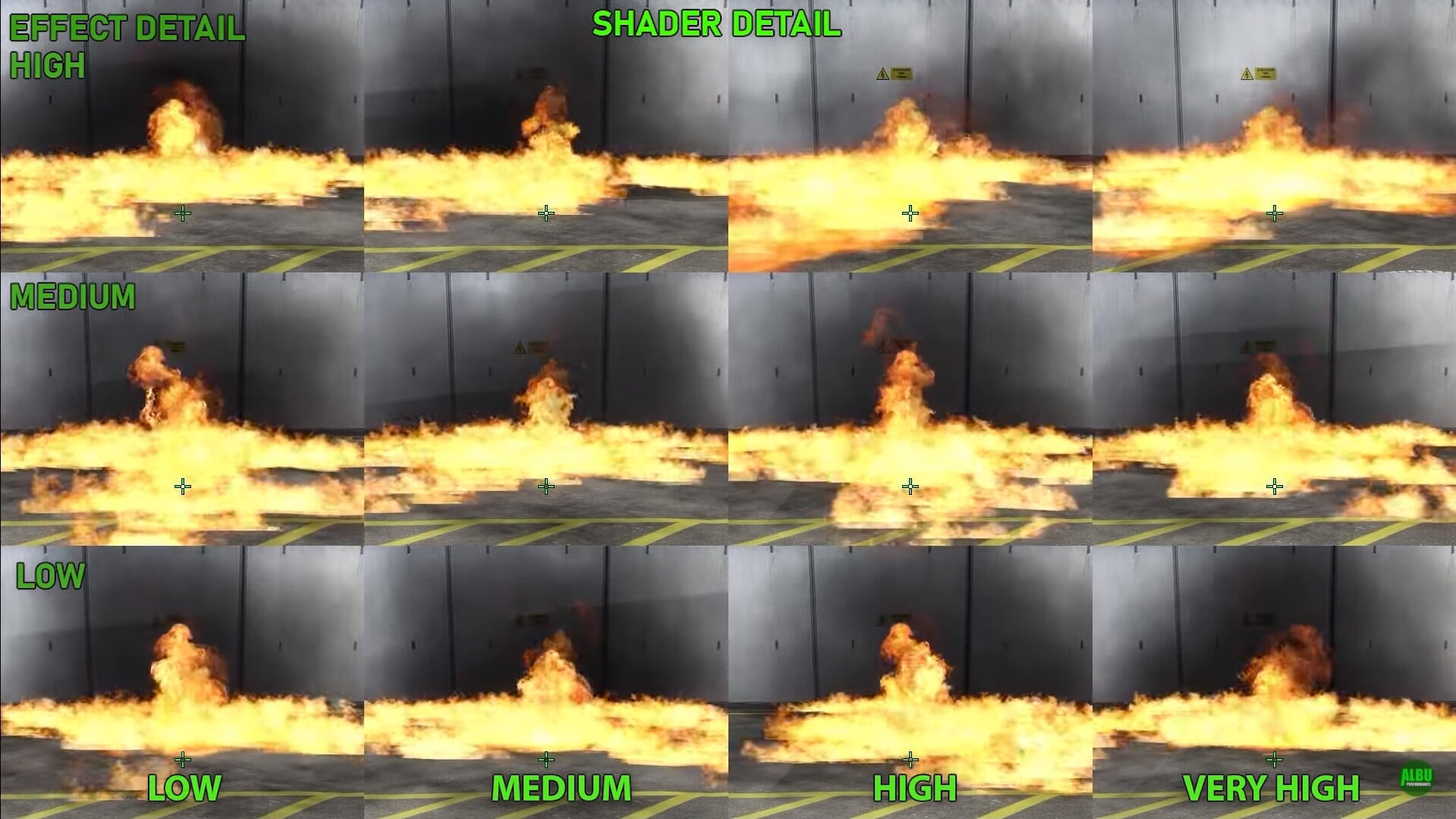
Детализация эффектов и детализация шейдеров – два взаимосвязанных параметра. На них нельзя экономить FPS, так как они отвечают за прорисовку эффектов от гранат. При установке высоких параметров вы потеряете до 10% FPS, но зато будете хорошо видеть противников через горящий Молотов. Обратная сторона медали – эффект смока и взрыва осколочной гранаты будет проходить на полсекунды дольше. Это незначительная потеря по сравнению с большим преимуществом, которое вы получаете, видя противников сквозь «молотов».
Повышенный контраст игроков – опция, благодаря которой вы будете лучше видеть противников в темных местах карты, теряя при этом до 3% FPS. При этом после добавления этой возможности многие игроки жаловались на серьезные просадки FPS при наводке на модель противника. Сейчас эта проблема частично устранена, поэтому выбор за вами.
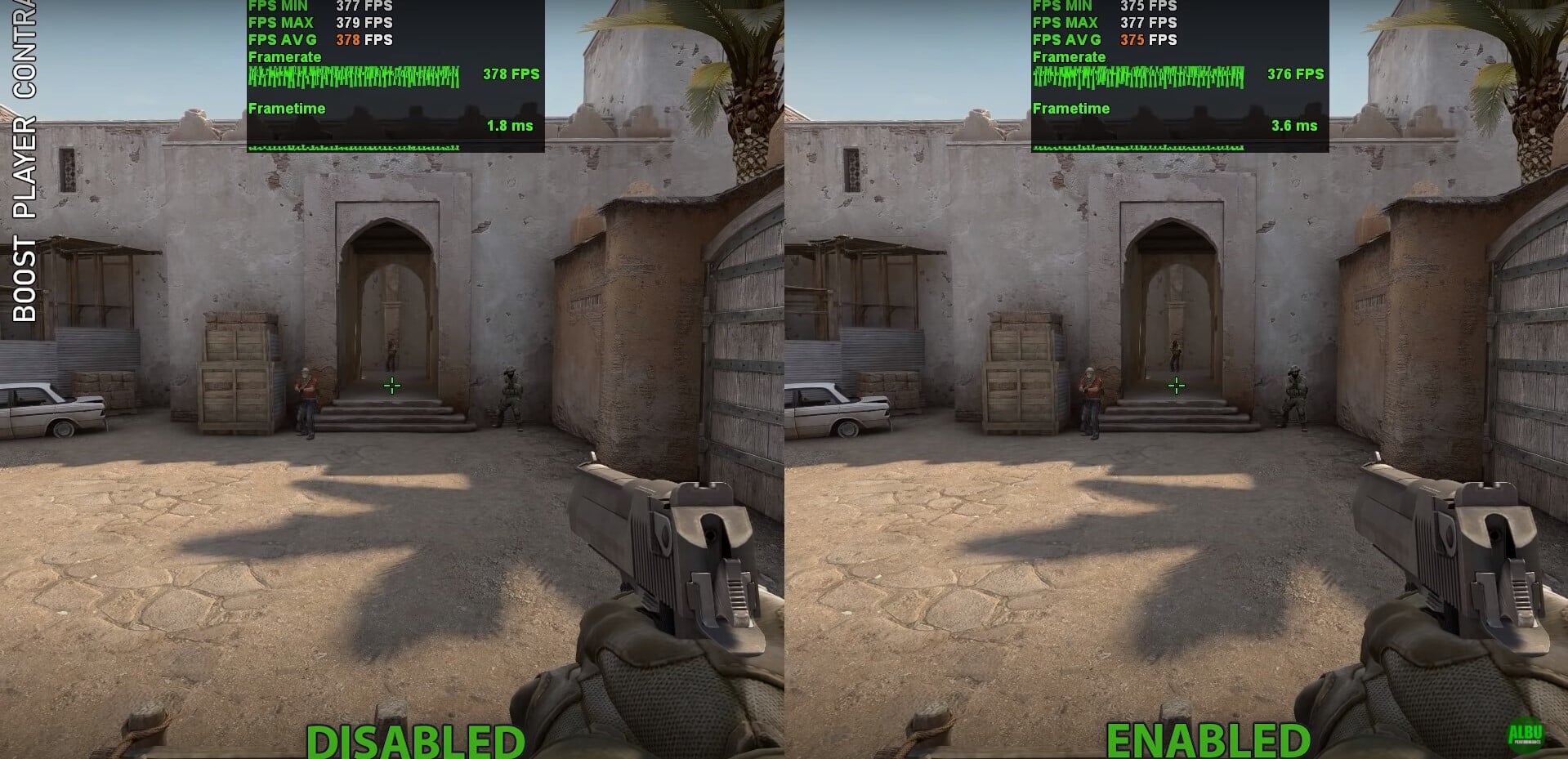
Многоядерная обработка – крайне важный параметр. Он обязательно должен быть включен, это дает прирост до 50% FPS. Количество кадров будет зависеть от числа ядер процессора – чем их больше, тем больше FPS.
Часть параметров никак не влияют на FPS в игре – их можно устанавливать на максимальные значения:
- Общее качество теней (Минимальная потеря на высоком уровне графики, для полного отсутствия потери кадров установите среднее качество)
- Детализация моделей и текстур
- Режим сглаживания множественной выборкой (не влияет на игру на видеокартах NVIDIA)
- Режим фильтрации текстур
- Сглаживание с помощью FXAA (Полностью не работает в игре)
- Размытие движения (Полностью не работает в игре)
- Использование убершейдеров
На собственном опыте могу сказать, что установка настроек из видео повысила мне FPS с 120-130 до 200 за счет включения многоядерной обработки. А с какими настройками играете вы?
Как повысить ФПС в КС ГО. Пошаговый гайд самый полный во всем интернете
Нам буквально каждый день пишут ВОПРОСЫ как повысить, как увеличить, как поднять, как улучшить ФПС и наша команда решила написать целую серию статей по ФПС и в конце статьи я выложу ссылки на всю серию, просто в обязательном порядке в конце страницы посмотрите список статей по ФПС 100 % ВЫ ЧЕГО НЕ ЗНАЛИ из рассказанного ЭТО САМЫЙ ПОЛНЫЙ ГАЙД ПО ФПС на 2023 год и месяц Июль
Мы уже разобрались как включить ФПС в КС ГО, если кто не знает еще, то перейдите по ссылки там рассказано про три способа (консольная команда, стороннее ПО и через ФПС через Стим). Для того что бы заняться вопросом как повысить ФПС, нужно разобраться что такое ФПС, от чего зависит ФПС и какой же оптимальный ФПС, и разберем много вопросов по теме, рекомендую читать все до конца.
Главный вопрос по ФПС, ибо многие не понимают что нужно делать для улучшения ФПС в настройке fps_max убирать ограничение или наоборот ставить fps 300 или даже 400. У нас цель улучшить производительность и скорость игры, при хорошем качестве. Поэтому наберитесь терпения и читайте каждый пункт по порядку, разберем все по полочкам.
Что такое ФПС в КС ГО?
ФПС в КС ГО: это показатель который нам говорит о количестве кадров в секунду, я думаю понятно что чем больше показатель FPS тем качественнее графика и приятней играть, но если у вас слабый ноутбук или компьютер, то ФПС может падать особенно на некоторых картах, где очень много деталей (к примеру мусор его можно убрать, вы знали об этом?) или из-за моделей на экране. А если падет ФПС, то скорей всего все будет тормозить и нормально играть не получится, вы будете все время проигрывать.
Внимание! поэтому очень важно следить за ФПС в КС ГО и включить его. Даже если у вас мощное железо, то на некоторых картах может падать ФПС играя в КС ГО
От чего зависит ФПС в КС ГО?
- Мощность ПК,
- Оптимальные настройки для КС ГО игры,
- Герцовка монитора,
- Число игроков
- Число объектов на карте
Почему ФПС очень важен?
Я думаю каждый любитель КС ГО может вспомнить свои клатчи, когда он команду “вытягивал за уши” со счета 14 – 15 на победу или хотя бы на ничью, вот если бы в такой момент упал ФПС, то у вас бы не получилось бы вытянуть команду.
ФПС – это не только комфортная игра, но это возможность играть именно на своем уровне и выше. Плохой ФПС не даст вам возможность развиваться и играть выше своего уровня.
Какой ФПС должен быть в КС ГО?
ФПС 120 это начальный рекомендованный уровень. Ниже 100 это плохой уровень.
- ФПС До 30. Очень-очень плохо. Сложное прицеливание, даже картинка может дергаться, а попасть по противнику который двигается просто нереально. Что бы исправить ФПС 30 придется понижать настройки графики. Или выкинуть комп и купить новый ) Об улучшении ФПС поговорим ниже
- ФПС 30-40. Играть уже возможно, но все равно сложно и некомфортно.
- ФПС 40-60. Имеются средние торможения, но это не причиняет сильных неудобств. Сложности еще могут наблюдаться. Эти неудобства уже можно исправить настройками.
- ФПС 60-80. Этот уровень уже достаточен для нормальной игры, картинки плавные и нет тормозящих моментов.
- ФПС Выше 100. Рекомендованный уровень FPS он наиболее комфортен.
Как повысить ФПС
Вот и добрались мы до вопроса как повысить фпс в кс го идем по шагам
Counter-Strike – киберспортивная дисциплина, поэтому чтобы оказаться победителем нужно использовать все способы для победы. Чтобы победить нам нужна хорошая команда, прямые и руки и ХОРОШАЯ ПРОИЗВОДИТЕЛЬНОСТЬ, а для этого нужно увеличить FPS в CS:GO!
ШАГ 1. Главный враг ФПС.
ШАГ 2. Интернет соединение


После перезагрузки снова откройте эту программу, и выберите чекбокс у надписи “Custom“,
теперь вы сами можете изменять настройки. Измените значение LargeSystemCache на “default: 0” и значение параметров TcpAckFrequency и TCPNoDelay на “enabled: 1“, после чего снова перезагрузите компьютер.
ШАГ 3. Настройка видеокарты для повышения ФПС

- Анизатропная фильтрация: ВЫКЛ
- Вертикальный синхроимпульс: ВЫКЛ
- Затенение фонового освещения: ВЫКЛ
- Максимальное количество заранее подготовленных кадров: 4
- Потоковая оптимизация: ВКЛ (Если несколько процессоров)
- Режим управляения электропитанием: Предпочтителен режим максимальной производительности
- Сглаживание – гамма-коррекция: ВЫКЛ
- Сглаживание – прозрачность: ВЫКЛ
- Тройная буферизация: ВЫКЛ
- Фильтрация текстур – анизатропная оптимизация по выборке: ВЫКЛ
- Фильтрация текстур – качество: Высокая производительность
- Фильтрация текстур – отрицательное отклонение УД: Привязка
- Фильтрация текстур – трилинейная оптимизация: ВЫКЛ
ШАГ 4. Настройка параметров запуска КС ГО для повышения ФПС

- -novid – Убирает негра в начале игры
- -threads 6 – Позволяет использовать выбранное кол-во ядер (в данном случае 6)
- -high – Задаёт CS высокий приоритет
- -freq 60 – Частота обновления монитора
- -tickrate 128 – Тикрейт
- -dxlevel 81 – Версия DX
- -noaafonts – Убирает сглаживание у шрифтов
- -heapsize – Вставьте число для вашей видеокарты
512MB = 393216
1GB = 786432
1,5GB = 1179648
2GB = 1572864
4 GB = 3145728
ШАГ 5. Настройка графики в КС ГО для повышения ФПС
Если вы смотрите стиримы, то даже в них видно что всеми графика используется не на всю мощь, это правильно. Зачем нагружать графикой ПК, так и стрелять и двигаться проще и быстрее. поэтому настройки по умолчанию нужно изменить
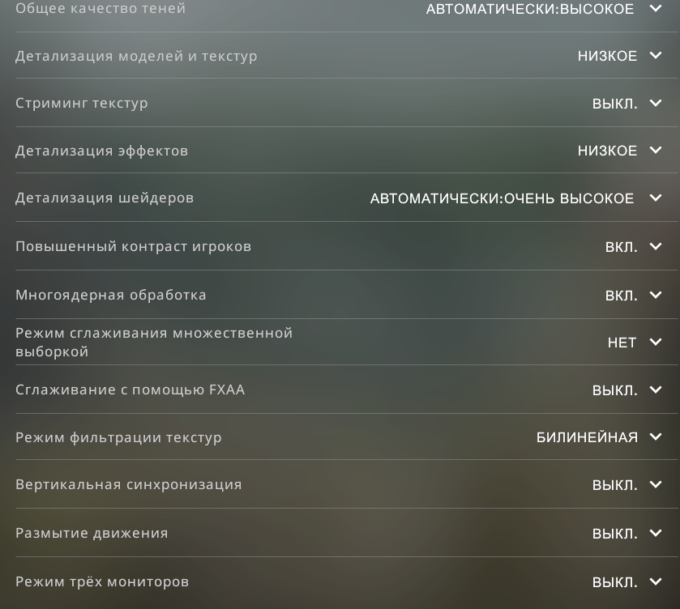
Сверяйтесь со скриншотом, каждый их этих параметров ставим на минималку
в настройках графики измените параметры на такие же:
- Global Shadow Quality – Very Low
- Model/Texture Detail – Low
- Effect Detail – Low
- Shader Detail – Low
- Multicore Rendering – Enabled
- Multisampling Anti-Aliasing Mode – 8x MSAA (По желанию)
- Texture Filtering Mode – Bilinear
- FXAA Anti-Aliasing – Disabled
- Wait for Vertical Sync – Disabled
- Motion Blur – Disabled
ШАГ 6. Консольные команды повысят ФПС в КС ГО
На этом шаге перечислю все консольные команды для повышения ФПС. Данные команды уберут лишнее, даже если у вас сильный ПК, то часть из всего перечисленного лучше отключить и вы станете намного быстрее.
- r_dynamic 0 – перестанет выводить некоторые эффекты (вспышки от выстрела)
- func_break_max_pieces 0 – убирает мусор (бутылки, ящики, коробки …)
- mat_queue_mode 2 – начинаем использовать все ядра процессора в игре (много ядерный режим)
- muzzleflash_light 0 – в вспышках не будет выводиться динамический свет
- r_eyemove 0 убирает движение глаз у всех персонажей
- r_eyegloss 0 убирает блики глаз у всех персонажей
- mat_disable_bloom 1 – убираем bloom эффект. Графика становится проще
- cl_showfps 1 – в верхнем углу с лева показывает количество ФПС в игре. Значение доступно от 0 до 5
- r_cheapwaterend 0 – убираем прорисовку воды и дна
- cl_detail_avoid_radius 0 – выключаем радиус видимости мусора
- r_drawtracers_firstperson 0 – от первого лица теперь отключится трассировка пуль
- cl_detail_max_sway – 0 спрайды и мусор отключаем
- dsp_slow_cpu 1 – включаем более низкое качество звука
Шаг 7. Команда fps_max включаем и снимаем ограничение ФПС
Что такое fps_max 0 в КС ГО?
Сколько ставить fps_max?
Итак, команда fps_max может поставить ограничение ФПС и снять его. Ниже рассмотрим как это делать, а сейчас расскажу зачем нам это нужно и нужно ли вообще.
К примеру, если вы не ставим ограничение ФПС, то наш комп использует все по максимуму на свое усмотрение, раскачивает все до предела в зависимости от настройки
А если вы поставите ограничение ФПС скажем так до 300, то уже не получится компу поднять ФПС более 300
Максимальное значение ФПС (fps_max) не ограничено, но не нужно ставить 999 или 0. НУЖНО ФПС УСТАНОВИТЬ РАВНОЕ ГЕРЦОВКЕ ВАШЕГО МОНИТОРА.
Простой пример вы выставляете ФПС 300, а ваша видеокарта не выдаёт 300. Это очень печально, у вас будет прыгать ФПС, что вызовет повышение VAR. Данная ситуация негативно отразится на игре ПРОТИВНИК ПОЯВЛЯТСЯ БУДЕТ ИЗ НЕОТКУДА) будут фризы а это очень плохо, вы не сможете нормально играть.
Видео как снять ограничение ФПС
При помощи команды fps_max можно полностью снять все ограничения ФПС. КС ГО будет выдавать столько кадров, сколько сможет. И это же командой можно выставить ограничения.
Убираем ограничение ФПС через консоль
Прописываем команду: fps_max 0

и видим что ограничения больше нет

Важно обратить внимание, многие жалуются что команда все время слетает, поэтому ставим ее в параметры запуска. Идем в библиотеку Стим, переходим в свойства и вводим +fps_max 0

Ставим ограничение ФПС через консоль
В этом случае мы наоборот поставим при помощи команды ps_max, ограничение ФПС. Это ограничение позволит снизить лаги и микростатеры. Делаем так для слабых компьютеров
Какой параметр ставить зависит от вашего железа:
- fps_max 300 – ставим если у вас ФПС не превышает 300 и только иногда превышает это число
- fps_max 200 – ставим, если значение ФПС в среднем колеблется 180-230;
- fps_max 100 – ставим, если значение ФПС в среднем колеблется от 60 до 120 (это для самых слабых ПК).
ФПС 300 и выше. Чем выше показатель, тем лучше ? Нет! Даже при сильных ПК не нужно стремится задрать показатель ФПС. Фишка в том, что нужно добиться стабильной игры при минимальных значениях FPS в большинстве случаев 120 вполне достаточно.
Как вы поняли, предварительно вы должны замерять колебания фпс, что бы знать какое ограничение ставить в вашем случае. Если вы хотите подойти к вопросу профессионально, то ставим счетчик ФПС, об этом писалось на странице: Счетчики ФПС в КС ГО
Шаг 8. Конфиг для повышения ФПС
Шаг 9. Настройки ОС Виндовс, что бы поднять ФПС
Тут всего три действия, но их лучше сделать для подъёма ФПС
- 1. Из автозапуска отключаем ненужные программы, если они вам понадобятся, то можно легко их включить самостоятельно, идем по пути
- Ctrl + Alt + Delete
- Диспетчер Задач
- Автозагрузка
- тут выключаем все, что не нужно для игры
2. Х Бокс в виндовс по умолчанию включен. Зачем непонятно, ах да x-бокс принадлежит Макурософт ). Идем по пути:
- Пуск
- Параметры
- Игры
- Игровой
- Режим
- Отключаем Xbox Game Bar

3. Ставим ПК на режим высокой производительности, идем по пути
- Пуск
- Параметры
- Система
- Питание и спящий режим
- Производительность и энергопотребление
- Двигаем ползунок на максимум

Шаг 10. Обновление драйверов для поднятия ФПС.
Очень важный пункт, на который почему то многие игроки забивают. Лично я пользуюсь платным софтом который автоматически проверяет на обновление все драйвера и обновляет их на автомате. Но у этого софта в бесплатном режиме можно обновлять драйвера, нужно просто заходить в программу и нажимать кнопку “обновить драйвера”, поэтому большинству хватить бесплатных функций, вот ссылка на скачку
Установка программы стандартная и сразу после установки, программа предложит обновить драйвера. На скрине ниже, я уже нажал на кнопку “Обновить” и как видим драйвера на мою видео карту NVIDIA GeForce RTX 3080 Ti начали обновляется.

Прошло две минуты и я вижу такое:

В общем быстро обновляются драйвера, даже в бесплатном режиме, но а кто не хочет вообще тратить время программа может сама проверять обновления и обновлять драйвера без вашего участия, это не реклама. Я знаю что большинству подойдет бесплатная функция.
Другой вариант обновления драйверов
В большинстве случаев видео карты у всех от одних и тех же производителей и у вас должны быть программы для них уже установлены NVIDIA Geforce Experience или AMD Adrenaline Edition, если их у вас нет установите, думаю тут не составит труда. Зайдите в эти программы и посмотрите актуальность драйверов, возможно они у вас обновляются на автомате, а может и не обновляются. Особенно актуально если ПК у вас более года и вы ничего не обновляете кроме винды.
Ручное обновление драйверов
- Узнаем модель видеокарты.
- Идем в поисковик и вводим модель + «драйвера».
- Заходим на сайт производителя и скачиваем драйвера.
- Просто устанавливаем то что скачали и поверх старых установятся новые .
Важно знать! ДАЖЕ НА СТАРЫЕ ВИДЕОКАРТЫ, выходят новые драйвера. Обновлять нужно обязательно, особенно если хотите поднять ФПС. Обновления выходят часто, ребята обновляйтесь, хоть мощный компьютер у вас, хоть слабый нужно обновлять драйвера.
Шаг 11. Проверить ПК на вирусы
Тут даже говорить не нужно, какой ни будь скрытый майнер установленный на ваш комп будет жрать все его ресурсы или чать ресурсов что бы вы не заметили, а вы и знать не будите.
Помимо майнеров, много троянов, рекламных программ, шпионов и вирусов о которых вы даже можете и не знать, ПК же работает, а то что в скрытом режиме работает еще сотня скрытых программ вы и не знаете.
- Лучший способ переустановить винду
- Установить антивирус (но может не сработать на какой то майнер или шпион) и сам антивирус будет кушать ресурсы
Шаг 12. Разблокировка Ядер процессора для повышения ФПС
На современных ПК в Виндовс 10 и выше происходит автоматическое включение ядер когда это требуется на 1- 2 ядра. Но у вас может быть и больше ядер, можно распределить нагрузку по ним. Идем в настройки и ставим ваш максимум:
- Win+R,
- вводим “msconfig”
- выбираем “Загрузка – Дополнительные параметры”
- Ставим максималку которая есть
Ребята, по умолчанию этого не сделано, как бы комп должен и сам распределить нагрузку, но он распределит не по всем ядрам, а мы указываем максималку.
Шаг 13. Почистить ПК от пыли
Возможно этот шаг вам покажется банальным, но если вашему ПК более года и вы еще его не числили, а на ШАГЕ 9 мы выставили режим высокой производительности, это будет вызывать перегрев видео карты, следите за этим. Если даже карта не сгорит, то перегрев может пагубно сказаться на ФПС. Мое дело предупредить, что пыль и высокий режим производительности несовместимы.
Шаг 14. ФПС бустер
Рекомендую вам: Cкачать ФПС бустер для КС ГО, переходите по ссылке, там можно скачать самый лучший бустер на мой взгляд и там же кратко рассказал основное, тут повторятся не буду.
Шаг 15. Карта для повышения ФПС
Карта для повышения ФПС в КС ГО – переходите по ссылке, там все подробно рассказано.
Шаг 16. Программа для повышения ФПС в КС ГО
Рекомендую эту программу, перейди по ссылке, там все подробно
Ваши вопросы по ФПС и наши ответы
1. Частота GPU видеокарты, то есть производительность и объем видеопамяти. Если эти параметры высоки, то и ФПС будет высок
2. Мощность процессора, который отдает видеокарте (графическому адаптеру) большое множество команд на создание графики — изображений.
3. Видеодрайвера. Драйвера, это отдельные программы которые позволяют в полной мере раскрыть весь потенциал вашей видеокарты. Поэтому их нужно обновлять об этом я говорил — тут
Из вопроса понятно следующее, что с ФПС было все нормально, а потом стало все плохо.
Если так, то значит что то жрет мощь вашего ПК
1. Со временем накапливаются программы которые вы установили. В автозапуске ПК отключите все, если нужно то включите любую программу в ручном режиме. Об этом читайте тут: настройки виндовс для ФПС
2. Вредоносный софт. Скрытые программы о которых вы даже не знаете. Это майнеры, спамеры, шпионы, трояны, вирусы. Даже если у вас установлен антивируcник, то это не гарантирует что у вас нет этих программ. Лучше переустановить винду. Об этом читайте тут: Как избавится от вирусов для роста ФПС
Если у вас изначально мало ФПС, то читайте следующий вопрос
Если у вас изначально мало ФПС, а компьютер мощный, значит в настройках КС ГО он у вас ограничен.
По умолчанию после установки ФПС равен 300
Его можно менять командой fps_max
Командой fps_max можно установить какой вам нужно ФПС или вообще снять ограничения и ПК будет использовать столько сколько потребуется.
Об этом подробно я писал тут
Почему проседает ФПС в КС ГО на мощном компьютере мы уже рассказали все по шагам, пройдитесь по статье. Вот начало — тут
Тут дополним список причин:
Причина №1: На время игры отключите антивирус
Причина №2: Очистить кэш ПК вручную
Причина №3: Проверьте параметры запуска КС ГО. ДАЖЕ ЕСЛИ УСТАНАВЛИВАЛИ, то могли слететь
Причина №4: Выключаем со старта работу всех ненужных процессоров
Причина №5: Если у вас встроенная видеокарта, возможно она и работает, а не установленная отдельно в мат. плату
Причина №6: Проверьте настройки КСГО, мы рассказали что нужно понизить, я думаю вы прошлись по шагам, но может слетело все
Причина №7: Память загружена перед входом в игру. Перегрузите комп.
После установки кс го ФПС по умолчанию установлен 300.
Но его командой fps_max можно поднять скажем до 999.
Но тут уже другой вопрос, нужно ли это. 300 даже можно уменьшить или можно вообще не ограничивать
Подробно я рассказал тут
1. Что бы уменьшить дерганность игры
2. Снижаем нагрузку на ПК
Начнем с того, что после установки КС ГО, ФПС уже ограничено и имеет параметр в 300.
Ограничивать следует для слабых ПК
На мощных ПК можно снять ограничение, но просто в настройках КС ГО повыключать ненужное. ЧИТАЙТЕ ТУТ отключаем ненужное консольными командами
Если вы все настроили по шагам из данной статьи, но в КС ГО видны задержки это:
1. Медленный интернет, отдачу пакетов можно ускорить, читай тут
2. Серверная ошибка. Смените игровой сервер
Данный параметр очень сильно влияет на качество картинки и самое главное, не нагружает систему.
Получается, чем выше степень фильтрации, тем четче будут поверхности в отдалении.
Поэтому в «фильтрация текстур» рекомендуем ставить 8x или 16x.
К примеру, Билинейная и трилинейная фильтрации уступают анизотропной и смысла в них я не вижу