Бинд на смену рук в КС:ГО
«CS:GO» – популярная во всём мире игра, одним из преимуществ которой является большое количество разнообразных настроек. Вы можете настроить игру под себя, и получить за счёт этого дополнительные удобства, которые помогут в достижении необходимого игрового результата. Для настройки КС:ГО используются бинды, позволяющие привязать к клавишам клавиатуры или мышки какие-либо автоматизированные игровые действия. Ниже разберём, какие есть бинды на смену рук в игре КС:ГО, и как ими воспользоваться.
Что важно знать о биндах в CS:GO?
Бинд (от англ. bind – связывать) — это команда, которую вы используете для привязки действия в игре к какой-либо клавише на клавиатуре или мышке. После выполнения такой привязки и нажатии на данную клавишу будет выполняться привязанная к ней команда. Все прописанные вами бинды хранятся в специальном конфигурационном файле игры, имеющий расширение cfg.
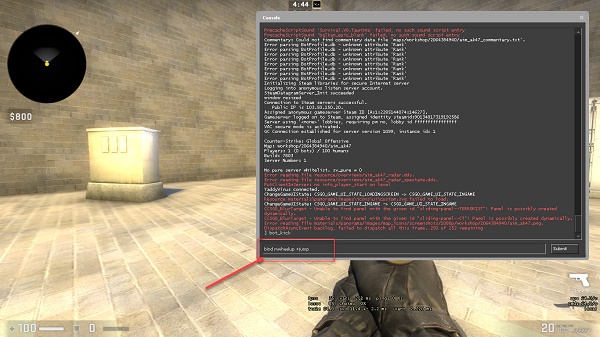
Обычно привязка биндов на смену руки и др. осуществляется через игровую консоль, которую можно открыть с помощью нажатия на клавишу «Ё» (крайняя слева сверху). После открытия консоли в ней прописывается команда для бинда.
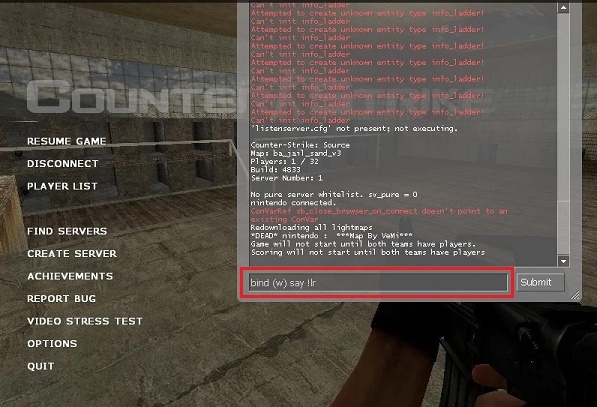
Синтаксис такой команды выглядит следующим образом:
Bind <клавиша> <действие>
Указанная команда означает, что при нажатии на клавишу F11 вы убьёте вашего бойца.
Если ваша команда имеет переменную и (или) в ней имеется пробел, вам будет необходимо заключить её в двойные кавычки. Для примера:
Это означает, что при нажатии на клавишу t вы сможете купить АК-47.

Также вы можете объединить в одно целое несколько команд, для чего их будет необходимо разделить точкой с запятой (;). Синтаксис команды следующий:
bind t «buy ak47; slot1; drop»
В этом случае при нажатии на Т вы купите АК47, переключиться на него, а затем выбросите.
Команда Unbind
Противоположностью команды Bind является команда «Unbind», отвязывающая нужную клавишу от ранее связанной с ней команды.
К примеру, в упомянутом уже выше случае использование команды
Unbind F11 kill
отвяжет клавишу F11 от команды «Убить». Теперь после нажатия на F11 в игре не произойдёт ровным счётом ничего.

Как сделать бинд на смену рук в игре КС:ГО
Бинд на смену руки держащей оружие в КС ГО довольно популярен, так как позволяет удобнее стрелять из-за угла, а также управляться с оружием для игроков-левшей.
Для смены рук этого существует следующая команда в формате:
bind «клавиша» «toggle cl_righthand 0 1»
bind «Z» «toggle cl_righthand 0 1»
Останется открыть консоль (нажать на букву «Ё» слева сверху на клавиатуре), вписать туда нашу команду и нажать на ввод. Теперь нажатие на клавишу «Z» в игре будет менять руку с левой на правую и обратно.

Если же вы хотите использовать отдельные клавиши для левой и правой руки, тогда введите в консольной строке:
bind «X» «cl_righthand 1» — правая рука
bind «Y» «cl_righthand 0» — левая рука
Вместо Х и ХХ впишите буквы клавиш (латиницей). Теперь при нажатии на клавишу X оружие будут перемещаться в правую руку, а на Y – в левую.
Как поставить бинд на мышку в CS:GO
Полноценный геймплей в шутерах невозможен без использования мыши. Вот почему разобрав, как забиндить смену рук в КС ГО, мы также хотим забиндить клавиши мышки удобной для нас командой.
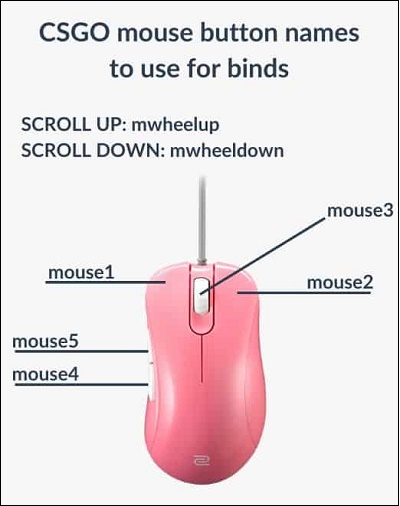
Чтобы забиндить клавиши мышки (колёсико мыши, боковую кнопку мыши и другие) необходимо знать название клавиш мыши. Они таковы:
- Левая клавиша мыши: mouse1
- Правая клавиша мыши: mouse2
- Средняя клавиша мыши (колёсико, использующееся для скроллинга и клика): mouse3
- Нижняя кнопка: mouse4
- Верхняя кнопка: mouse5
- Движение колёсика мышки вверх: mwheelup
- Движение колёсика мышки вниз: mwheeldown
К примеру, если вы хотите сделать бинд на колёсико мышки, команда для этого будет иметь следующую форму:
bind «mouse3» «toggle cl_righthand 1 0»
bind «mwheelup» «toggle cl_righthand 1 0»
Бинд на боковую кнопку мышки будет выглядеть как:
bind «mouse4» «toggle cl_righthand 1 0»
bind «mouse5» «toggle cl_righthand 1 0»
в зависимости какую боковую кнопку мыши вы хотите использовать.
Бинд на нож в CS:GO
Также вы можете воспользоваться биндом, эффективно переключающим оружие на нож и обратно в CS GO. Например, вы использовали в бою снайперскую винтовку, и вам необходимо быстро переключиться на нож.
Такая процедура существенно упрощается с помощью использования специального бинда, синтаксис которого выглядит как:
Bind клавиша use weapon_knife; use weapon_awp
Bind X «use weapon_knife; use weapon_awp»
Не открывается консоль в КС – что делать?
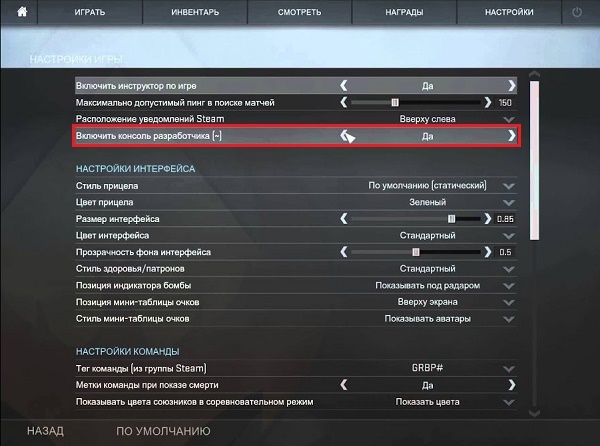
Также бывают ситуации, когда при нажатии на упомянутую нами букву «Ё» строка консоли не появляется. Обычно это связано с деактивированной строкой консоли в настройках игры.
- Для активации консоли нажмите на «Помощь и настройки» в игровом меню.
- Далее выберите подраздел «Параметры игры».
- Найдите там специальную опцию «Включить консоль разработчика».
- Активируйте в ней значение «Да».
Сетевой бинд генератор
Для тех, кто хочет упростить себе конструкцию необходимых команд для биндов мы рекомендуем сервис-генератор биндов, размещённый по адресу csgobindsgenerator.com.
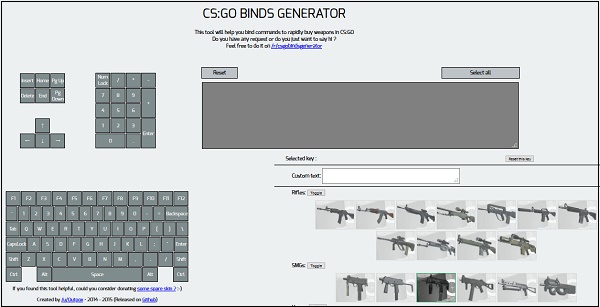
Работа с ресурсом достаточно проста, вам необходимо перейти на него, сверху выбрать нужную клавишу на клавиатуре для бинда, а снизу – оружие, которое вы хотите связать с данной клавишей.
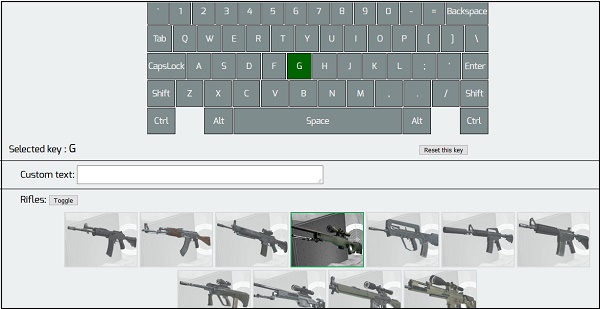
После этого в специальном поле справа сверху будет отображаться команда для бинда выбранной вами клавиши (покупки соответствующего оружия).
Как забиндить кнопки на мыши для CS:GO

Приветствуем вас, дорогие читатели. Вы наверняка читали наши статьи, в которых мы рассказывали вам, как биндить на клавиатуре какие-нибудь действия или фразы. Но мы никогда не уделяли особого внимания биндам на мышке. А ведь и на нее можно забиндить что-то, что вам пригодится. Особенно, если она многокнопочная. И сегодня мы расскажем вам, как это сделать.
Сразу скажем, многокнопочные мышки являются не самым удачным решением для игры в CS:GO. Дело в том, что вы в самый неподходящий момент можете кликнуть на что-то, что может дропнуть оружие, выдать в чат какую-нибудь фразу и т.д.

Однако сейчас почти все игровые мышки обладают минимум 5-7 кнопками. Например, знаменитая читерская мышка Х7 от 4tech – обладает кнопкой тройного выстрела. Не зря это запрещенная мышка, считающаяся читерской, на про-сцене.

Давайте дальнейший разговор мы поведем именно по этой мышке, т.к. у нее есть минимум 3 лишние кнопки, которые вы можете перенастроить под себя.
Итак, на левом «борту» мышки имеются 2 кнопки. На них вы можете поставить функцию смены оружия, например, на предыдущее, либо же забиндить какую-нибудь гранату, чтобы она мгновенно доставалась при нажатии на эту кнопку. Сделать это можно как в настройках CS:GO, так и при помощи консольных команд. Во втором случае вы просто должны будете знать, как называется то или иное действие, которое вам нужно будет забиндить.
Как правило, дополнительные кнопки на мышке называются «Mouse 3 и Mouse 4». Т.е., вам нужно будет прописать bind, затем добавить название кнопки, а затем в кавычках написать действие.
Таким образом, кликая на первую или вторую кнопку мышки, вы сможете переключаться между пистолетом и автоматом, в CS:GO. Однако мы рискнем дать вам совет – лучше забиндить на одну из кнопок световую гранату, а на другую – грену или молик. Это позволит вам быстрее выбирать нужные гранаты во время вражеских пушей, а также позволит вам откидывать крутые моменталки.
Как забиндить кнопку, прыжок или текст в CS:GO

Гайды


В игре CS:GO клавиатура является не менее важным девайсом чем компьютерная мышка. Помимо ходьбы, на клавиши можно назначить много полезных функции. Если клавиша отвечает за какое-то действие, то это называют бинд. Мы рассмотрим способы, как забиндить на кнопку консольную команду, прыжок на колесико мыши или же нужный нам текст.
Пример бинда: bind «клавиша» «действие». Примеры действий подробнее ниже.
Как забиндить консольную команду на кнопку в CS:GO
Вы можете воспользоваться списком всех консольных команды на нашем сайте, чтобы забиндить их на нужные вам клавиши. Ниже представлены некоторые примеры, как нужно биндить (внимательно, некоторые команды работают только после включения режима читов sv_cheats 1):
- bind клавиша «консольная команда» — шаблон, чтобы забиндить консоль на клавишу.
- bind z «mp_restartgame 1» — означает, что на клавишу z будет перезапускаться матч.
- bind z «god» — на клавишу z сделает вас бессмертным, а при повторном нажатии смертным.
- bind z «give weapon_ak47» — выдаст АК-47 (смотрите полный список всех консольных команд).
- bind z «noclip» — включить или выключить полет.
- bind z «bot_add» — клавиша будет добавлять ботов.
- bind z «bot_kick» — клавиша будет удалять ботов.
Хотим обратить внимание на то, что в консольных командах, где используются значения 0 или 1, можно назначить две эти команды на одну клавишу. Для этого перед началом команды используйте toggle и вот примеры:
- bind z «toggle cl_righthand» — будет меняться правая или левая рука всего на одну клавишу z.
- bind z «toggle sv_cheats» — включаться и выключаться режим читов.
- bind z «toggle cl_draw_only_deathnotices» — пропадать и появляться HUD.
- bind z «toggle voice_enable» — замутить и размутить всех игроков в голосовом чате.
- bind z «toggle net_graph» — включаться и выключаться счетчик FPS в CS:GO.
Как забиндить прыжок на колесико мыши в CS:GO
Чтобы забиндить прыжок на нажатие колесика мыши нужно прописать bind «mouse3» «+jump».
- bind «MWHEELDOWN» «+jump» — прыжок на прокрутку колесика мышки вниз.
- bind «MWHEELUP» «+jump» — прыжок на прокрутку колесика мышки вверх.
- bind «SPACE» «+jump» — прыжок на пробел.
- bind «mouse4» «+jump» — на левую боковую кнопку мыши.
- bind «mouse5» «+jump» — на правую боковую кнопку мыши.
Как вы наверное поняли, на данные кнопки мыши можно забиндить не только прыжки, но и команды выше.
 Как забиндить текст на клавишу в CS:GO
Чтобы забиндить какой-то текст, открываем консоль и прописываем:
- bind «z» «say CSGAMER.RU — лучший сайт про CS:GO» — текст для всех.
- bind «z» «say_team CSGAMER.RU — лучший сайт про CS:GO» — текст только для тиммейтов.
Как убрать бинд в CS:GO
Чтобы убрать бинд на определенную клавишу, прописываем в консоли unbind «z», где z — это клавиша с которой нужно удалить бинд.
 Как забиндить на NUMPAD в CS:GO
Чтобы забиндить нужно знать обозначения клавиш в CS:GO. Так чтобы забиндить полет на клавишу NUMPAD 5 вводим bind «kp_5» «noclip». Ниже представлена схема NumPad, кнопки и их обозначение в CS:GO:
Как забиндить на боковые кнопки мыши cs go
Бинд в CS:GO – это программирование какой-либо клавиши, для выполнения какого-либо действия. В нашем случае – это быстрая покупка того или иного девайса.
Как забиндить прыжок на колесико мыши в CS:GO
Как вы наверное поняли, на данные кнопки мыши можно забиндить не только прыжки, но и команды выше.
Как забиндить прыжок на колесико мыши в CS:GO
Если вы знаете, как устанавливать чужие конфиги в CS:GO – то наверняка обращали внимание на то, что абсолютно все профессиональные игроки, биндят прыжок на колесико мыши. Кто-то делает это на прокрутку колесика вверх, кто-то – вниз, но факт остается фактом – игроки предпочитают прыгать именно таким образом.
Как забиндить прыжок в CS:GO на мышке
Существует 2 способа, которыми это можно сделать. Мы сейчас – расскажем вам обо всех.
Способ № 1
Заходите в настройки игры. Там – выбирайте пункт «клавиатура и мышь». Пролистываете до пункта «прыжок».

Остается только кликнуть на кнопку (у вас это будет пробел, по дефолту) и в образовавшемся слоте – прокрутить колесико вниз или вверх, в зависимости от того, как вы больше предпочитаете прыгать.
Способ № 2
Второй способ – это бинд через консоль. Вам нужно будет прописать:
Bind «mwheeldown» +jump – так вы будете прыгать, на прокрутке колесика вниз.

Bind «mwheelup» +jump – так вы будете прыгать, прокручивая колесико вверх.

Как забиндить кнопку, прыжок или текст в CS:GO
В игре CS:GO клавиатура является не менее важным девайсом чем компьютерная мышка. Помимо ходьбы, на клавиши можно назначить много полезных функции. Если клавиша отвечает за какое-то действие, то это называют бинд. Мы рассмотрим способы, как забиндить на кнопку консольную команду, прыжок на колесико мыши или же нужный нам текст.
Как забиндить текст на клавишу в CS:GO
Чтобы забиндить какой-то текст, открываем консоль и прописываем:
Бинд клавиш CS:GO
Ты все еще не знаешь как биндить клавиши в CS:GO и тратишь время на покупку оружия? Тогда эта статья для тебя.

1. kp_slash (кнопка «/»)
2. kp_multiply (кнопка «*»)
3. kp_minus (кнопка «-«)
4. kp_home (кнопка «7»)
5. kp_uparrow (кнопка «8»)
6. kp_pgup (кнопка «9»)
7. kp_leftarrow (кнопка «4»)
8. kp_5 (кнопка «5»)
9. kp_rightarrow (кнопка «6»)
10. kp_end (кнопка «1»)
11. kp_downarrow (кнопка «2»)
12. kp_pgdn (кнопка «3»)
13. kp_ins (кнопка «0»)
14. kp_del (кнопка «.»)
15. kp_plus (кнопка «+»)
16. kp_enter (кнопка «Enter»)
P.S. А также в биндах можно использовать клавиши f1-f12, Но помните! f5 в игре засчитан, как скриншот, и еще их обозначения f1, f2, f3.
А также еще клавиши

Можно также забиндить и на эти клавиши. Их названия:
1. ins
2. del
3. home
4. end
5. pgdn
6. pgup
Стрелки:
1. leftarrow — Стрелка влево
2. rightarrow — Стрелка вправо
3. uparrow — Стрелка вверх
4. downarrow — Стрелка вниз
Также с ними бинды, например:
bind uparrow «buy ak47; buy m4»
Сами названия оружий
Винтовки
Название оружия/Название оружия в консоли
Ssg08 (ssg08)
Galil Ar (galilar)
Famas (famas)
SG553 (sg550)
AUG (aug)
M4 (m4a1)
M4A1 с глушителем (m4a1_silencer)
AK47 (ak47)
T автоматическая винтовка (g3sg1)
CT автоматическая винтовка (scar20)
AWP (awp)
Пистолеты-Пулеметы
Название оружия/Название оружия в консоли
Mac 10 (mac10)
UMP-45 (ump45)
P90 (p90)
ПП-19 Бизон (bizon)
MP7 (mp7)
MP9 (mp9)
Тяжелые
Название оружия/Название оружия в консоли
Auto Shotgun (xm1014)
Mag7 (mag7)
Sawed Off Shotgun (sawedoff)
Nova Shotgun (nova)
M249 (m249)
Negev (negev)
Пистолеты
Название оружия/Название оружия в консоли
Glock (glock)
Dual Elites (elite)
Five Seven/CZ-75 Auto (В зависимости от того, что выбрано в инвентаре) (fiveseven)
Desert Eagle (deagle)
Tec9/CZ-75 Auto (В зависимости от того, что выбрано в инвентаре) (tec9)
P2000 (hkp2000)
USP (usp_silencer)
P250(p250)
Снаряжение
Incendiary Grenade (incgrenade) — CT зажигательная
Flashbang (flashbang) — Световая
Smoke (smokegrenade) — Дым
HE Grenade (hegrenade) — Граната
Molotov (molotov) — T Молотов
Decoy (decoy) — Ложная
Kevlar (kevlar) — Бронежелет (Без шлема)
Kevlar+Helmet (vesthelm) — Шлем + Бронежелет
Zeus x27 (taser) — Электрошокер
Defuse Kit (defuser) — Набор спасателя
Примеры биндов
bind f1 “buy ak47; buy m4a1; buy vest; buy deagle; buy flashbang; buy smokegrenade; buy molotov; buy incgrenade; buy defuser”
bind f2 “buy awp; buy vest; buy deagle; buy flashbang; buy smokegrenade; buy molotov; buy incgrenade; buy defuser”
bind f3 “buy vest”
bind f4 “buy kevlar”
bind f5 “buy hegrenade”
bind f6 “buy flashbang”
bind f7 “buy smokegrenade”
bind f8 “buy molotov; buy incgrenade”
bind kp_home “buy awp”
bind kp_uparrow “buy g3sg1; buy scar20″
bind kp_pgup “buy ssg08″
bind kp_leftarrow “buy ak47; buy m4a1″
bind kp_5 “buy sg556; buy aug”
bind kp_rightarrow “buy galilar; buy famas”
bind kp_end “buy p90″
bind kp_downarrow “buy bizon”
bind kp_pgdn “buy mac10; buy mp9″
bind kp_minus “buy deagle”
bind kp_plus “buy tec9″
bind kp_enter “buy p250″
bind kp_ins “buy defuser»
Где прописывать бинды?
— Файл (правый клик)> Открыть с помощью. > Блокнот> И на последней строчке (чистой, если нет, то создайте) прописывайте ваши бинды (один бинд — одна строчка), так, как на изображении:

Формат бинда клавиши
А также — Полезные бинды
ВНИМАНИЕ.
Если вы хотите поменять бинд, то зайдите по той же иерархии (пути в компе), и поменяйте бинд. Там после многих строчек не будет ничего, CS:GO запоминает ваши бинды. Если вам бинд понравился, и вы хотите его запомнить, то скопируйте текст ваших биндов

и создайте где-нибудь (например на рабочем столе) отдельный текстовый документ, в который вы можете вставить этот текст биндов.
Как забиндить консольную команду на кнопку в CS:GO
Вы можете воспользоваться списком всех консольных команды на нашем сайте, чтобы забиндить их на нужные вам клавиши. Ниже представлены некоторые примеры, как нужно биндить (внимательно, некоторые команды работают только после включения режима читов sv_cheats 1):
Рекомендуем: Что будет после 999999 киллов на оружии StatTrak в игре CS:GO
Хотим обратить внимание на то, что в консольных командах, где используются значения 0 или 1, можно назначить две эти команды на одну клавишу. Для этого перед началом команды используйте toggle и вот примеры:
Зачем биндить прыжок на колесико мыши
На то есть много оснований, но самый простой и доступный ответ – это удобно, просто и позволяет вам легко выполнять распрыжку (bunnyHop) в CS:GO. Серьезно, прочитав нашу статью – вы обязательно почувствуете разницу, между BH на пробеле, и BH на колесике.

Как биндить команды в CS:GO
Для этого вам понадобится консоль. Открываете ее и пишите команду bind. Затем – добавляете кнопку, на которую хотите забиндить команду, например, C, или в случае с Num Lock-клавиатурой – kp_home. И сюда добавляете действие. Нам нужна покупка, допустим, боевой гранаты, поэтому добавляем «buy hegrenade», обязательно в кавычках. Собственно, общая команда будет выглядеть так:
Тоже самое повторяете с другими кнопками и девайсами. А вот, собственно то, как называются все кнопки Num Lock-клавиатуры и что они обозначают.