Как говорить в кс го
Если вы только что установили игру и хотите включить микрофон для того, чтобы пообщаться со своими товарищами по команде, то необходимо нажать кнопку K (на английской раскладке) и Л (если включена русский язык).
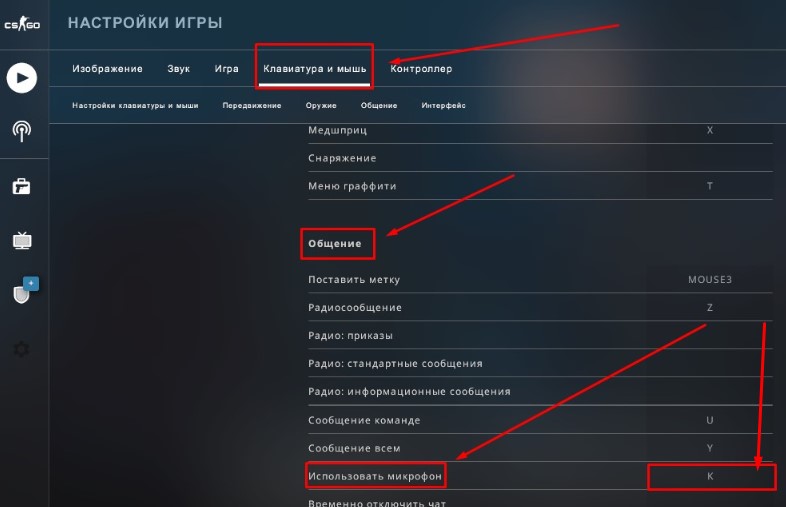
В случае если вы хотите сменить кнопку для активации микрофона на любую другую, вы должны открыть настройки в самой игре и найти пункт » использовать микрофон «. Справа от этого пункта серый прямоугольник в котором будет написана клавиша(англ.) на которую у вас будет включаться микрофон. Данную клавишу можно заменить на другую удобную для вас:
Как только вы установили игру, то она имеет стандартные настройки. Соответственно всегда голосовая связь будет работать только по 1 кнопке — K (ang).
Когда вы хотите чтобы у вас всегда был включен микрофон то, необходимо открыть консоль и прописать команду — +voicerecord . Но помните самое главное, что у вас должно быть наличие микрофона, а также его работоспособность. Если у вас не работает или не подключен микрофон, вся история пообщаться со своей командой будет провалена.
В другом случае можем установить в консоли bind f «+voicerecord»
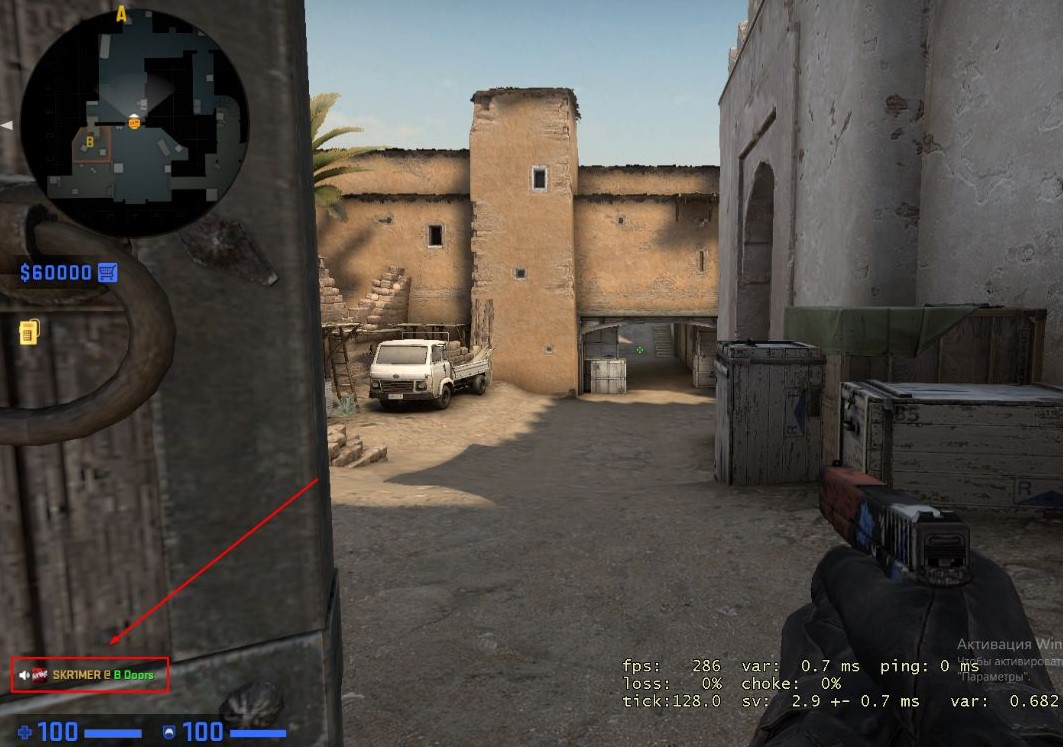
Для того чтобы понять, что ваша активация микрофона проходит успешно, то достаточно увидеть вот такой значок в левом нижнем углу:
Видеогайд по голосовому чату
Делаем бинд на готовую голосовую фразу
Бывает такое, что вы не хотите говорить со своими товарищами по команде. А радио не актуально из версии кс 1.6. Тогда лучшим решением будет — записать вашу короткую звуковую фразу, которая будет проигрываться при нажатии на установленную клавишу .
Если вы такое хотите сделать, то это можно реализовать по следующему алгоритму:

- Записываем аудиофразу (через инструмент Windows «Запись голоса». Нажимаем Пуск+S и ищем именно такое словосочитание). Аудиофраза обязательно должна быть именно в формате .wav. Именно такой формат принимает игра и может с ним работать. Можно записать фразу типом «Ребята у меня атака на Б» или «Мне нужна помощь на точке А. Идет разброс». Некоторые любители матюкаться могут с наслаждением записать их в аудио;
- Даем файлу название на английском языке без пробелов и запрещенных символов (пример voice_golos1.wav);
- Переносим его в папку с конфигами:
- Далее в консоли пишем необходимые для нас бинды и элиасы :
alias extoggle exon; alias exon «voice_golos1fromfile 1; +voicerecord; voice_loopback 1; alias extoggle exof f — эта команда позволит нам активировать создание подобных файлов и подключаем нужный для нас файл; - После еще одну в консоли alias exoff «-voicerecord; voice_golos1fromfile 0; voice_loopback 0; alias extoggle exon
- И последним штриходим будет установка бинд на кнопку — bind «h» «extoggle»
Теперь при нажатии на клавишу «H» (английской раскладки) мы будем слышать записанный наш голос, который мы сохранили в файл.
Если не работает микрофон или у вас его нет, вот видео о том, как сделать бинды для текстового чата:
Какие основные нюансы и тонкости голосового чата
Всегда знайте, что голосовой чат он, как телефонный разговор. Всегда необходимо придерживаться основной логики работы чата, о которой мы сейчас поговорим, а также правила хорошего тона.
Основные правила работы голосовой связи в кс го:
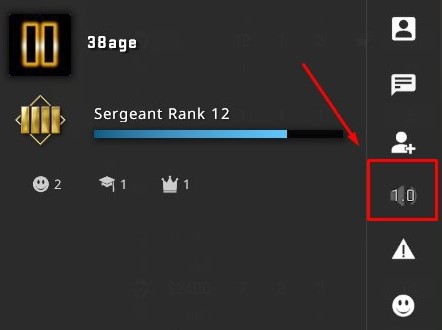
- Вас слышат только игроки вашей команды (ранее в кс го все могли слышать всех, после изменили так, что слышно было всех только во время разминки. А уже с последними обновлениями игры разработчики решили, что слышать могут друг друга только игроки с одной команды — соревновательный режим;
- Вы можете выбирать громкость звука от определенного игрока нажав правой кнопкой на его ник, а после выбрать динамик. Если вы один раз на нее нажмете, то вы полностью отключите звук получаемый от него. Но при удерживании мышки и двигая ей вы можете выбирать уровень (шкала от 0.1 до 1):
- Можно настроить так, что живые игроки не будут слышать общение мертвых (чтобы не мешать доигрывать раунд). Такое часто делают профессиональные игроки, чтобы обсудить ситуацию до начала следующего раунда. Достаточно в консоле писать команду sv_deadtalk . Повторное написание отключает ее активность.;
- Помните, что вас также могут заблокировать и отключить из голосового общения.
ЧИТАЙТЕ ТАКЖЕ : Переключаем язык в кс го!
Правила хорошего тона
- Первое с чего нужно начать общение — поздороваться со своими товарищами на английском языке. Понятное дело, данное правило касается случайного подбора ваших товарищей по команде. И чаще всего вы не знаете где он живет и какой для него родной язык. Если вам проще разговаривать на русском, то можно узнать какое количество игроков могут вас понимать;
- Переходите на русский язык только в случае, если все 5 товарищей по команде им владеют. Это хороший тон и уважение ко всем, кто играет вместе с вами;
- Если вы играете на кануне какого-то праздника, то обязательно всех поздравьте с ним. Это поднимет моральных дух, а также позволит товарищам по команде быть на одной волне;
- Старайтесь давать информацию только, если вы живы. Так как взгляд со стороны может только сбить и помешать нормальной игре;
- Говорить нужно только касательно игры. 5 человек, которые постоянно говорят на разные темы не всегда могут создать комфортную информационную атмосферу. Потому надо говорить коротко и по делу;
- Самая важная информация, которая нужна вашим тиммейтам — где и в каком количестве вы видели противников только что;
- Не ругайтесь матом в слух, а также на своих тиммейтов. Вы будете дико мешать играть не только тому человеку с которым поругались, а и тем, кто в данном процессе не виноваты;
- Не кричите в микрофон. У всех разная настройка звука, потому резкие крики и поднятие голосового тона будет только мешать всем.
- Если вы не в настроении, то лучше отключить микрофон и ничего не говорить. Но на высоких уровнях игры многие игроки хотят чтобы все общались и отвечали друг другу. Потому не исключается момент, что вас просто выгонят из сервера.
Видео с хорошими советами по голосовому чату:
Рекомендуем общаться со своими соклановцами по нажатию кнопки на мышке. Самое удобное — это боковые кнопки. Нет необходимости тянуться к какой-то клавише, и всегда под пальцем. К тому же, очень редко бывают ситуации, когда вы используете стрельбу и в этот момент пытаетесь общаться со своими союзниками. Именно такая комбинация бинда и позволяет получать комфорт в общении.
Подписывайтесь на нас в социальных сетях ( ВК, Телеграмм)!
И будьте в теме Киберспорта вместе с GOCSGO.NET

Виталий Бене
Обожаю играть в компьютерные игры с детства. Меня зовут Виталий Бене. Являюсь редактором на сайте с 2018 года. Почти с момента его создания. Всегда мечтал работать в индустрии киберспорта. А особенно, если речь идет о CS:GO! Хочу создать максимально больше полезного материала для всей индустрии киберспорта и любителей CS:GO.
- → Обновление кс го 1.04.2020
- NaVi не просто так занимают первую строчку в мировом рейтинге, — Strike ←
- 1. Vitality
- 2. Heroic
- 3. FaZe Clan
- 4. G2 +1
- 5. ENCE -1
- 6.
 Cloud9
 - 7. Natus Vinsere
- 8. GamerLegion
- 9. Apeks +1
- 10.
 Liquid -1



Почта для связи
 gocsgo.net@gmail.com
Как говорить агентом в кс го
Большинство фраз можно произнести с помощью радио панели. Самое интересное, что ваш агент произнесёт фразу в соответствии с выбранной командой своим голосом. Также эти команды слышат боты с которыми вы играете в одной команде, и они могут их послушаться.
Обычно клавиши на радио панель не установлены, поэтому нам нужно их установить.
Заходим в настройки, переходим во вкладку ‘Клавиатура и мышь’ -> ‘Общение’.
Нас интересуют следующие пункты:
Радиосообщение
Радио: Приказы
Радио: Стандартные сообщения
Радио: Информационные сообщения
Радиосообщение
1.Подтверждаю (Да)
2.Отрицаю (Нет)
3.Молодцы!
4.Удерживайте эту позицию
5.За мной
6.Спасибо!
Радио: Приказы
1.Вперёд!
2.Назад!
3.Держимся вместе!
4.Удерживайте эту позицию
5.За мной
Радио: Стандартные сообщения
1.Подтверждаю (Да)
2.Отрицаю (Нет)
3.Молодцы!
4.Комплимент (Альтернатива "Молодцы!")
5.За мной
Радио: Стандартные сообщения
1.Замечен противник
2.Нужна помощь!
3.Следую за тобой
4.Сектор чист
5.Я на позиции
Устанавливаем клавиши на нужные пункты и используем 🙂
Чтобы произнести фразу, можно ввести консольную команду. Вот список нескольких из них:
roger — Подтверждаю (Да)
negative — Отрицаю (Нет)
cheer — Молодцы!
holdpos — Удерживайте эту позицию
sticktog — Держимся вместе!
thanks — Спасибо!
compliment — Отлично! (Альтернатива "Молодцы!")
go — Вперёд!
fallback — Назад!
getout — Назад! Сейчас рванёт! (Также воспроизводится за несколько секунд до взрыва)
Список может пополняться со временем.
Внимание! Фразы из радиального меню могут не работать на агентах с обычной озвучкой. Под обычной озвучкой подразумеваются агенты, для которых не была записана уникальная озвучка.
Чтобы использовать хотя бы одну фразу из радиального меню, нужно указать клавишу хотя бы для одного из них. Заходим в настройки, ‘Клавиатура и мышь’ -> ‘Кнопки колеса чата’.
Устанавливаем удобные для вас клавиши.
Листаем ниже и находим Фразы колеса чата. Здесь мы можем их полностью редактировать, выбирая нужный слот и меняя фразу.
Теперь, после того как вы поставили все нужные вам слоты, используя клавиши колеса и наводя на нужную фразу, агент её скажет.
Надеюсь, это руководство было для вас хоть немного полезным. Буду очень рад, если оцените и наградите его. Мне будет приятно 🙂
Стандартные и скрытые радиокоманды в CS:GO и их настройка
Полная и детальная разборка радиоменю и радиокоманд в CS:GO. Какие команды есть? Какие скрытые? Какие были добавлены в 2019 году? Как их настраивать, а также готовые радиоменю со всеми доступными командами. Детали внутри темы.

Всем известно, что в CS:GO есть стандартный набор радиокоманд, такие как: «Подтверждаю/Вас понял!«, «Никак нет!«, «Сектор чист» и многие другие. Но не каждый из вас знает о том, что есть и скрытые радиокоманды, которые мы чаще всего слышим при игре с ботами. В этой теме мы разберёмся, сколько же всего радиокоманд в кс го, как включить и использовать скрытые, а также узнаете о радиокомандах, добавленных совсем недавно, а именно, после обновления от 1 мая 2019.

Меню радиокоманд
В CS:GO всегда было три основных меню радиокоманд (бинды кнопок указаны по умолчанию):
- Приказы (клавиша Z);
- Стандартные сообщения (клавиша X);
- Информационные сообщения (клавиша C).
Но, с выходом режима «Запретная зона» в декабре 2018 года, разработчики добавили в игру еще одно радиоменю:
- Радиосообщение.
Интересная особенность заключается в том, что никакие новые радиокоманды не появились, и это меню содержало уже существующие, часто используемые (по мнению разработчиков), радиосообщения. Тогда возникает очевидный вопрос — зачем? А всё для того, чтобы нам было удобнее играть в «Запретную зону»:
- Кнопка Z теперь открывает новое радиоменю «Радиосообщение»;
- На клавишу X по умолчанию забит бинд «Медшприц»;
- Ну, а кнопку C разработчики просто разбиндили от всего.

Конечно, в любой момент можно изменить бинды клавиш по своему усмотрению. Но на мой взгляд, разработчики могли разделить настройки клавиатуры для разных режимов игры. Вернёмся к меню радиокоманд и рассмотрим их подробнее. Обращаю ваше внимание на то, что я опишу структуру стандартных радиоменю.
Приказы
- Вперед
- Отступаем
- Держаться вместе
- Удерживать эту позицию
- За мной

Стандартные сообщения
- Подтверждаю/Вас понял
- Никак нет
- Молодцы!
- Комплимент
- Спасибо

Информационные сообщения
- Замечен противник
- Нужно подкрепление
- Иди первым
- Сектор чист
- Я на месте

Радиосообщение
- Подтверждаю/Вас понял
- Никак нет
- Молодцы!
- Удерживать эту позицию
- За мной
- Спасибо

Именно данное меню было добавлено 7 декабря 2018 года с выходом «Запретной зоны».
Скрытые радиокоманды
Также существуют радиокоманды, которые по умолчанию отсутствуют в стандартных радиоменю, но их активно используют боты.
- Перегруппироваться
- Прикройте меня
- Сейчас рванет!
- Докладываю
- Доложите
- Противник убит
- Меня атакуют, нужна помощь
Особого смысла они не несут, но ради интереса можно их добавить в любое из радиоменю и использовать. Как добавить скрытые радиокоманды, узнаем совсем скоро.
Новые радиокоманды 2019
Один из разработчиков CS:GO в марте 2019 года, в своём твиттер аккаунте заговорил о возможности добавить в игру новые радиокоманды. И уже с выходом апдейта игры 1 мая VALVE всё же включила в игру 4 (четыре) дополнительные радиокоманды:
- Точка закладки А
- Точка закладки Б
- Простите
- Мне нужно оружие
К сожалению, для радиокоманд «Простите» и «Мне нужно оружие» звуковые файлы отсутствуют. Уважаемый товарищ Гейб (владелец VALVE), не нашел денег для разработчиков игры, чтобы те записали звуковые эффекты для данных двух команд. Поэтому, всё что вы получите при их использовании — сообщения в командный чат.
Настройка радиоменю
Готовый файл с скрытыми и новыми командами
Если вам не интересно изучать структуру радиоменю и вы хотите использовать уже готовое — просто скачайте файл ниже и замените им свой стандартный.
Файл будет называться — radiopanel.txt .
Если при установке стима и CS:GO вы не изменяли директории их расположения, то файл находится тут:
Перед внесением изменений в radiopanel.txt необходимо сохранить оригинал, например, скопировав данный файл и дописав к его названию приписку _OLD (radiopanel_OLD.txt). Оба файла (старый и новый) можно оставить в той же папке.
После замены файла, стандартное радиоменю изменится на такие, как на скриншотах ниже:


Главное, не забудьте активировать радиоменю в настройках игры:

Стандартный файл radiopanel
Если свой файл потеряли или испортили, то скачать «родной» radiopanel.txt всегда можно у нас ниже:
Таблица языковых меток и алиясов
Данная таблица поможет вам создавать радиоменю с набором только тех команд, которыми вы собираетесь пользоваться.
радиокоманды
Языковая метка
Настройка радиоменю вручную
Ознакомившись со всем списком радиокоманд, пришло время научиться настраивать радиоменю на свой лад, оставляя только то, что нужно вам. Чтобы приступить к редактированию, нужно знать какой файл отвечает за формирование списков радиоменю, про это я писал выше.
Главное, это не менять основную структуру файла, изменяйте только состав меню и последовательность самих радиокоманд. Кстати, любое радиоменю может иметь максимум девять (!) пунктов иначе оно не откроется. Рассмотрим редактирование радиоменю на примере блока «Радиосообщения», который был добавлен с выходом запретной зоны.
Для того, чтобы открыть radiopanel.txt можно использовать обычный текстовый редактор «Блокнот«, но я рекомендую уже сейчас учиться и осваивать работу с более продвинутым совершенно бесплатным редактором — Notepad++
- Наша задача, добавить в «Радиосообщение» еще 3 скрытых радиокоманды, чтобы при открытии данного радиоменю было 9 пунктов, вместо шести как сейчас. Добавим: » Точка закладки А «, » Точка закладки Б » и » Сейчас рванёт! «.
- Открыв файл radiopanel.txt вы увидите следующее:
Все блоки радиоменю перечисляются в разделе » Groups » (7-я строка), который открывается символом » < » на 8-й строке данного файла и закрывается символом » > » на 196 строке (содержимое строк будут соответствовать той структуре которую я описываю при условии что вы ничего в файле еще не изменяли). На 9-й строке можем увидеть » common » — это техническое название раздела радиоменю, которое мы хотим подправить. И так, его содержимое:
Также существуют и другие 3 блока радиоменю, которые мы трогать не будем:
— standard (Приказы);
— group (Стандартные сообщения);
— report (Информационные сообщения).
Забавно то, что название алиясов этих блоков явно спутанное, но разработчиков CS:GO, видимо, это не смущает
- » common» — техническое название раздела радиоменю ( Не изменять ). Ниже идут настройки для этого раздела:
- » hotkey » » 0 » — Горячая клавиша для открытия меню. Не используется, тк клавиша назначается внутри игры через настройки или консоль. Вы можете изменить значение «0» на любое своё прям в файле radiopanel.txt, но, при запуске игры, клавиша автоматически перезапишется на ту, которая указана в вашем конфиге, по умолчанию это: bind «z» «radio» ;
- » title » » #SFUI_CommonRadio » — Название радиоменю в игре. Используется метка #SFUI_CommonRadio — под которой скрыто название данного меню на различных языках. Если же вместо «#SFUI_CommonRadio» прописать «Моё супер меню» — то при запуске CS:GO на любом языке, меню будет иметь название на русском. Поэтому, старайтесь использовать существующие метки;
- » timeout » » 5 » — Время в секундах, по истечению которого, меню закроется автоматически.
- » roger » — техническое название раздела радиокоманды «Подтверждаю/Вас понял«. Ниже идут настройки для этой радиокоманды:
- » hotkey » » 1 » — Горячая клавиша для использования команды. Можно назначить от 1 до 9 (ноль использовать нельзя, так как он зарезервирован как кнопка для закрытия меню);
- » label » » #SFUI_Radio_Roger » — Название радиокоманды в радиоменю. Старайтесь использовать существующие метки для каждой существующей радиокоманды. Иначе, если вместо «#SFUI_Radio_Roger» впишите напрямую «Подтверждаю/Вас понял» — при запуске CS:GO на любом языке в меню «Радиосообщение» название данной радиокоманды будет отображаться всегда на русском;
- » cmd » » roger » — Тут указывается алияс соответствующей радиокоманды.
В данном случае, при открытии меню «Радиосообщение » и последующем нажатии клавиши » 1 » — будет использована радиокоманда, которая имеет системный алияс roger .
- Копируем уже существующий кусок кода от радиокоманды «roger«:
- Переходим на начало 58-й строки, нажимаем Enter и вставляем скопированный выше код, нажатием комбинации клавиш Ctrl + V. Затем, нажимаем 2 раза Enter (это необходимо для создания пустой строки между блоками добавляемых команд) и снова вставляем этот же код еще раз, снова нажимаем 2 раза Enter и вставляем в третий раз кусок нашего кода. В результате, должно добавиться три одинаковых блока кода «roger» как ниже:
- Первый раздел «roger» меняем на «Точка закладки А!«:
- » roger » — название раздела переименовываем на » go_a «;
- » hotkey » — выставляем 7 , так как в этом радиоменю с 1 по 6 заняты другими командами;
- » label » — название изменяем на » #SFUI_Radio_Go_A «;
- » cmd » — алияс подставляем » go_a «.
- » roger » — название раздела переименовываем на » go_b «;
- » hotkey » — выставляем 8 ;
- » label » — название изменяем на » #SFUI_Radio_Go_B «;
- » cmd » — алияс подставляем » go_b «.
- » roger » — название раздела переименовываем на » getout «;
- » hotkey » — выставляем 9 ;
- » label » — название изменяем на » #SFUI_Radio_Shes_Gonna_Blow «;
- » cmd » — алияс подставляем » getout «.
Наши новые радиокоманды находятся между строками 58 и 79. А в игре это меню будет выглядеть так:

Заключение
Осталось добавить лишь то, что некоторые команды удобнее использовать через простые бинды клавиш. Например, я использую следующие:
Используя таблицу алиясов радиокоманд выше, вы можете создавать любые свои комбинации. Возможно, вас заинтересует полная настройка CFG в кс го.
Пожелания гостей сайта
Файл с скрытыми радиокомандами как выше в статье, только в разделе «Стандартные«, в 8-й пункт меню добавлено » Уходите оттуда, сейчас рванёт! «
Звуки боли: почему орут агенты?
Матчмейкинг Counter-Strike: Global Offensive наполнился странными стонами. Это не розыгрыш Valve, и не атака порно-хакеров. Просто игроки нашли возможность воспроизводить предсмертные хрипы агентов. И это очень смешно!

Блог CS.MONEY сейчас расскажет как так вышло и почему тебе стоит быть внимательнее к стонам во время матчей.
Источник стонов
В Counter-Strike: Global Offensive почти все действия сопровождаются звуком. Это и щелчки перезарядки, и топот шагов при беге, и даже потрескивание огня от «молика». А еще звуком сопровождается смерть персонажа.
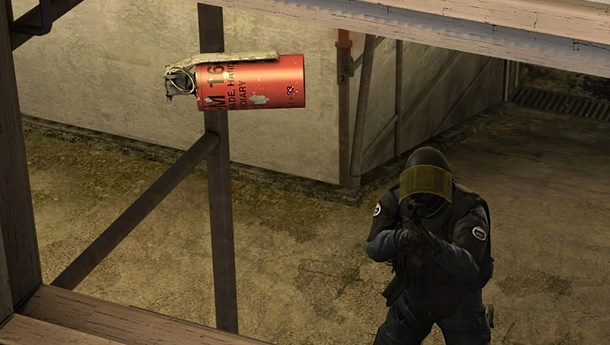
И, что удивительно, Valve выбрала для предсмертных хрипов не крик Вильгельма или вопли Тарзана, а приглушенные стоны. В общем это совсем не проблема, ведь в игре эти звуки толком и не услышишь. Точнее, так было раньше. Теперь сообщество открыло кейс с безумием.
Как это сделать?
Для спама этими звуками нужно назначить бинд. Биндом называется присвоение команды на клавишу. Это очень полезная штука, которая может выиграть тебе раунд. Совсем недавно мы даже разбирались во всех видах биндов для гранат. Но вернемся к стонам.
Чтобы начать спамить в чат команде и попутно мешать всем тиммейтам, нужно назначить такой бинд:
bind «клавиша» «playerradio deathcry текст»Тут есть сразу две переменных. Первая — это «клавиша». Вместо нее нужно поставить подходящую кнопку. Вторая — «текст». Предсмертный хрип будет всегда сопровождаться сообщением в чат. На последнем нужно остановиться отдельно.
Риски и обманы
Сразу перейдем к важному. Сообщество уже нашло способы модифицировать текст. Например, поменять ему цвет. А потом, с оглушительным стоном, засветить всем товарищам по команде, что ты, дескать открыл кейс и вытащил M4A4 Neo-Noir.


Только для настоящих ценителей CS:GO:
Рассылка свежих новостей из мира CS.

Конечно, вряд ли сообщения в чате будет достаточно, чтобы обмануть кого-то. Но мы все равно напомним: никогда не совершай обмен в спешке или без полного понимания что и как ты получаешь во время трейда. И это еще не все!
На днях Valve опубликовала руководство по хорошему поведению игроков и в нем есть прямой запрет на грифинг. Само руководство достаточно размыто, и сложно определить попадает ли под эту категорию спам предсмертными хрипами. Так что использовать их стоит на свой страх и риск.
Традиционные шумы
Есть еще одна причина не использовать этот бинд. Он раздражает. СИЛЬНО РАЗДРАЖАЕТ. Компания Valve вообще любит оставлять в играх возможность позлить товарищей звуковым мусором. Например, в серии тоже есть колесо общения Left 4 Dead. Им тоже можно спамить. И оно всех раздражает.

И в Dota 2 тоже. Причем в ней ситуация привела к забавным последствиям. Многие профи стали спамить репликами, которые слышат все игроки на карте. Единственный способ обезопасить себя — заблокировать «говорящего» реплики.
Именно это и сделал состав Ninjas in Pyjamas в матче против OG в отборочном этапе EPICENTER. Из-за вылета одного из игроков, матче была поставлена пауза. Игрок вернулся, состав OG отписался о готовности продолжать, но не получил ответа. Ведь все оказались в муте! Для решения ситуации пришлось привлечь админа.
Как обезопасить себя
Если тебя, как и игроков Ninjas in Pyjamas, раздражают такие «стонущие шутники», то всегда можно использовать консольную команду ignorerad. К сожалению, она блокирует все радиосообщения, поэтому ты не услышишь оповещений о броске гранаты или другие фразы чата. Если тебя это не смущает — очень действенный метод.

Если тебе понравилась эта заметка — обязательно подпишись на нашу рассылку. Форма подписки есть немного выше. Мы регулярно будем высылать тебя интересные письма со всякими крутыми материалами. Так ты не пропустишь ничего важного.