Как убрать черные полосы по бокам в CS:GO

Черные полосы могут сильно мешать и отвлекать, с ними хорошо знакомы пользователи ноутбуков и те, кто приобрел себе прямоугольный экран. Решение у проблемы есть, достаточно правильно настроить игру и поставить параметры монитора. В результате можно будет наслаждаться игрой на растянутом экране. Попадать по врагам станет несколько проще — они будут казаться шире. Также есть еще один важный плюс — более быстрое горизонтальное движение мыши без перемен в скорости вертикальной, что делает стрельбу комфортней. Так как убрать черные полосы по бокам в КС:ГО можно разными методами, в зависимости от используемой видеокарты, необходимо рассмотреть их.
Настраиваем монитор
И прежде чем приступить к основным манипуляциям, понадобится сначала изменить параметры монитора. Это необходимо для успешного применения остальных изменений. Что надо делать:
- Запустить CS:GO.
- Перейти в настройки видео.
- Поставить формат 4:3.
- Разрешение должно стоять 1024х768.
- Режим отображения — «весь экран».


Как растянуть экран в КС:ГО 4 на 3 на ноутбуке
Большинство ноутбуков снабжены дополнительной утилитой от Intel. Она позволяет провести нужные правки. Итак, что потребуется сделать:
- Кликнуть правой кнопкой мыши по свободному месту на рабочем столе.
- Выбрать название утилиты Intel.
- Найти «Дисплей».
- Поставить разрешение 1024х768.
- Выставить полный экран.
- Сохранить изменения.
Как убрать черные полосы по бокам в КС:ГО
Черные полосы реально убрать несколькими способами. Конкретный зависит от установленного железа. Ниже будут рассмотрены основные варианты того, как относительно быстро и легко убрать черные полосы с экрана и сделать игру комфортной.
Для видеокарты AMD
Собственно, сам способ достаточно прост. Необходимо:
- Кликнуть правой кнопкой мыши по рабочему столу.
- Зайти в свойства графики.
- Найти в разделе «Игры» CS:GO.
- Перейти в параметры профиля.
- Поставить в «Масштабировании дисплея» пункт «Полная панель».
- Войти в настройки дисплея.
- Активировать «Масштабирование ГП».
Для видеокарты NVidia
У NVidia способ немного проще:
-
Открыть панель управления видеокартой, кликнув ПКМ по свободному месту рабочего стола.


Не растягивается изображение на весь экран в CS:GO
Так как растянуть экран в КС:ГО может иногда не получиться, стоит прибегнуть к альтернативному варианту растягивания картинки. Заключается он в увеличении формата. Выставив высокое значение этого параметра можно растянуть изображение на весь экран. Как это сделать:
- Запустить игру.
- Зайти в настройки.
- В пункте «Формат экрана» поставить значение 16:9.
Соотношение 4 на 3 в Кс Го: как растянуть экран и убрать черные полосы
 Counter-Strike: Global Offensive
Копируем профессионалов.
Если взглянуть на типичный конфиг профессионального игрока в CS:GO, то можно заметить, что большинство каэсеров играет с соотношением сторон 4:3, хотя по умолчанию обычно у казуальных игроков стоит 16:9.
Рассказываем, как переключиться в режим 4:3 и при необходимости убрать черные полосы в Кс Го, растянув экран.
Как включить соотношение 4:3 в Кс Го
- Откройте клиент Кс Го
- Зайдите в настройки (шестеренка в левом вертикальном меню)
- Откройте меню «Изображение» и перейдите в подменю «Графика»
- Убедитесь, что режим отображения в Кс Го у вас установлен как «На весь экран» (если нет, то 4:3 включить не получится)
- В пункте «Формат экрана» выберите «Обычный, 4:3»
- Разрешение установите в 1024х768
- Нажмите на кнопку «Применить изменения» в правом нижнем углу, выйдите из игры и перейдите к следующему шагу

Параметры запуска для игры с экраном 4:3 в Кс Го
- Когда вы сохранили настройки графики, откройте параметры запуска Кс Го (как это сделать мы объясняли здесь)
- Пропишите следующие команды в параметры запуска: -window -noborder
- Разделяйте параметры запуска пробелом
- Если у вас в параметрах уже есть какие-то команды (например, для включения консоли) и они не влияют на графику, то можно их оставить – главное не забывайте про пробелы между ними
Как убрать черные полосы в Кс Го, способ для видеокарт AMD
Если у вас в режиме 4 на 3 появились черные полосы и вы пользуетесь видеокартой от AMD, то выполните следующие шаги:
- Нажмите ПКМ по рабочем столе Windows.
- Откройте свойства графики.
- В разделе «Игры» вам нужно найти Кс Го.
- Откройте параметры профиля.
- Выставьте в разделе «Масштабировании дисплея» опцию «Полная панель».
- После этого перейдите в настройки дисплея.
- Здесь активируйте «Масштабирование ГП».
- Сохранитесь.
Как убрать черные полосы в Кс Го, способ для видеокарт Nvidia
Если у вас в режиме 4 на 3 появились черные полосы и вы пользуетесь видеокартой от Nvidia, то выполните следующие действия:
- Открыть панель управления видеокартой (для этого нажмите ПКМ по рабочем столе Windows и выберите соответствующий пункт контекстного меню).
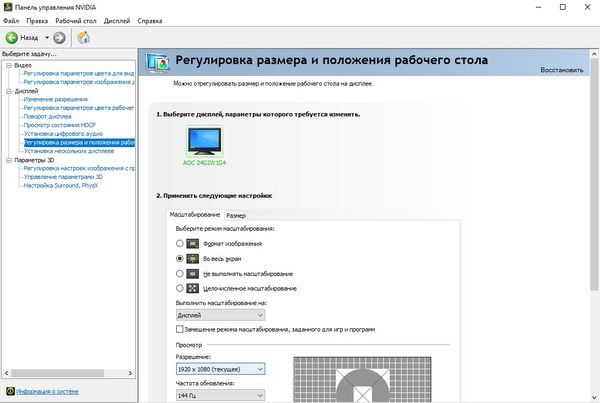
- Перейдите в раздел регулировки размера и положения рабочего стола.
- В меню «Масштабирования» выберите опцию «Во весь экран».
- В разделе выполнения масштабирования обязательно должна быть отмечена опция «ГП».
- Сохранитесь.
Теперь вы знаете, как играть в Кс Го с соотношением 4 на 3: растянуть экран и при необходимости убрать черные полосы. Удачи в покорении матчмейкинга!
Как растянуть изображение 4:3 на весь экран в CS:GO и убрать черные полосы

Данное руководство расскажет, как растянуть изображение 4:3 на весь экран в CS:GO и убрать черные полосы. Среди профессиональных игроков в Counter-Strike бытует мнение, что растянутый экран при соотношении 4:3 делает стрельбу комфортнее, а цели более заметными. Поэтому сейчас мы попробуем разобраться, как можно с легкостью переключиться на киберспортивное разрешение и скрыть полоски по бокам.
Изменение формата экрана на 4:3
- Запустите CS:GO;
- Перейдите в настройки видео;
- В меню «Изображение» найдите раздел «Графика»;
- Поставьте формат 4:3;
- Установите разрешение 1024х768;
- Удостоверьтесь, что отображение игры стоит как «На весь экран»;
- Примените настройки;
- Закройте игру, запустите в Steam «Свойства» и установите параметры запуска;
- Введите следующие команды: -window и -noborder

Как растянуть экран 4:3 на ноутбуке
Если на вашем устройстве есть специальная утилита от Intel, то порядок действий будет следующий:
- Перейдите в «Центр управленияIntel »;
- Перейдите в раздел «Дисплей»;
- Выберите в графе «Масштаб» параметр «Растянуть».

Как убрать черные полосы
Видеокарта AMD
- Нажмите правой кнопкой мыши на рабочий стол по пустому месту;
- Зайдите в свойства графики;
- Откройте в разделе «Игры» CS:GO и перейдите в параметры;
- В пункте «Масштабирование дисплея» выберите параметр «Полная панель»;
- В настройках дисплея активируйте «Масштабирование ГП».
Видеокарта NVidia
- Нажмите правой кнопкой мыши по свободному месту рабочего стола и откройте там «Панель управления NVidia»;
- В пункте «Дисплей» откройте раздел « Регулировки размера и положения рабочего стола »;
- Выберите режим масштабирования «Во весь экран»;
- Включите в настройке «Выполнить масштабирование на» параметр «ГП».
Если ничего не помогло
Если ни один вариант не смог помочь растянуть изображение, то можете увеличить соотношение сторон картинки до 16:9:
Как играть с экраном 4:3 и 16:10 в CS:GO? Гайд от SCOPE.GG

Как сделать растянутый экран в CS:GO? Этим вопросом задаются все фанаты киберспорта, которые хоть иногда смотрят не только турниры, но и стримы про игроков. Тот же Александр «s1mple» Костылев использует растянутое разрешение при соотношении 4:3. Многие хотят быть похожими на своих кумиров, поэтому мы сейчас расскажем о том, как разрешение влияет на вашу игру, а также о том, как сделать такие же настройки, как у многих легенд CS:GO.
Как сделать экран 4:3 без черных полос?
Многие из вас заметили, что большинство игроков «старой школы» пользуются разрешением 4 на 3 в CS:GO. Чем же оно лучше? На самом деле ничем, просто многие так привыкли со времен «квадратных» мониторов, которые имели такое соотношение сторон. Широкий формат пришел к нам гораздо позже.
В этом году можно со 100%-й вероятностью сказать, что монитор у вас широкоформатный. Но вот вы пытаетесь в настройках игры поставить соотношение 4:3, а по бокам экрана появляются мерзкие черные полосы, которых нет у про игроков. Как растянуть экран 4 на 3 в CS:GO? Для этого нам придется залезть в настройки видеокарты, а именно в Панель управления Nvidia.
Отправляемся в пункт меню «Регулировка размера и положения рабочего стола». Во вкладке «Масштабирование» мы видим несколько опций подгонки картинки под размеры экрана. Здесь нам необходимо поставить галочку на пункт «Во весь экран» и вуаля — черные полосы пропали, а мы сделали растянутый экран 4:3 в CS:GO.
Какие преимущества дает экран 4:3?
Повысь свой ранг, винрейт и KDA в CS:GO
Регистрируйся на Scope.gg, анализируй свои матчи, изучай ошибки, исправляй их и побеждай чаще

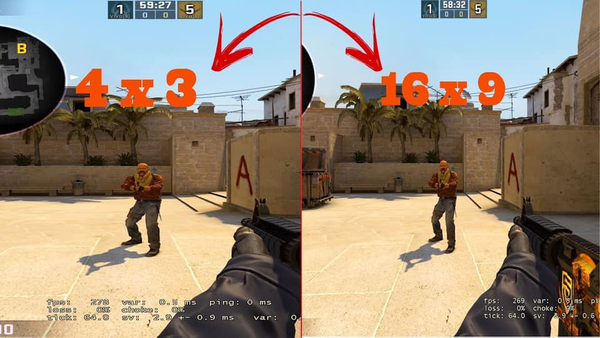
Как сделать растянутый экран в CS:GO мы объяснили. А вот по поводу преимуществ — их нет. Визуально модельки игроков растягиваются в горизонтальной плоскости. Т.е. они становятся шире и есть легенда, что в них таким образом проще попасть. На самом деле ваш прицел, как и курсор мыши, проходит одинаковое расстояние в пикселях по экрану. Если вы навелись на голову противника, то это будет одинаковое путешествие для мышки по коврику как на соотношении 16:9, так и 4:3.
Есть поверьте, что так проще увидеть противника, особенно вдали. У этой легенды есть свои плюсы и минусы. Да, действительно модельки для вас будут слегка «толстенькими», т.к. они визуально растягиваются. Но одновременно с этим не забывайте, что они еще и визуально становятся ниже. Преимуществ у растянутого экрана 4 на 3 в CS:GO практически нет, а вот недостатки есть и они очень весомые. Сейчас мы о них расскажем.
Разница соотношения сторон 4:3, 16:9 и 16:10
А теперь мы перейдем к самому интересному. В чем разница между разрешением 4 на 3 и разрешением 16 на 10 в CS:GO. Сюда же мы добавим сравнение и самого популярного соотношения 16 на 9. Так ли идея о том, как сделать растянутый экран в CS:GO, хороша?
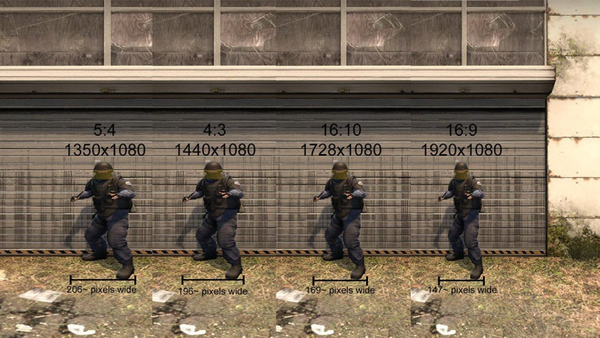
Перед вами три скриншота. Первый был сделан в разрешении 1280х1024 и соотношении 4:3. Второй в разрешении 1680х1050 при соотношении 16:10. Третий — родное разрешение монитора 1920х1080 с соотношением 16:9. Ну как, получается увидеть разницу?
1280х1024, 4:3 1680х1050, 16:10 1920х1080, 16:9
Давайте всматриваться в скриншоты внимательнее. На первом с соотношением 4:3 наш угол обзора минимален. Мы даже не видим дверь справа от нас на «полтора» и видим мелкий огрызок мида на Inferno. При растянутом экране 4 3 в CS:GO угол обзора не изменится, изображение просто сплющится визуально.
На втором скриншоте угол обзора уже чуть получше. Мы видим дверь справа и даже около половины пространства мида. Все равно маловато, не находите? А если враг будет стоять на несколько пикселей левее чем то, что показывает нам это разрешение?
А сейчас взгляните на последний скриншот в соотношении 16:9 и разрешении 1920х1080. Теперь нам виден даже почтовый ящик справа от нас, а также почти весь мидл на карте. Т.е. схватить пулю от врага, которого мы не видим в этом положении, вероятность намного меньше, нежели в первых двух вариантах. Вот мы и нашли главное различие между разрешением 4 на 3 в CS:GO и более современным 16 на 9.
Из всего этого можно сделать вывод: при игре в CS:GO 4 3 на весь экран вы видите гораздо меньше чем тот, кто играет 16:9. При этом мы не говорим, что старое соотношение неиграбельно. Просто вам придется больше дергать мышкой и занимать совершенно другие позиции, чтобы захватить в угол обзора как можно больше опасных точек на карте.
Еще один недостаток растянутого экрана в CS:GO 4 на 3 является «синдром скорости». Судите сами, модель врага стала визуально шире, но количество пикселей в ней осталось прежним. Соответственно и перемещаться по вашему экрану такая моделька будет визуально быстрее. Также при растягивании изображения ускоряется движение мыши по горизонтали, а это значит, вам придется довольно долго играться с настройкой чувствительности, а потом еще больше привыкать к такому рассинхрону.
Мы не беремся судить о том, какое лучшее разрешение для CS:GO. Все остается на ваше усмотрение и это исключительно дело привычки.
Почему про игроки играют с соотношением экрана 4:3 в 2022?
Вот мы и подошли к главному вопросу, который волнует всех фанатов Counter-Strike. Многие считают, что профессионалы знают какие-то таинственные настройки, которые помогают играть лучше остальных. Такие слухи порождают много баек и легенд о конфигах игроков, после стримов профессионалов люди ищут как растянуть экран 4 на 3 и многое другое. На деле же все упирается в дело привычки.
Те, кто начинал свою карьеру еще в Counter-Strike 1.6, пользовались старыми мониторами, поэтому они привыкли к такому соотношению сторон. В этом нет никакой тайной магии. Если такой профессионал, который 8 лет играл на одном разрешении, вдруг решил кардинально поменять его на широкоформатное, ему потребуется очень много времени, чтобы привыкнуть. Зачастую этого времени нет, т.к. ежедневные тренировки требуют от него полной самоотдачи. Если человек просядет в стрельбе при смене разрешения, остальные тиммейты не будут закрывать на это глаза.
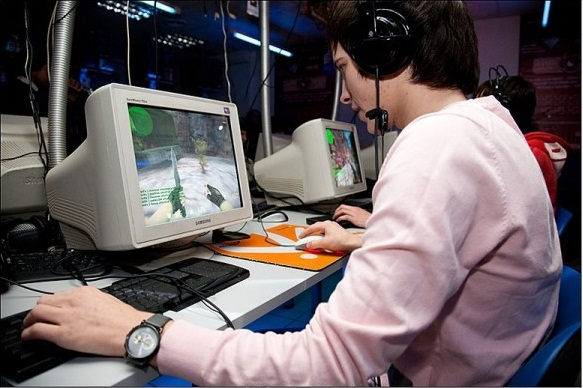
Также при смене соотношения сторон может поменяться и раскидка некоторых гранат. Это происходит из-за того, что пиксели на экране смещаются и целиться становится непривычно. Можно учесть и тот факт, что при прицеливании гранатой не всегда используется сам прицел на экране. Для некоторых раскидок игроки могут совмещать, например, модель руки персонажа с текстурами на стенах и т.д.
Есть и еще одна причина использования более низких разрешений и соотношений экрана — фпс в игре. Чем меньше разрешение, тем ниже нагрузка на видеокарту. До сих пор не у всех есть достаточно мощные компьютеры, чтобы выдавать необходимые 300 фпс при любых действиях на карте. Если у вас хорошее железо и вы новичок в этой игре — не стесняйтесь начинать играть на 16:9 и FullHD. Преимущества такой комбинации мы уже описали выше.
Разница соотношения 4:3 и 16:10
Соотношение 16:10 — это золотая середина между растянутым экраном 4 на 3 в CS:GO и новомодным 16:9. При таком варианте вы видите немного больше, но при этом нагрузка на видеокарту и процессор не такая, как при FullHD. Если хотите постепенно переходить с растянутого разрешения 4 на 3 в CS:GO на полные 1920х1080, то попробуйте сначала поиграть на разрешении 16 10. Только старайтесь не устраивать себе турниров в этот период.
Несколько советов при игре с растянутым и обычным экраном
- Никаких преимуществ в CS:GO растянутый экран 4 на 3 не дает. Это миф.
- Смена разрешения экрана не меняет количество пикселей на модели игрока. Это тоже миф. Модель кажется визуально шире, но и чувствительность мыши тоже растет. В действительности же модельки имеют одинаковый размер при любом разрешении и соотношении.
- Новичкам с современными компьютерами лучше сразу садиться на соотношение 16:9 и разрешение FullHD (или схожее). Так вы будете банально больше видеть на карте во время матча.
- Если у вас слабый компьютер, то экспериментируйте с CS:GO 4 на 3 растянутым на весь экран.
Удачи на сервере!
Повысь свой ранг, винрейт и KDA в CS:GO
Регистрируйся на Scope.gg, анализируй свои матчи, изучай ошибки, исправляй их и побеждай чаще.
Начать сейчас