Как включить голосовой чат в CS:GO?
Голосовой чат — это самый лучший способ коммуникации среди пользователей. Не нужно писать сообщения на клавиатуре, отвлекаясь от игры. К тому же в самый ответственный момент пользователь, которому арестовывается сообщение, может просто не заметить этого. Поэтому нужно понять, как включить чат в кс го.
Для того, чтобы включить функционал, нужно:
- Открыть консоль разработчика;
- Использовать команду voice_enable 1;
- Нажать на Enter.
Теперь нужно всего лишь нажать кнопку «K» на английской раскладке клавиатуры.
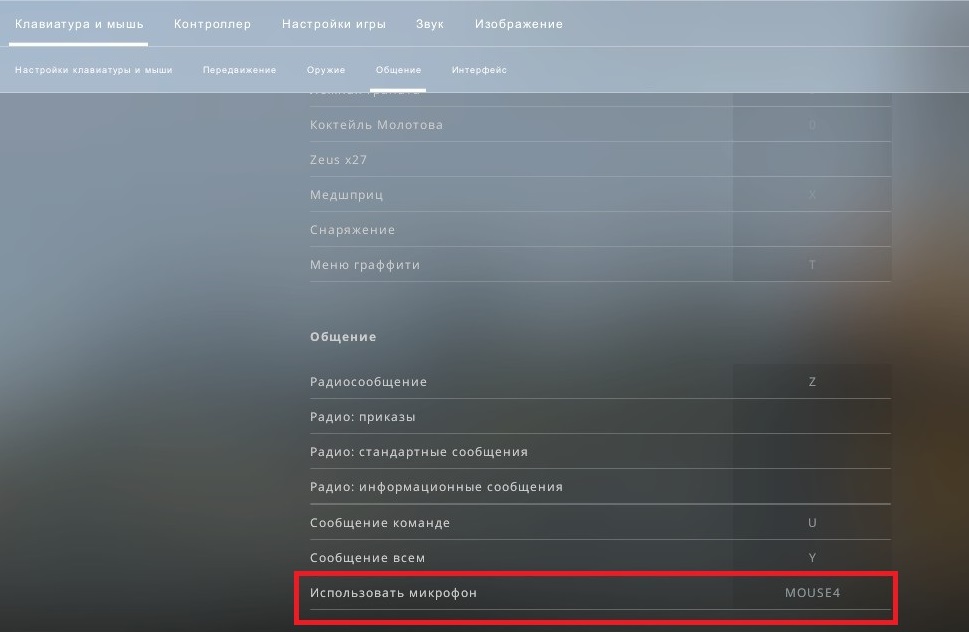
После этого можно:
- Сообщать информацию о местонахождении врага;
- Корректировать игру одного из союзников, давая советы;
- Говорить о том, куда игрок собирается пойти;
- Посовещаться о том какую тактику ведения боя нужно выбрать.
Не стоит отвлекать других игроков пустыми разговорами. Если игрок умер, то нужно сказать, где находится соперник и все. В противном случае союзники могут не услышать шаги врага и тоже умереть. Вряд ли кто-то будет рад такому исходу событий.
Использование голоса также не приветствуется во время скандалов. Уж лучше сделать вид, что союзники все слышать, без зажатия кнопки и выговориться вслух. Так будет легче и безопаснее для окружающих.
Не работает голосовой чат в кс го, как включить голосовой чат в CS:GO


Итак, нам нужно открыть микшер громкости. Для этого в правом нижнем углу вашего рабочего стола ищем такую вот стрелочку :
Жмем по ней левой кнопкой мыши, затем находим вот такой значок :

По нему мы кликаем правой кнопкой мыши и выбираем этот пункт :

Жмем по нему 1 раз левой кнопкой мыши, затем выкручиваем клиент стима на максимум :

Если же он у вас был выкручен до этого, то 1 способ вам не подойдет.
Настройка звука в кс го

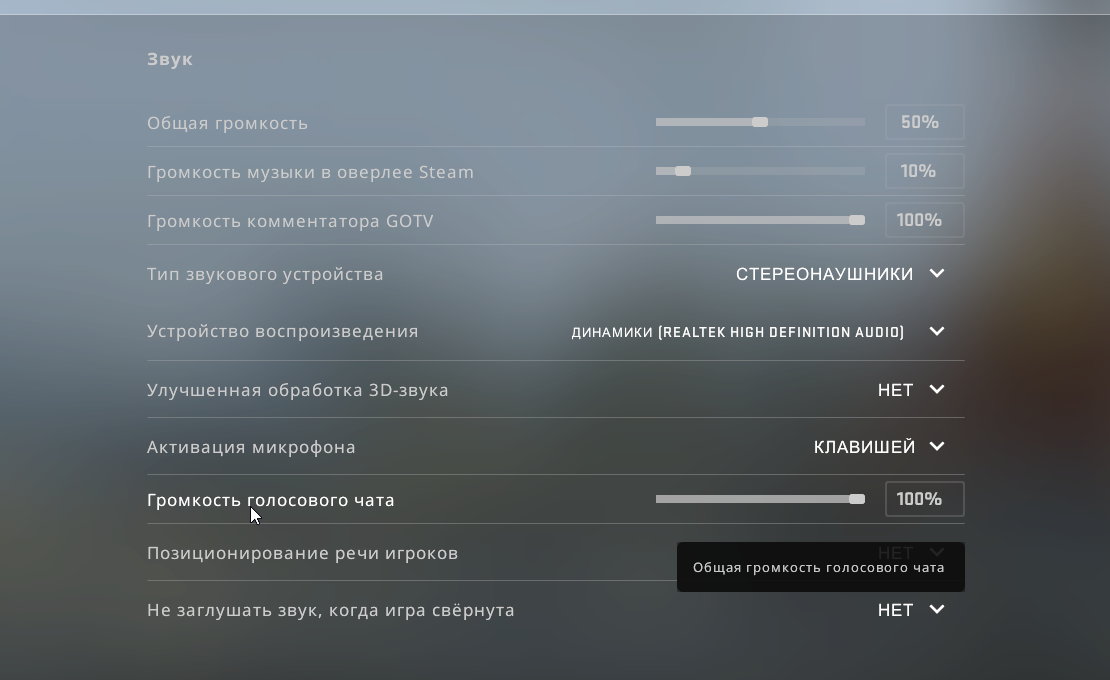
Переходим в звуки голосового чата и выкручиваем на максимум: 
Что делать, если не работает голосовой чат в CS:GO
В данном руководстве рассмотрим методы исправления голосового чата в кс го.
1. Командой через консоль
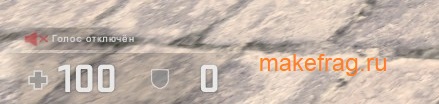
Если в друг, у вас в левом нижнем углу появилась надпись «Голос отключен», можно легко включить его
Прописав в консоль(
2. В настройках игры
Посмотрите обязательно включен ли звук у вас в настройках, либо возможно его нужно прибавить
3. Через микшер громкости
Иногда, при сбое ос windows бывает, что убавляется звук в игре, для этого нужно проверять данный параметр.
Для этого. Жмем по значку правой кнопкой мыши который указан на скрине, и выбираем «Открыть микшер громкости»
Как включить голосовой чат в КС ГО
Counter Strike – мегапопулярная игра, в которую играют в одиночку или целыми кланами, на любительском и профессиональных уровне, на «интерес» или на призы в сотни тысяч долларов США. В таких ожесточённых соревнованиях важное место отводится взаимодействию игроков друг с другом. Так как от слаженности и организованности вашей команды зависит результат в каждой конкретной игре. Инструментом такой слаженности является голосовое общение между членами одной команды. При этом бывают ситуации, когда отдельные игроки не знают, как включить такую функцию. Ниже мы разберём, каким образом можно активировать голосовой чат для общения между игроками в игре CS:GO, и что нам для этого понадобится.
Подготовка системы к подключению микрофона
Для того, чтобы комфортно общаться в Counter Strike голосом, необходимо иметь качественный микрофон. Дешёвый микрофон даёт такой же «дешёвый» звук, вследствие чего ваши отдельные слова могут быть не услышаны вашим собеседником или услышаны не отчётливо. Это может привести не пониманию в командных действиях, падению эффективности работы вашей команды, а следовательно – к её поражению.
При подключении микрофона убедитесь, что Windows работает с ним корректно. Для этого:
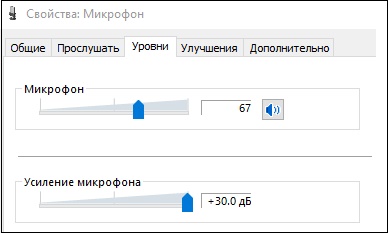
- Перейдите в Панель управления, выберите там «Крупные значки», а затем кликните на «Звук».
- Выберите вкладку «Запись», здесь кликните на ваш микрофон, после чего нажмите на кнопку «Свойства» ниже.
- Если у вас тихий микрофон, то в открывшемся окне настроек уровня звука потяните ползунок усиления вправо до приемлемой градации.
- Откройте вкладку «Улучшения» и поставьте галочку на опциях «Подавление шума» и «Подавление эхо»
Не забудьте связать активацию микрофона с какой-либо определённой клавишей, что упростит передачу голосовой информации союзнику. Для этого:
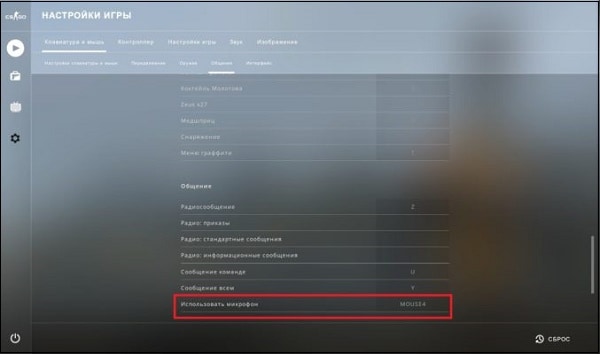
- Перейдите в настройки игры, выберите подраздел настроек «Клавиатура и мышка».
- В опции «Использовать микрофон» привяжите к микрофону ту или иную клавишу.
- Затем перейдите в раздел настроек «Звук» и установите опцию «Активация микрофона» в статус «Клавишей».
Активация командной консоли в Counter Strike
Настройки работы с голосовым чатом изменяются с помощью команд консоли. Если функция у вас не работает, её необходимо активировать следующими способами:
- Задействуйте опцию «Включить консоль разработчика» в настройках игры в разделе «Параметры игры».
- Перейдите в библиотеку игр Steam, щёлкните ПКМ на КС:ГО, и выберите «Свойства». В появившемся окне нажмите на «Установить параметры запуска», пропишите в соответствующем окне команду –console и нажмите на «Ок».
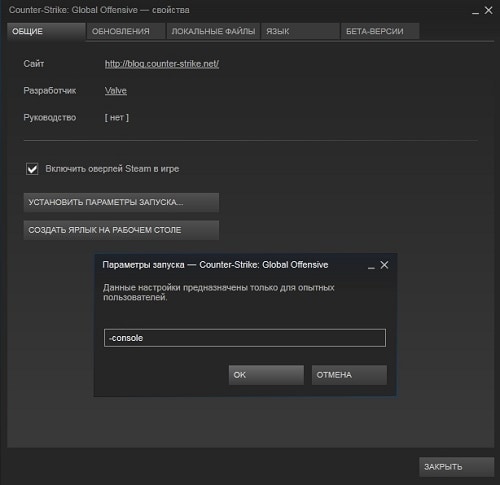
Используйте команду –сonsole для включения функции консоли
Включение голосового чата в игре КС:ГО
После активации консоли и создания сервера CS:GO вы можете воспользоваться ее функционалом с помощью соответствующих команд.
-
Включить-отключить голосовой чат: voice_enable 1 – включение, voice_enable 0 – отключение.
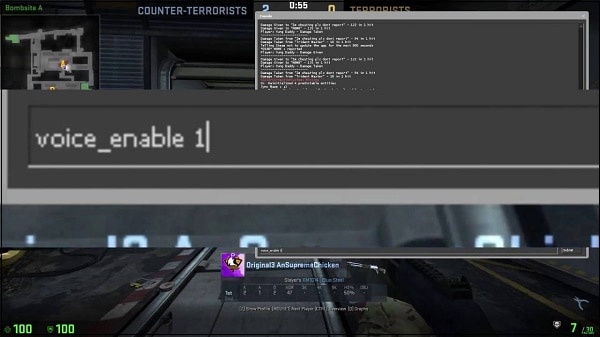
Используйте команду voice_enable для включения и отключения голосового чата
Заключение
В нашем материале мы рассмотрели, каким образом можно запустить голосовой чат в игре КС:ГО, и какие команды окажут нам в этом посильную помощь. Используйте качественный микрофон, проведите корректную его настройку, и активируйте его использование в самой Counter Strike. Задействуйте перечисленные нами консольные команды. Это позволит как активировать как сам чат, так и настроить его работу в соответствии с вашими предпочтениями.