Куда сохраняются скриншоты Steam

Каждый пользователь Steam может без труда делать скриншоты во время игрового процесса. После этого ему остается загрузить созданные снимки в свое персональное облако, при необходимости настроить параметры приватности. Все обработанные таким образом изображения будут доступны для просмотра всем или определенным кругам юзеров. Вместе с этим скриншоты сохраняются и на жесткий диск. Для быстрого получения картинок в исходном виде или при случайной отмене загрузки в Steam Cloud их всегда можно найти в одной из локальных папок Стим.
Просмотр сохраненных скриншотов Steam
Как уже было сказано ранее, процесс создания скриншотов состоит из двух этапов: вы создаете их, и при этом они появляются в одной из папок на ПК, а затем загружаете в облако, и они становятся доступными для использования через аккаунт Стим. Совсем не обязательно загружать их в облако — иногда можно просто сделать снимок и сохранить его на своем компьютере для разового использования. Исходя из этого, далее мы рассмотрим, где находятся скриншоты на вашем компьютере и аккаунте.
Вариант 1: Скриншоты в аккаунте
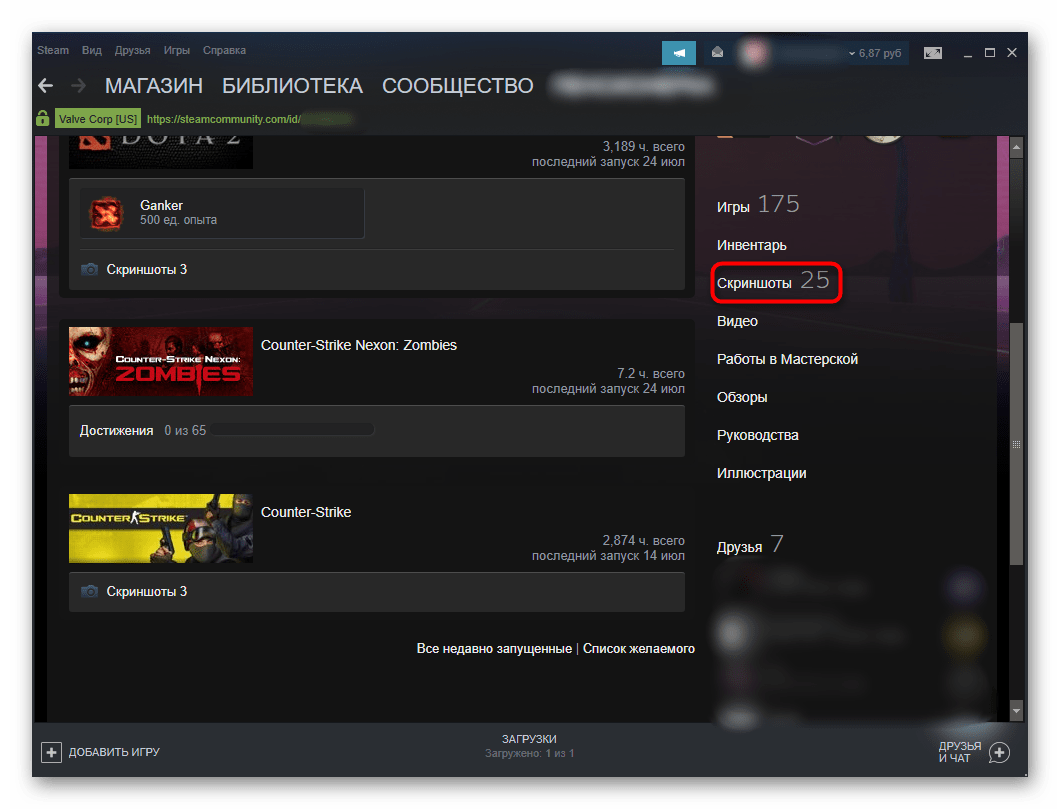
Загруженные снимки экранов на сервис становятся доступными через отдельный раздел аккаунта. Вам достаточно открыть свой профиль и перейти в «Скриншоты».
Там вы можете делать с ними все, что угодно: сортировать разными способами для удобного просмотра, выставлять им приватность, копировать прямые ссылки отвечать на комментарии, если их оставляют другие пользователи.
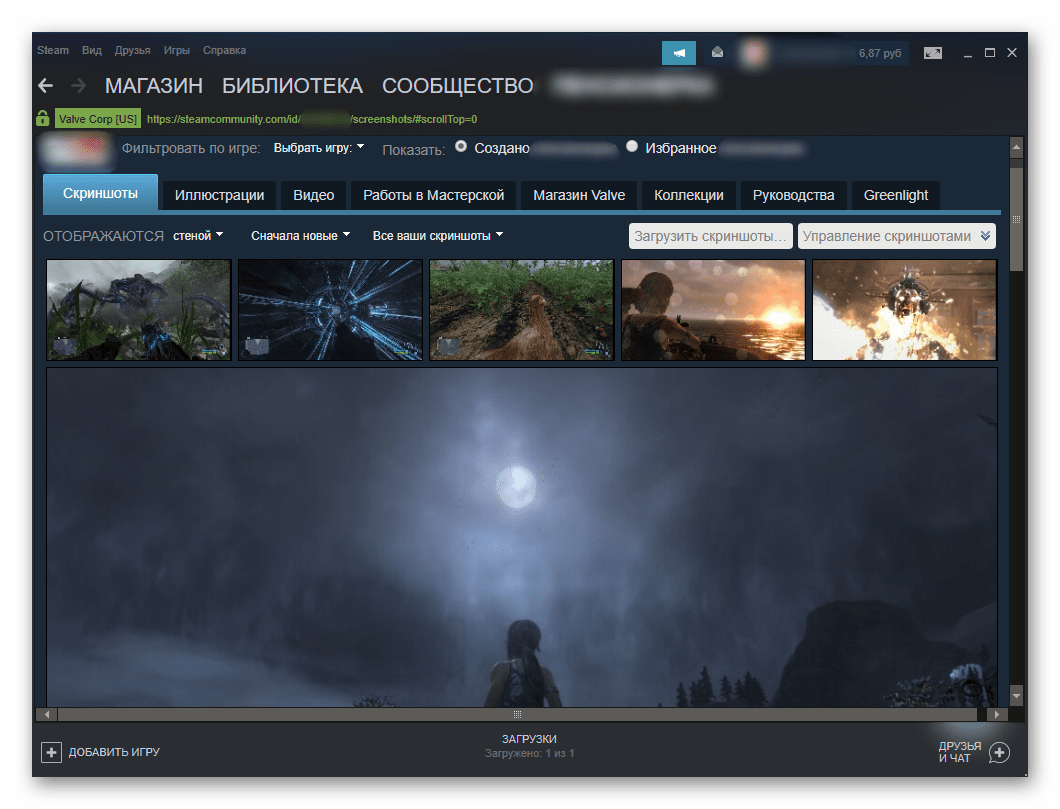
Останавливаться на инструментах работы со скриншотами мы не будем, поскольку это не относится к теме статьи.
Вариант 2: Скриншоты на жестком диске
Чтобы просмотреть, какие изображения сохранились на жестком диске, воспользуйтесь одним из двух способов, рассмотренных ниже.
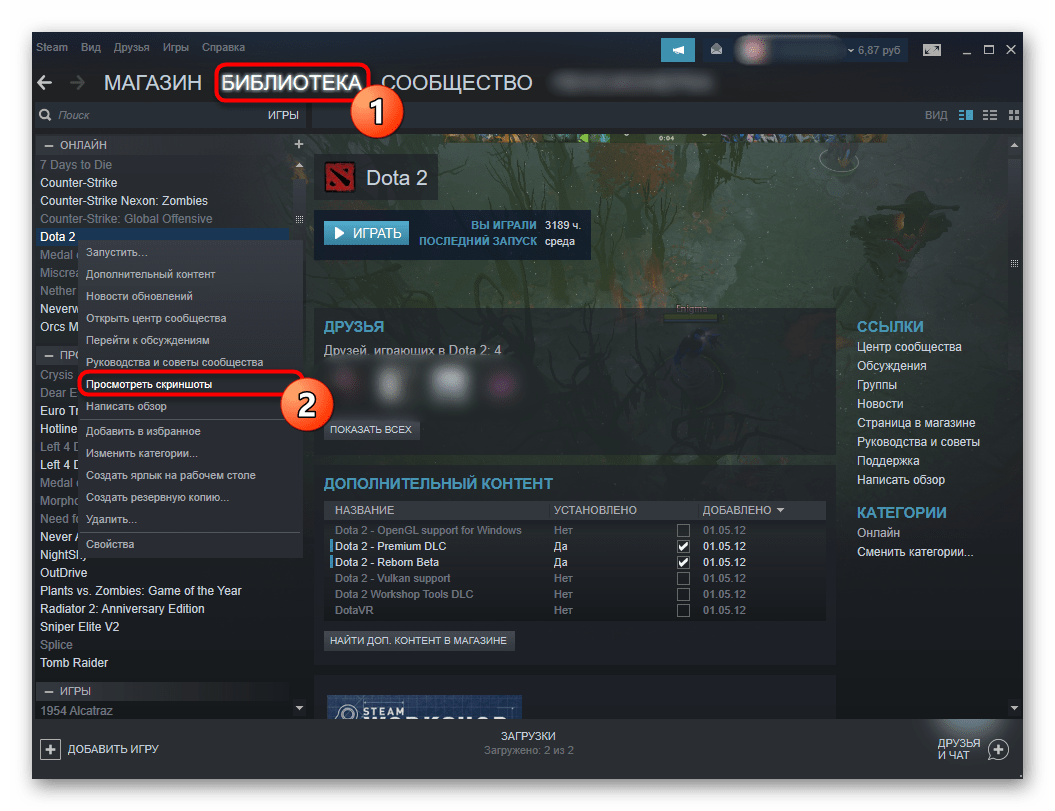
- Наиболее удобным будет использование клиента — откройте «Библиотеку», кликните правой кнопкой мыши по игре и выберите пункт «Просмотреть скриншоты».
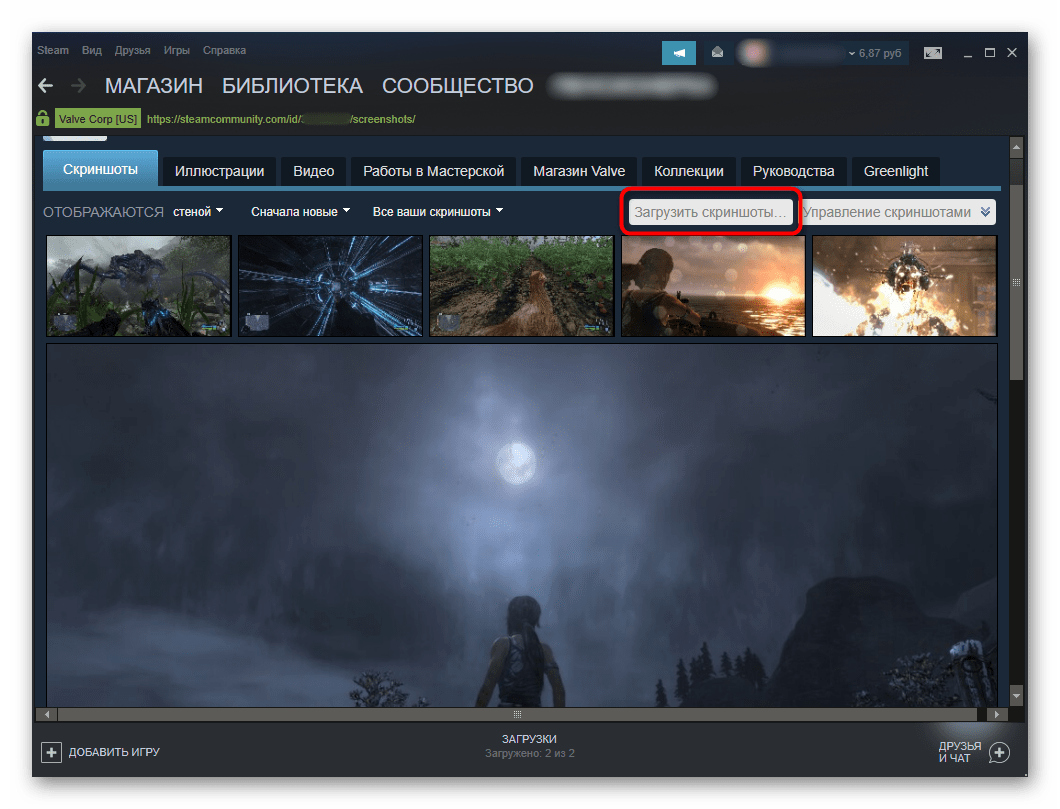
- Туда же можно попасть через раздел «Скриншоты» из Варианта 1, кликнув на «Загрузить скриншоты».
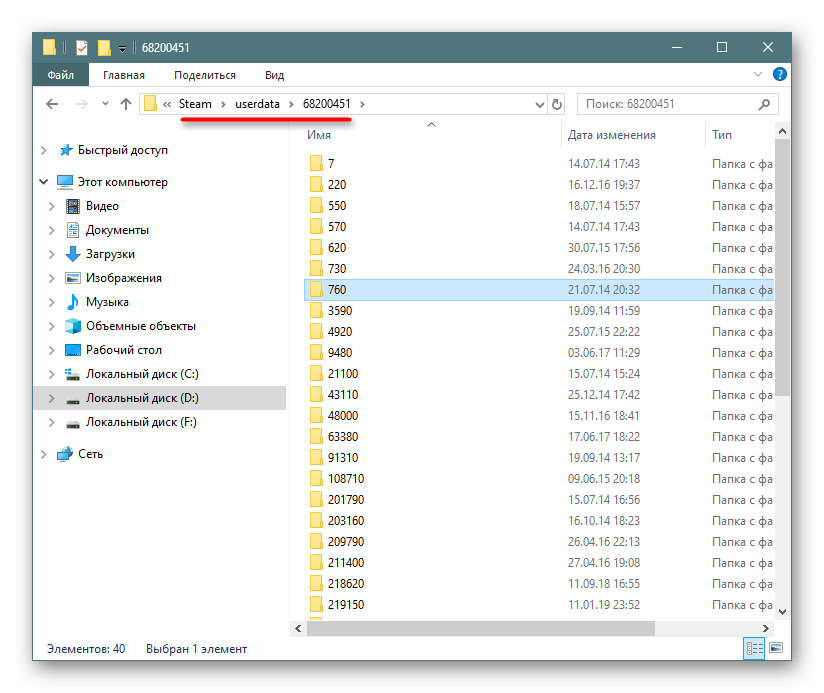
Без запуска клиента найти их сложнее. Дело в том, что папка со скриншотами для каждой игры находится далеко в неочевидном для юзера месте, в связи с чем ее придется поискать. Общая пользовательская папка находится по пути D:\Steam\userdata\12345678 , где D — раздел диска с папкой Стим, а 12345678 — персональный числовой идентификатор. Папка по умолчанию — С:\Program Files (x86)\Steam\userdata\12345678 . Внутри нее будет еще несколько пронумерованных папок, где каждому номеру соответствует какая-то определенная игра в Steam.
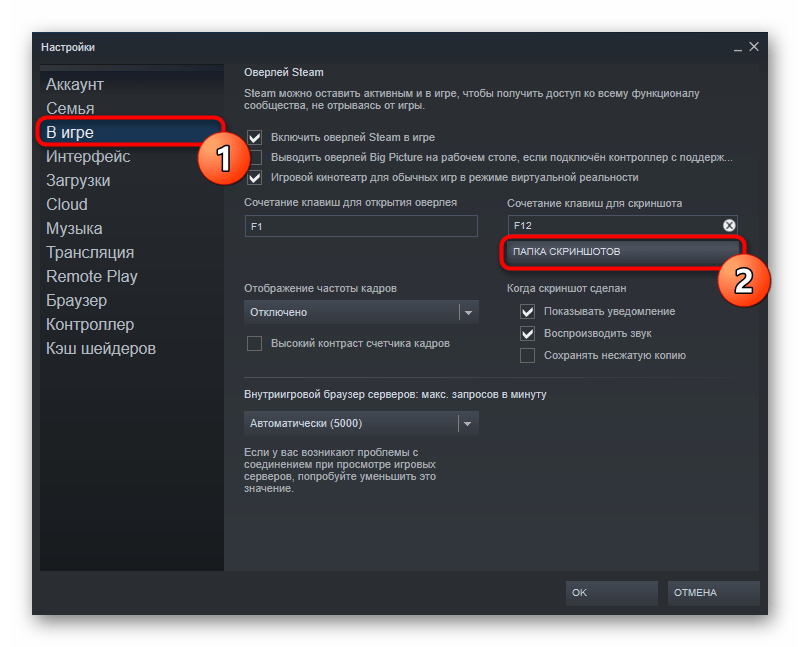
Настройка папки скриншотов
Вы можете и сами назначить локальную папку для скриншотов, перейдя в «Настройки» игрового клиента. Переключитесь на вкладку «В игре» и нажмите на кнопку «Папка скриншотов».
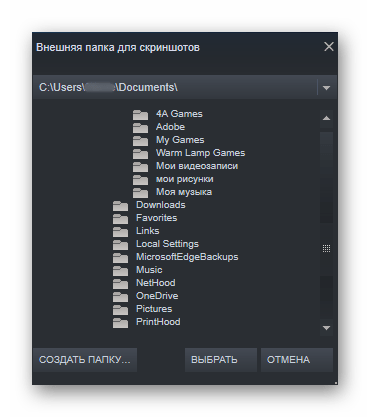
Через внутренний проводник укажите папку, куда в дальнейшем будут сохраняться снимки экранов.
В этой статье мы рассказали, где можно отыскать скриншоты на своем компьютере или в профиле Стим, а также как поменять папку, куда они будут сохраняться локально.
Как делать скрины (скриншоты) в CS GO
Здравствуйте! В этой статье мы рассмотрим такой, казалось бы, элементарный вопрос «Как делать скриншоты в CS GO?». Хотя на самом деле вопрос и вправду элементарный, но, насколько я знаю, скриншоты делать умеют далеко не все. Итак, приступим.
Первый способ. С помощью Steam.
В первом способе всё, что нам нужно — нажатие кнопки «F5» (по стандарту). После нажатии этой кнопки сделается скриншот, а в качестве уведомления вы услышите звук щелчка и окно с надписью.

Находятся скриншоты при стандартной директории установки в:
C:/Program Files (x86)/Steam/SteamApps/common/Counter-Strike Global Offensive/csgo/screenshots/
Если не делается скриншот на «F5», смотрим кнопку в настройках стима (там можно и папку со скриншотами найти):

Второй способ. С помощью PrtScr + Paint.
Второй способ, мне кажется, чуть посложнее, но тем не менее, тоже имеет право на существование.
Инструкция как сделать скриншот с помощью Paint:
1. Нажимаем клавишу PrtScr (Print Screen) во время того, когда нужно сделать скриншот.
2. Сворачиваем игру.
3. Открываем Paint и нажимаем комбинацию клавиш CTRL + V.
4. Сохраняем.
Как делать скриншоты в КС: ГО
ScreenShot CS:GO (скриншот кс го) — точный снимок экрана игры Counter-Strike: Global Offensive в графическом формате *.jpg.
Существует 3 известных мне варианта делать скриншоты в КС ГО.
- Использовать многочисленные специальные программы для снятия копии экрана. Не будем рассматривать из-за многочисленных сишних движений. Думаю, что для любителей кс, такой вариант не очень актуален.
- Стандартный способ нажатие клавиши [PrtSCR] или комбинации [Alt] + [PrtSCR]. Не всегда работает в полноэкранном и оконном режиме игры. Причины лично мне не известны.
- Штатный инструмент игры Counter-Strike: Global Offensive: в процессе игры нажимаем [F5]. Рассмотрим подробнее этот вариант.
Штатный способ делать ScreenShots в CS:GO
Когда мы жмем [F5] слышно звук похожий на щелчок камеры и в левом верхнем углу появляется окошко-сообщение о том, что скриншот сохранен успешно.
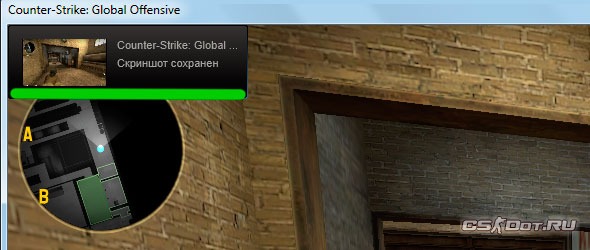
Все скрины хранятся в формате *.JPG. Находятся скриншоты CS:GO при стандартной директории установки в папке.
Если Вы часто сохраняете скрины рекомендую сделать ярлык на папку /screenshots поскольку лазить туда напрямую несколько долго )).
CS:GO установлен на диск D:\ или E:\ или .
Если CS:GO установлен на другой диск, например на D:\, тогда сриншоты следует искать в аналогичной директории.
Например STEAM установлен в D:\Games\. Тогда первая часть пути будет место установки STEAM. А вторая стандартная папка:
Скриншоты КС ГО
Иногда хочется получить красивую и уникальную картинку, но это не всегда получатся из-за отсутствия знаний о том где лучше фотографировать, куда рисунки сохраняются или вообще, как делать скриншот?

Варианты как сделать скриншот в кс го
Существует два простых и доступных способа как сделать красивый скриншот в cs go
- Классический — простое нажатие на «PrtSc» или сочетание «Alt» и «PrtSc». Внимание, бывают случаи, что способ может не сработать.
- Штатный инструмент, чтобы сделать скрины — клацаем на «F5» в самой игре.
Чтобы у вас получился четкий и профессиональный снимок не забудьте выкрутить графику на максимум, просто на несколько минут, для более удачного кадра.
Если вам захотелось получить размытый фон, не забудьте включить в настройках Motion Blur и назначьте клавишу, что будет отвечать за размытие при движении.
Фрибеты PARI: ежедневно до 10 000 рублей за ставки на киберспорт
Карты для красивых скриншотов

Выбрали метод для «фотографирования», выбрали вид скина, теперь нужен фон.
Лучшими считаются Live Skybox, Screenshot, Weapon Showcase и Skin Screenshot Map v2. Находятся они в мастерской.
Чтобы далеко не ходить, классные фотки получатся и на стандартных картах, визуально они смотрятся очень хорошо.
Воркшоп, здесь есть заснеженные карты или ночные. Пробуйте, проявляйте фантазию.
Куда сохраняются скриншоты ?
Все сделано, но где находится наше творчество после всех проделанных манипуляций, где найти?
При использовании классики:
- Выходим/сворачиваем игру.
- Выбираем графический редактор, например, Paint.
- Вставляем картинку (ctrl + V).
- Нажимаем «Файл», «Сохранить как».
- Назначаем формат, папку и название.
Если использовали F5:
- В момент нажатия клавиши вы услышите щелчок
- Должно появится уведомление, что скрин сохранен.
- Закрываем игру
- Открываем «Компьютер»
- C: (не обязательно) /Program Files (x86)/Steam/Steamapps/common/Counter-Strike Global Offensive/csgo/screenshots/. Важно помнить, что расположение Steam может быть другим, вы ведь сами занимались его установкой.
Скрины на стенде
Таки рисунки смотрятся очень выгодно, тут можно оценить ваше оружие и его скин по всем параметрам.