Решение ошибки: «Не запустился Minecraft и вызвана Консоль разработчика» в TLauncher
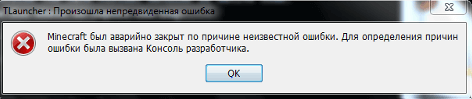
К некоторым ошибкам при запуске игры, лаунчер НЕ может подобрать решение, поэтому вызывается «Консоль разработчика», для ручного поиска проблемы. В данной статье будут даны рекомендации по работе с данной консолью.
Minecraft closed with exit code:
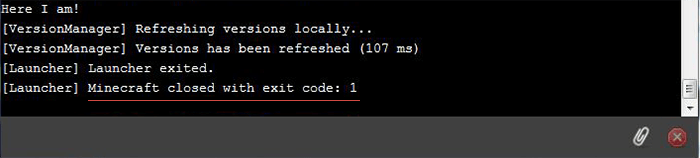
После того, как игра не запустится и покажется консоль, в конце данной консоли можно найти указанный выше текст. Обычно, после двоеточия, указывается специальный код ошибки, по нему можно поискать решение.
Список кодов с ссылками на их решения:
Бывает множество ТАКИХ КОДОВ, если в нашем списке нет такого кода, то используйте поисковую систему (Яндекс или Google) с примерно таким запросом «Minecraft closed with exit code: НОМЕР КОДА ИЗ КОНСОЛИ», возможно на форумах или на каких-либо сайтах есть решение.
Minecraft closed with exit code: -1 или 1
Самая частая проблема с таким кодом, из-за модов. Обычно в логах можно опознать какой мод вызвал ошибку, но если это вызывает у вас затруднение, пробуйте следующее решения:
1) Полностью удалите все моды и устанавливайте по 1-3 моду, если работает, добавляйте еще по немного модов. Так, вы найдете тот, который вызывает краш.
2) Для модов, мы рекомендуем использовать нашу систему мод-паков, подробнее о ней можно узнать на отдельной странице.
3) Если вылетает такой код даже без модов, то попробуйте «Полный сброс» в настройках TLauncher (иконка «Шестерёнки» -> «Настройки» -> Вкладка «Настройки TLauncher» -> кнопка «Полный сброс».).
Java Error: Problematic frame
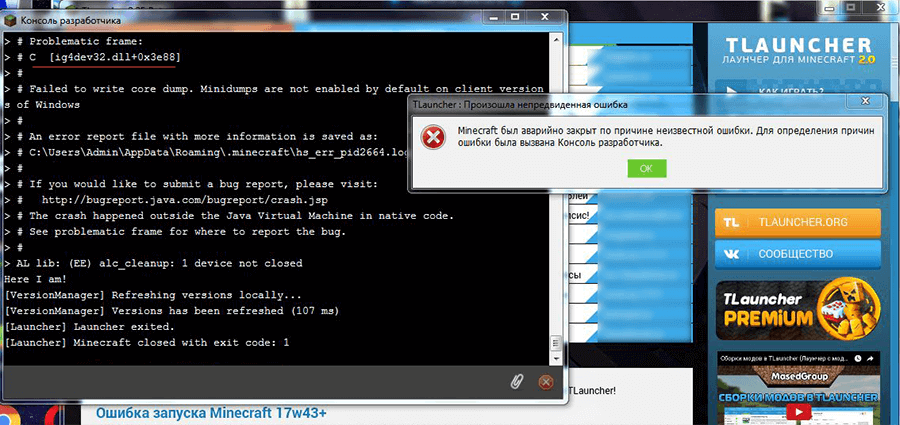
Если вы наблюдаете в конце консоли подобный текст (возможно такого и не будет, тогда переходим дальше), где есть надписи «A fatal error has been detected by the Java Runtime Environment:», то необходимо найти «Problematic frame».
На следующей строке находим ***.dll , в котором и происходит ошибка (например, ig4dev32.dll), используйте наши гайды для решения проблемы:
Если гайда у нас по ошибке нет, можно искать в поисковой системе, примерно с таким текстом: «***.dll error minecraft», где *** название после problematic frame (например, ig4dev32.dll).
Изучите нашу справку, для получение дополнительной информации по ошибкам игры и лаунчера.
Полный текст ошибки:
Minecraft был аварийно закрыт по причине неизвестной ошибки. Для определения причин ошибки была вызвана Консоль разработчика.
Пишите в комментариях какой способ помог, а так же если нечего не помогло, свяжитесь с нами: [email protected]
Как заблокировать карту в майнкрафт — Сайт о Игре Minecraft
Как заблокировать карту в майнкрафт — Советы и Инструкции
Если вы хотите заблокировать карту в Minecraft, чтобы другие игроки не могли ее изменять, выполните следующие шаги:
1. Запустите сервер Minecraft и войдите в качестве администратора.
2. Откройте консоль сервера и введите команду «/gamerule lockMap true».
3. Создайте новую карту, нажав на кнопку «Создать новую карту» в меню игрового экрана.
4. Выдайте игрокам, которым вы хотите дать доступ к карте, копии карты.
5. Закройте сервер, чтобы сохранить изменения.
Примечание: Если вы не хотите, чтобы игроки могли использовать свои собственные карты в игре, вы можете изменить значение параметра «allowMapUpdates» на «false». Вы можете сделать это, введя команду «/gamerule allowMapUpdates false» в консоль сервера.
Если вы не знаете, как запустить сервер Minecraft и настроить его, настоятельно рекомендуем прочитать дополнительные материалы и руководства по настройке серверов Minecraft.
Игровая команда /gamerule
/gamerule – игровая команда, которая позволяет взаимодействовать игроку с правилами мира. Существует несколько параметров мира, которые можно изменять на свое усмотрение. К примеру, команда поможет удалить разрушения от взрыва крипера. Впервые такой инструмент появился в версии 1.4.2. Подробная таблица аргументов ниже.

Аргументы
 playersSleepingPercentage – игра будет понимать, изменять ли ночь на день, если большинство игроков на сервере спят
doPatrolSpawning – включает и отключает спавн патрулей
fireDamage – отвечает за получение урона от огня
doTraderSpawning – включение/выключение появление странствующих торговцев
drowningDamage – позволяет изменить настройку получения урона под водой
fallDamage – включение/отключение получения урона при падениях
disableRaids – команда включает/выключает появление рейдов на деревни
doImmediateRespawn – позволяет моментально осуществлять респавн главного игрока в случае смерти
doInsomnia – управление появлением фантомов в игре
doFireTick – запрещает или разрешает распространение огня в игровой среде
keepInventory – сохранение или удаление инвентаря после смерти главного героя
mobGriefing – позволяет избежать разрушений от мобов, например, при взрыве крипера
doMobLoot – отвечает за выпадение опыта после смерти различных мобов
doMobSpawning – включение/выключение появление мобов в мире
naturalRegeneration – позволяет управлять регенерацией здоровья главного игрока
doTileDrops – позволяет включить/выключить выпадения блоков после их разрушения
commandBlockOutput – позволяет выключить или включить административные надписи в чате при взаимодействии с командным блоком
doDaylightCycle – включает/выключает смену дня и ночи в мире
announceAdvancements – отключение/включение уведомлений в чате о полученных достижений
doLimitedCrafting – разблокирует крафты, которые были заблокированы или наоборот
maxCommandChainLength – уточняет максимальное количество команд, которые могут быть исполнены за определенное количество времени
logAdminCommands – позволяет записывать все выполненные команды администраторами сервера в специальные логи
maxEntityCramming – включает/отключает столкновения мобов между собой
showDeathMessages – убирает/добавляет сообщение в чате о смерти главного героя
doWeatherCycle – включает/выключает цикл смены погодных явлений
randomTickSpeed – изменение количество времени в одном такте игрового мира
disableElytraMovementCheck – включает/выключает мониторинг за скоростью движения крыльев элитр
sendCommandFeedback – включает/выключает использование командного блока игроками
doWardenSpawning – включает/отключает спавн Вардена в игровом мире.
Как пользоваться командой?
Чтобы использовать команду /gamerule, необходимо выбрать аргумент, после чего скопировать его
Ввести в чате /gamerule [Скопированный аргумент] [true = да] [false = нет]
Готово! Теперь параметр изменен
Важно! Для работы команды необходим включенный режим читов.
Ошибка «io.netty.channel.AbstractChannel AnnotatedConnectException» в Minecraft: что делать?
Запуск Minecraft может быть прерван ошибкой «io.netty.channel.AbstractChannel AnnotatedConnectException: в соединении отказано: дополнительная информация отсутствует», которая возникает на этапе подключения к серверу. Узнаем, что предшествует появлению этой и способов ее исправления.
Чем вызвана ошибка?
Если при запуске Майнкрафт на экране отображается ошибка «io.netty.channel.AbstractChannel AnnotatedConnectException», из-за которой игре отказано в подключении, то она может произойти по следующим причинам:
-
Подключение к серверу заблокировано брандмауэром Windows. Чтобы этого избежать, нужно добавить в список исключений каталог с игрой и файлы Java.
Проблема может возникнуть после обновления Minecraft до последней версии, когда используется устаревшая версия Java. Это может привести к соединению с определенными компонентами игры и препятствовать подключению к серверу.
Передача решений перезагрузите роутер. Возможно, ошибка возникла из-за ошибочной сетевой конфигурации или повреждения кэша DNS. Отключите кабель питания роутера и подождите 2-3 минуты. Когда подключение к интернету будет установлено, попробуйте запустить игру.
Кроме того, найдите по запросу в интернете список приложений, несовместимых с определенными компонентами Minecraft, и удалите их, если они присутствуют на компьютере. p>
Добавление исключения в Брандмауэр
Во многих случаях подключение к серверу Minecraft блокируется брандмауэром Windows, что в конечном итоге приводит к ошибке «io.netty.channel.AbstractChannel AnnotatedConnectException». Поэтому попробуйте добавить исключение для некоторых исполняемых файлов из папок, требуемых для некоторых исполняемых файлов из папок.
Разверните меню Пуск и щелкните значок шестеренки, чтобы открыть системные параметры, либо просто нажмите Win + I. раздел «Обновления и безопасность».
Откройте вкладку «Безопасность Windows» и перейдите в раздел «Брандмауэр и защита сети».
Выберите опцию «Разрешить работу с приложением через Брандмауэр».
Кликните на кнопку «Изменить параметры» и подтвердите этот запрос нажатием на «Да».
Затем выберите «Разрешить другое приложение» и кликните на кнопку «Обзор». Перейдите в папку Minecraft и выберите исполняемый файл.
Повторите работу действия еще раз. Перейдите в папку, в которой установлены серверы Minecraft. Откройте папку Maxwell — MinecraftServer. Разрешение Установите обоим исполняемым файлом Java внутри этой папки таким же образом.
Теперь найдите в списке все опции «Java Platform SE Binary» и отметьте флажками для частной и публичной сети.
После применения изменений запустите Minecraft и посмотрите, прерывается этот процесс ошибкой «io.netty.channel.AbstractChannel AnnotatedConnectException».
Добавление IP-адреса и порта
Если для доступа в интернет используется динамический IP-адрес, он будет меняться каждые пару дней. Поэтому проверьте IP-адрес и порт для игры и добавьте его в лаунчер Minecraft.
Откройте командную строку с помощью поиска Windows, предоставив ей доступ администратора.
В консоли команду ipconfig и запишите IPv4-адрес.
Затем перейти в папку Minecraft Servers — Maxwell (с набором случайных чисел) — MinecraftServer и открыть текстовый документ «Server Properties ».
Найдите в нем и запишите значение строки« Server Port », например,« 25565 ».
Затем запустите Minecraft и отпустите к опции« Play Multiplayer ». Выберите сервер и кликните на «Edit» (Редактировать).
Теперь в поле Address укажите IPv4-адрес и номер порта, например, «XXX.XXX.XX: 25565»
Нажмите на Done (Готово), затем на кнопку Refresh (Обновить). Проверьте, прерывается ли запуск Minecraft ошибкой.
Проверка фильтрации портов
Иногда Проблема может возникнуть в результате случайной установки требуемых портов. Несмотря на то, что переадресация портов правильно настроена, фильтрация автоматически обнуляет ее, что приводит к ошибке. Проверьте сетевые конфигурации роутера и локальную машину и убедитесь, что фильтрация портов не включена.