Как удалить моды в майнкрафт т лаунчер — Сайт о Игре Minecraft
Как удалить моды в майнкрафт т лаунчер — Советы и Инструкции
Для удаления модов в Майнкрафте с помощью лаунчера необходимо выполнить следующие шаги:
1. Откройте лаунчер и выберите нужный вам профиль.
2. Нажмите на настройки профиля («Profile Options») и перейдите на вкладку «Mods».
3. На этой вкладке вы увидите все моды, которые установлены для данного профиля. Чтобы удалить конкретный мод, нажмите на него правой кнопкой мыши и выберите опцию «Delete» («Удалить»).
4. Если вы хотите удалить все моды, нажмите на кнопку «Select All» («Выбрать все») и затем на «Delete» («Удалить»). Обратите внимание, что это действие удалит все добавленные вручную и загруженные автоматически моды.
5. После удаления модов нажмите на кнопку «Save Profile» («Сохранить профиль»), чтобы сохранить изменения.
— Если вы используете Forge, вы можете удалить моды, перейдя в папку mods внутри папки с установленной игрой и удалить нужные файлы модов в этой папке.
— Будьте осторожны при удалении модов, так как это может привести к сбоям в игре или повреждению мира. Лучше всего удалять моды по одному, чтобы избежать ошибок.
Как удалить мод в майнкрафте на телефоне
Первый вариант, это зайти в Settings > Global resources. Выберите нужный Вам пакет, и нажмите на значок корзины, чтобы удалить его. Закройте вкладку настроек, как только Вы произведете нужные удаления. Второй вариант заключается в создании нового мира (или редактирования существующего).
Процесс удаления ресурс пакетов.
Есть два способа, которыми Вы сможете удалить необходимые Вам пакеты.
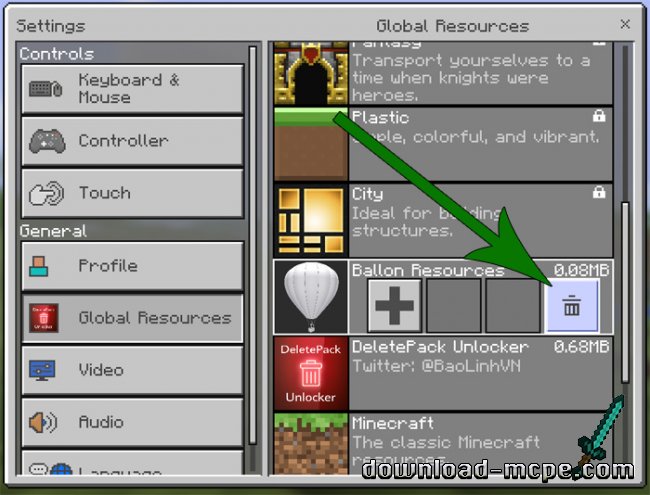
Первый вариант, это зайти в Settings > Global resources. Выберите нужный Вам пакет, и нажмите на значок корзины, чтобы удалить его.
Закройте вкладку настроек, как только Вы произведете нужные удаления.
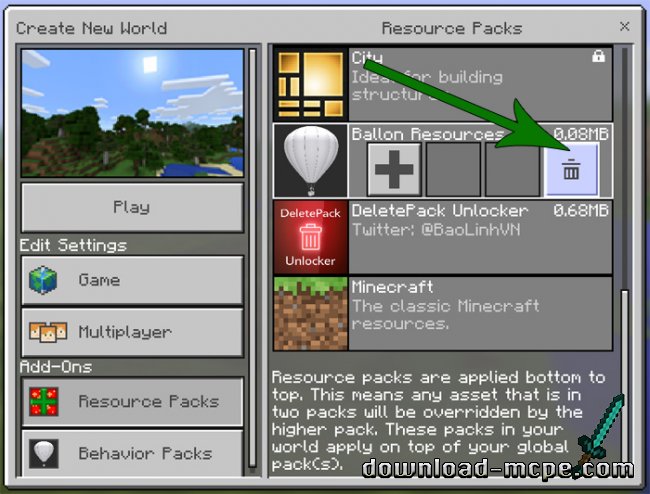
Второй вариант заключается в создании нового мира (или редактирования существующего). Перейдите в ресурс пакеты и удалите нужные Вам паки там. Данное действие удалит необходимый Вам файл из устройства, а не из мира, как может Вам показаться.
Как установить мод пак на TLauncher?
Как отключить моды в Tlauncher?
Как удалять паки в игре?
- Ресурс паки (пакеты текстур)
- Моды (аддоны)
Чтобы продемонстрировать, как работает данный мод, я установил аддон «Hot Air Balloon» для Майнкрафт Покет Эдишн. Я испытал работу данного мода на Android, Windows 10, IOS. На каждой из этих платформ мод работал безупречно. И теперь я продемонстрирую Вам удаления текстурпаков прямо в игре, используя «DeletePack Unlocker».
Как удалить Minecraft на телефоне?
- Зайти в ES File Explorer в папку «Games» и выбрать директорию «com. mojang».
- Переместить содержимое «MinecraftWorlds» в удобное место.
- Перейти в меню «Settings» и выбрать опцию «Приложения».
- Найти в перечне установленного софта «Minecraft Pocket Edition» выделить данный элемент и нажать «Delete».
Удаление наборов ресурсов
Есть два способа, благодаря которым Вы можете использовать это дополнение для удаления наборов ресурсов.
Первый вариант это зайти в Настройки => глобальные ресурсы. Выберите нужный набор и нажмите на значок корзины, чтобы удалить его.
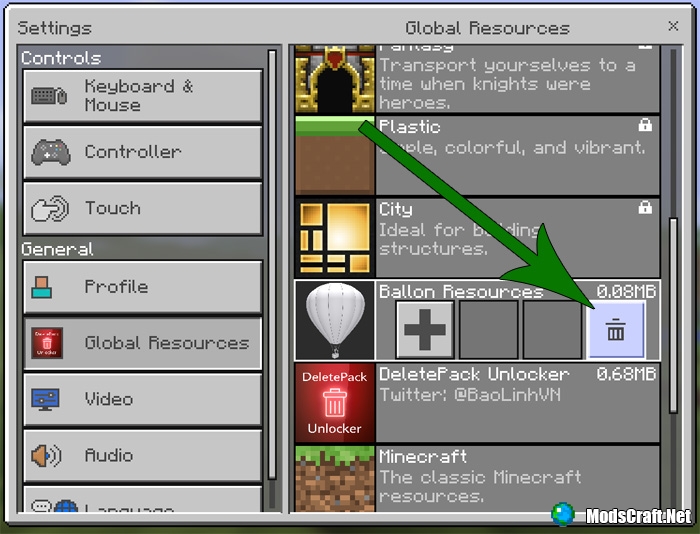
Закройте вкладку настроек, как только Вы удалите набор.
Второй вариант нужно использовать тогда, когда Вы используете какой-то набор ресурсов в определенном мире. Вам нужно открыть настройки данного мира и перейти во вкладку Наборы ресурсов. Найдите активированный текстур пак, нажмите на него и на кнопку -, чтобы отключить его. После этого нажмите на него ещё раз и затем на значок корзины, чтобы удалить его.
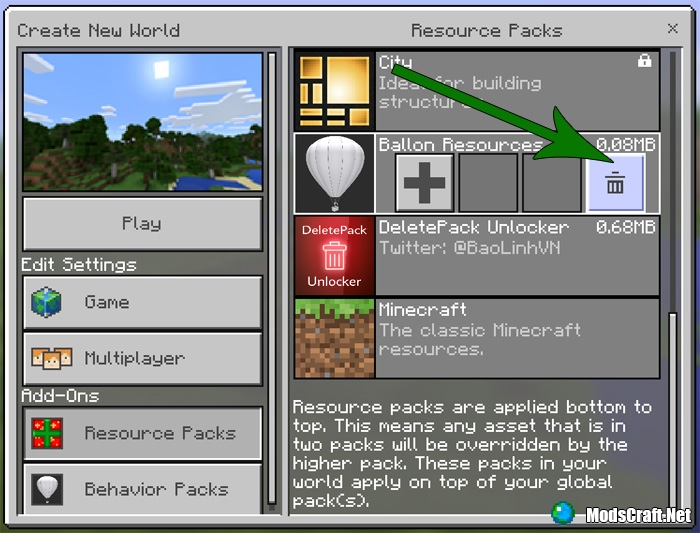
Закройте настройки мира, чтобы ресурсы полностью удалились.
Как удалить аккаунт в Лаунчере?
Все действия осуществляются непосредственно с телефона.
- Заходим в «Настройки» телефона
- Затем находим «Учетные записи и архивация»
- Выбираем «Учетные записи»
- Выбираем учетную запись Google аккаунта, которую собираемся удалить из телефона.
- Нажимаем на «Удалить учётную запись»
Процесс удаления модов
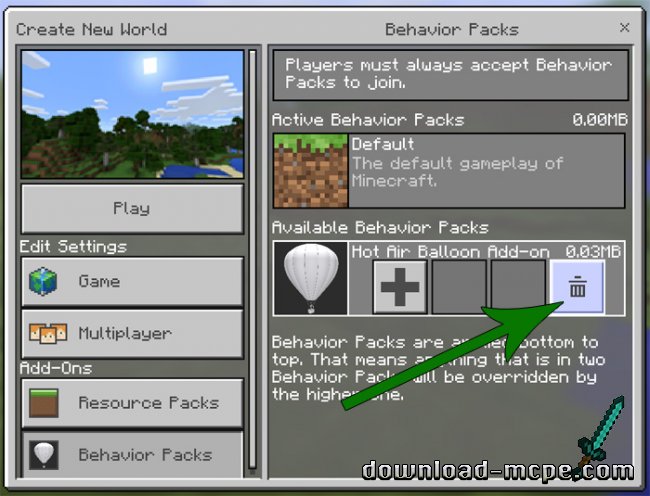
Удаление пакетов, отвечающих за моды работает на таких же принципах, которые описаны сверху.
Закройте настройки после проведенного удаления.
Как удалить аддоны из майнкрафта?
Первый вариант, это зайти в Settings > Global resources. Выберите нужный Вам пакет, и нажмите на значок корзины, чтобы удалить его. Закройте вкладку настроек, как только Вы произведете нужные удаления.
Как удалять наборы в игре?
- Наборы ресурсов (текстуры)
- Наборы параметров (Add-ons)
- Купленные наборы (например, текстур пак, который Вы купили)
Как удалить Моды на Minecraft?
- Зайдите в «Панель управления» → «Установка и удаление программ».
- Выберите строчку с установленным модом.
- Нажмите «Удалить».
- Подтвердите удаление.
Как полностью удалить Minecraft?
Мод DeletePack Unlocker позволит Вам удалять моды (также известные как Add-ons) и текстуры в Minecraft Pocket Edition. Это одна из самых полезных возможностей в МКПЕ, но разработчики почему-то не добавили её в игру.
Как удалить приложение на телефоне которое не удаляется?
Далее в настройках нажмите на раздел «Безопасность» и найдите пункт «Администраторы устройства». Здесь вы увидите галочку на приложении, которое не удаляется обычным способом. Просто снимите галочку, затем нажмите «Отключить». Теперь приложение можно удалить обычным способом.
Как удалить моды в Minecraft на телефоне?
Первый вариант это зайти в Настройки => глобальные ресурсы. Выберите нужный набор и нажмите на значок корзины, чтобы удалить его. Закройте вкладку настроек, как только Вы удалите набор.
Удаление наборов параметров
Удаление наборов параметров МКПЕ происходит также, как и удаление наборов ресурсов. Вам нужно открыть настройки мира, в котором установлено дополнение. Перейти во вкладку Наборы параметров, отключить дополнение. А после нажать на него и нажать на кнопку корзины.
Look at my horse,
My horse is amazing

Wheatley
Звание: «Новичок на форуме»
(кушаем квартиры зоррет с июня 2020)
dedepete
Звание: У меня много времени
dapimex
Звание: У меня много времени
dedepete
Звание: У меня много времени
Статистика форума
Сейчас онлайн: 18
Администраторы | Главные редакторы | Модератор | Дедушки | Журналисты | HENTAI BOY | Goldфаги | Журналисты-олдфаги | ТруЪ Олдфаги-с | ТруЪ Плагинщик | Олдфаги | true Художник | Модератор бездны | Картоделы | XXXL ПХЛ | Просто хорошие люди | Посетители | Новички
Мод DeletePack Unlocker — это мод для МКПЕ, с помощью которого Вы сможете удалять текстуры и аддоны прямо не выходя из Minecraft Pocket Edition! Это одна из тех особенностей, которая несомненно должна существовать в MCPE, но почему-то её до сих пор нет. Однако, теперь у Вас есть мод «DeletePack Unlocker», который подарит Вам отличную возможность управлять текстурами и модами Minecraft PE.
Как избавиться от TLauncher навсегда: подробный гид по удалению всех следов
TLauncher — это один из самых популярных лаунчеров для игры в Майнкрафт. Он позволяет скачивать и устанавливать моды, текстуры и другие дополнения. Однако, если вы решили перестать пользоваться TLauncher, то есть несколько способов удалить его из своего компьютера и удалить все следы.
1. Удаление TLauncher через панель управления
Самый простой способ удалить TLauncher — это через панель управления. Для этого нужно:
- Открыть "Панель управления" на вашем компьютере
- Найти в списке программ TLauncher и выбрать его
- Нажать на кнопку "Удалить"
После этого, программа будет удалена из вашего компьютера.
2. Удаление TLauncher вручную
Если вы не можете удалить TLauncher через панель управления, можно удалить его вручную. Для этого нужно:
- Открыть папку, в которую был установлен TLauncher
- Выделить все файлы и папки, связанные с TLauncher
- Удалять их в корзину
После этого нужно очистить корзину, чтобы все файлы были полностью удалены.
3. Удаление всех следов TLauncher
Для полного удаления TLauncher, нужно удалить все его следы. Для этого нужно:
- Нажать на кнопку "Пуск" и выбрать "Выполнить"
- Ввести %appdata% и нажать Enter
- Найти папку .minecraft и удалить ее
- Нажать снова на кнопку "Пуск" и выбрать "Выполнить"
- Ввести regedit и нажать Enter
- Открыть папку HKEY_CURRENT_USER\Software\
- Удалить папку TLauncher
- Найти и удалить все файлы и папки связанные с TLauncher
После этого, все следы TLauncher будут удалены из вашего компьютера.
Вывод
Чтобы удалить TLauncher из вашего компьютера и удалить все его следы, можно воспользоваться панелью управления, удалить все файлы и папки вручную, а также удалить все следы из реестра Windows. Если вы не собираетесь больше использовать TLauncher, то рекомендуется удалить его, чтобы не занимать место на жестком диске и не нагружать компьютер.
Что делать если мод на майнкрафт не удаляется
Иногда случается так, что при использовании TLauncher, можно получить ошибку и не тот результат, на который Вы надеялись. Если Вы страдаете от этого, то вам необходимо сообщить разработчикам (нам) о вашей проблеме. Мы вместе её исправим, на данной странице Вы найдёте полную инструкцию как продуктивно отправить баг-репорт.
В первом шаге вам необходимо выполнить стандартные действия по разрешению проблем, не зависящих от лаунчера:
1.1 Если например даже не запускается, то нужно перекачать лаунчер с нашего сайта, возможно файл повреждён.
1.2 Не запускается чистая версия Minecraft (если установлены моды и запускаете Forge, то удаляйте все моды и ищите проблему в них), то тогда полностью удаляем папку .minecraft (Находится по следующему пути: в Windows по c:\Users\Имя_Пользователя\AppData\Roaming\.minecraft\) и перекачиваем из лаунчера любую версию.
1.3 Удаляем ВСЕ текущие версии Java (в Windows нужно зайти в «Мой компьютер» -> «Удалить или изменить программу»):

1.4 Устанавливаем стабильную версию Java 8 Update 45: Windows x64 (сначала эту пробуем); Windows x32;
Если нечего из этих шагов вам не помогло, то переходим к следующему действию.
В этом действии вам необходимо собрать как можно больше информации по ошибке, чтобы разработчики могли быстрее её решить и помочь Вам.
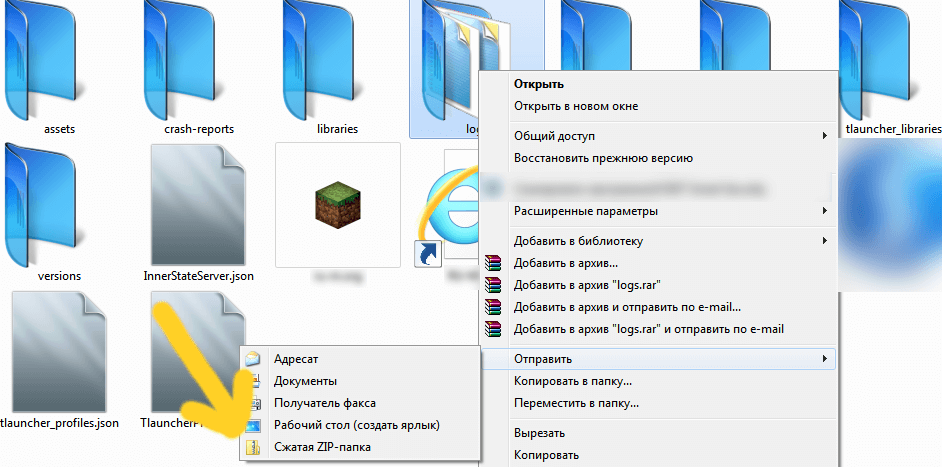
2.1 Обязательно. Вам необходимо заархивировать всю папку с логами, которая находится по следующему пути: в Windows по c:\Users\Имя_Пользователя\AppData\Roaming\.minecraft\logs\ (не отдельные файлы, а всю папку), для этого нажимаем на папку правой кнопкой, ищем «Отправить» -> «Сжатая ZIP-папка».
2.2 Необязательно. Сделайте скриншот ошибки.
2.3 Необязательно. Запишите видео с последовательностью всех действий до появления ошибки (Программ для записи много, например, Bandicam).
Как только вы собрали всю информацию, необходимо её отправить нам:
Самый просто способ через VK: Написать нам в VK
3.1.1 Опишите очень подробно последовательность ваших действия до появления ошибки, когда именно появилась данная ошибка и другая полезная для решения проблемы информация.
3.1.2 Прикрепите всю собранную информацию из второго пункта (логи, скриншоты и видео).
3.1.3 Отправляем сообщение.
Или можете отправить запрос на почту. Зайдите в ваш почтовый сервис и начните написание нового письма:
3.2.1 Опишите очень подробно последовательность ваших действия до появления ошибки, когда именно появилась данная ошибка и другая полезная для решения проблемы информация.
3.2.2 Прикрепите всю собранную информацию из второго пункта (логи, скриншоты и видео).
3.2.3 И отправьте письмо на следующий адрес: [email protected]
После отправки мы получим ваш запрос, если вы указали достаточно информации, то решение может прийти в первом же ответе от нас. Если же нет, то мы можем запросить дополнительную информацию. Мы обязательно ответим, если Вы нам напишите!
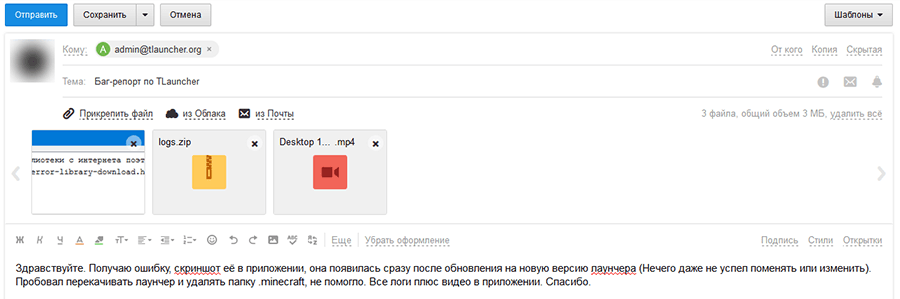
Пример готового письма.
Все кто будет помогать нам в поиске багов, постоянно отправлять ошибки или как-либо другим способом помогать в развитии лаунчера, получит от нас плюшки: Premium TLauncher. Нам кажется, что такой стимул действительно будет выгоден и нам, и Вам.
как удалить мод если он не удаляется в майнкрафте
В интернете на этот вопрос вы можете найти такие советы »умельцев», как заново .
Как удалить моды в wot . Бывает решишь удалить моды, . Если устанавливали мод xvm, а он .

Как удалить мод в Minecraft
Нередко возникает ситуация, когда вновь установленный мод вызывает конфликт с игрой, вплоть до невозможности запуска, а удалять всю игру жалко из за потраченного на настройку времени (при установленных и работающих модах). В таком случае важно запомнить, как удалить мод в minecraft, который вызвал критическую ошибку, не затронув остальной игры.
[В конце статьи вы найдёте видео руководство]

Если вы не уверены, какой именно мод сбоит и нуждается в удалении – отключайте их по одному, пока игра не заработает.
С этого момента, когда вы знаете, как удалить мод в майнкрафт, вы сможете содержать файлы игры в чистоте без риска что-нибудь испортить.