Мод Hurt Animation Remover 1.12.2 (Устраняет тряску экрана при уроне)
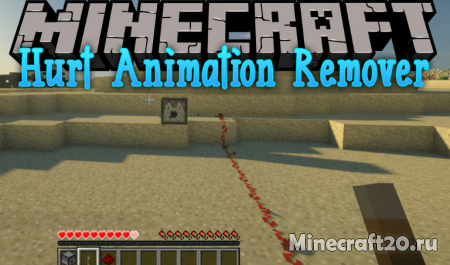
Hurt Animation Remover – мод на Майнкрафт 1.12.2, который так или иначе несколько улучшит ваш игровой процесс. Но с чем же именно связаны данные улучшения? Дело в том, что теперь вы сможете получить лишь одну функцию, но которая поможет вам избежать некоторых негативных моментов во время сражений с игроками, а также с мобами.
В чем же именно заключается данная возможность?
Дело в том, что теперь у вас не будет трястись экран при нанесении урона игровому персонажа . Теперь экран не будет трястись, что позволит вам более точно наносить ответные удары.
Настройки игры: Bedrock edition
Bedrock Edition — кроссплатформенное издание Minecraft. Оно доступно на Android, iOS, Windows 10, Xbox, и других платформах. В отличие от Java Edition, (написанном на Java), Bedrock Edition (далее BE) создано при помощи C++, что позволило значительно оптимизировать его даже под слабые ПК. BE содержит достаточно удобные, но иногда требующие пояснения настройки.
- Далее, если не указано иначе, все настройки описаны для Bedrock Edition 1.11.1 и новее. Если ваша версия старше, в ней может не быть некоторых нижеприведённых настроек.
- В этой статье описаны только настройки, требующие дополнительного пояснения. Если какой-либо настройки в статье нет, она не требуют пояснений.
Содержание
Настройки управления [ ]
Настройки управления содержат три вкладки — «Касание», «Клавиатура и мышь» и «Контроллер». Настройки этого раздела понятны почти интуитивно, в разъяснении нуждаются лишь некоторые.
Разделить элементы управления [ ]
Настройка включает перекрестие в центре экрана
Полноклавиатурный режим [ ]
Исключает необходимость в применении мыши. Управление при помощи мыши теперь ложится на цифровую панель клавиатуры.
Настройки графики [ ]
Настройки графики помогают оптимизировать производительность игры под ваше устройство.
Скрыть руку [ ]
Отвечает за отображение руки персонажа на экране с камерой от первого лица.
Покачивание камеры [ ]
Включает покачивание камеры во время ходьбы. Немного снижает производительность.
Скрыть куклу [ ]
Отвечает за видимость модели персонажа в углу экрана.
Красивое небо [ ]
Отвечает за отображение небесных тел и облаков на небе.
Визуализация облаков [ ]
Включает/выключает облака (только если красивое небо включено).
Красивые пузыри [ ]
Изменяет текстуру колонн пузырей. Несмотря на предупреждение, на производительность практически не влияет.
Красивая графика («Классная графика») [ ]
Отвечает за отображение некоторых графических эффектов. По умолчанию включена. Если производительность низкая, необходимо отключить.
Мягкое освещение [ ]
Изменяет качество освещения. Крайняя мера при низкой производительности, так как при выключении графика выглядит крайне скверно.
Дальность прорисовки [ ]
Основополагающая настройка графики. При увеличении сильно снижает производительность.
Настройки мира [ ]
При создании мира вам будет доступно множество настроек. Они почти аналогичны игровым правилам в Java Edition, и почти все могут быть изменены через /gamerule . Однако, некоторые настройки всё же требуют пояснения.
Дистанция симуляции [ ]
Отвечает за прогрузку (именно прогрузку, а не прорисовку) чанков. Доступны значения «4 фрагмента», «6 фрагментов» и «8 фрагментов».
Мгновенное возрождение [ ]
Телепортирует персонажа сразу на точку спауна после смерти .
ВСТРОЕННЫЕ КЛЮЧИ генерации обычно доступны при создании мира нажав на стрелочку там есть лесной особняк и несколько сидов деревень в последних версиях там есть не все сиды.
Как включить покачивание камеры в майнкрафт — Игра Minecraft
5. Теперь при движении персонажа камера будет слегка качаться, создавая более реалистичную атмосферу.
— Если покачивание камеры слишком сильное, вы можете изменить его настройки, уменьшив значение параметра «Интенсивность покачивания».
— Покачивание камеры может вызывать дискомфорт у некоторых людей. Если вы чувствуете дискомфорт, выключите эту опцию в настройках игры.
— Некоторые модификации Minecraft могут изменять поведение камеры и опцию покачивания, поэтому проверьте настройки, если у вас установлена модификация.
Как убрать покачивание камеры в майнкрафт
Я хочу сделать камеру (предмет) и хочу сделать, чтобы когда вы ее держите, рука была вытянута.
Получение [ ]
В Bedrock Edition, камера может быть получена только с помощью ресурспаков или редакторов инвентаря.
Использование [ ]
Чтобы сделать скриншот, проделайте следующее:
- Возьмите камеру в руки;
- Встаньте на нужную позицию;
- Нажмите и удерживайте, камера появится на том месте, где вы стоите;
- Сделайте шаг назад;
- Жмите на камеру, пока она не задымится (это значит, что она захватила картинку, после этого она может исчезнуть).
камера игрока
Всем привет. Подскажите как можно отдалить камеру игрока? P.S: Надо подвинуть её немного назад
Тряска экрана при получении урона
Всем привет. Давно уже хочу это сделать, и никак не могу понять где и как это пофиксить. Сделал свой кастомный реген хп, все вроде должно быть хорошо. Но по какой-то причине произвольно у игрока трясётся экран. Можно как-то эту тряску отключить? Заранее спасибо. P.S Там даже не совсем тряска.
camerashake add <player: target> [intensity: float] [seconds: float] [shakeType: CameraShakeType] Активация дрожания камеры для игрока. camerashake stop <player: target> Остановка дрожания камеры.
player: target : CommandSelector<Player>
Определяет игрока, у которого будет воспроизведён эффект дрожания. Если значение не указано, по умолчанию используется @s .
intensity: float : float
Значение должно быть выражено числом от 0 до 4. Определяет интенсивность дрожания камеры.
seconds: float : float
Определяет продолжительность дрожания камеры.
Должно быть одно из значений: positional или rotational . Указывает тип направления дрожания камеры.
Не выполняется, если неверно указаны аргументы. Не определяется, если значение интенсивности дрожания камеры больше 4. В случае успеха воспроизводит эффект дрожания камеры для цели.
Активация позиционного типа дрожания камеры с интенсивностью 0,25 на 5 секунд:
Активация позиционного типа дрожания камеры с интенсивностью 0,25 на 5 секунд:
Содержание
Использование [ ]
Информация [ ]
Использование камеры из инвентаря делает снимок экрана от первого лица. Он также может быть размещён, создав камеру сущность, которая может отслеживать пользователя и делать снимки с точки зрения камеры. Фотографии, сделанные с помощью камеры, отображаются в портфолио.
Снимки крупным планом предмета на земле можно сделать, удерживая клавишу Shift при щелчке правой кнопкой мыши.
Всем привет, с вами Alex_x.
И по просьбе одного участника сайта,
я сделал небольшой гайд по настройке
Camera Mod.
Чтобы настроить управление мода, нужно:
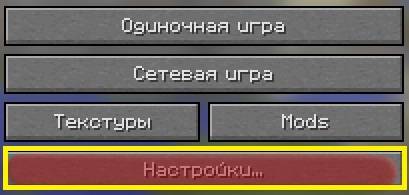
Перейти в настройки.
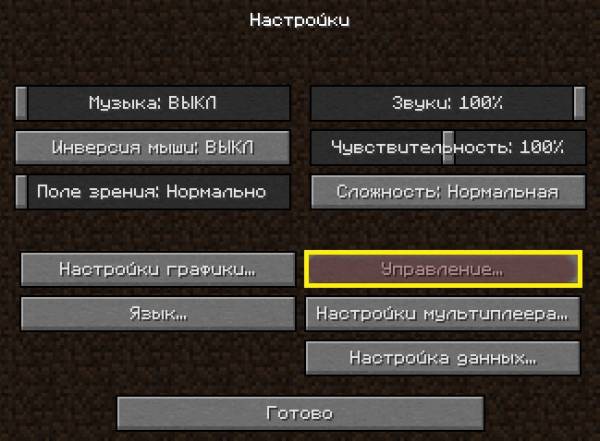
Перейти в управление.
Дальше мы передвигаемся вниз и там находим дополнительные клавиши.


==========================================
Здесь идут настройки первого режима третьего лица.
NUMPAD 6 — Смещение камеры вправо
NUMPAD 4 — Смещение камеры влево
NUMPAD 8 — Смещение камеры вниз
NUMPAD 2 — Смещение камеры вверх
NUMPAD 9 — Не знаю что дает
NUMPAD 7 — Не знаю что дает

==========================================
Здесь идут настройки второго режима третьего лица.
NUMPAD 8 — Смещение камеры вверх
NUMPAD 6 — Смещение камеры вправо
NUMPAD 2 — Смещение камеры вниз
NUMPAD 4 — Смещение камеры влево
NUMPAD 7 — Не знаю что дает
NUMPAD 9 — Не знаю что дает