Как перенести в MineCraft’е постройку из одного мира в другой?
. Так что бывает, — обновляется версия МайнКрафта, а с ним грядет вайп, и тут же возникает у большинства вопрос, — можно ли перенести из старого мира в новый свой домик/замок/или иной другой проект? — Да, можно.
Если кто-то из вас следит за новостями нашего проекта, тот уже наверняка в курсе, что с этой проблемой столкнулся и наш креативный сервер. Я тут подумал, и решил черкнуть небольшое руководство для тех, кто сталкивается с подобными ситуациями и не знает как поступить, что и как делать и как вообще переносить с одного на другой?
В первую очередь нам потребуются две вещи:
1. MCEdit — специальная тулза для копирования и переноса объектов.
2. WorldEdit — плагин для буккита, так же позволяющий переносить и сохранять проекты. Если не хотите ставить сервер, достаточно поставить SPC — ворлдедит идет в комплекте.
А теперь обо всем по-порядку.
— MCEdit — нам понадобиться для переноса наиболее крупных и глобальных проектов, поскольку WorldEdit может банально не потянуть, ну не у всех может хватить оперативки, + можно запросто завалить сервер такой манипуляцией. Поэтому если ваш проект более 50x50x50 — лучше не испытывать свое железо и перенести MCEdit’ом. К тому же эта тулза весьма быстро работает и ей весьма удобно копировать объекты даже из под земли, при этом после выделения вы можете сохранить свой проект — и больше он никуда не пропадет и не денется, пока вы его сами не удалите.
— WorldEdit — это мощный плагин так же как и первая тулза может переносить и сохранять объекты, но делается это уже из самого МайнКрафта, а не из интерфейса тулзы. Если вы хотите перенести небольшой объект, — ворлдедит подойдет в самый раз.
Я заговорил о нем не случайно, если вы будете переносить проект вместе с ландшафтом, вам придется как-то корректировать резкие переходы, делать это в ручную не вариант, поскольку весьма долго, а вот с помощью ворлдедита в самый раз.
У вас в распоряжении целый набор различных команд, самые ходовые и практичные из них:
//Regen — генерирует мир в выделенном кубоиде по новой, мало ли там накосячите, или еще что-то случиться.
//brush sphere — превращает ваш инструмент в кисть и ей вы уже можете корректировать как переходы, так и прочие моменты
//brush smooth — превращает ваш инструмент в кисть и помогает сделать переходы более мягкими, задействует все блоки в зоне действия, для корректировки гор подходит в самый раз.
Итого, вырисовывается следующий план действий:
— 1. Вы открываете MCEdit’ом старый мир — где располагается ваша постройка которую хотите перенести.
— 2. Копируете постройку и сохраняете. 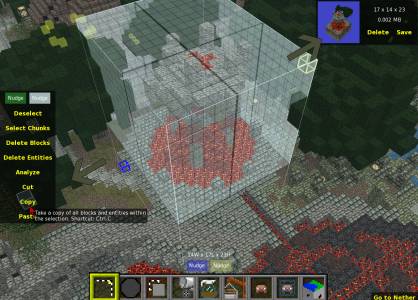
— 3. Если потребуется, подготавливаете площадку в новом мире, можно ее расчистить WorldEdit’ом, выделив область и вбив //set 0
— 4. Открываем MCEdit’ом новый мир.
— 5. В нижнем меню выбираем импорт и находим сохраненный обьект. После вам остается его вставить в нужное место и сохранить мир. 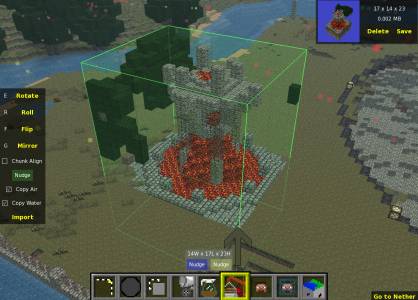
Все готово, можно гамать и радоваться жизни 🙂
Я показал перенос небольшого объекта, теперь из личной практике покажу, как переносился город, и что для этого делалось:
Поскольку объект был 180x140x90 — пришлось ровнять большую площадку: 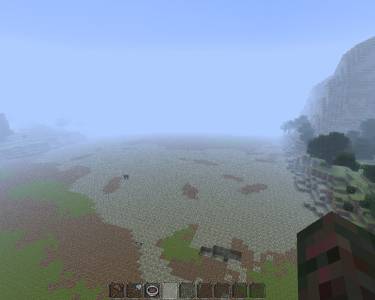
Далее — процесс корректировки. Мы же хотим, чтобы в нашем мире были резкие переходы, это ведь не красиво. 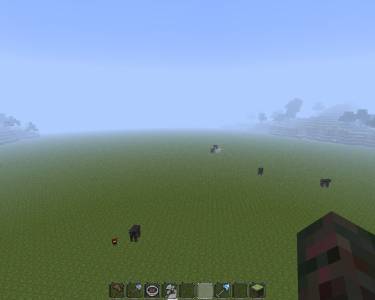
В нашем случаи, пришлось копировать не только верхнюю часть, но и кусок фундамента вместе с породой и подземными ходами. Итого +30 кубов вниз. Не проблема, — роем глубже в несколько этапов: 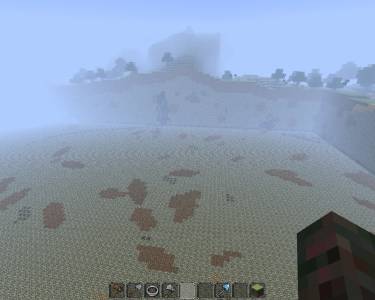
Финальный шаг, — переносим наш объект MCEdit’ом: 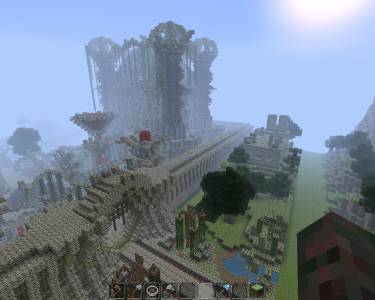
Как видите, — нет ничего невозможного 🙂
После остается подкорректировать всю прилегающую к объекту местность, и все, — можно запускать новый мир и наслаждаться процессом.
Я не стал более детально останавливаться на копировании объектов WorldEdit’ом, — поскольку там вообще нет ничего сложного. Вам понабиться просто выделить объект, вбить команду //copy, далее //save [название объекта], а уже после в новом мире вбить //load [название объекта] и там где надо его вставить, — вбить //paste и все 🙂
UPD:
Если вы хотите перенести очень крупный объект и не хотите использовать MCEDIT — вам стоит поставить SPC.
Это пожалуй самый надёжный и простой вариант, при котором вы не роняете сервер.
Когда пастите (//psate) пару лямов блоков, ваш МайнКрафт немного подвиснет на пару минут, и как операция пройдет — снова отвиснет и вы сможете уже перенести этот мир с нужным вам объектом на сервер или произвести дополнительные манипуляции. Так же стоит помнить, что в сингле не работает команда //regen (восстанавливает естественный вид карты).
[Гайд] Учимся переносить постройки с карты на карту!
![[Гайд] Учимся переносить постройки с карты на карту!](https://minecraftonly.ru/uploads/posts/2017-01/1485632174_a_giant_markliplier_has_appeared_by_cintex-d6c5fj2.png)
Кто из нас умеет переносить постройки с карты на карту? Просто уверен, что каждый второй вообще не знал, что так можно делать. Ведь я сам узнал об этом совсем недавно. Чтобы переносить постройки с карты на карту, вам надо иметь на сервере плагин WorldEdit. Более подробно об этом плагине написано в статье ТЫК . Главная цель этой статьи — обучить Вас переносу построек с карты на карту. Это всё будет делаться без дополнительных программ. Это я буду делать в качестве пошаговой инструкции. Я думаю, для многих эта статья станет полезной. Я не буду тратить время и перейду к началу обучения.
Шаг первый. Ознакомление с командами.
Чтобы Вам было проще переносить постройки есть специальные команды. Весь список предоставлен не будет, но буду написаны лишь те, которые Вам понадобятся.
//wand — Получения волшебного топорика.
//cut — Вырезание определенной области, которая в последующих действия будет находится в буфере обмена.
//schematic save Название. — Создание схематического файла в корне плагина WorldEdit.
//schematic Load Название. — Вношение в буфер обмена схематического файла.
//paste — Вставка копируемой области на другую карту.
//undo — Отменяет предыдущею команду.
Шаг второй. Выделение постройки и создание схематического файла.
Теперь мы должны выбрать нашу постройку. Берем в руку топорик и выделяем нашу постройку по такому принципу:
![[Гайд] Учимся переносить постройки с карты на карту!](https://minecraftonly.ru/uploads/posts/2017-01/thumbs/1485633144_maxresdefault.jpg)
Ваша постройка должна быть внутри этой сетки. Теперь пишем //cut. Мы вырезали здание. Далее всё будет немного сложнее. Пишем команду //schematic save название файла. Где «название файла» мы пишем то, как будет называть наш файл со схематической постройкой. И так, этот шаг мы преодолели. Переходим к следующему.
Шаг третий. Поиск схематического файла.
Если ваш сервер лежит на хостинге, то нам надо заходить в фтп сервера, а если на компьютере, то заходим в папку с сервером. Далее заходим в папку plugins и ищем папку WorldEdit. Мы также ее открываем и заходим в папку schematics. В этой папке и лежит наш файл со схематической постройкой. Ниже на скриншоте я выделю стрелками эти папки.

Шаг четвертый. Перенос схематического файла на другой сервер.
После того как мы зашли в папку schematics, мы должны скопировать тот файл, название которого должно совпадать с тем, что мы писали в игре. Переносим этот файл в любое доступное место. Теперь заходим на второй сервер и выполняем те же действия, что делали в третьем шаге. (/plugins/WorldEdit/schematics). И переносим в эту папку наш схематик. Перезапускаем второй сервер и заходим в него.
Шаг пятый. Вставка нашей постройки.
После того, как мы зашли на наш второй сервер, пишем команду //schematic Load Название файла. Название файла — это то, что мы писали в самом начале. Всё, постройка скопировалась в буфер обмена. Затем находим место, куда хотим вставлять и пишем команду //paste. Если Вы ошиблись с местом то можете написать //undo и выполнять так, пока постройка не найдёт своё истесанное место.
Прошу прощение, что этот гайд не содержал скриншоты. Позже будет записано видео, и я сразу его опубликую на форуме.
Переносим постройку из одного мира в другой.


Как перенести постройку в майнкрафт из одного мира в другой? Сейчас попробуем разобраться.
Нам понадобятся две вещи:
1. MCEdit — специальная тулза для копирования и переноса объектов.
2. WorldEdit — плагин для буккита, так же позволяющий переносить и сохранять проекты. Если не хотите ставить сервер, достаточно поставить SPC — ворлдедит идет в комплекте.
Теперь давайте разберемся во всем этом по порядку:
1. MCEdit — он нам потребуется для переноса наиболее крупных и глобальных проектов, т.к WorldEdit может банально не потянуть.
2. WorldEdit — это довольно таки мощный плагин, который позволяет переносить и сохранять объекты, но делается это уже из самого майнкрафта, а не из интерфейса тулзы.
У нас в распоряжении целый набор различных команд. Однако из них хочу выделить самые ходовые:
//Regen — Заново генерирует мир в выделенном кубоиде.
//brush sphere — Превращает ваш инструмент в кисть. (соответственно ей вы уже можете корректировать как переходы, так и прочие моменты).
//brush smooth — Так же превращает ваш инструмент в кисть и помогает сделать переходы более мягкими, задействует все блоки в зоне действия.
1. Мы открываем MCEdit’ом старый мир — где располагается ваша постройка которую хотите перенести.
2. Копируем постройку и сохраняем.
3. Если потребуется, подготавливаете площадку в новом мире, можно ее расчистить WorldEdit’ом, выделив область и вбив //set 0
4. Открываем MCEdit’ом новый мир.
5. В нижнем меню выбираем импорт и находим сохраненный обьект. После этого нам остается вставить его в нужное место и сохранить мир.
Как перенести постройку с одной карты на другую в Minecraft
В Minecraft одной из самых важных составляющих игры является создание. Игроки могут строить все что угодно, от простых домов до сложных механизмов. Однако, что делать, если вы хотите перенести свою постройку на другую карту из-за проблем с миром или просто для удобства игры? В этой статье мы рассмотрим, как перенести постройку в Minecraft с одной карты на другую.
Существует несколько способов перенести постройку, но самый простой и надежный – это использование технологии копирования. При использовании этого метода вы сможете сохранить структуру и расположение блоков вашей постройки, чтобы потом без проблем ее скопировать на другую карту.
В этой статье мы рассмотрим шаг за шагом, как выполнить копирование и перенос постройки в Minecraft, используя специальный инструмент под названием WorldEdit. Эта мощная и удобная модификация поможет вам переместить свою постройку максимально точно и быстро.
Как перенести постройку в Minecraft: подробный гайд
Шаг 1: Выбор метода
Перенос постройки в Minecraft можно осуществить двумя способами:
- Копирование и вставка;
- Сохранение постройки в виде файла .schematic и загрузка на другой карту.
Выбор способа зависит от инструментальных средств, наличия модов и личных предпочтений.
Шаг 2: Подготовка постройки
Перед тем, как начать перенос постройки в Minecraft, необходимо убедиться в ее целостности. Никакие блоки не должны быть повреждены или отсутствовать.
Для копирования и вставки постройки необходимо выделить нужную область в Minecraft и скопировать ее в буфер обмена.
Для сохранения постройки в виде файла .schematic можно воспользоваться модификацией WorldEdit. Выделив постройку, нужно набрать команду //schem save название_файла.schematic
Шаг 3: Перенос на другую карту
Чтобы перенести постройку на другую карту в Minecraft, необходимо создать новый мир и загрузить в него сохраненную схему или вставить скопированный фрагмент.
После переноса постройки необходимо убедиться в ее правильном отображении и работоспособности.
Подготовка к переносу
Шаг 1. Выбор карты для переноса постройки
Перед началом переноса постройки необходимо выбрать карту, на которую вы будете переносить свою постройку. Основываясь на размере и сложности постройки, выберите карту подходящего размера с подходящими ландшафтными характеристиками. Карта должна быть совместима с версией Minecraft, в которой вы будете переносить постройку.
Шаг 2. Создание резервной копии карты
Перед переносом постройки на новую карту необходимо создать резервную копию оригинальной карты, на которой находится постройка. Это обеспечит сохранность и безопасность ваших данных в случае возникновения проблем.
Для создания резервной копии карты, найдите папку с сохранениями Minecraft на вашем компьютере и скопируйте папку с названием оригинальной карты в другую директорию, сохраняя ее название.
Шаг 3. Подготовка постройки к переносу
Перед переносом постройки на новую карту вы должны ее подготовить. Очистите место для постройки на новой карте от растительности, блоков и других объектов, которые могут мешать переносу. Также проверьте постройку на наличие несоответствий с уровнем местности и максимальной высотой, чтобы она могла возникнуть на новой карте без проблем.
Если ваша постройка надстройка над другими постройками, вы должны убедиться, что нет чужих блоков внутри ее структуры, чтобы избежать возможных проблем при переносе.
Как скопировать постройку
Метод 1: Копирование и вставка
Первый и самый простой способ скопировать постройку — это использование команды копирования и вставки в игре.
- Выберите область вокруг постройки, которую вы хотите скопировать.
- Используйте команду «/clone» для копирования выбранной области.
- Перейдите на карту, куда вы хотите скопировать постройку и найдите место для ее вставки.
- Используйте команду «/paste» для вставки скопированной постройки.
Метод 2: Использование сторонних программ
Если вы хотите скопировать постройку с одной карты на другую, используя сторонние программы, вы можете попробовать следующие способы:
- Использовать модификации, такие как «WorldEdit» или «MCEdit», которые позволяют скопировать и вставить постройку между различными картами Minecraft.
- Использовать другие программы, такие как «Litematica», которые позволяют сохранить постройку в файл и затем загрузить ее на другую карту Minecraft.
Как вставить постройку на новую карту
Шаг 1: Сохраните постройку на отдельной карте
Перед тем, как начать вставлять свою постройку на новую карту, необходимо сохранить ее на отдельной карте. Для этого зайдите в режим редактирования мира, выберите область вокруг постройки и сохраните ее на новой карте. Обязательно проверьте, что сохранение прошло успешно — запустите сохраненную карту и убедитесь, что ваша постройка на ней присутствует.
Шаг 2: Откройте новую карту и установите нужный мод
Для вставки постройки на новую карту необходимо установить мод «Мировой редактор» (World Edit) или использовать специальный редактор, поддерживающий перенос построек. После установки мода откройте новый мир и подключите мод.
Шаг 3: Выберите область для вставки постройки
При помощи команд мирового редактора выберите область на новой карте, в которую хотите вставить постройку. Для этого вы можете использовать команды выделения областей (например, //pos1, //pos2) и соответствующие им команды.
Шаг 4: Вставьте постройку на новую карту
После того, как область будет выделена, вставьте постройку с сохраненной карты в новое место. Для этого введите команду //paste и постройка перенесется на выбранную область новой карты. При этом сохранятся такие параметры постройки, как расположение блоков, цвета и другие.
Если вы хотите вставить постройку на новую карту в том же положении, в котором она стояла на старой карте, используйте команду //paste -a. Эта команда сохранит координаты постройки и вставит ее в точно такое же место на новой карте.
Важные детали переноса
1. Выбор правильных инструментов
Перенос постройки в Minecraft требует некоторых инструментов. Самым распространенным способом является использование WorldEdit, однако его использование требует некоторой подготовки, такой как настройка плагина и понимание команд. Другой вариант — использовать модифицированные клиенты Minecraft, такие как MCEdit или Schematica. Однако, если вы не хотите рисковать, есть другой вариант — использовать ручной подход и переносить постройку блок за блоком.
2. Выбор правильной локации для переноса постройки
Перед тем, как начать перенос постройки, важно выбрать правильное местоположение. В зависимости от размера и стиля постройки, вам может понадобиться достаточно большой участок земли. Также, убедитесь, что на выбранной карте нет других построек, которые могут мешать вам в процессе переноса.
3. Отслеживание координат и направления
Перенос постройки требует отслеживания координат и направления. Если вы используете WorldEdit, то необходимо будут знания команд, таких как //copy и //paste. Важно также мониторить направление, в котором переносится постройка, чтобы не получилось, что она будет развернута на 180 градусов от того, как ее задумывали. Для этого может помочь использование точек ориентирования и связывание их с помощью маяков.
4. Перенос деревьев и других природных объектов
Если ваша постройка существует на карте на протяжении длительного времени, то рядом с ней могут быть выросшие деревья, детали ландшафта или прочие природные объекты. Чтобы перенести постройку без потери эстетического эффекта, необходимо перенести вместе с ней и все природные объекты вокруг. Использование команд WorldEdit, таких как //copy и //paste, помогут сохранить форму деревьев и природных объектов.
Вопрос-ответ
Как перенести постройку на другую карту без потерь?
Существует несколько способов перенести постройку в minecraft с одной карты на другую. Один из эффективных и простых способов — использование утилиты MCEDIT. Нужно открыть старую карту в MCEDIT, пометить область, где находится постройка, скопировать ее и вставить на другой карту. Важно сделать это в безопасной зоне, где не будет нежелательных изменений другой части карты. Этот способ поможет сохранить все особенности постройки, а также перенести весь окружающий ее ландшафт.
Можно ли перенести постройку без использования MCEDIT?
Да, можно. Но этот способ не такой рекомендуемый, потому что возможны потери информации и трудности с подгонкой постройки к новой карте. Чтобы перенести постройку без использования MCEDIT, нужно найти скейлирующий мод, который переведёт постройку в схематическую форму, которая затем может быть перенесена на новую карту. Однако, при этом ячейки взятые из одного мира и помещённые в другой мир, могут привести к неожиданным ошибкам.
Как правильно использовать MCEDIT для переноса постройки?
Существует несколько этапов для успешного использования MCEDIT. Когда вы откроете старую карту с помощью утилиты, вы должны выбрать область вокруг постройки, пометить её и скопировать. Затем вы должны открыть новую карту в MCEDIT и найти место, где хотите поместить постройку. Выберите эту область и вставьте в неё скопированные ячейки из старой карты. Произойдёт масштабирование и выбранная вами область с копией постройки будет вставлена на новую карту. Важно помнить, что в новой карте может быть терраформирование, которое необходимо сделать, чтобы постройка вписалась в новое окружение.
Как сохранить все особенности постройки при переносе?
Самый надёжный способ сохранить все особенности вашей постройки, это использовать MCEDIT. Утилита сохранит структуру постройки, деревья, растительность, горы, реки и все другие объекты, которые находятся вблизи постройки. В новом мире постройка будет точной копией той, что была на старой карте. После того, как вы вставили постройку из старой карты в новый мир с помощью MCEDIT, вам нужно будет заняться внешним видом постройки, чтобы она соответствовала новому окружению.
Как можно перенести постройку на другой сервер?
Чтобы перенести постройку на другой сервер, вам нужно скопировать файлы постройки с одного сервера на другой. Это можно сделать с помощью FTP клиента, который позволяет подключиться к серверу и скопировать файлы. Перенос файлов из старого сервера на новый поможет перенести вашу постройку с сохранением всех ее особенностей. Но если вы используете модификации и плагины, то есть вероятность, что они не будут работать на новом сервере. В этом случае вам придется установить нужные модификации и плагины на новый сервер, чтобы постройка работала корректно.
Какие проблемы могут возникнуть при переносе постройки?
Перенос постройки может привести к ряду проблем, связанных с ее расположением, целостностью и соответствием окружающей среде. Если расположение постройки на новой карте не соответствует ее исходному расположению, то она может выглядеть совершенно по-другому. Также возможны проблемы с терраформированием. Если вы перемещаете постройку на новую карту, но не учитываете изменения высоты местности, то ваша постройка может приобрести неестественный вид. Необходимо убедиться, что новая карта имеет правильные высоты и структуру мира. Также возможно некорректное отображение некоторых объектов, таких как декоративные элементы и растения, если используемые моды и плагины несовместимы с вашей постройкой.