Как зарегистрировать на сайте т лаунчер
Личный кабинет TLauncher: регистрация, настройка и игровые возможности

Лаунчер для Майнкрафта представляет собой соответствующую графическую оболочку, которая обеспечивает пользователей возможностями играть в мобильные или компьютерные игры без требований от разработчиков. В данном случае при загрузке и установке клиента не нужно будет платить, что наблюдается при использовании чистой игры Майнкрафт. Однако разработчики гарантируют чистую графику и все возможности, как в классической версии, поскольку загружают все необходимые компоненты с сайта разработчика.
Чтобы получить доступ к играм Майнкрафт и предложенным серверам, необходимо зарегистрировать личный кабинет Лаунчер. Процесс не сложный, доступен даже неопытным пользователям.
Регистрация личного кабинета Лаунчер
Чтобы зарегистрировать личный кабинет Лаунчер, необходимо следовать инструкции:
- Перейти на официальный сайт, который обеспечивает пользователям взаимодействие с графической оболочкой, по ссылке: https://tlauncher.org/.
- С правой стороны располагается кнопка «Регистрация», на которую нужно кликнуть.
- Выполняется переход на страницу https://tlauncher.org/ru/reg/, где потребуется заполнить форму для регистрации. Здесь нужно ввести имя (не обязательно – свое, его можно придумать) и адрес электронной почты. Но e-mail нужно вводить правильный, поскольку на него приходит код для активации учетной записи, а также он потребуется на случай восстановления доступа к личному кабинету.
- Пройти капчу «Я не робот».
- Согласиться с правилами сайта (поставить галочку).
- Нажать кнопку «Регистрация».
- Проверить почту, на которую регистрировалась учетная запись. В отправленном письме есть код или ссылка для активации.

Внимание: на стартовой странице пользователям предлагается выбрать подходящий язык. Этот вариант игры используется игроками по всему миру, поэтому разнообразие языковых интерфейсов является обоснованным и логичным. По умолчанию стоит русская версия интерфейса, поэтому не требуется приставки «ру» к доменному имени.
После активации процесс регистрации ЛК Лаунчер является завершенным.
Авторизация в личном кабинете Лаунчер
Чтобы выполнить вход в личный кабинет ТЛаунчер.орг, руководствуются инструкцией:
- Переходят на стартовую страницу по ссылке: https://tlauncher.org/.
- Нажимают кнопку «Авторизация», расположенную чуть правее центрального экрана.
- Открывается форма для авторизации, в которой нужно указать логин и пароль.
- Нажать кнопку «Войти».

Внимание: на Лаунчере предоставляется возможность для восстановления доступа к личному кабинету, если пароль был утерян. Для этого нужно перейти на https://tlauncher.org/ru/lost/, затем следовать инструкциям, которые предельно простые и понятные. Сначала выполняется сброс старого пароля, после чего пользователь задает новый.
Выполненных действий недостаточно, чтобы присоединиться к игре. Также потребуется загрузить соответствующее программное обеспечение, с помощью которого и будет выполняться вход на сервера Майнкрафта с использованием личного кабинета системы. Нужно:
Как зарегистрироваться в ЛК TLauncher для игроков в Minecraft

TLauncher — удобный лаунчер для запуска популярной игры Minecraft. Перед началом развлечения пользователи могут выбрать версию, изменить настройки и так далее. Есть возможность установки скина. Так называется внешний вид главного персонажа или моба. Компания продолжает развиваться и радовать своих пользователей выходом обновлений. Они расширяют возможности лаунчер и делают его удобнее в повседневном использовании. Сама программа распространяется бесплатно. Она совместима с компьютерами на Windows.
Для удобства пользователей создан сайт TLauncher, где можно войти в личный кабинет. Он позволяет устанавливать собственные скины и получать премиальные функции, недоступные остальным игрокам.
Как создать кабинет

- Нажмите кнопку “Регистрация” на главной странице.
- Придумайте имя пользователя.
- Напишите адрес электронной почты. Адрес должен принадлежать лично вам, поскольку он используется для получения новостей и восстановления утерянного пароля.
- Придумайте пароль. Для повышения безопасности пользуйтесь прописными и буквами.
- Примите пользовательское соглашение. Поставьте около него галочку.
- Нажмите кнопку “Регистрация”.
Как войти в личный кабинет

- На главной странице нажмите кнопку “Авторизация”.
- Напишите имя пользователя, пароль.
- Войдите.
Как восстановить доступ
Если не можете открыть личный кабинет, вам пригодится ссылка “Забыли пароль?”. Она приведет вас на страницу, где нужно написать адрес электронной почты или имя пользователя. После отправки заявки вы получите одноразовую ссылку. После перехода по ней установите новый пароль.

Обратите внимание! Самая распространенная причина проблемы с доступом, это неправильное написание пароля. Многие пользователи забывают сменить раскладку своей клавиатуры или нажимают лишнюю клавишу. Поэтому не спешите сбрасывать пароль, а напишите его заново.
Возможности личного кабинета

- Покупка премиум-версии. На выбор есть три способа оплаты — на месяц, на три месяца, навсегда. Услуга позволяет получить дополнительные возможности — установка HD-скина, который выделяет игрока среди других пользователей. Его видно на всех серверах Minecraft. Дополнительное достоинство — увеличение скорости загрузки. Все файлы будут загружаться с отдельного сервера, даже при возникновении проблем с репозиториями разработчиков. Еще одним плюсом можно назвать отсутствие рекламы. После запуска TLauncher вас больше не будут нервировать баннеры.
- Пополнение счета. На главной странице личного кабинета напишите сумму, которую хотите положить на счет. Затем выберите способ пополнения — банковская карта, кошелек QIWI или система Anypay. Независимо от способа, вы будете перенаправлены на платежный шлюз. Напишите там свои платежные данные. Поскольку данные передаются через зашифрованное соединение, платить совершенно безопасно. Средства поступают на счет моментально. Их можно потратить на покупку премиум-версии лаунчера.
- Получение скидок. Вы можете сэкономить на покупке премиум-доступа. Для этого вам нужно знать бонусный код. Они распространяются через социальные сети и другие источники. Кодовые слова позволяют получить на счет определенную сумму денег для оплаты платных возможностей. Написать код можно на главной странице личного кабинета. После нажатия кнопки “Активировать” вы получите подарок от компании. Помните, что вы можете воспользоваться одним кодом только единожды.
- Установка скинов. Они позволяют изменить внешний вид главного героя в игре Minecraft. Компания TLauncher подготовила сотни качественных скинов, созданных опытными мастерами своего дела. Для удобства пользователей скины распределены по категориям — “Для девочек”, “Для мальчиков” и так далее. Это позволяет быстро найти нужный образ.
- Установка модов. Так называются дополнительные файлы для компьютерной игры. Они расширяют возможности игрового мира. Например, повышают качество графики, добавляют новые карты, наделяют главного героя новыми способностями и так далее. Для установки модов рекомендуется пользоваться сайтом TLauncher. Создатели программы подготовили большой выбор модов. Помните, что некоторые моды совместимы только с определенными версиями Minecraft. Поэтому перед загрузкой внимательно читайте системные требования.
- Изменение настроек. Можно сменить пароль или имя пользователя (например, если вы хотите примерить новый образ в игре).
Как зарегистрироваться в личном кабинете пользователя лаунчера Майнкрафт

Лаунчер Майнкрафт – один из наиболее популярных клиентов, который укомплектован всеми доступными версиями рассматриваемой популярной игры. В комплект входят все версии, начиная с первой. В нем присутствует также и последнее обновление. Но выбирают этот клиент именно потому, что в отличие от основной игры, он предоставляется пользователям полностью бесплатно.
Чтобы можно было получать доступ к загрузке обновлений, клиентам предлагается зарегистрировать учетную запись на проекте. Через нее же он будет сохранять свой накопленный опыт или созданные миры. После регистрации выполняют вход в личный кабинет TLauncher. И дальше можно начинать использовать представленные возможности.

Чтобы авторизоваться на официальном сайте лаунчера Майнкрафт, пользователям потребуется пройти ряд следующих шагов:

- Открывают страницу https://tlauncher.org/. Она по умолчанию представлена на русском языке, но также есть возможность перевести ее на другие языки, чтобы было удобно пользоваться интерфейсом.
- Кликают на «Авторизация», кнопка находится левее от той, что предлагает выбирать язык интерфейса (в верхней части экрана).
- Открывается небольшая идентификационная карточка на этой же странице.
- Вводят логин с парольной комбинацией.
- Нажимают «Войти».
Внимание: просто зарегистрироваться на данном ресурсе недостаточно, чтобы получить доступ непосредственно к игровым клиентам, потребуется также загрузить установочный архивный файл. Для этого открывают https://tlauncher.org/#osselector, после чего начинается загрузка. Также надо будет выбрать версию ОС. Есть продукты для Windows или Linux.
Регистрация
Чтобы зарегистрироваться на сайте лаунчер Майнкрафт, пользователям потребуется выполнить ряд следующих операций:

- Открывают страницу https://tlauncher.org/.
- Левее от «Авторизация» нажимают на кнопку «Регистрация».
- Выполняется переход на страницу https://tlauncher.org/ru/reg/, где представлена регистрационная анкета, полностью готовая для заполнения.
- Указывают свой логин, который в будущем будет использоваться для авторизации на данном сайте.
- Вводят электронный адрес. Это должен быть правильный e-mail, поскольку в противном случае подтвердить и активировать аккаунт не получится.
- Придумывают пароль. Комбинацию указывают дважды, чтобы убедиться в правильности ее ввода.
- Решают капчу «Я не робот».
- Проверяют наличие галочки, подтверждающей согласие с правилами и условиями использования данного сервиса. Обычно она стоит по умолчанию, но рекомендуется все-таки проверить.
- Кликают на «Регистрация».
- Активируют учетную запись через свой электронный адрес.
- Завершают процедуру.
Далее можно войти в личный кабинет не только на данном сайте, но и в клиенте, если он установлен на ПК или ноутбук.
Восстановление пароля
Если авторизоваться на сайте лаунчер Майнкрафт не получается, то пользователю предлагается самостоятельно восстановить доступ, если воспользоваться следующей инструкцией:

- Открывают https://tlauncher.org/ и нажимают на «Авторизация».
- Открывается небольшая форма на экране, в которой необходимо кликнуть на синюю активную надпись «Забыли пароль».
- Выполняется переход на https://tlauncher.org/ru/lost/.
- Вводят в форму логин или электронный адрес – на выбор пользователя.
- Решают капчу «Я не робот».
- Нажимают на «Отправить».
- Получают одноразовый пароль для авторизации.
- Авторизуются в личном кабинете.
Внимание: рекомендуется после первого входа при использовании данного руководства перейти в профиль, чтобы сменить пароль на более удобный для себя. Но также можно продолжать пользоваться той комбинацией, что была автоматически сгенерирована системой.
Функционал
В личном кабинете лаунчера Майнкрафт пользователям предлагается использование следующих возможностей:
- Выбирать скины, чтобы менять образ своего персонажа в игре. На сайте представлено много бесплатных моделей, но также можно создать или использовать платные варианты;
- Использовать и подключать моды, чтобы вносить разнообразие в стандартный мир Майнкрафта. Если имеется собственный сервис, то и в нем тоже можно устанавливать соответствующие моды;
- Обновление и установка игр, которые проходят дополнительную модификацию сторонними разработчиками.

Контактные данные
В качестве основного контакта на официальном сайте лаунчера Майнкрафт указывается официальная группа в ВК: https://vk.me/tlauncher. Также можно направлять свои вопросы на почту payment@tlauncher.org. Но письма на почту будут рассматриваться только при условии, что они связаны с платежами или подписками, другие обращения будут игнорироваться.

Окончила ФГБОУ ВО «ОГАУ» институт управления рисками и комплексной безопасности. Специальность «Информационная безопасность автоматизированных систем». Эксперт в области создания и защиты ЛК. (Об авторе).
Личный кабинет ТЛаунчер : регистрация, авторизация, восстановление пароля
TLauncher – это один из лучших лаунчеров для игры Майнкрафт.

Страница сайта ТЛаунчер (https://tlauncher.org/)
После регистрации на сайте tlauncher.org у вас появится возможность устанавливать собственные скины, подключать Перемиум функции и взаимодействовать с TLauncher.
Мобильное приложение TLauncher PE позволяет устанавливать аддоны, текстуры, карты, сиды и скины.


Авторизация на TLauncher.org
Как войти в личный кабинет ТЛаунчер Minecraft? Если у вас есть зарегистрированная учетная запись и данные для входа, то сделайте следующее:
- Перейдите на официальный сайт лаунчера https://tlauncher.org/ ;
- Откройте панель входа, нажав на ссылку Авторизация;
- В открывшейся форме введите свой Логин и Пароль, а затем нажмите Войти.

Регистрация в личном кабинете Т Лаунчер
Регистрация не отнимет у вас много времени, для этого потребуется около минуты!
- Перейдите на страницу регистрации https://tlauncher.org/ru/reg/ ;
- Заполните поля регистрационной формы (Логин, Емейл, Пароль, Подтвердить пароль);
- Поставьте галочку рядом с надписью Я не робот;
- Нажмите кнопку Регистрация.

Восстановление пароля в TLauncher
Чтобы восстановить забытый пароль:
- Откройте страницу Забыли пароль? (ссылка в панели авторизации);
- Заполните поле Емейл/Логин;
- Установите галочку в чек-боксе (Я не робот) и нажмите Отправить.

Мобильное приложение ТЛаунчер для смартофонов PE
Вы можете воспользоваться TLauncher PE для мобильной версии Майнкрафт PE (Minecraft: Pocket Edition).
Обратите внимание! Чтобы приложение работало на смартфоне должна быть установлена игра Minecraft: Pocket Edition.
Как создать личный кабинет на сайте ТЛаунчер
ТЛаунчер является одним из самых популярных лаунчеров для Майнкрафт, поскольку данное приложение отлично совмещается со всеми версиями игры. После прохождения регистрации на сайте tlauncher.org пользователь получает возможность установки собственных скинов, подключения премиум-функций, а также активного взаимодействия с TLauncher. Прохождение процедуры регистрации открывает пользователю полноценный доступ к функционалу данной программы. Каждый зарегистрированный пользователь получает в свое распоряжение личный кабинет ТЛаунчер с удобным интерфейсом.
Регистрация личного кабинета
Процедура регистрации простая и не займет много времени:
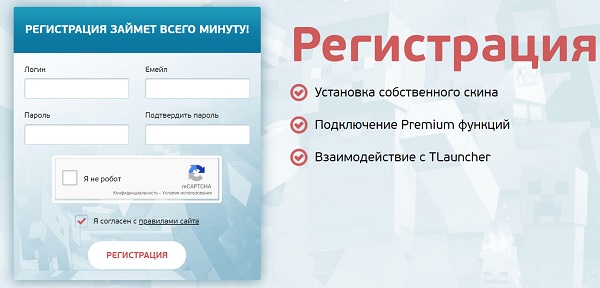
- В первую очередь, потребуется зайти на официальный сайт проекта tlauncher.org. В правом верхнем углу для удобства пользователей расположена кнопка, позволяющая выбрать удобный язык для отображения сайта. Рядом с этой кнопкой расположена и клавиша для первичной регистрации пользователя.
- Активировав кнопку регистрации, можно перейти в готовую электронную анкету. В ней указывают адрес электронной почты, свой персональный логин и уникальный пароль.
- Затем галочкой отмечают свой согласие с внутренними правилами сайта, вводят капчу.
- Активация кнопки регистрации позволит перейти в свой профиль.
Вход в личный кабинет
Непосредственно после завершения процедуры первичной регистрации пользователь в автоматическом режиме переходит на страницу своего личного кабинета. Если этого не случилось, или был выполнен выход их аккаунта, то потребуется выполнить процедуру входа на страницу аккаунта.
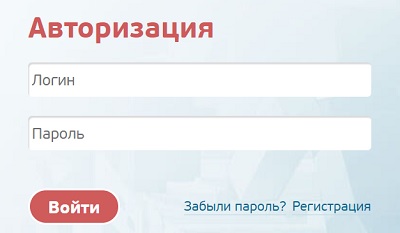
- Потребуется выполнить вход на сайт tlauncher.org, затем нажать клавишу авторизации в правом верхнем углу главной страницы.
- Сервис автоматически перенесет пользователя на страничку с готовой электронной формой для входа.
- В ней следует указать свой индивидуальный пароль и уникальный логин. Если данные введены правильно, то пользователь получает доступ к личному кабинету.
Как изменить или восстановить данные для входа
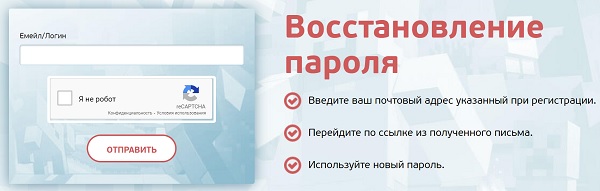
Для того чтобы изменить или восстановить утраченные данные для авторизации в аккаунте, необходимо воспользоваться указанной при регистрации электронной почтой. На сайте есть опция восстановления пароля. Воспользоваться ей можно, активировав соответствующую кнопку синего цвета.
Справиться с задачей поможет пошаговая инструкция.
- Нажать опцию авторизации.
- В открывшемся меню отметить пункт «Забыл пароль».
- В готовую электронную форму внести адрес электронного почтового ящика, который применялся при регистрации на данном сайте.
- Отправить заполненную форму.
Вскоре на почтовый ящик поступит письмо, в котором будет содержаться подробная инструкция для восстановления доступа к личному кабинету пользователя. Если доступ к нужному почтовому ящику отсутствует, то рекомендуется воспользоваться помощью службы технической поддержки.
Важно! Для того чтобы изменить данные входа, следует использовать меню «Настройки» в кабинете пользователя. Первая графа применяется для изменения персонального логина, а во второй необходимо указать новый пароль доступа.
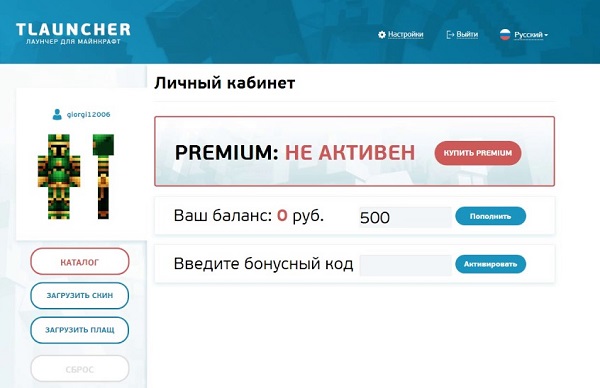
Возможности личного кабинета
Личный кабинет дает массу преимуществ игроку. Аккаунт позволяет играть на любых серверах Minecraft.
С его помощью пользователь может:
- выделять оперативную память;
- менять разрешение экрана в процессе игры;
- использовать свои скины или устанавливать те, которые есть в каталоге;
- активировать премиум-функции.
Особые настройки личного кабинета доступны только пользователям, имеющим премиум-аккаунт. Данная привилегия потребует оплаты. Подключение премиум-аккаунта бесплатно пользователям недоступно.
Особый сервер для привилегированных пользователей дает возможность отключить навязчивую рекламу, использовать плащ или HD-скин.
Следует знать, что периодически разработчики организуют раздачи премиальных аккаунтов, а также реализуют их по специальным ценам на страничке своей официальной группы Вконтакте. Чтобы воспользоваться скидкой, необходимо следить за актуальной информацией на сайте или в социальной сети.
Важно знать, что опасно применять ссылки со сторонних ресурсов, содержащие выгодные условия покупки или получения премиального аккаунта. Они нередко содержат опасные вирусные программы.
Совершить покупку премиального аккаунта можно, воспользовавшись личным кабинетом на сайте лаунчера.
Важно! Лаунчер имеет и мобильную версию, которая совместима с большей частью мобильных устройств. Приложение разработано для мобильной версии игры Майнкрафт PE. Оно имеет все необходимые для игрока функции, но работает только при условии, что игра загружена в память смартфона.
Сложности с входом личный кабинет
Сбой входа является ошибкой авторизации. Самой распространенной причиной сложностей с прохождением авторизации являются:
- неверная раскладка клавиатуры устройства;
- неправильно заданный регистр букв;
- использование устаревшего браузера, который неспособен поддерживать обновленную версию;
- блокировка подключения настройками безопасности устройства.
Рекомендуется применить другой браузер или очистить кэш. Если принятые меры не помогли восстановить доступ к личному кабинету, то пользователю следует обратиться за помощью в службу технической поддержки сервиса.
Как зарегистрироваться в майнкрафте лаунчер на сервер
Один из самых популярных вопросов, которые задают везде, где только позволяет тематика Minecraft «как зарегистрироваться на сервере». Вы впервые зашли на сервер под своим ником, но не можете двигаться и в окне чата видите сообщение о необходимости регистрации.
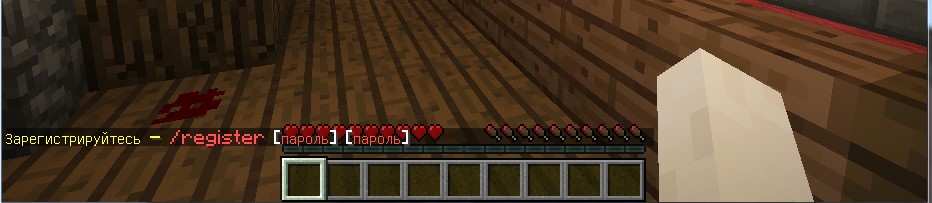
Для того, чтобы зарегистрироваться, просто напишите в чат следующую команду:
После этого нажмите Enter. Поздравляем, вы прошли регистрацию на сервере. Делать это придется каждый раз при заходе на новый сервер.

При последующих заходах на этот же сервер вам не нужно будет заново регистрироваться, вам нужно будет просто войти. Делается это следующей командой:
Где пароль это то, что вы вводили во время регистрации.
Не забудьте добавить эту инструкцию в закладки на случай если забудете, как это делается.

Уже на протяжении многих лет игра Майнкрафт остается всеми любимой. И это совсем не удивительно, ведь она открывает перед геймером не только игровые, но и коммуникационные возможности. Для того чтобы ощутить все достоинства данной игры, разработчики создали специальный лаунчер, который совместим со всеми версиями данной игры. Но для того чтобы ей воспользоваться, необходимо сначала зарегистрироваться и создать аккаунт. О том, как это сделать, мы расскажем в данной статье.
Для чего же был создан Лаунчер?
Как уже было сказано, зарегистрировавшись, игрок открывает для себя дополнительные возможности, а именно:
- играть не только в одиночку, но и на серверах, взаимодействуя с другими игроками;
- создавать или использовать скины, располагающиеся в специальном каталоге;
- изменять масштаб игрового экрана прямо во время самой игры;
- появляется возможность воспользоваться премиум функциями;
- выделять и ограничивать оперативную память игры.
Какие существуют?
Существует огромное количество Лаунчеров, есть те, что подходят для определенной версии игры, есть те, которые могут быть использованы совершенно в любой версии. Самыми популярными и функциональными из них считаются следующие Лаунчеры:
- Т;
- официальный Лаунчер игры Майнкрафт;
- FTB;
- Воид;
- Техник;
- АТ;
- МР и так далее.
Процедура регистрации и вход в T Launcher
Процедура регистрации на каждом отдельном лаунчере почти ничем не отличается. Единственное отличие состоит в том, что для регистрации и скачивания необходимо использовать разные ссылки. Для этого необходимо ввести название Лаунчера в поисковик, и он тут же выдаст верную ссылку.

Мы рассмотрим поэтапную регистрацию на примере одного из самых популярных серверов в Майнкрафте – T Launcher 2.22.
2. Теперь необходимо ввести свои игровые данный в поле, предназначенное для регистрации пользователя:
- игровой логин;
- адрес электронной почты;
- пароль (его необходимо продублировать).
3. Теперь необходимо обязательно ознакомиться с правилами сайта (регистрируясь, вы принимаете их автоматически) и ввести капчу, если этого потребует система.
4. Теперь пользователь зарегистрирован в данном лаунчере и может смело пользоваться всеми бесплатными дополнениями (для открытия полного функционала придется приобретать премиум версию аккаунта).
В таком случае не должно возникнуть никаких трудностей. Необходимо просто пройти по ссылке для регистрации и зарегистрироваться в манкрафт Лаунчере по схеме, указанной выше. Данные с другого Лаунчера не будут перенесены, но и не будут потеряны. При желании несложно будет вернуться.
Если пользователь уже когда-то регистрировался и хочет, спустя некоторое время, войти в систему, необходимо выполнить следующие действия:
Т лаунчер – один из самых популярных лаунчеров для Майнкрафт. Приложение совместимо со всеми версиями игры. Но, как и в других подобных программах, для полноценного использования здесь следует зарегистрироваться. Узнаем, к каким возможностям открывает доступ регистрация в TLauncher и как зайти в личный кабинет аккаунта.
Что даёт регистрация?
Личный кабинет игрока имеет большое значение. Создав аккаунт в TLauncher, пользователь может:
- играть на серверах Minecraft;
- устанавливать скины из предложенных в каталоге или же добавлять свои:
- настраивать разрешение экрана во время игры;
- выделять оперативную память;
- подключать премиум-функции в личном кабинете.
Перед тем как создать свой аккаунт, следует тщательно продумать логин и пароль, ведь по этим данным игрок будет авторизовываться в лаунчере.
Регистрация аккаунта в TLauncher
Регистрация аккаунта не занимает много времени:
Как войти в личный кабинет TLauncher
Если пользователь только что прошёл процесс регистрации, тогда вход в личный кабинет делать не потребуется – система сразу открывает его.
Если этого не произошло или был выполнен выход, следуем инструкции:
Мы открыли личный кабинет, теперь можем играть в Майнкрафт.
Восстановление и смена данных
Восстановить аккаунт можно, если есть доступ к привязанному email. В противном случае сделать это будет очень трудно.
Если доступ к почте потерян, есть вероятность восстановить аккаунт с помощью техподдержки. Обратитесь с детальным объяснением ситуации на почту admin@tlauncher.org.
В письме укажите логин, пароль от аккаунта, адрес электронного ящика. Предъявите доказательства, что профиль принадлежит именно вам, и ждите ответ.
Как получить премиум-аккаунт TLauncher
Специальный сервер для привилегированных игроков, возможность установки HD-скина, плаща, отключения рекламы – всё это добавляет в TLauncher премиум-аккаунт.
Если вы интересуетесь, как получить премиальный аккаунт бесплатно, то мы вас огорчим: единственный стопроцентный способ стать обладателем premium-профиля – купить.
Видео: Преимущества премиум-аккаунта в TLauncher.
Иногда можно найти раздачи на сторонних ресурсах, но часто эти страницы распространяют только вирусы.
как зарегистрироваться в майнкрафте на компьютере в лаунчере
Подключайся, строй, сражайся, играй! Полная веселья вселенная Майнкрафта доступна после прохождения регистрации. Не знаете, как зарегистрироваться в майнкрафте на сервере? Для авторизации в легендарной игре следуйте несложным рекомендациям в нашей статье.
Майнкрафт поддерживает режим мультиплеерной игры, которая открывает красочный мир интерактивного геймплея. Чтобы воспользоваться этой функцией, необходимо знать, как зарегистрироваться в майнкрафте на сервере.
Мультиплеерный режим в Minecraft требует обязательной авторизации. Чтобы использовать все возможности игры и общаться с другими пользователями, выясним, как зарегистрироваться в майнкрафте на сервере.
Регистрация на сервере
Иногда может понадобиться повторная аутентификация. Она проводится по команде «/login» с указанием пароля.
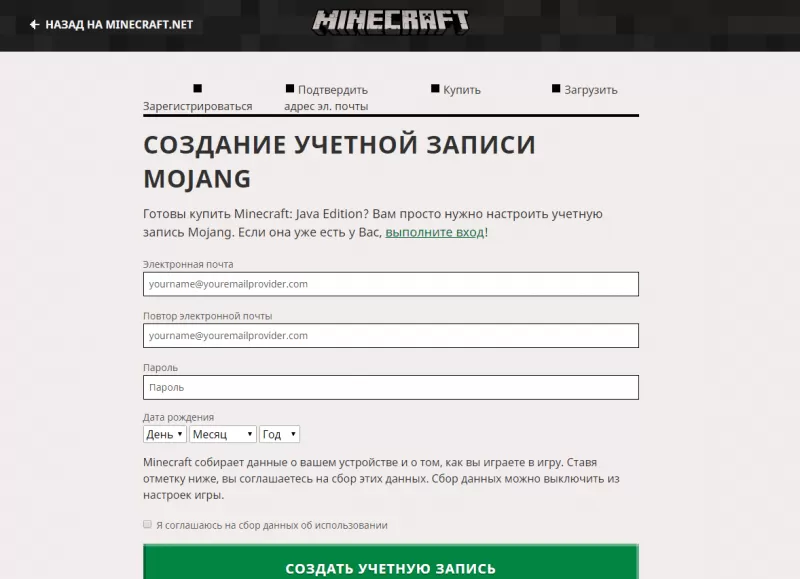
Покупка лицензии
Чтобы воспользоваться полным интерфейсом игры рекомендуем завести лицензионный аккаунт. Это открывает доступ к продвинутым настройкам аккаунта и управления сервером. Преимущества платного аккаунта:
Купить его можно сделать на официальном сайте или в интернет-магазинах. Сторонние ресурсы продвигают аккаунты со скидкой, но в этом случае существует риск столкнуться с мошенниками. Интернет-магазины делят аккаунты по степени привилегий:
При покупке в таких магазинах после оплаты пользователь получает логин и пароль от своего нового официального аккаунта, который вводит в соответствующие поля в лаунчере. На официальном сайте при покупке лицензии пользователь автоматически получает полный доступ к интерфейсу и самостоятельно регистрируется в minecraft на компьютере.
Работа с лаунчером
После покупки лицензионной компьютерной версии необходимо установить официальный лаунчер от разработчиков Minecraft.
Видео: обзор лучших лаунчеров для Майнкрафт с разбором преимуществ и недостатков каждого.
Скачивание
Лаунчер предоставляет игроку право пользоваться разными версиями одновременно без необходимости их удаления. Он также позволяет использовать скины и моды, выбирать различные карты местности и преображать персонажа. Скачать программу можно с официального сайта или других тематических ресурсов. Для ее стабильной работы может понадобиться установка библиотек Java.
Запуск
Когда лаунчер установлен, необходимо зайти в игру. Для этого требуется зарегистрироваться в сервере майнкрафт 1.12.2 и затем ввести логин и пароль от аккаунта. При необходимости установите галочку «Запомнить меня», чтобы избежать необходимости авторизации при каждом входе.
Использование лицензионного аккаунта и официального лаунчера даст возможность пользоваться скинами и модами, прокачивать персонажа, создавать свои сервера и управлять ими.
Как зарегистрироваться в лаунчере Minecraft
Уже на протяжении многих лет игра Майнкрафт остается всеми любимой. И это совсем не удивительно, ведь она открывает перед геймером не только игровые, но и коммуникационные возможности. Для того чтобы ощутить все достоинства данной игры, разработчики создали специальный лаунчер, который совместим со всеми версиями данной игры. Но для того чтобы ей воспользоваться, необходимо сначала зарегистрироваться и создать аккаунт. О том, как это сделать, мы расскажем в данной статье.
Для чего же был создан Лаунчер?
Как уже было сказано, зарегистрировавшись, игрок открывает для себя дополнительные возможности, а именно:
Какие существуют?
Существует огромное количество Лаунчеров, есть те, что подходят для определенной версии игры, есть те, которые могут быть использованы совершенно в любой версии. Самыми популярными и функциональными из них считаются следующие Лаунчеры:
Процедура регистрации и вход в T Launcher
Процедура регистрации на каждом отдельном лаунчере почти ничем не отличается. Единственное отличие состоит в том, что для регистрации и скачивания необходимо использовать разные ссылки. Для этого необходимо ввести название Лаунчера в поисковик, и он тут же выдаст верную ссылку.
Мы рассмотрим поэтапную регистрацию на примере одного из самых популярных серверов в Майнкрафте – T Launcher 2.22.
1. Первое, что нужно сделать, – пройти по ссылке https://tlauncher.org/ru/reg/, откроется официальный сайт с окном для регистрации. Кроме регистрации, на стартовой странице доступны и другие вкладки: последние публикации, программа Майнкрафт для скачивания, моды, покупка премиум аккаунта, просмотр и скачивание скинов, плащей, рейтинг серверов.
2. Теперь необходимо ввести свои игровые данный в поле, предназначенное для регистрации пользователя:
3. Теперь необходимо обязательно ознакомиться с правилами сайта (регистрируясь, вы принимаете их автоматически) и ввести капчу, если этого потребует система.
4. Теперь пользователь зарегистрирован в данном лаунчере и может смело пользоваться всеми бесплатными дополнениями (для открытия полного функционала придется приобретать премиум версию аккаунта).
Что делать, если игрок был зарегистрирован в ином Лаунчере, а теперь хочет перейти на другой?
В таком случае не должно возникнуть никаких трудностей. Необходимо просто пройти по ссылке для регистрации и зарегистрироваться в манкрафт Лаунчере по схеме, указанной выше. Данные с другого Лаунчера не будут перенесены, но и не будут потеряны. При желании несложно будет вернуться.
Порядок прохождения авторизации
Если пользователь уже когда-то регистрировался и хочет, спустя некоторое время, войти в систему, необходимо выполнить следующие действия:
Регистрация в TLauncher и личный кабинет
Т лаунчер – один из самых популярных лаунчеров для Майнкрафт. Приложение совместимо со всеми версиями игры. Но, как и в других подобных программах, для полноценного использования здесь следует зарегистрироваться. Узнаем, к каким возможностям открывает доступ регистрация в TLauncher и как зайти в личный кабинет аккаунта.
Что даёт регистрация?
Личный кабинет игрока имеет большое значение. Создав аккаунт в TLauncher, пользователь может:
Перед тем как создать свой аккаунт, следует тщательно продумать логин и пароль, ведь по этим данным игрок будет авторизовываться в лаунчере.
Регистрация аккаунта в TLauncher
Регистрация аккаунта не занимает много времени:
Как войти в личный кабинет TLauncher
Если пользователь только что прошёл процесс регистрации, тогда вход в личный кабинет делать не потребуется – система сразу открывает его.
Если этого не произошло или был выполнен выход, следуем инструкции:
Мы открыли личный кабинет, теперь можем играть в Майнкрафт.
Восстановление и смена данных
Восстановить аккаунт можно, если есть доступ к привязанному email. В противном случае сделать это будет очень трудно.
Если доступ к почте потерян, есть вероятность восстановить аккаунт с помощью техподдержки. Обратитесь с детальным объяснением ситуации на почту admin@tlauncher.org.
В письме укажите логин, пароль от аккаунта, адрес электронного ящика. Предъявите доказательства, что профиль принадлежит именно вам, и ждите ответ.
Если нужно просто изменить данные, войдите в раздел «Настройки» в личном кабинете. Первая строка используется для смены логина, вторая – для смены пароля. Остальные настройки доступны только для премиум-пользователям.
Как получить премиум-аккаунт TLauncher
Специальный сервер для привилегированных игроков, возможность установки HD-скина, плаща, отключения рекламы – всё это добавляет в TLauncher премиум-аккаунт.
Если вы интересуетесь, как получить премиальный аккаунт бесплатно, то мы вас огорчим: единственный стопроцентный способ стать обладателем premium-профиля – купить.
Однако желающим получить привилегии со скидкой стоит следить за новостями на сайте проекта или в его группе в соцсети «ВКонтакте» – разработчики нередко устраивают акции и раздачи.
Видео: Преимущества премиум-аккаунта в TLauncher.
Иногда можно найти раздачи на сторонних ресурсах, но часто эти страницы распространяют только вирусы.
Как зарегистрироваться в Тлаунчер?
Как зарегистрироваться в Тлаунчер?
Нужно зайти на этот сайт:https://tlauncher.org/. Там есть кнопка «регистрация». Нужно нажать на неё, потом придумать логин (это ваш ник), эл. почту, придумать пароль.
Как зайти в Личный кабинет в Тлаунчер?
Перейдите на официальный сайт лаунчера https://tlauncher.org/;
Как полностью удалить Тлаунчер?
1) Для полного удаления программы, достаточно стереть две папки: «….tlauncher» (всегда находится по пути представленном ниже), они находятся:
Как полностью удалить Minecraft?
Как полностью удалить Minecraft с Windows 10?
Как удалить Майнкрафт
Как удалить свой аккаунт в Майнкрафт?
Через меню сайта перейдите в раздел «Профиль». Нажмите по кнопке «Редактировать/Удалить аккаунт».
Как удалить приложение YouTube с телефона?
Способ 1: Главный экран или меню
Как удалить приложение с телефона если оно не удаляется?
Далее в настройках нажмите на раздел «Безопасность» и найдите пункт «Администраторы устройства». Здесь вы увидите галочку на приложении, которое не удаляется обычным способом. Просто снимите галочку, затем нажмите «Отключить». Теперь приложение можно удалить обычным способом.
Как удалить учетную запись в скайпе с телефона?
Как удалить Скайп с телефона
Как удалить все ненужные программы?
Удаление программного обеспечения с помощью функции Удаление программ в Windows 7
Как удалить плей музыку с телефона?
Как удалить все песни с телефона?
Как удалить треки или альбомы
Как отключить приложение музыка?
На устройстве Android
Как удалить ненужные файлы на телефоне?
Как удалять ненужные файлы
Как очистить хранилище в телефоне?
Для очистки кэша найдите кнопку в настройках мобильного телефона или приложения. Для устройств на базе Android очистка данных в кэше осуществляется с помощью стандартного инструмента. В меню настроек найдите пункт «Хранилище» или «Память» и перейдите на него. Далее перейдите в «Данные кэша» и выберите «очистить кэш».
Как освободить место на телефоне ничего не удаляя?
Как освободить память смартфона, ничего не удаляя
Что делать если телефон пишет недостаточно памяти?
Дополнительные способы исправить ошибку «Недостаточно памяти на устройстве»
Как полностью очистить телефон на Андроиде?
Как полностью очистить телефон Android через меню настроек
Как очистить внутреннюю память Android?
Чтобы избавиться от них, нужно почистить Андроид.
Как перекинуть с внутренней памяти телефона на SD карту?
Как перемещать файлы с помощью вкладки «Очистка»
Как посмотреть внутреннюю память телефона?
Встроенные настройки хранилища
Похожее
Andrew
Помощь
Чтобы создать сборку, перейдите в лаунчере на страницу «Сборки». Это четвертая иконка в верхнем меню!
Позже вам стоить нажать на кнопку ‘Создать’, указать название сборки и выбрать подходящую версию.
А дальше, вы выбираете созданную сборку. Список находится слева от поиска, и далее устанавливаете нужные Вам дополнения в сборку!
Это уже созданные нами сборки, которые состоят из разных дополнений.
Менеджер аккаунтов, ваш надежный помощник!
Он поможет Вам сохранить аккаунт или никнейм для быстрого переключения между ними.
Зайти в «Менеджер аккаунтов», можно нажав по аналогичной надписи под полем ‘Ввода никнейма’.
Там можно сохранить:
— Несколько ваших никнеймов
— Аккаунт Mojang
— Аккаунт Klauncher
Блок «Рекомендуемые сервера», это сервера-партнеры нашего лаунчера.
Данные сервера, можно увидеть на главной странице лаунчера, а так же по умолчанию они доступны в Вашем списке серверов в игре.
Если Вы хотите отключить, добавление серверов в игре. Вам нужно зайти в настройки, и выключить чек-бокс «Автодобавление серверов»
Чтобы сделать, игру через наш лаунчер приятнее, данная функция доступна любому пользователю независимо от привилегии в лаунчере!
Под полем ‘Выбора версии’, Вы видите две последние версии которые Вы открывали.
Сделано, это для быстрого переключения между версиями, которые Вы чаще всего используете.