Как открыть jar файл Майнкрафт
Если вы новичок в игре Minecraft и только начинаете знакомиться с миром игры, то скорее всего вы уже столкнулись с jar файлами. Расширение .jar означает, что это запакованный архив, содержащий игровые файлы в исполняемом виде. Вот наша пошаговая инструкция, которая поможет вам открыть jar файлы Minecraft.
Шаг 1: Откройте папку с игрой Minecraft. Чтобы найти ее, откройте лаунчер Minecraft и нажмите на кнопку «Параметры». Затем выберите «Открыть папку» и папка с игрой Minecraft будет открыта.
Шаг 2: Найдите jar файл. Игровой файл Minecraft имеет название «Minecraft.jar» и находится в папке «bin». Чтобы перейти в эту папку, дважды щелкните на папке «versions», затем на папке, соответствующей текущей версии игры, далее на «bin».
Шаг 3: Запустите jar файл. Чтобы запустить jar файл, нужно нажать на нем правой кнопкой мыши и выбрать «Открыть с помощью Java». Если Java не установлена на вашем компьютере, вы можете найти ее на официальном сайте Java.
Шаг 4: Наслаждайтесь игрой. После запуска jar файла, игра Minecraft будет запущена и вы сможете насладиться игровым процессом.
Теперь, когда вы знаете, как открыть jar файл Minecraft, вы можете наслаждаться игрой и исследовать ее многие возможности. Удачи!
Шаг 1: Скачивание Java
1.1. Проверьте, установлена ли Java на вашем компьютере
Прежде чем скачивать Java, убедитесь, что она уже не установлена на вашем компьютере. Если вы уже установили Java, можете перейти к следующему шагу. Если же у вас ее нет, перейдите на официальный сайт Java и скачайте ее. Вам понадобится версия Java 7 или более новая.
1.2. Скачайте и установите Java
Перейдите на официальный сайт Java и скачайте последнюю версию Java. Убедитесь, что вы скачали версию совместимую с операционной системой, на которой вы работаете. Следуйте инструкциям на экране, чтобы установить Java на свой компьютер. Если у вас возникнут вопросы по установке, обратитесь за помощью к инструкции на официальном сайте Java или к соответствующему руководству.
- ВАЖНО: Если у вас не установлена Java, то вы не сможете открыть jar файлы в Minecraft.
- Java можно установить на компьютер с помощью .exe файла.
Шаг 2: Загрузка и установка программы 7-Zip
1. Находим официальный сайт программы
7-Zip — это бесплатная программа, которая предназначена для архивации и распаковки файлов. Находим официальный сайт программы, например, с помощью поисковика Google.
2. Скачиваем установочный файл
На сайте находим раздел «Download», где будет доступным скачивание установочного файла. Выбираем файл, соответствующий вашей операционной системе, и скачиваем его.
3. Устанавливаем программу
После завершения загрузки запускаем установочный файл и следуем инструкциям на экране. Обычно установка не требует специальных знаний и выполняется автоматически.
Важно: 7-Zip можно использовать не только для открытия .jar файлов Minecraft, но и для архивации и разархивации других файлов.
Шаг 3: Открытие jar файла майнкрафт с помощью 7-Zip
1. Скачайте 7-Zip
Для открытия jar файла майнкрафт вам понадобится программа 7-Zip. Вы можете скачать ее с официального сайта разработчика.
2. Запустите 7-Zip
После установки 7-Zip, запустите программу.
3. Откройте jar файл майнкрафт
Найдите jar файл майнкрафт на своем компьютере и щелкните правой кнопкой мыши. В появившемся контекстном меню, выберите «7-Zip» и затем «Разархивировать в».
4. Выберите место для разархивирования
Выберите папку, в которую вы хотите разархивировать jar файл майнкрафт. Нажмите кнопку «ОК».
5. Дождитесь завершения процесса
Дождитесь, пока 7-Zip завершит процесс разархивирования. Это может занять некоторое время, в зависимости от размера файла и скорости вашего компьютера.
Теперь вы готовы открыть и изменять файлы игры Майнкрафт. Следующим шагом может быть настройка игровых модов, новых текстур, создание собственных карт и т.д.
Шаг 4: Открытие jar файла майнкрафт с помощью командной строки
Шаг 4.1: Подготовка командной строки
Чтобы открыть jar файл майнкрафт, необходимо подготовить командную строку. Для этого необходимо зайти в меню Пуск и найти программу «Командная строка».
После того, как вы нашли программу «Командная строка», нажмите на нее правой кнопкой мыши и выберите «Запустить от имени администратора». Это необходимо для того, чтобы избежать ошибок доступа.
Шаг 4.2: Открытие jar файла майнкрафт
Чтобы открыть jar файл майнкрафт, необходимо ввести следующую команду: «java -jar Minecraft.jar». При этом «Minecraft.jar» должно быть заменено на название вашего jar файла майнкрафт.
После того, как вы ввели команду, нажмите клавишу Enter. После этого Minecraft будет запущен.
Шаг 4.3: Решение проблем с запуском
Если вы столкнулись с проблемами при запуске Minecraft через командную строку, попробуйте выполнить следующие действия:
- Убедитесь, что версия Java на вашем компьютере актуальная. Если нет, обновите ее до последней версии.
- Проверьте, правильно ли вы ввели имя jar файла майнкрафт.
- Если Minecraft не запускается из-за неподдерживаемой версии Java, попробуйте установить и использовать другую версию Java.
Вопрос-ответ
Какой программой можно открыть jar файл майнкрафт?
Для открытия jar файла майнкрафт можно использовать такие программы, как WinRAR, 7-Zip, PeaZip и другие архиваторы, которые поддерживают формат jar. Также есть специальные программы для запуска jar файлов, например, Java Runtime Environment (JRE).
Как установить Java Runtime Environment?
Для установки Java Runtime Environment нужно скачать установочный файл с официального сайта https://www.java.com/ru/download/. Запустите установочный файл и следуйте инструкциям на экране. Установка Java Runtime Environment может занять некоторое время в зависимости от скорости вашего интернет-соединения и мощности компьютера.
Как добавить jar файл майнкрафт в лаунчер?
Для добавления jar файла майнкрафт в лаунчер нужно создать новый профиль и указать в настройках путь к jar файлу. Для этого запустите лаунчер, нажмите на кнопку «Настройки профиля», затем на кнопку «Добавить профиль». Далее укажите имя профиля и путь к jar файлу майнкрафт в соответствующих полях. Нажмите на кнопку «Сохранить» и запустите созданный профиль.
Что делать, если jar файл майнкрафт не запускается?
Если jar файл майнкрафт не запускается, то причиной может быть отсутствие установленной Java Runtime Environment или неправильно указанный путь к jar файлу в настройках профиля. Попробуйте установить Java Runtime Environment и проверьте правильность указанного пути. Если проблема не устраняется, то может быть необходимо обратиться к специалисту.
Как изменить версию jar файла майнкрафт в лаунчере?
Для изменения версии jar файла майнкрафт в лаунчере нужно выбрать нужный профиль, нажать на кнопку «Настройки профиля», затем на кнопку «Версии». В списке доступных версий выбрать нужную и нажать на кнопку «Сохранить». После этого запустить профиль с измененной версией.
Какие преимущества от использования jar файла майнкрафт?
Использование jar файла майнкрафт позволяет запускать игру на любом компьютере, где установлена Java Runtime Environment. Также jar файл майнкрафт может содержать моды, текстуры и другие дополнения, которые улучшают геймплей и делают игру более интересной. Кроме того, использование jar файла майнкрафт позволяет экономить место на жестком диске, так как он является архивом и может содержать несколько файлов в одном.
Как открыть jar файл в игре Minecraft
Если вы новичок в игре Minecraft, то, вероятно, вы не знакомы с понятием «jar файл». Это особый тип файла, который содержит в себе программный код игры и используется для запуска Minecraft. Чтобы начать играть в Майнкрафт, вам необходимо открыть jar файл игры.
В этой статье мы рассмотрим пошаговую инструкцию о том, как открыть jar файл Майнкрафта на компьютере с Windows 10. Мы также дадим несколько советов для начинающих игроков.
Следуйте нашей инструкции и скоро вы сможете наслаждаться игрой в Майнкрафт!
Что такое jar файл Minecraft
Jar файл — это исполнительный фаил программы, созданный в Java-среде. Jar (Java Archive) в Minecraft содержит все необходимые компоненты для запуска игры в выделенном приложении.
Игра Minecraft изначально была написана на языке Java, и поэтому для ее запуска требуется Java Runtime Environment — набор программ для запуска Java-приложений. Когда игрок загружает Minecraft, запускается jar файл, который отвечает за запуск программы и всех ее компонентов, включая текстуры, звуки и моды.
Кроме того, в jar файле Minecraft находится и код самой игры, позволяющий взаимодействовать с объектами, выполнять действия и наслаждаться вселенной Minecraft. Jar файл также отвечает за обновления игры, загрузку новых версий и патчей, что позволяет игрокам получать все новые возможности и исправления ошибок.
Как открыть jar файл Minecraft на Windows
Шаг 1: Установить Java
Для того чтобы открыть jar файл Minecraft, необходимо установить Java на компьютер. Java позволяет приложениям работать на любой платформе, включая Windows.
Вы можете скачать последнюю версию Java на официальном сайте Oracle. Просто перейдите на страницу загрузки и выберите версию Java для Windows.
Важно: Установите 32-битную версию Java, даже если у вас 64-битная версия Windows. Minecraft не поддерживает 64-битную Java.
Шаг 2: Запустить Minecraft Launcher
После того, как вы установили Java, запустите Minecraft Launcher. Это приложение, позволяющее запускать и управлять Minecraft. Вы можете скачать его с официального сайта Minecraft.
Шаг 3: Выбрать версию Minecraft
В Minecraft Launcher выберите версию Minecraft, которую хотите запустить. В верхней части окна вы можете найти список доступных версий игры.
Шаг 4: Настроить профиль Minecraft
Для запуска Minecraft необходимо создать профиль, указать путь к установленной Java и настроить другие параметры. В Minecraft Launcher нажмите на кнопку «Edit Profile», чтобы открыть дополнительные настройки профиля.
Укажите путь к установленной Java в строке «Java executable». Нажмите на кнопку «Save Profile» для сохранения настроек.
Шаг 5: Запустить Minecraft
После настройки профиля нажмите на кнопку «Play» в Minecraft Launcher, чтобы запустить Minecraft. Если ваш jar файл Minecraft находится в правильной папке, то он будет автоматически загружен в игру и вы сможете начать играть.
Рекомендация: Вы можете создать ярлык для Minecraft Launcher на рабочем столе, чтобы быстро запускать игру.
Как открыть jar файл Minecraft на Mac
Шаг 1: Загрузите файл
Перейдите на сайт Minecraft.net и загрузите последнюю версию игры. Файл должен иметь расширение .jar. Сохраните его на своем компьютере в удобное для вас место.
Шаг 2: Установите Java
Для запуска jar файлов на Mac необходимо установить Java. Если у вас еще нет Java, загрузите ее с официального сайта Oracle. Установите Java на свой компьютер, следуйте инструкциям на экране и перезагрузите компьютер для завершения установки.
Шаг 3: Откройте jar файл Minecraft
Для запуска jar файла Minecraft на Mac, нажмите правой кнопкой мыши на файле и выберите «Открыть с помощью Java».
Если Java не появляется в списке доступных программ для открытия файла, то в диалоговом окне «Открыть с помощью» перейдите на вкладку «Другие» и найдите Java в списке программ. Если Java не установлена, то ее следует загрузить и установить, как указано в шаге 2.
После выбора Java, Minecraft должен начать загружаться в игровой клиент, готовый к запуску.
Полезные советы для работы с jar файлом Minecraft
1. Один jar файл на одно приложение
Каждый jar файл в Minecraft используется для определенной части игры, поэтому необходимо использовать только тот jar файл, который соответствует приложению, которое вы хотите запустить. Перед запуском игры убедитесь, что используете правильный jar файл.
2. Сохраняйте копии jar файлов
Перед внесением изменений в jar файл игры, необходимо сохранить оригинальный файл. Если что-то пойдет не так, вы всегда сможете вернуться к оригинальному файлу игры.
3. Обновляйте jar файлы
Minecraft выпускает регулярные обновления, которые помогают устранять ошибки и улучшать производительность игры. Периодически проверяйте наличие обновлений для jar файлов и устанавливайте их.
4. Не забывайте про безопасность
Не скачивайте jar файлы Minecraft с недоверенных сайтов. Используйте только официальные источники для загрузки jar файлов. Это поможет избежать инфицирования компьютера вредоносным ПО.
5. Используйте модификации на свой страх и риск
Модификации могут добавлять новые возможности и улучшения игры, но это может привести к снижению производительности и ошибкам в игре. Используйте модификации только на свой страх и риск.
Выводы
Открыть jar файл Майнкрафт проще, чем кажется. Для этого не нужно быть компьютерным гуру. Достаточно знаний в работе с операционной системой и элементарных понятий программирования. Если вы хотите научиться открывать jar файлы, то следуйте нашей инструкции и вскоре вы станете гуру в этом вопросе.
В первую очередь, необходимо корректно скачать и установить Java. Это основа открытия jar файлов. Далее, выбирать программу, через которую будет открываться файл, нужно в зависимости от цели использования. Если вам необходимо что-то модифицировать, то лучше использовать специализированные программы. Если же вы просто хотите поиграть в Майнкрафт, то достаточно запустить jar файл через Java.
Не забывайте, что открытие jar файла Майнкрафт может навредить вашему компьютеру. Для этого нужно быть осторожным при скачивании модификаций и проверять все файлы на наличие вирусов. Не стоит доверять всему, что можно скачать в интернете. И помните, что игры – это развлечения, и вы не должны рисковать своей безопасностью и безопасностью своего устройства ради них.
Использование jar файлов в Майнкрафт стоит изучить для того, чтобы получить больше удовольствия от игры. Открытие jar файлов позволяет добавить новое оружие, блоки, мобы и многое другое. Вы можете сами создавать модификации и делиться ими с другими игроками в интернете. Не ограничивайте себя только стандартным содержимым игры, экспериментируйте и создавайте свой игровой мир по своим правилам.
Разархивация и запуск файлов JAR

JAR (Java Archive File) – формат архива, в котором хранятся элементы программы, написанной на языке Java. Чаще всего файлы с таким расширением являются мобильными играми и приложениями. На компьютере можно просмотреть содержимое такого архива и/или попытаться запустить JAR как приложение.
Способы открытия JAR-архива
Для начала рассмотрим несколько программ для открытия архива JAR. Так можно убедиться, что в нём содержится всё необходимое для запуска этого приложения, а также внести требуемые изменения.
Способ 1: WinRAR
Когда речь заходит об архивах, большинству пользователей приходит на ум программа WinRAR. Для открытия файла JAR она отлично подходит.
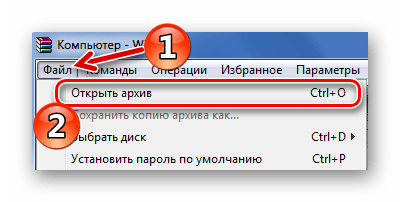
- Разверните вкладку «Файл» и нажмите «Открыть архив» (Ctrl+O).
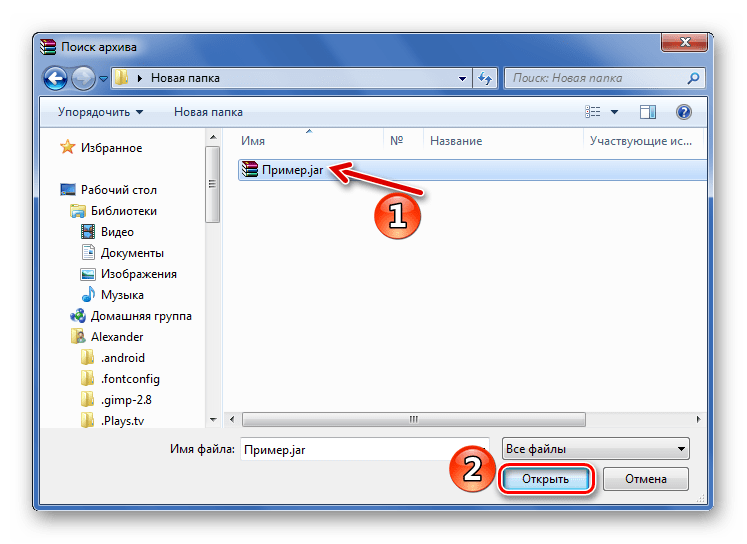
- Перейдите в место хранения JAR, выделите этот файл и нажмите кнопку «Открыть».
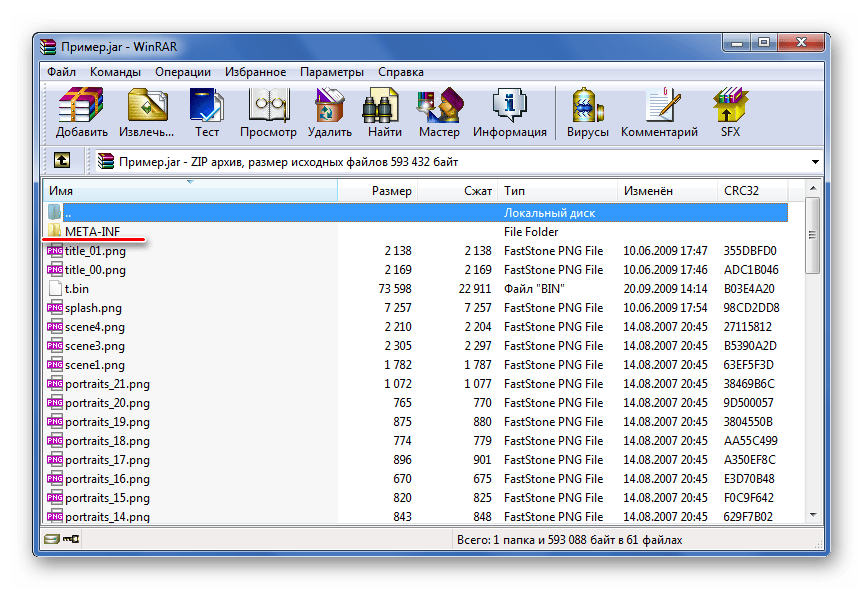
Обратите внимание на наличие папки «META-INF» и файла «MANIFEST.MF», который должен храниться в ней. Это позволит реализовать файл JAR в качестве исполняемого.
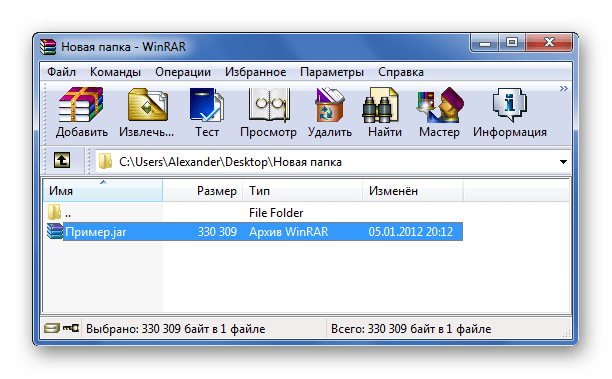
Найти и открыть нужный архив можно и через встроенный обозреватель файлов WinRAR.
Если с содержимым архива планируется дальнейшая работа, то потребуется разархивация.
Способ 2: 7-Zip
Поддержка расширения JAR предусмотрена и в архиваторе 7-Zip.
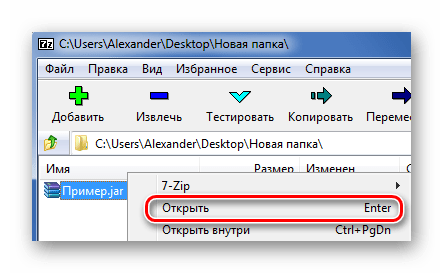
- Нужный архив можно найти прямо в окне программы. Кликните по нему правой кнопкой и нажмите «Открыть».
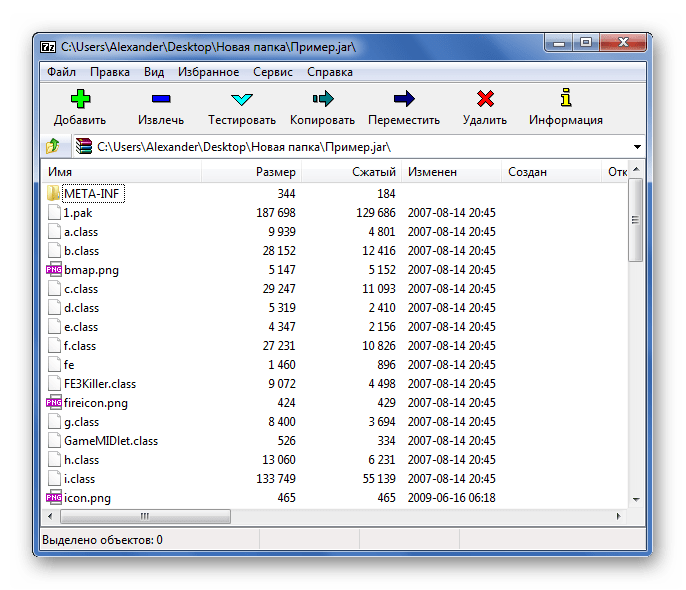
- Содержимое JAR будет доступно для просмотра и редактирования.
Способ 3: Total Commander
Альтернативой упомянутым программам может стать файловый менеджер Total Commander. Т.к. его функционал включает работу с архивами, открыть JAR-файл будет несложно.
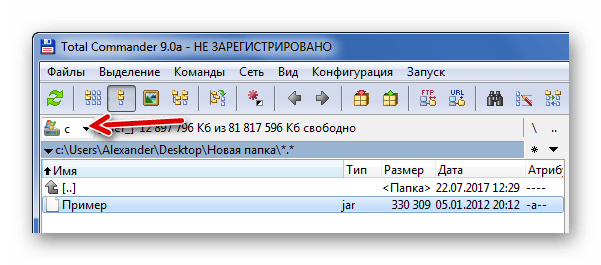
- Укажите диск, где расположен JAR.
- Перейдите в директорию с архивом и дважды кликните по нему.
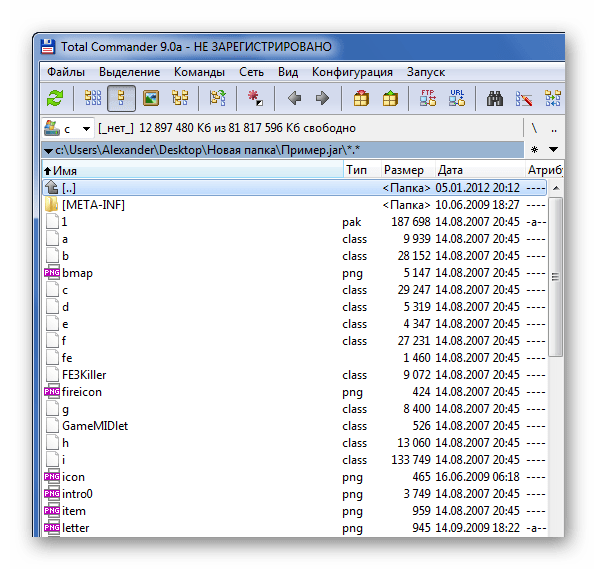
- Файлы архива будут доступны для просмотра.
Способы запуска JAR на компьютере
При необходимости запустить приложение или игру JAR понадобится один из специальных эмуляторов.
Способ 1: KEmulator
Программа KEmulator – это продвинутый Java-эмулятор, позволяющий произвести настройку всевозможных параметров запуска приложения.
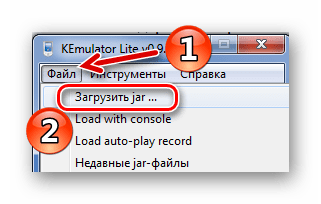
- Нажмите «Файл» и выберите пункт «Загрузить jar».
- Найдите и откройте нужный JAR.
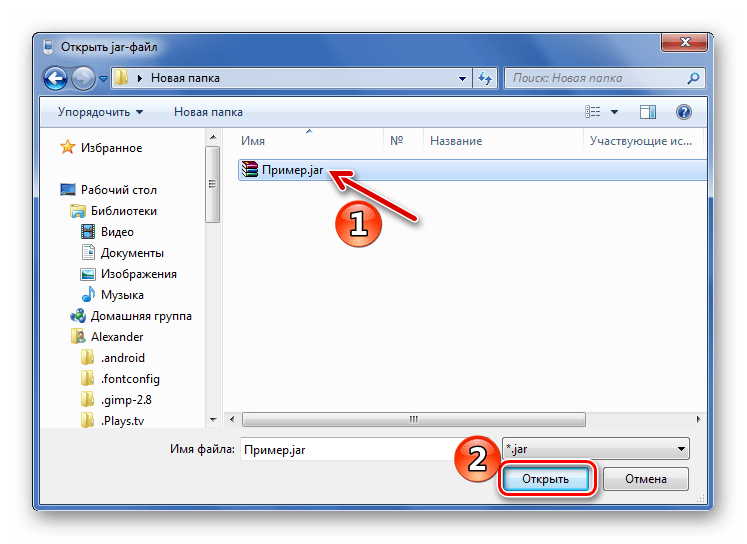
Или перенесите этот файл окно программы.
На мобильных телефонах управление осуществлялось с помощью клавиатуры. В KEmulator можно включить её виртуальный аналог: нажмите «Справка» и выберите пункт «Клавиатура».
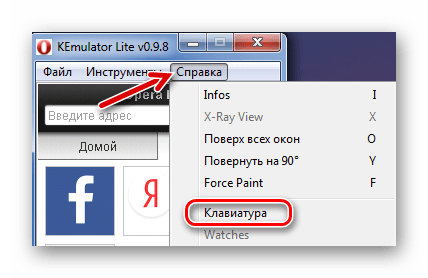
Выглядеть это будет так:
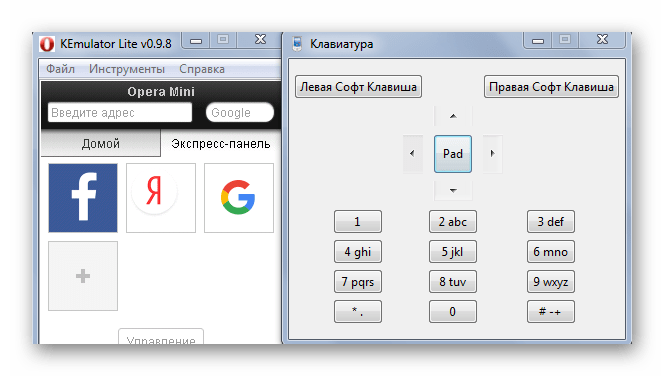
При желании в настройках программы Вы сможете задать соответствия клавиш телефона клавишам компьютера.
Обратите внимание, что в папке с JAR появится файл «kemulator.cfg», в котором прописаны параметры работы этого приложения. Если его удалить, то все настройки и сохранения (если речь идёт об игре) удалятся.
Способ 2: MidpX
Программа MidpX нет так функциональна, как KEmulator, но со своей задачей справляется.
После установки все файлы JAR будут ассоциироваться с MidpX. Это можно понять по изменившейся иконке:
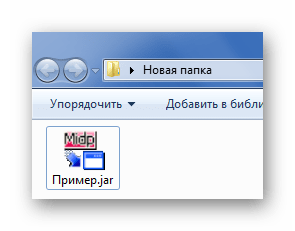
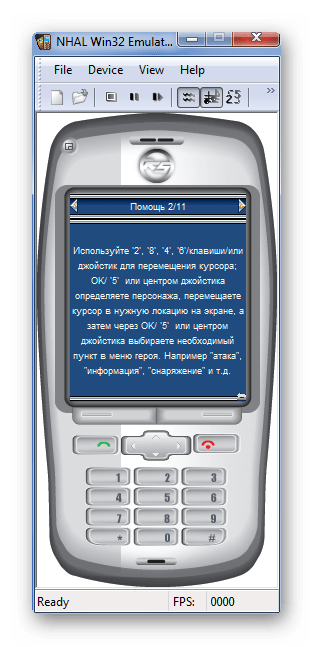
Дважды кликните по ней и приложение будет запущено. При этом виртуальная клавиатура уже интегрирована в интерфейс программы, однако настроить управление с клавиатуры ПК тут нельзя.
Способ 3: Sjboy Emulator
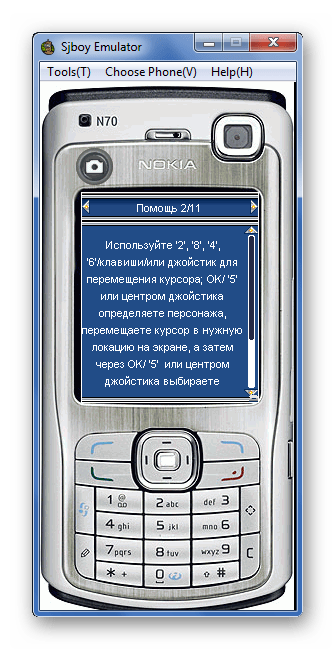
Ещё один простой вариант для запуска JAR – это Sjboy Emulator. Главная его особенность заключается в возможности выбора скинов.
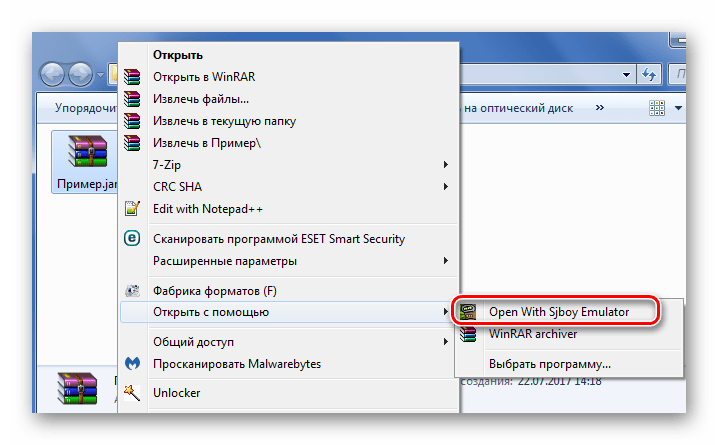
- Откройте контекстное меню JAR-файла.
- Наведите курсор на «Открыть с помощью».
- Выберите пункт «Open With SjBoy Emulator».
Клавиатура тут также интегрирована.
Итак, мы выяснили, что JAR можно открыть не только как обычный архив, но и запустить на компьютере через Java-эмулятор. В последнем случае удобнее всего использовать KEmulator, хотя и другие варианты тоже имеют свои преимущества, например, возможность изменять оформление окна.
[Гайд] Устанавливаем моды в *.jar архив игры
![[Гайд] Устанавливаем моды в *.jar архив игры](https://ru-minecraft.ru/uploads/posts/2014-04/1397417522_bez-imeni-3.jpg)
Итак, для начала стоит отметить, что данный подход абсолютно не обязателен при установки рядовых модов. Описываемый способ — скорее необходимость. Наиболее распространённый сценарий его использования — это установка OptiFine на чистый Minecraft. И для этого совсем не обязательно устанавливать Forge или пользоваться специальными программами.
Итак, для начала загрузите нужную Вам версию Minecraft с помощью стандартного лаунчера. Затем зайдите в папку «versions» в корне нашей сборки. Скопируйте папку с нужной нам версией (Например: 1.6.2). Скопированную папку переименуйте так, как Вам будет удобнее (Например: 1.6.2-OptiFine). Зайдите в только что переименованную папку и *.jar и *.json аналогично измените их названия. Почти готово. Осталось только открыть файл *.json и изменить значение параметра «id» на название ранее созданной папки.
Откройте файл *.jar с помощью любого архиватора. Удалите папку META-INF и переместите в архив файлы из ранее скаченного мода. Обратите внимание: Такая установка должна выполняться только если это указано автором мода.