Как настроить и управлять Майнкрафт сервером через консоль: советы от опытных игроков
Майнкрафт — это игра, которая позволяет создавать свои миры и играть с друзьями в интернете. Чтобы создать сервер Майнкрафт, необходимо знать, как его настроить и управлять через консоль.
Установка сервера
Перед тем, как начать настройку сервера, необходимо установить его. Для этого можно воспользоваться официальным лаунчером от Minecraft.net, но есть и другие варианты, которые мы здесь не рассматриваем.
Для установки сервера необходимо:
- Скачать сервер с официального сайта Minecraft.net
- Распаковать загруженный файл в отдельную директорию
- Запустить сервер
После запуска сервера можно приступать к его настройке и управлению через консоль.
Настройка сервера через консоль
Для настройки сервера через консоль необходимо выполнить следующие шаги:
- Открыть консоль (на Windows можно воспользоваться cmd.exe)
- Запустить сервер с помощью команды java -Xmx768M -Xms768M -jar minecraft_server.jar nogui . Обратите внимание на указанный объём оперативной памяти — он может меняться в зависимости от ресурсов вашего сервера
- После запуска сервера откроется консоль управления сервером
В консоли управления сервером можно настраивать различные параметры сервера, например:
- Смена имени сервера: setserverid
- Установка времени дня: time set
- Управление режимами для игроков: gamemode
Управление сервером через консоль
Управление сервером через консоль также очень просто. Для этого необходимо знать основные команды и ключи команд.
Например, для выключения сервера можно использовать команду stop , а для изменения уровня сложности игры — difficulty . Также можно узнать список всех доступных команд с помощью команды help .
Советы от опытных игроков
Для того, чтобы успешно управлять сервером Minecraft через консоль, полезно узнать следующие советы от опытных игроков:
- Никогда не изменяйте настройки сервера на лету. Перезагрузите сервер со стандартными настройками, а затем только после этого внесите изменения.
- Старайтесь делать так, чтобы игроки на сервере были довольны — это позволит сохранить интерес со стороны других игроков.
- Регулярно проверяйте состояние сервера и обновляйте его до последней версии.
- Проанализируйте, какие дополнения и моды на сервере пользуются популярностью, и попытайтесь улучшить их работу.
- Никогда не давайте административные права игрокам без особой необходимости.
Заключение
Управление сервером Minecraft через консоль может показаться сложным на первый взгляд, но на самом деле это довольно просто. Следуя нашим советам и используя основные команды, вы быстро научитесь управлять сервером, и он станет ещё более интересным и популярным среди игроков.
Запускаем сервер от А до Я
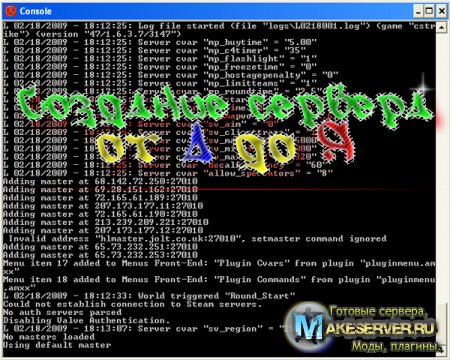
start hlds.exe — запускаем сам сервер
-game cstrike — указываем ,что игра Counter-Strike
+port 27015 — указываем порт
+map de_dust2 — указываем на карту с которой будет запускаться сервер
+maxplayers 22 — указываем количество игроков
+rcon_password rcdv56789 — указываем пароль для управления сервером (лучше придумать сложный пароль и оставить в покое т.к. вы наверняка не будете пользоваться rcon’om)
+sv_lan 0 — указываем ,что ваш сервер по интернету (если +sv_lan 1 то по сети)
-insecure — указываем ,что на сервер будет отключен стандартный античит (если у вас non-steam то античит бесполезен)
-console — указываем ,что сервер запускается в консольном режиме
3) После того как вы настроили батник сохраните его и переименуйте server.bat ( server — можно поменять ,.bat — нет )
Если у вас не отображается .txt то вам необходимо сделать следующее —
а) Открыть пуск->панель управления->свойство папки->вид
б) Пролистайте до самого низа и уберите галочку с «Скрывать расширения для зарегистрированных типов файлов»
в) Нажмите ПРИМЕНИТЬ и после завершения работы со сменой имени файла сделайте как было и нажмите на ОК
5. Ну сервер вроде мы как установили, теперь будем его настраивать.
1) Первым делом настроим файл server.cfg (в cstrike)-
hostname «.:Public ^ server:.» // Имя сервера — вписываем сюда имя сервера
rcon_password «111» // Пароль RCON — вписываем сюда пароль который указывали здесь +rcon_password
sv_password «» // Пароль на сервер — пароль для захода на сервер (лучше оставить пустым)
Остальное в этом файле настроите сами
2) Теперь нужно сделать себя админом —
Заходим в файл users.ini (. cstrike\addons\amxmodx\configs)
Для того чтобы сделать себя админом по нику нужно вписать в самый низ файла строку —
«MAX» «password123» «abcdefghijklmnopqrstu» «a»
MAX — ник (вписываем свой)
password123 — пароль (вписываем свой)
Для того чтобы зайти на свой сервер с паролем нужно добавить в конфиг config.cfg — setinfo «_pw» «password123»
по айпи (только если у вас постоянный айпи) —
«192.168.1.3» «» «abcdefghijklmnopqrstu» «de»
Вместо 192.168.1.3 вписываем свой айпи
Свой IP можно узнать тут или здесь
если вы держите свой сервер у себя на компьютере то сделайте так и вы всегда будете админом —
«свой сетевой айпи» «» «abcdefghijklmnopqrstu» «de»
abcdefghijklmnopqrstu — это флаги прав
a — иммунитет против киков, слайев, слапов, банов и т.д.
b — резервация слота для игрока (отделный слот)
c — использование команды amx_kick
d — использование команды amx_ban
e — использование команды amx_slay
f — использование команды amx_map
g — использование команды amx_cvar
h — использование команды amx_cfg
i — использование команды amx_chat и других чат-команд
j — использование команды amx_vote и других команд голосований
k — доступ к команде sv_password (через amx_cvar)
l — доступ к командам amx_rcon и rcon_password (через amx_cvar)
m — настраиваемый уровень А (для дополнительных плагинов)
n — настраиваемый уровень B
o — настраиваемый уровень C
p — настраиваемый уровень D
q — настраиваемый уровень E
r — настраиваемый уровень F
s — настраиваемый уровень G
t — настраиваемый уровень H
u — доступ к меню, через команду amxmodmenu
z — пользователь
a,de,abcdek — флаги для акаунта
a — кикнуть игрока при ввидении неправильного пароля
b — название клана
c — это steamid или wonid
d — это IP
e — пароль не проверяется (только имя/ip/steamid )
k — ник чувствителен , тоисть: если вы поставите ник «Ham» то он будет защищён и игроки смогут использывать ники «haM», «HAM», «ham» и т.д , но не «Ham»
Для управления сервером впишите в консоль amxmodmenu
6. Теперь вы админ на сервере. Осталось узнать свой внешний айпи ,чтобы сказать его друзьям ,чтобы они зашли на сервер.IP . .
Допустим вы узнали свой айпи (90.10.20.30) но к нему нужно еще добавить порт —
ваш.IP:порт_который_казали_в_+port
И получилось это —
90.10.20.30:27015 — это уже готовый IP который можно давать.
Работа с сервером из консоли
1. Проверить, прописан-ли вызов сервера MySql в качестве службы Windows.
(Панель управления -> Система и безопасность -> Администрирование -> Службы -> musqld )

2. Если эта служба не прописана, то добавляем ее.
Добавление службы mysqld
Прописываем полный путь к утилите mysqld.exe в двойных кавычках:
«C:\OSPanel\modules\database\MySQL-5.7-x64\bin\mysqld.exe»
—install «mysqld» ( назначаем имя службы — «mysqld»)
После этого указываем следующую команду (путь к файлу настроек):
—defaults-file=»C:\OSPanel\modules\database\MySQL-5.7-x64\my.ini»
Жмем Enter и получаем:
Service successfully installed
C:\Users\Администратор>

Удаление службы mysqld
Для удаление службы mysqld в командной строке пропишем:
C:\Users\Администратор>sc delete mysqld [Enter]
— служба будет удалена
Запуск службы mysqld
Обновим вкладку » Службы » — появится новая служба — mysqld , в ее свойствах выбрать » Тип запуска: » — Вручную
Для того, чтобы запустить эту службу, запишем:
C:\Users\Администратор>net start mysqld [Enter]
Жмем «Enter» и получаем:

Если обновим вкладку «Службы» — увидим, что служба mysqld — работает

Подключение к серверу
Для подключение к серверу небходимо указать путь к утилите mysql.exe :
C:\Users\Администратор>C:\OSPanel\modules\database\MySQL-5.7-x64\bin\mysql -u root [Enter]
Если указан пароль — -p :
C:\Users\Администратор>C:\OSPanel\modules\database\MySQL-5.7-x64\bin\mysql -u root -p [«Enter»]
Жмем «Enter» и будет запрошен пароль
Для того, чтобы не набирать постоянно путь к утилите, необходимо прописать путь .
Чтобы прописать путь выбираем:
-> свойства компьютера,
-> дополнительные параметры,
-> переменные среды,
-> в системных переменных находим Path (путь),
-> жмем «изменить»,
-> в изменении системной переменной мы идем в конец, добавляем точку с запятой и добавляем новый путь:
C:\OSPanel\modules\database\MySQL-5.7-x64\bin\ ( оканчивается на bin\ )
Затем перезапускаем командную строку.
Теперь, чтобы подключится к серверу, достаточно написать:
C:\Users\Администратор>mysql -u root [«Enter»]

Commands end with ; or \g — команды окончания запроса ( точка с запятой или \g ),
Your MySql connection id is 3 — номер нашего соединения с сервером — 3,
Введя \h и нажав «Enter»- увидим список всех возможных команд,
\c — очистить текущий оператор ввода.
exit; или \q — выход из MySql
Выход из монитора mysql
Чтобы выйти из монитора:
mysql>exit; [«Enter»]
Bye
ЗАВЕРШЕНИЕ РАБОТЫ С СЕРВЕРОМ
Закрываем соединение и завершаем работу с сервером:
C:\Users\Администратор>net stop mysqld [«Enter»]
Служба «mysqld» останавливается.
Служба «mysqld» успешно остановлена.
C:\Users\Администратор>
КОМАНДЫ ДЛЯ РАБОТЫ НА СЕРВЕРЕ
Просмотр баз данных на сервере
Для того, чтобы посмотреть какие базы данных имется на сервере, можно воспользоваться следующей командой:
show databases; .
SQL — является языком регистронезависимым, и операторы принято писать в верхнем регистре:
SHOW DATABASES; ,
а имена баз данных, имена таблиц — пишутся в нижнем регистре.

Если произойдет ошибка: ERROR 2013 (HY000): lost connection to mysql during query (потеряно соединение с MySQL во время запроса), то можно попробовать увеличить connect_timeout в файле my.ini .
Рекомендуемое значение составляет 10 секунд.
Или набрать в консоли:
mysql> SET GLOBAL connect_timeout = 10;
Выбор базы данных
Для того, чтобы выбрать базу данных используется следующая команда:
mysql> use [нужная база данных] [точка с запятой не нужна]
— здесь точка с запятой не используется , поскольку use — не является оператором (командой) MySQL, а является командой консоли.
Все для Counter Strike
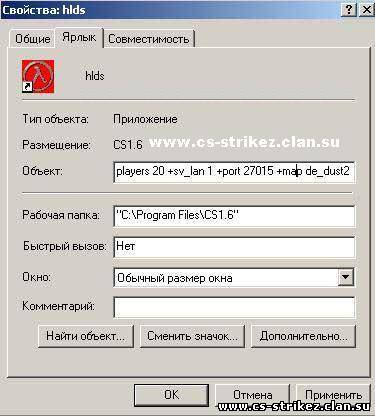
Так как запуск сервера сильно потребляет ресурсы, хочу предложить вам альтернативный запуск сервера, в консольном режиме
1)Делаем ярлык файла hlds.exe (Находится hlds.exe тут(путь может отличаться) C:\Program Files\Valve\hlds.exe)
2)Нажимаем на ярлык правой кнопкой, в поле Обьект:, после
"C:\Program Files\Valve\hlds.exe" дописываем следующее:
-game cstrike -console -insecure +maxplayers 20 +sv_lan 1 +port ПОРТ +map de_dust2 (см рис.) 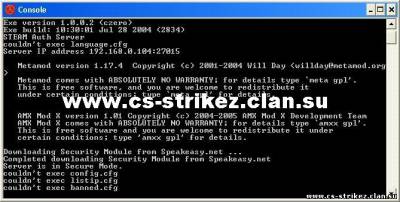
Должно получиться что то вроде
"C:\Program Files\Valve\hlds.exe" -game cstrike -console -insecure +maxplayers 20 +sv_lan 1 +port 27015 +map de_dust2
Доп инф:Инфо:
-game cstrike (указываем, что это Counter Strike сервер)
-console (консольный режим)
-insecure (valve использует свой собственный античит VAC, но его нет смысла устанавлить на кракнутые No-Steam сервера, потому что он банит только легальных клиентов).
-nomaster (указываем, что сервер не будет показан в глобальной базе данных серверов, мы ведь не хотим чтобы нас поймали с кракнутым сервером)
+maxplayers 20 (указывает, что на сервере смогут играть максимально 20 игроков)
+sv_lan 1 (эта строка должна быть ОБЯЗАТЕЛЬНО, если только сервер не рассчитан для легальных клиентов)
+map de_dust2 (указывает, какая карта будет загружаться первой, после запуска сервера).