База знаний
Приняв решение заказать в нашей компании ту или иную услугу, Вы должны проследовать по ссылке.
Какие преимущества имеет Linux перед Windows, и почему же всё-таки Linux? На данный момент Linux.
После приобретения услуг shared-хостинга вам необходимо произвести закачку файлов с помощью.
Вопросы, которые могут возникнуть у Вас в первое время после начала использования услуг. Что.
Общие вопросы, которые могут возникнуть до заказа игрового сервера. Как заказать сервер.
Как поменять версию сервера майнкрафт aternos — Игра Minecraft
Чтобы изменить версию сервера Minecraft на Aternos, нужно выполнить следующие шаги:
1. Войти в свой аккаунт на сайте Aternos.
2. Выбрать нужный сервер, для которого необходимо изменить версию.
3. Перейти на страницу управления сервером, нажав на соответствующую кнопку.
4. На странице управления сервером выбрать вкладку «Настройки».
5. Прокрутить вниз до раздела «Версия сервера».
6. Выбрать нужную версию сервера из списка.
7. Нажать на кнопку «Сохранить» в конце страницы.
8. Перезапустить сервер, нажав на кнопку «Перезапустить» на странице управления сервером.
После выполнения этих действий, сервер Minecraft на Aternos будет работать на выбранной версии. Однако, следует помнить, что в зависимости от версии сервера, на нем могут быть отличия в механиках игры и доступных модах и плагинах.
— Перед изменением версии сервера, убедитесь, что все ваши моды, плагины и карты совместимы с выбранной версией.
— Если вы хотите добавить новые моды или плагины, прежде всего проверьте их совместимость с версией сервера.
— Не забудьте сохранить все настройки сервера перед изменением версии, чтобы иметь возможность вернуться к предыдущей версии при необходимости.
Как сменить версию сервера Майнкрафт? Загрузка своего ядра Minecraft.
✔️ Наша команда специалистов подготовила для Вас обучающие видео уроки на тему: «Как сменить версию сервера майнкрафт?«.
Кто-то придерживается «классики» и играет в старую, добрую 1.12.2, а кто-то любит следить за обновлениями и при малейших изменениях сразу же устанавливает новую версию. И в этом есть свои плюсы, ведь добавляются новые различные плюшки, с которыми игра становится красочнее и интереснее.
❗️ ❗️ СУЩЕСТВУЕТ ДВА СПОСОБА СМЕНЫ ВЕРСИИ МАЙНКРАФТ ❗️ ❗️
ВАРИАНТ №1 (ВЫБОР ВЕРСИИ В ПАНЕЛИ УПРАВЛЕНИЯ В 1 КЛИК)
Недавно мы сделали СУПЕР КРУТУЮ фишку и добавили в нашу панель управления ВСЕ САМЫЕ АКТУАЛЬНЫЕ версии Майнкрафт. Всё что Вам необходимо это перейти в список версий, выбрать нужную и нажать кнопочку » Установить «. Уаляяя! Ваш сервер готов к использованию! Просто перезагрузите его. Думаю ничего сложного, с таким точно справится даже новичок! Не рекомендуем ставить ядра Vanilla/Bukkit/Spigot, так как они ужасно работают и лагают.
Отображаемые версии зависят от выбранной вами Java. Обратите на это внимание.
Подробнее показано в видео:
✅ ПОДПИШИТЕСЬ НА НАШ YOUTUBE КАНАЛ ✅
ВАРИАНТ №2 (УСТАНОВКА ЯДРА С ПОМОЩЬЮ FILEZILLA. РУЧНАЯ ЗАГРУЗКА)
Для тех кто давно «в теме» и не первый день занимается настройкой Minecraft серверов, знают, что любое ядро можно установить самостоятельно с помощью программы FiileZilla. Ведь наш Hosting-Minecraft.ru предоставляет полный FTP доступ.
Инструкция по использованию программы FileZilla — ЗДЕСЬ.
Версия сервера Майнкрафт, совершенно легко меняется на необходимую Вам.
В нашей панели управления, переходим в раздел -> «Параметры запуска«.
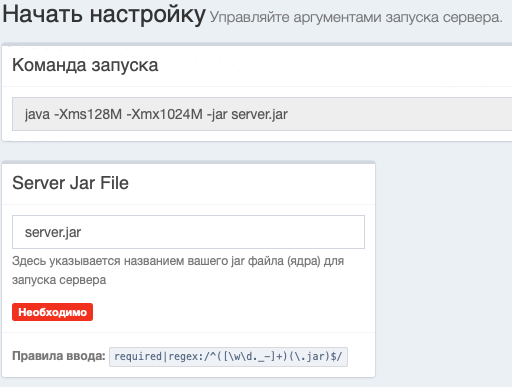
ВСЁ ПРЕДЕЛЬНО ПРОСТО:
По SFTP Вы заливаете нужное вам ядро (файл jar для запуска), с необходимой Вам версией, и указываете его как показано на скрине вверху.
Где взять ядро? — ЗДЕСЬ
Подробнее показано в видео:
✅ ПОДПИШИТЕСЬ НА НАШ YOUTUBE КАНАЛ ✅

❗️ ❗️ КАК ЗАКАЗАТЬ СЕРВЕР МАЙНКРАФТ СМОТРИТЕ — ЗДЕСЬ ❗️ ❗️
ПРОМО-КОД НА СКИДКУ 15%: ready-steady-go
Смена версии сервера
После оплаты заказа ваш сервер автоматически устанавливается со стандартными параметрами.
При покупке Minecraft сервера, по умолчанию устанавливается последний билд. Исключением являются случаи, когда клиент покупает сервер, имеющий менее 2 Гб ОЗУ, тогда по умолчанию устанавливается версия 1.12.2, потребляющая меньше оперативной памяти. Тем не менее, клиент всегда может установить любую другую версию. Для этого нужно:
- Перейти в панель управления и произвести вход, используя данные своего аккаунта
- Скачать ядро нужной версии (ссылки можно найти ниже). Учтите, что установить зачастую можно только то ядро, которое было указано при покупке сервера. Если необходимо изменить Paper (Java Edition) на, к примеру, PMMP (Bedrock Edition), необходимо обратиться в тех. поддержку.
- Переименовать скачанный файл в server.jar , либо изменить название запускаемого файла в разделе «Запуск», если имеется такая возможность.
- Переместить скачанный файл в корневую папку сервера с помощью встроенного файлового менеджера в панели (вкладка «Управление файлами») или стороннего клиента.
- Если карта уже была сгенерирована на другой версии сервера, её необходимо удалить, дабы избежать конфликтов.
- Перезагрузить сервер.
Ссылки на скачивание
На всех серверах хостинга используется ОС Linux (Ubuntu), поэтому, если имеется выбор ОС, нужно выбрать именно версию для Linux.
| Проект | Где скачать? |
|---|---|
| Vanilla (Java) | В официальном лаунчере: «Установки» -> «Новая установка», выбрать нужную версию и нажать на «Сервер» над полем с выбором версии. |
| Spigot | Официальных готовых сборок нет. Инструкции по сборке из исходников через BuildTools: https://www.spigotmc.org/wiki/buildtools/ |
| Paper | На официальном сайте: https://papermc.io/downloads/paper (последняя версия Minecraft), https://papermc.io/downloads/all (все версии Minecraft) |
| Forge | На официальном сайте: https://files.minecraftforge.net/net/minecraftforge/forge/ (выбрать «Installer», скачать и запустить на компьютере, потом загрузить сгенерированные установщиком файлы на хостинг) |
| Fabric | На официальном сайте: https://fabricmc.net/use/ (установщик: скачать и запустить на компьютере, потом загрузить сгенерированные им файлы на хостинг) |
| BungeeCord | Jenkins: https://ci.md-5.net/job/BungeeCord/ |
| Velocity | На официальном сайте: https://papermc.io/downloads/velocity |
| Vanilla (Bedrock) | На официальном сайте: https://www.minecraft.net/en-us/download/server/bedrock |
| PocketMine MP | GitHub: https://github.com/pmmp/PocketMine-MP/releases |
| Nukkit | Jenkins: https://ci.opencollab.dev/job/NukkitX/job/Nukkit/job/master/ |
| PowerNukkit | GitHub: https://github.com/PowerNukkit/PowerNukkit/releases |
| PowerNukkitX | GitHub: https://github.com/PowerNukkitX/PowerNukkitX/releases |
| Geyser | Jenkins: https://ci.opencollab.dev/job/GeyserMC/job/Geyser/job/master/ |
Возможные проблемы
Изменение новой версии на старую
Бывают случаи, когда клиенты сначала пытаются запустить их сервер с устанавливаемой по умолчанию версией, а потом устанавливают более старую. В таком случае, да и в целом, когда устанавливается более старая версия, возникает следующая ошибка:
Связана эта ошибка с тем, что сервер не может загрузить мир, сохранённый с более новой версией игры. Самое простое решение в таком случае — удалить мир, чтобы сервер сгенерировал его заново.
Загрузка Forge вместо Paper
Если Вам нужен Forge сервер, то самый идеальный вариант — купить этот сервер сразу. В случае установки Forge вместо Paper, велика вероятность, что Вы столкнётесь с подобной ошибкой:
Дело в том, что Forge не поддерживает Java 9 и выше, в то время как для большей части серверов стандартной является Java 11. Чтобы решить проблему, достаточно изменить версию Java. Для этого перейдите во вкладку «Запуск» панели и выберите Docker образ quay.io/pterodactyl/core:java . Если у Вас нет возможности изменить образ, обратитесь в техническую поддержку. Подробнее об изменении версии Java можно узнать здесь.
superhub hosting
Лебедев Илья Олегович
ИНН 772148048957
+79035652746
[email protected]