Как войти в лицензию майнкрафт?
Доброго времени суток, в данной статье мы расскажем и покажем подробно как войти в лаунчер майнкрафт. В данной статье разложены все действия по полочкам, инструкция максимально понятна и проста в реализации.
Для того чтобы войти в лицензию майнкрафт необходимо:
Первый этап
Запускаем лаунчер и обязательно ставим галочку “Аккаунты“

Второй этап
Далее раскрываем список и нажимаем на “Настроить аккаунты“

Третий этап
Выбираем из списка “Авторизация на Mojang“

Четвёртый этап
Теперь нужно ввести данные от аккаунта, их можно купить у нас в магазине. После осталось нажать на “Сохранить аккаунт“

Пятый этап
Готово!

Мы успешно вошли в аккаунт. Приятной игры!
Скачать лаунчер: Жмяк
Немного о тлаунчере
Благодаря TLauncher, у вас появляется возможно установить модифицированную версию игры: Forge – необходим для работы с модами, Optifine – для оптимизации игры и повышения FPS. Всё это можно установить отдельно, но придётся где-то искать нужные файлы и настраивать вручную, лаунчер же всё сделает за вас, вам нужно выбрать только необходимую версию. Представьте сколько времени вы сэкономите.
Вы сможете установить свой собственный скин, который увидят все наши пользователи, а можем вас уверить, большинство использует именно наш лаунчер. Система скинов ничем не уступает официальной, даже имеет несколько преимуществ: установка плаща и HD скинов. Из-за этих преимуществ, скины TLauncher считаются наилучшими, к тому же их установка проста и бесплатна!
Не переставайте играть через свой лицензионный аккаунт, используйте все его преимущества: Лицензионные сервера, система скинов, ваш ник и все лучшие стороны TLauncher, достаточно авторизоваться под своей почтой и паролем. Запросы конечно же посылаются прямиком на сервера разработчиков в зашифрованном виде, никто никогда не получит доступ к вашему аккаунту – только максимальная безопасность.
Создавайте свои сборки с модами буквально в один клик, с нашей новой системой мод-паков! Огромный каталог модов, карт, ресурс-паков с полным описанием и скриншотами уже ожидает вас. Система помогает избегать различных ошибок, так как проверяет на совместимость каждый установленный вами мод. Присутствует система бэкапа и ручной установки. Плюс всё абсолютно бесплатно, без каких-либо ограничений с нашей стороны. Для использования всех преимуществ достаточно приобрести у нас лицензионный продукт и войти в лаунчер майнкрафт.
Как начать играть в Майнкрафт с помощью TLauncher
Чтобы начать играть в такую интересную игру Minecraft, достаточно установить наш лаунчер, который помимо запуска самой игры, улучшит сам игровой процесс множеством интересных функций! Активная поддержка программы говорит о том, что крутых фишек будет только больше.
А вот и небольшая инструкция, о том, как запустить Майнкрафт:
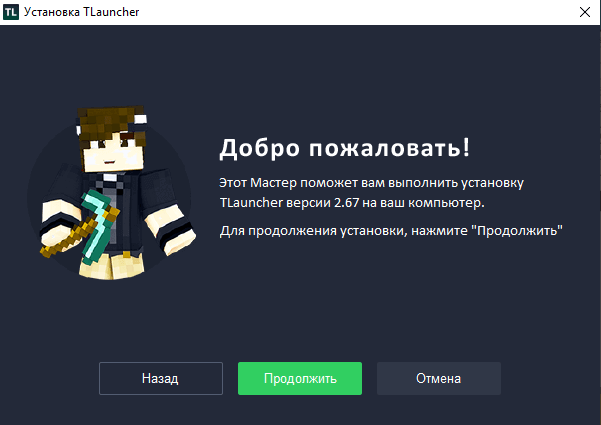
2) В установщике достаточно нажимать «Продолжить«, по окончанию TLauncher запустится:
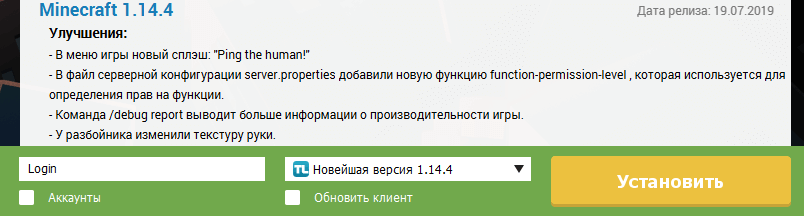
3) В лаунчере в поле с лева, вводим ваш логин/ник. Выбираем версию игры для установки, лучше оставить первую — новейшую версию:
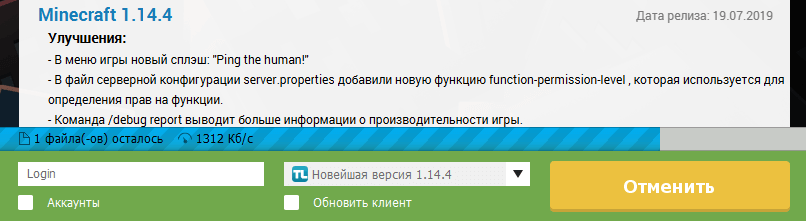
4) Начнется загрузка необходимых файлов Майнкрафт:
5) По завершению скачивания файлов, игра будет запущена. Можно спокойно начать ваше путешествие по кубическому миру:
Полная инструкция по установке Майнкрафт для новичков
Для того, чтобы правильно установить Майнкрафт лаунчер и чтобы все работало как надо, необходимо изучить все пункты инструкции на этом сайте.
Эта инструкция состоит из двух частей:
- Видео инструкция, для тех, кто больше любит воспринимать информацию по видео
- Пошаговая инструкция, для тех, кто больше любит пошаговые инструкции в картинках
1. Видео инструкция
Если вам больше нравится смотреть видео, то обязательно посмотрите это короткое видео с подробной инструкцией о том, как установить Майнкрафт лаунчер
Если вы уже ознакомились с инструкцией по скачиванию лаунчера Майнкрафт, можете смело переходить к скачиванию! Приятной вам игры!
2. Пошаговая инструкция
Для тех, кто любит пошаговые инструкции, мы подробно расписали все действия, которые необходимо выполнить, чтобы правильно скачать, установить и запустить Майнкрафт лаунчер, сейчас вы узнаете:
Теперь, когда мы полностью ознакомились с планом по установке лаунчера для майнкрафт, мы начинаем.
Как скачать Майнкрафт лаунчер
Для того, чтобы началось скачивание лаунчера для Майнкрафт от MineBoxes, нужно нажать на кнопку скачать лаунчер:
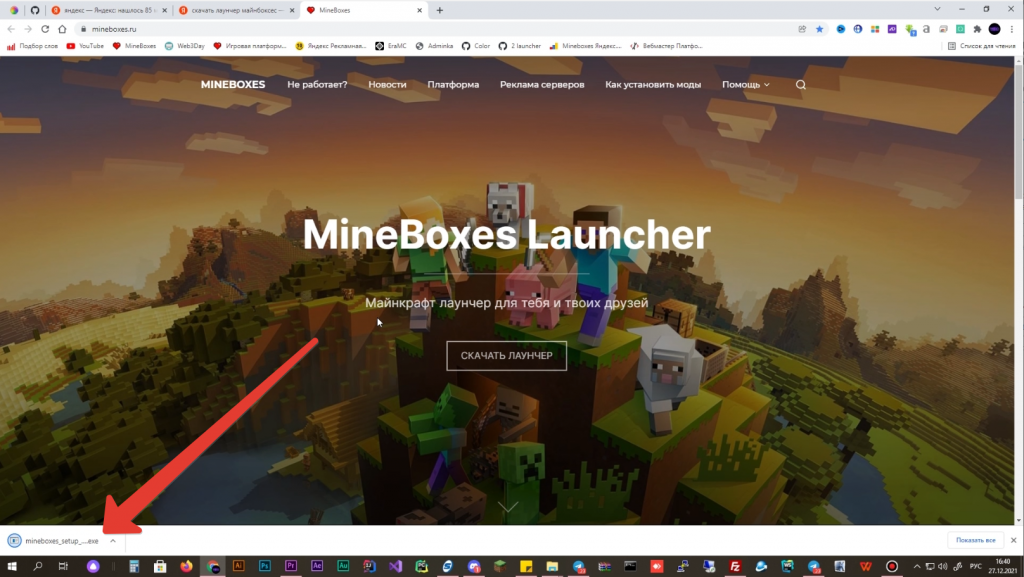 Скачивание лаунчера
Как только вы нажали на кнопку скачать, у вас скачался файл с установщиком, как на картинке. Но иногда эта нижняя панель с файлом может пропасть, тогда файл можно найти вторым способом как на следующих картинках:
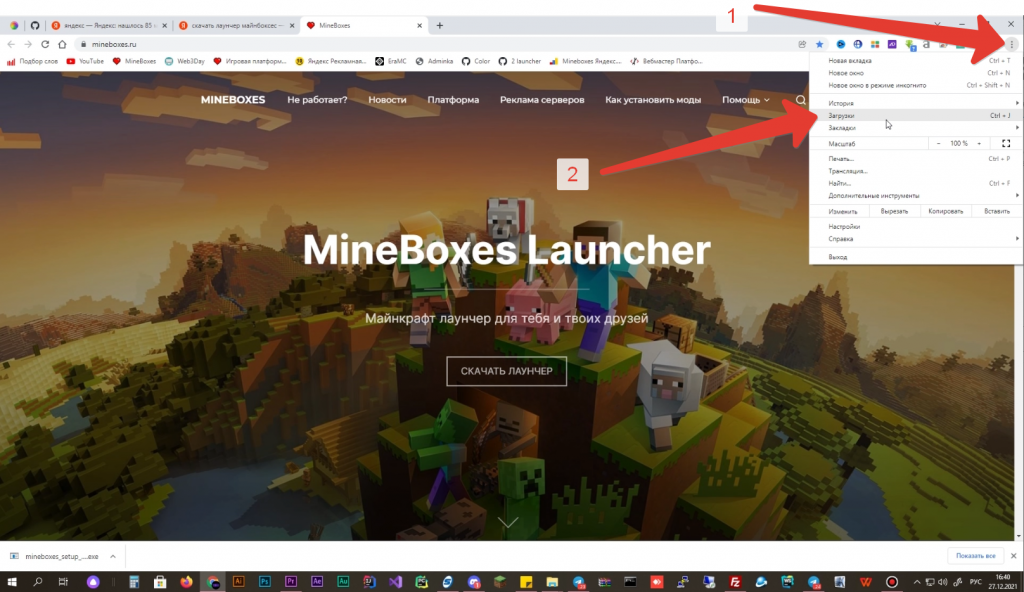 Переход к загрузкам
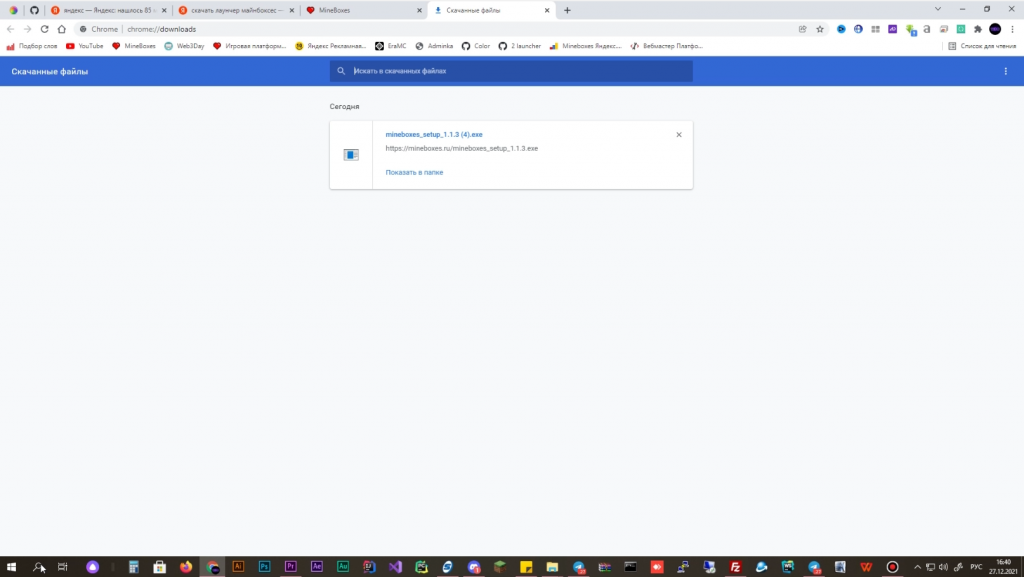 Установщик майнкрафт в загрузках
Мои поздравления! Вы успешно скачали майнкрафт лаунчер от MineBoxes. Теперь переходим к установке.
Как установить Майнкрафт лаунчер
Далее немного сложный момент. Дело в том, что Windows 10 запрещает установку почти всех файлов, которые вы скачиваете из интернета, поэтому, нам нужно разрешить ему запуск файлов. Для этого мы открываем встроенный поиск и вводим туда smart screen, затем выбираем пункт управление приложением/браузером, как на картинке ниже
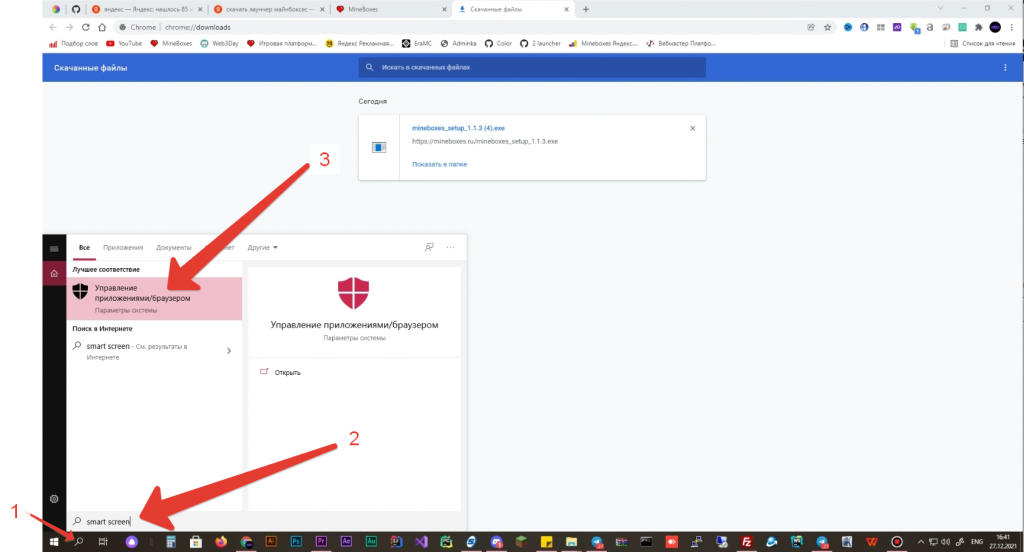 Переход в меню разрешений
Если вы все правильно сделали, далее должно появиться окно с настройками, а там в разделе проверка приложений и файлов нам просто нужно выбрать пункт выключить, как на картинке ниже:
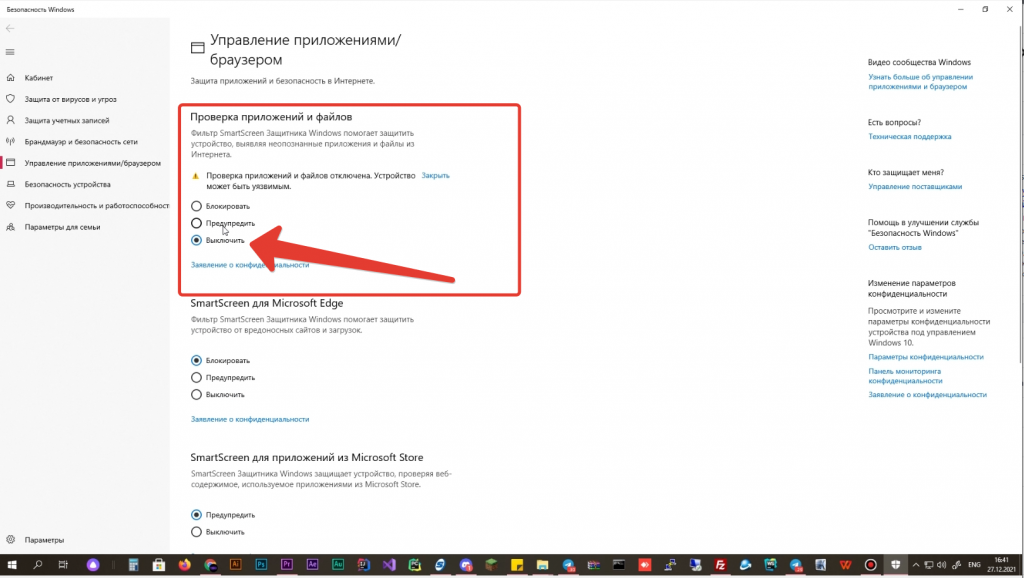 Отключение проверки файлов
Далее появляется окошечко, где просто нужно нажать кнопку запустить.
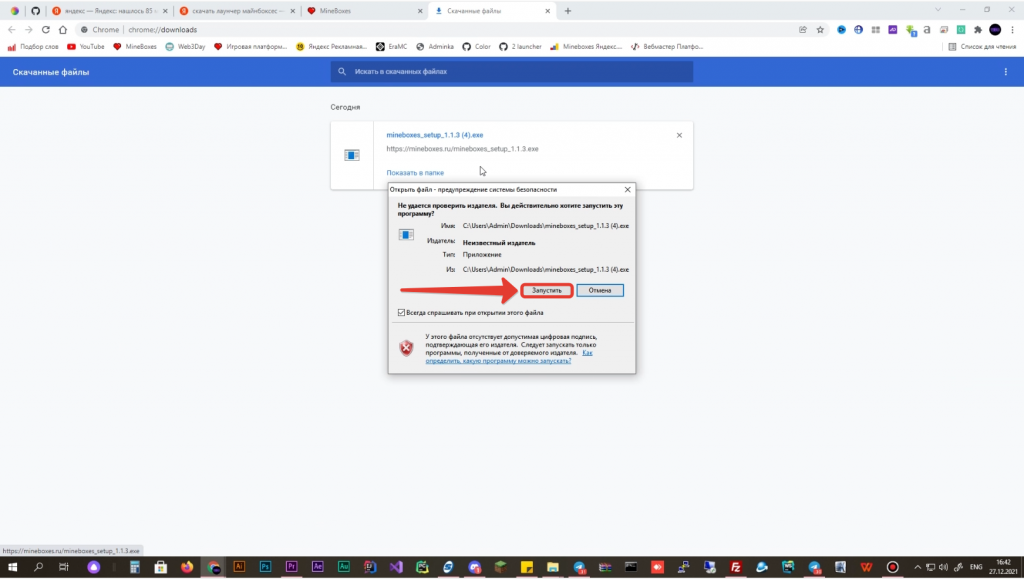 Запуск установщика
После того, как вы нажали кнопку запустить, открывается окно с установщиком Майнкрафт лаунчера от MineBoxes, там нужно просто нажимать далее в каждом новом окне:
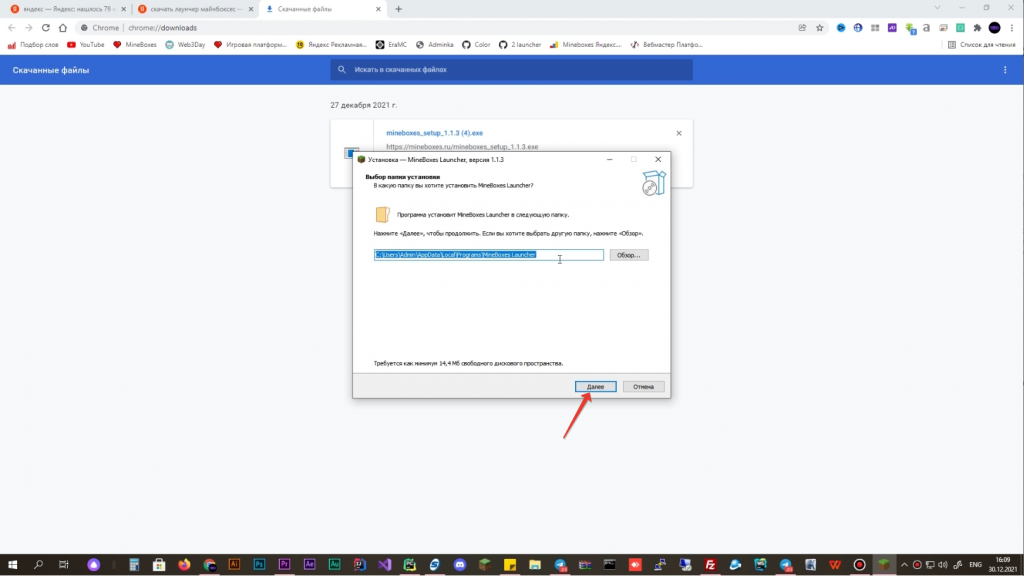 Продолжение установки
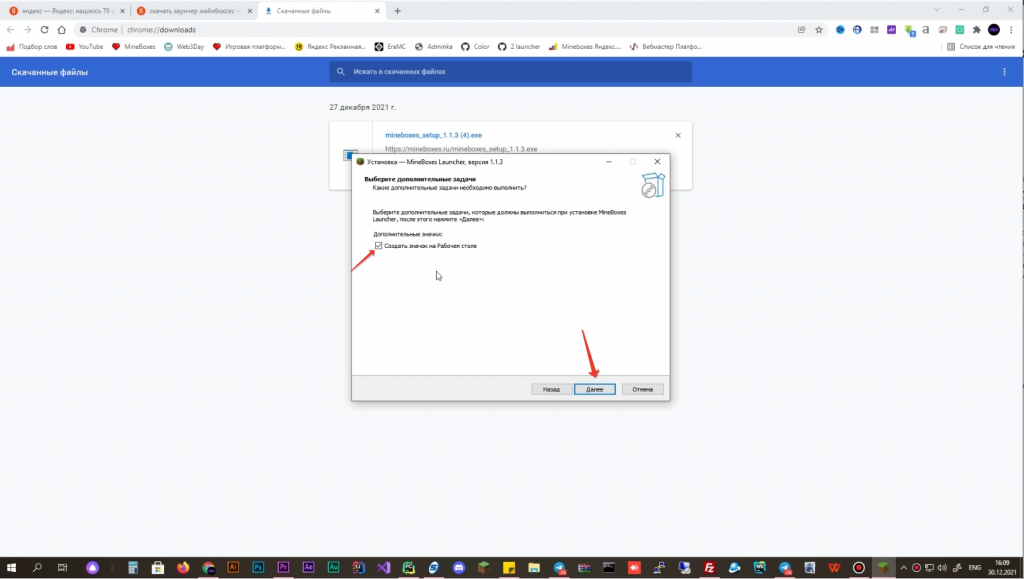 Создание значка лаунчера
 Окно перед установкой лаунчера
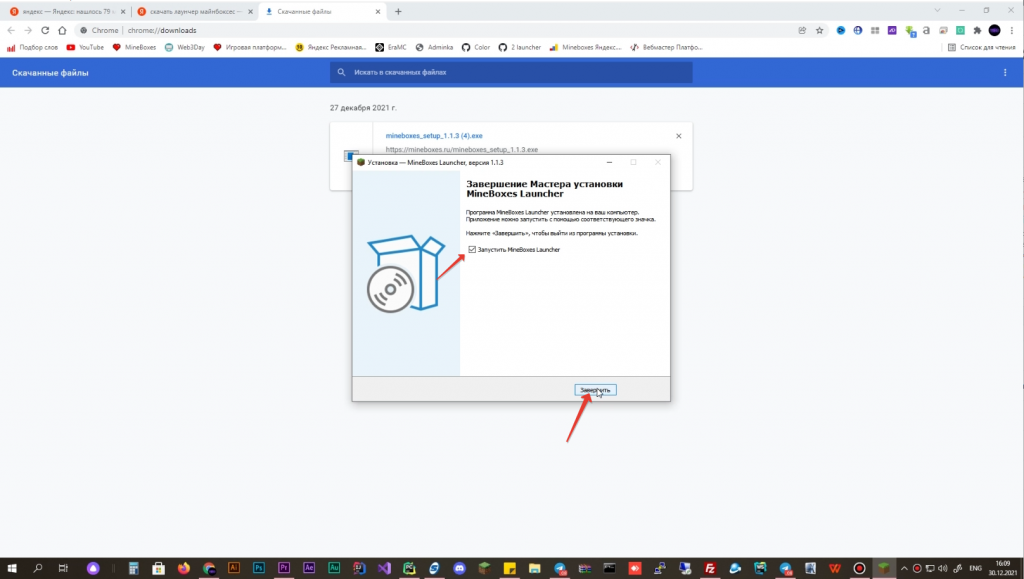 Завершение установки майнкрафт лаунчера
После того, как вы поставили галочку и нажали кнопку завершить, нужно будет подождать несколько секунд и после этого установленный майнкрафт лаунчер запустится. Выглядеть будет примерно так:
 Майнкрафт лаунчер после запуска
Поздравляю! Вы успешно установили майнкрафт лаунчер. Далее нам нужно научиться им пользоваться и понять, что в нем вообще есть.
Как пользоваться Майнкрафт лаунчером
Самая большая часть окна лаунчера, это список с серверами. Сервера это такие штуки, на которые можно зайти и поиграть в майнкрафт онлайн вместе с другом.
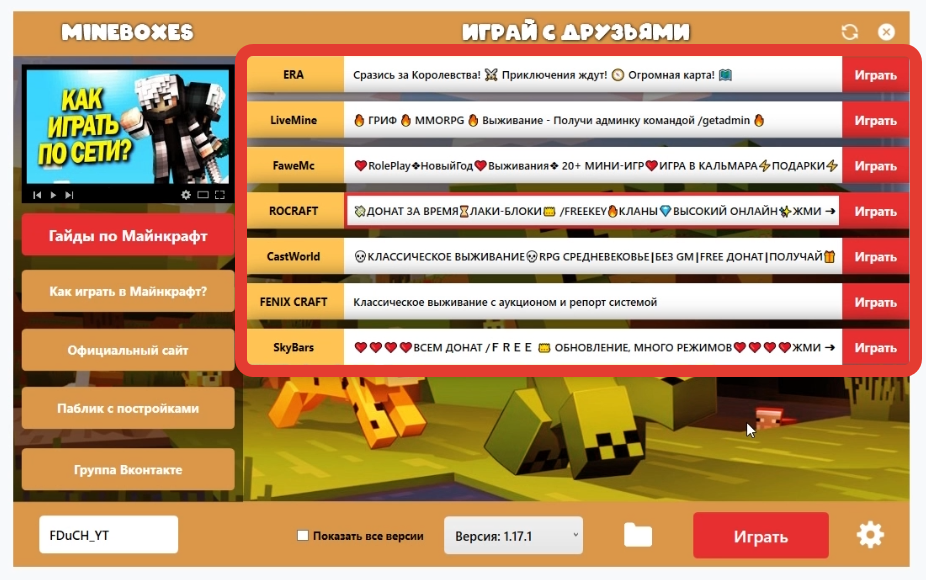 Список серверов майнкрафт лаунчера
В этом списке хранится слева название сервера, в центре его краткое описание и справа самая главная кнопка – играть! Далее у нас идет левая часть лаунчера, это часть с гайдами (инструкциями для новичков):
 Кнопки с инструкциями майнкрафт лаунчера
В этой часть находятся полезные кнопки, которые могут помочь новичкам разобраться с игрой, а также ведут на наши социальные сети. Далее у нас идет одна из основных панелей лаунчера:
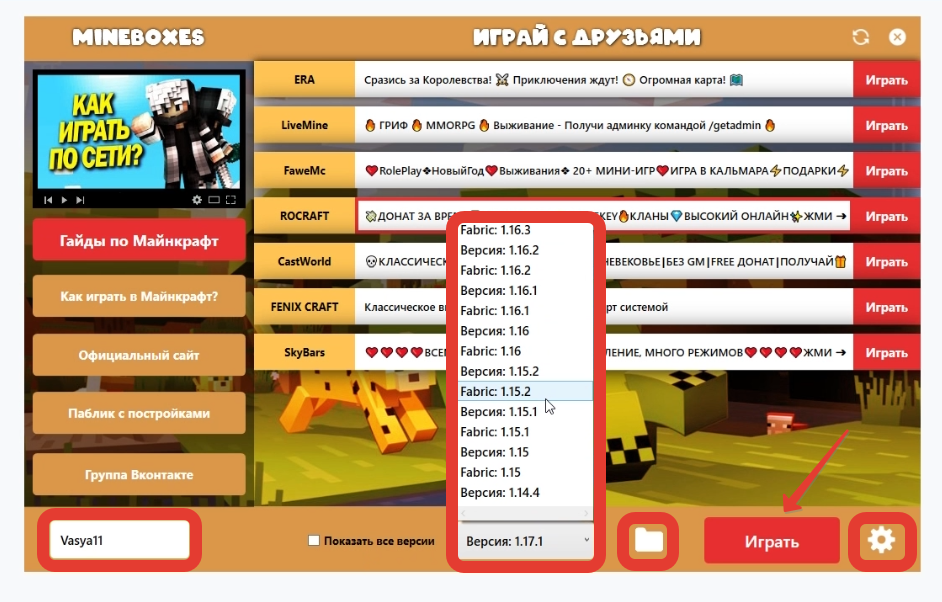 Панель управления лаунчера
На этой панели вы легко можете ввести свой никнейм, выбрать любую версию майнкрафта, а так же перейти в настройки или открыть папку с майнкрафтом (для опытных). Ну и конечно здесь находится кнопка играть. Об этом и пойдет речь в следующем разделе.
Как запустить Майнкрафт из лаунчера
Майнкрафт из лаунчера можно запустить двумя способами:
Первый — это одиночный, через нижнюю и большую кнопку играть, но есть важная заметка. Нижняя кнопка запускает игру на той версии, которая была выбрана из списка!
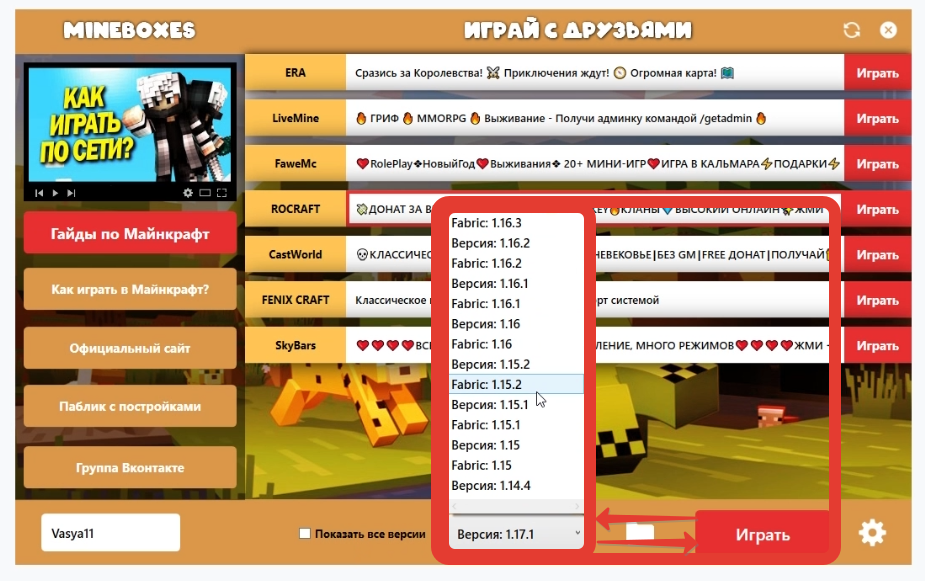 Способ запуска одиночного майнкрафта
Второй – это мультиплеер для игры с друзьями на серверах, он не зависит от списка версий в нижней части лаунчера, там запускается та версия, на которой запущен сам сервер. Поиграть таким способом можно через верхние правые кнопки играть.
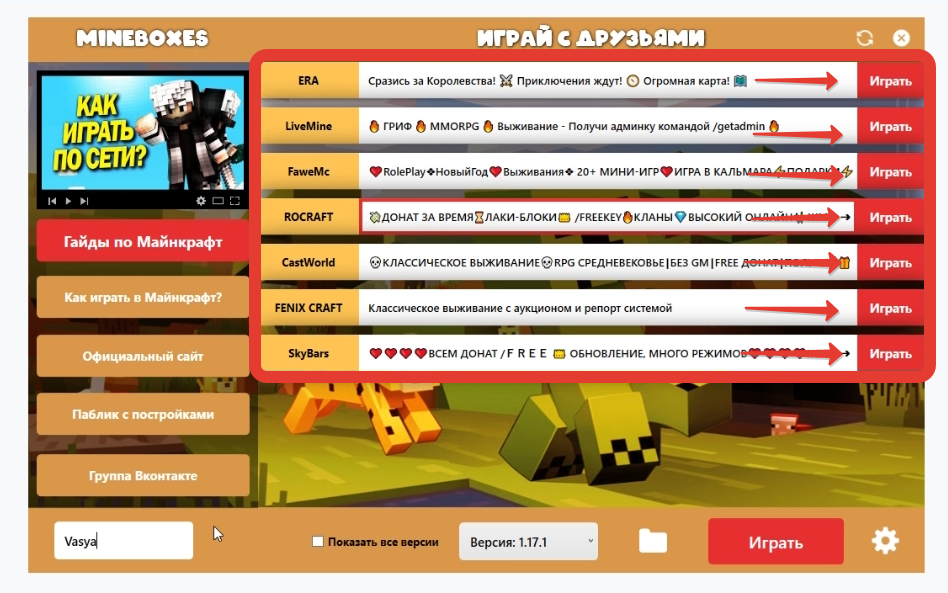 Способ запуска майнкрафт для игры с другом
После запуска игры тем или иным способом у вас начнется загрузка и запустится майнкрафт. А у нас на этом все! Надеемся, что у вас все получилось, приятной вам игры!
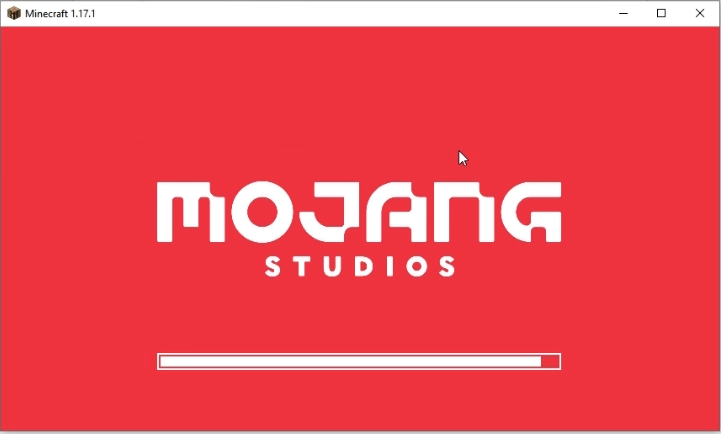 Запущенный майнкрафт
Если вдруг у вас возникли проблемы, вы всегда можете обратиться в техническую поддержку в нашей ГРУППЕ ВК
Как зайти на сервер в майнкрафте т лаунчер — Игра Minecraft
1. Запустите лаунчер Minecraft, который находится на вашем компьютере.
2. Введите свой логин и пароль в соответствующие поля в лаунчере.
3. Нажмите кнопку «Играть» в нижней части окна лаунчера.
4. Дождитесь, пока игра загрузится и появится главное меню.
5. Нажмите на кнопку «Мультиплеер» на главном экране.
6. Нажмите на кнопку «Добавить сервер» внизу экрана.
7. Введите название сервера в поле «Имя сервера».
8. Введите IP-адрес сервера в поле «IP-адрес».
9. Нажмите на кнопку «Готово» и сервер появится в списке серверов.
10. Выберите сервер из списка и нажмите на кнопку «Подключиться».
11. После подключения вы можете начать играть на выбранном сервере.
— Убедитесь, что вы используете правильный логин и пароль для входа в лаунчер Minecraft.
— Если сервер не отображается в списке серверов, попробуйте добавить его вручную, используя правильные данные.
— Проверьте, что вы используете последнюю версию Minecraft и можете подключаться к серверам, работающим на этой же версии.
— Некоторые сервера могут иметь специальные требования или модификации. Обязательно ознакомьтесь с правилами сервера, прежде чем начинать играть.