Как установить сборку на атернос?
 Друг! Не забывай, что мы платим до 10 рублей за каждый ответ. Выбирай игру, читай любой вопрос и пиши ответ. Платим каждую неделю на сотовый телефон или yoomoney (Яндекс Деньги). Правила здесь.
Чтобы установить сборку на Атернос, нужно выполнить следующие шаги:
- Зайдите на сайт Атерноса.
- Авторизуйтесь в своём аккаунте.
- Создайте новый сервер или выберите существующий.
- Установите желаемые настройки сервера, такие как версия Java и параметры сети.
- Нажмите на кнопку «Загрузить сборку» и выберите нужный файл сборки.
- Скачайте архив с файлом сборки на свой компьютер и распакуйте его.
- Скопируйте файлы сборки в папку «/saves/» на вашем сервере Атерноса. Убедитесь, что вы копируете только файлы сборки, а не другие файлы вашего сервера.
- Запустите ваш сервер Атерноса и проверьте, что сборка установилась успешно.
- Если сборка не работает, проверьте настройки вашего сервера и убедитесь, что они соответствуют требованиям сборки.
Привет дорогой пользователь. Саачибт за вопрос. Атерноч это не самый лучший хостинг, но его главный алюс в том, что он бесплатный. Ставить сборку очень трудно
Как загрузить файлы на сервер атернос
Загрузка файлов сайта через FTP-соединение, осуществляется в определенное место на сервере хостинг-провайдера (иначе сайт попросту не будет работать). И у каждого хостера, это место свое. Оно, как правило, зависит от панели управления, которая используется. Но важно чтобы Вы понимали — обычно при создании хостинг-аккаунта в том месте, где должны храниться файлы сайта, автоматически создается парковочная страница, которая содержит информацию о хостинг-провайдере. И перед тем, как загружать файлы сайта на сервер, нужно полностью удалить все папки и файлы, которые были созданы автоматически. Ну а далее, мы рассмотрим наиболее популярные панели управления, и опишем куда в них заливать файлы сайта.
ISPmanager
Чтобы увидеть точный путь к папке с сайтом нужно слева вверху найти раздел «World Wide Web» -> «WWW домены». После того, как откроется список сайтов, в столбце «Директория» можно будет увидеть путь куда заливать файлы сайта (например

Также путь виден в «Менеджере файлов».

cPanel
Изначально данная ПУ хранит файлы сайта в папке
/public_html/yoursite.com/ (полный путь — /var/www/yourhostinglogin/public_html/yoursite.com/). Но чтобы уточнить это переходим в раздел «Домены» -> «Дополнительные домены»

и напротив Вашего сайта будет столбец «Корневой каталог документов».

Parallels Plesk
Стандартный путь — /httpsdocs/yoursite.com/ (полный путь — /var/www/vhosts/yourhostinglogin.plsk.hostname/httpsdocs/yoursite.com/ где hostname — имя хостинга, которое предугадать невозможно, и нужно уточнять у хостинг-провайдера). Также нужно понимать, что для windows-хостинга этот путь будет другим и единого шаблона для него нет. Мы рекомендуем узнать путь в разделе «Сайты и домены» возле фразы «Папка сайта».

Как загружать файлы по FTP?
Для загрузки обычно используется специальная программа (FTP-клиент). Мы подготовили подробные инструкции по самым популярным бесплатным FTP-клиентам (Filezilla, Far Manager, Total Commander).

Задайте его экспертам! Ответ приходит очень быстро и прямо на ваш email.


От панели управления зависит ваше удобство в настройке хостинге\сайта.
Большинство качественных хостингов из нашего ТОПа используют удобные панели управления, поэтому рекомендуем больше внимания уделить другим параметрам при выборе.
Облачный хостинг — распределение нагрузки на несколько серверов, если сервер с вашим сайтом перегружен или не работает. Это гарантия того что пользователи в любом случае смогут видеть ваш сайт. Но это дорогая, более сложная опция, которую предоставляют далеко не все провайдеры.
Виртуальный хостинг — подходит для большинства проектов начального уровня с посещаемостью до 1000 человек в сутки. В таком хостинге мощность сервера делится между несколькими хостинговыми аккаунтами. Услуга проста в настройке даже для новичков.
VPS — подходит для более сложных проектов с достаточно большой нагрузкой и посещаемостью до 10000 человек в сутки. Здесь мощность сервера фиксированная для каждого виртуального сервера, при этом сложность настройки увеличивается.
Выделенный сервер — нужен для очень сложных и ресурсоемких проектов. Для вас выделяют отдельный сервер,мощность которого будете использовать только вы. Дорого и сложно настраивать.
Размещение и обслуживание вашего собственного сервера в дата-центре хостинга — это не очень популярная услуга и требуется в исключительных случаях.
- Облачный хостинг
- Виртуальный хостинг
- VPS/VDS
- Выделенный сервер
- Размещение сервера
- CDN
CMS — это система управления контентом сайта. Хостеры стараются для каждой из них делать отдельный тариф или упрощать установку. Но в целом это больше маркетинговые ходы, т.к. у большинства популярных CMS нет специальных требований к хостингу, а те что есть — поддерживаются на большинстве серверов.
Виртуализация — это создание виртуальной среды на физическом сервере, позволяющая запускать требуемые ПО без затрагивания процессов, совершаемых другими пользователями сервера. С её помощью ресурсы физического сервера распределяются между виртуальными (VPS/VDS). Основные виды: аппаратная (KVM), паравиртуализация, виртулизация на уровне ОС (OpenVZ).
Абузоустойчивый хостинг — компании, которые разрешают размещать практически любой контент, даже запрещенный (спам, варез, дорвеи, порнографические материалы). Такие компании не удаляют контент вашего веб-сайта при первой же жалобе (“абузе”).
Безлимитный хостинг — хостинг у которого отсутствуют лимиты на количество сайтов, БД и почтовых ящиков, трафик, дисковое пространство и т.д. Обычно это больше маркетинговый трюк, но можно найти что-то интересное для себя.
Безопасный хостинг — тот, где администрация постоянно обновляет ПО установленное на серверах, устанавливает базовую защиту от DDoS-атак, антивирус и файерволлы, блокирует взломанные сайты и помогает их «лечить».
Защита от DDOS — компании, которые предоставляют хостинг с защитой от DDoS-атак. Такие пакеты ощутимо дороже обычных, но они стоят своих денег, так как ваш сайт будет защищен от всех видов сетевых атак.
- Абузоустойчивый хостинг
- Безлимитный хостинг
- Безопасный хостинг
- Черный список
- Защита от DDOS
- Конструктор сайтов
- Партнерские программы
- Реселлинг хостинга
Тестовый период — предоставляется хостером бесплатно на 7-30 дней, чтобы вы могли удостовериться в его качестве.
Moneyback — период на протяжении которого хостер обязуется вернуть деньги, если вам не понравится хостинг.
Настоятельно рекомендуем не покупать слишком дешевый хостинг! Как правило с ним очень много проблем: сервер иногда не работает, оборудование старое, поддержка долго отвечает или не может решить проблему, сайт хостера глючит, ошибки в регистрации, оплате и т.д.
Также мы собрали тарифы от тысяч хостеров, чтобы вы могли выбрать хостинг по конкретной цене.
- Дешёвый хостинг
- Дешевый VPS-хостинг
- Цена-Качество
- Дорогой хостинг
- Бесплатный хостинг
- VPS/VDS посуточно
На языке программирования PHP и базах данных MySQL сейчас работает большинство сайтов. Они же поддерживаются практически всеми современными хостингами.
ОС — операционная система, установленная на сервере хостинга. Мы рекомендуем размещать на серверах с Linux, если нет особых требований у разработчиков сайта.
В любом случае, если вы сомневаетесь, в какую папку выкладывать файлы, вы всегда можете посмотреть это в своей панели в разделе «WWW Домены» где вы увидите значение параметра «Директория». Там же вы можете добавить любой другой домен, который автоматически создаст соответствующую папку на сервере, куда в последствии вам и нужно будет закачать файлы, чтобы они были доступны в сети интернет.
Как закачать файлы на сервер?
Закачать файлы на сервер можно 2-мя простыми способами:
- воспользоваться FTP-клиентом (TotalCommander);
- использовать «файловый менеджер» в панели управления ISPmanager.
Как зайти на свой сайт по протоколу FTP через FTP-клиент?
Чтобы настроить FTP-клиент, необходимо иметь следующие данные:
Настроим доступ к FTP на примере TotalCommander (Ctrl+F). Не забудьте включить опцию «Пассивный режим».

Что делать, если файл не загружается на хостинг или загрузился пустой?
Убедитесь, не превышена ли у вас квота «Дисковое пространство» в тарифе, который вы используете. Вы можете просмотреть её в своей контрольной панели в разделе «Статистика → Используемые ресурсы».
Как закачать файлы на сервер используя панель управления ISPmanager?
В разделе «Главное → Менеджер файлов» вы уведите список папок и файлов. Из описанного выше мы знаем, что закачать файлы необходимо в папку www/мой_домен. Переходим в соответствующую папку двойным кликом на папку www, далее видим раздел (мой_домен), в который нам и нужно войти, чтобы закачать туда нужные нам файлы.


Обратите внимание, что при переносе с другого хостинга есть возможность загрузки архива на сервер используя удаленную загрузку.
Как мне распаковать архив на сервере?
Вы можете распаковать архив с помощью файлового менеджера в панели управления. Для этого сначала закачайте его на сервер, затем выделите файл в интерфейсе файлового менеджера, кликнув по нему мышью, и нажмите на кнопку «Извлечь». После нажатия на кнопку «Извлечь» архив будет распакован в текущий раздел.

Выбрать имя пользователя на латинице. Имя может быть любым, главное, чтобы оно не было занято кем-то.
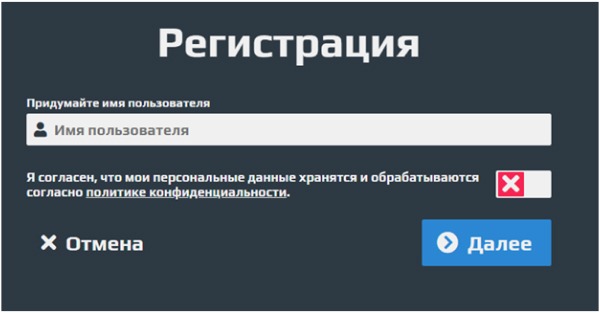

Отметить “Cогласен”, чтобы ваши персональные данные обрабатывались, без этого нельзя зарегистрироваться.

Ввести пароль два раза
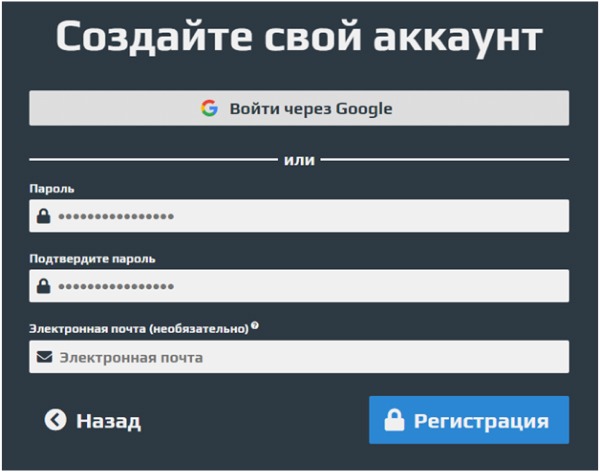

И е-мейл — на него потом придет подтверждение о регистрации, поэтому важно не ошибиться

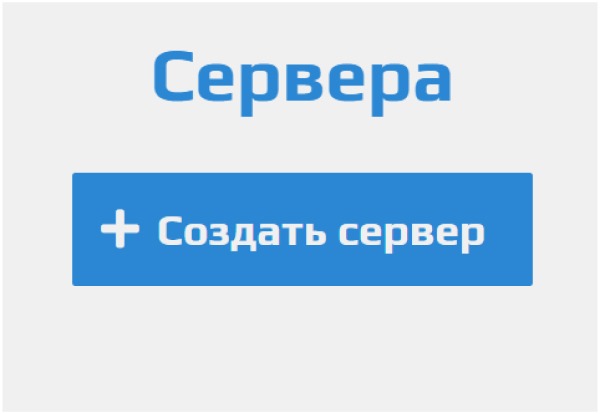
Нажать на большую кнопку “Создать сервер”

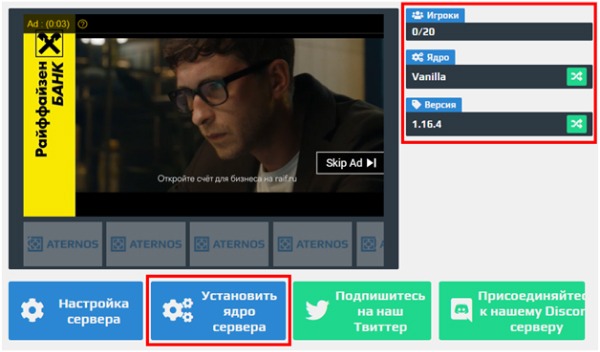
Установить Ядро (обычно Vanilla), версию и количество игроков рядом с видео

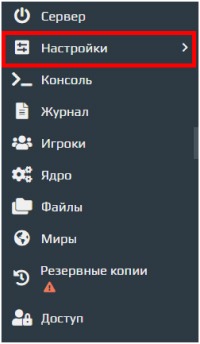
Дальше заходим в настройки и настраиваем

Пиратский — ставим зеленый, если хотя бы у кого-то из тех, кто будет присоединяться пиратская версия игры

Защита спауна — лучше поставить 1. Количество игроков — ставьте сколько нужно, мне пока не удалось превысить максимум, он около 2 млрд 🙂
Выбрать имя пользователя на латинице. Имя может быть любым, главное, чтобы оно не было занято кем-то.
Отметить “Cогласен”, чтобы ваши персональные данные обрабатывались, без этого нельзя зарегистрироваться.
Ввести пароль два раза
И е-мейл — на него потом придет подтверждение о регистрации, поэтому важно не ошибиться
Нажать на большую кнопку “Создать сервер”
Установить Ядро (обычно Vanilla), версию и количество игроков рядом с видео
Дальше заходим в настройки и настраиваем
Пиратский — ставим зеленый, если хотя бы у кого-то из тех, кто будет присоединяться пиратская версия игры
Защита спауна — лучше поставить 1. Количество игроков — ставьте сколько нужно, мне пока не удалось превысить максимум, он около 2 млрд 🙂
Как сделать сервер для игры Майнкрафт в Aternos – пошаговая инструкция
Создание собственного сервера в «Майнкрафт» можно осуществлять разными способами. Они отличаются по сложности и количеству доступных опций. У многих пользователей время от времени появляется вопрос, как можно сделать сервер в «Майнкрафт» Aternos. Чтобы добиться необходимых результатов, важно соблюдать определенную последовательность действий. При этом имеет значение правильность регистрации и настройки.
Регистрация и создание сервера
Для начала требуется создать профиль на портале aternos.org. При этом рекомендуется сделать следующее:
- Зайти на сайт Aternos.org/:ru.
- Кликнуть на пункт «Играть», который располагается в правом нижнем углу.

- Когда откроется форма регистрации, выбрать кнопку «Регистрация» и пройти стандартную процедуру. Также можно кликнуть на пункт «Войти через Google» и воспользоваться своим профилем Гугл.

- Во время регистрации придумать имя пользователя, активировать функции принятия условий использования и обработки индивидуальных данных.
- Нажать на пункт «Регистрация», который располагается чуть ниже.

- После выполнения необходимых действий авторизоваться на сервисе Aternos.
Управление созданным сервером
После регистрации на сайте можно сразу приступать к процессу создания и настройки ресурса. Для этого стоит совершить следующие действия:
- Перейти на главную страницу и нажать на пункт «Создать сервер».

- Ввести название и текст пользователя, который будет виден в процессе игры.
- После указания нужной информации кликнуть на пункт «Создать».

- При использовании блокировщика рекламы сайт предложит его отключение. При этом можно выключить данную опцию или выбрать пункт «Все равно продолжить с блокировщиком рекламы». После этого можно двигаться дальше.
- После перемещения к меню настроек с левой стороны нажать на «Ядро».

- Выбрать предпочтительный вариант. Если требуется чистый сервер, рекомендуется отдать предпочтение варианту «Vanilla». При необходимости установки плагинов стоит кликнуть на раздел «Spigot/Bukkit». Для модов рекомендуется выбрать «Forge» или аналоги.

- Установить версию ядра.

- На новой странице кликнуть на раздел «Установить». Он располагается с правой стороны.

- С левой стороны выбрать строку «Настройки». Это поможет перейти в настройки.

- После перехода в меню настроек задать число игроков, сложность, командные блоки. Также тут можно настраивать режим игры и полета, выбирать монстров, устанавливать белый список геймеров, которые могут пользоваться ресурсом.

- Нажать на «Сервер» в правой части меню. Это поможет переместиться в основной раздел.
Запуск и подключение к нему
После настройки стоит перейти к его непосредственной загрузке. При этом нужно выполнить следующее:
- Нажать на кнопку «Запустить».

- После того как откроется страница с подтверждением лицензионного соглашения, нажать на пункт «Да, я принимаю лицензионное соглашение».
- На запуск потребуется несколько минут.
- После окончания загрузки можно зайти на сервер. Без игроков он будет доступен 8 минут.
- Для входа запустить «Майнкрафт» и выбрать в меню «Сетевая игра».
- Нажать на пункт «Приступить» и выбрать раздел «Добавить».
- В меню создания указать любое название. При этом в разделе «Адрес сервера» требуется вписать IP из Aternos. Его рекомендуется выдать своим друзьям, чтобы они смогли войти. В нижней части экрана нажать на «Готово».

- Войти на сервер и при помощи консоли добавить себе админку. После этого можно насладиться игровым геймплеем.
Установка модов
Чтобы установить мод, рекомендуется сделать следующее:
- Установить Forge. Для этого требуется перейти по ссылке https://aternos.org/software/forge/. Стоит отметить, что Forge представляет собой серверный софт, который помогает загрузить моды. После перехода по ссылке необходимо выбрать версию ядра и нажать на кнопку «Установить».

- Установить требуемый мод. Aternos содержит целый список разных модов от CurseForge и Modrinth.
- Установить зависимости. Отдельным модам для работы требуются другие моды. К примеру, при использовании Tinkers Construct нужно устанавливать Mantle.
- Установить Forge на компьютер. Большая часть модов должна стоять и на сервере, и на ПК каждого геймера. Чтобы установить Forge на компьютер, требуется загрузить установщик на minecraftforge.net.

- Установить моды на свой ПК. При этом требуется загрузить на ПК моды, установленные на свой сервер, и переместить их в каталог внутри папки Minecraft.
- Загрузить Forge на компьютере. Также требуется запустить «Майнкрафт» и выбрать аккаунт Forge. Он был автоматически создан установщиком.
- Загрузить Forge на сервер.
- Подключиться и приступить к игре.
Создать сервер в «Майнкрафт» не составляет особого труда. При этом необходимо совершить четкую последовательность действий. Для этого нужно пройти регистрацию, загрузку и настройку. Также можно установить моды.
Гайд по атернос
Атернос-бесплатный хостинг для созданий серверов по игре minecraft.
Minecraft-инди-игра в жанре песочницы, созданная шведским программистом Маркусом Перссоном и выпущенная его компанией Mojang.
Обратите внимание на красную рамку -в ней находиться айпи моего сервера на скриншоте выше.
Сейчас обведен в красную рамку карандаш. Это переход в настройки, которые мы разберем чуть позже.
Кнопка «Соединение» показывает нам адрес и порт, показанный ниже.
Думаю, не надо объяснять, что такое адрес и версия. Лучше я объясню, что такое ядро. Ванилла — это чисто ядро, без всяких плагинов и модов.
Помните, я говорил, что мы вернёмся к настройкам, так вот мы вернулись к настройкам.
Здесь вы можете поменять адрес и описание, добавить домен, переустановить сервер и поменять картинку, наведя курсор на значок «Атернос».
Ну, игроки — это бан, оператор, то есть админ. Белый список — это те, кто могут войти на сервер и везде нужно вписывать никнеймы, кроме бана по айпи. Там нужно вписать айпи. На скриншоте ниже:
Вы всё сами видите там где изображен значок информации к примеру -Forge — для модов или Glowstone, но нас интересует сейчас Ванилла.
Выбираем версию, допустим версию 1. 13.
Нажимаем на кнопку переустановить.
С помощью кнопки «Загрузить» вы загрузите карту или просто перетащить файл, а кнопка «Создать» перегенерирует Ваш мир.
Ванилла-ядро игры minecraft.
Атернос-бесплатный хостинг для созданий серверов по игре minecraft.
Ваще ничего не понятно.
Что такое Атернос? Это я знаю, а вот остальные нет. Ссылок нет, описания куцые. Переделай, пожалуйста, статью. С кратким описанием, что такое "Атернос", что такое "ванилла" и т.д.