Выделение оперативной памяти (ОЗУ) для Minecraft и TLauncher
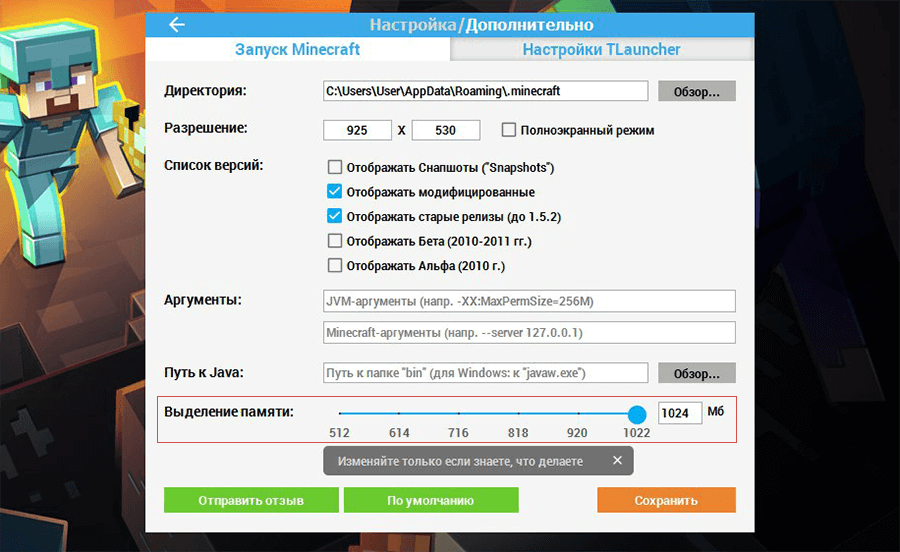
Для нормальной работы Minecraft рекомендуется выделять как можно больше памяти, особенно при использовании модов и ресурс-паков высокого разрешения. Существует несколько проблем в этом направлении, решить их просто.
Можно выделить только 1 ГБ ОЗУ в лаунчере
В настройках лаунчера (Иконка Шестерёнки -> Дополнительно) видно, что выделить можно до 1 гигабайта памяти. Всё из-за разрядности, установленной Java x32, необходимо Java x64.
1) Перед переустановкой Java, обязательно необходимо узнать, что у вас система 64 разрядная. Выполните следующие действия для определения разрядности:
Для Windows
Заходим в «Мой компьютер» -> «Свойства системы» -> находим надпись: «Тип системы» и там будет 64-bit или 32-bit.
Для Linux
Открываем Терминал (Terminal) и вводим команду uname -m , если покажется x86_64 — то у вас 64 разрядная система, если i686 или i386 — то у вас 32 разрядная.
2) Как только узнали, что у вас 64 разрядная система, приступаем к установке Java 64x. (Если у вас всё-таки 32-битная система, необходимо переустановка системы на 64-битную, при условии, что процессор поддерживает 64-битную схему.)
Для Windows
Скачиваем установщик Java 64, запускаем его и следующем инструкции (просто нажать Install). Скачать Java 64x Windows
Для Linux
Скачиваем установщик Java 64, запускаем его и следующем инструкции (просто нажать Install).
3) После этого, в настройках можно выделить максимальное количество памяти (при создании мод-паков тоже).
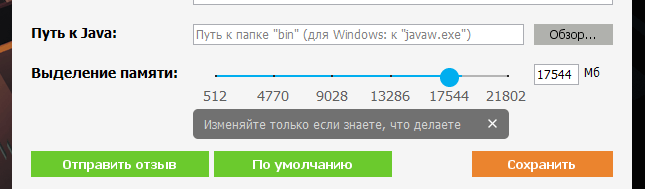
Старую версию Java 32x удалять необязательно, но если в настройках продолжает отображаться только 1 гб, то удалите старую версию и установите только Java 64x.
Как выделить больше оперативной памяти для minecraft

Изменение настроек RAM (оперативной памяти) сервера Minecraft через Game Panel
Чтобы выделить больше ОЗУ Вашему серверу Minecraft, сперва выберите Ваш Instance и нажмите Manage:

Затем перейдите в раздел Configuration:

Вы сможете найти Memory Limit (MB)/ лимит памяти под секциями Java или Java and Memory.
Значение Memory Limit (MB) по умолчанию: 1028 MB
Вы не можете выделить больше памяти, чем предлагается Вашим тарифным планом
Мы рекомендуем сохранять хотя бы 512 MB из предоставленной ОЗУ, чтобы предотвратить сбои и нестабильность сервера
Например, если Ваш VPS имеет 2 ГБ ОЗУ, максимальное значение ограничения памяти должно быть 1536 МБ). Если Вам нужно больше памяти – рассмотрите возможность смены сервера (Англ).
3 эффективных способа выделить больше оперативной памяти для Minecraft и лучше запустить игру
В Minecraft выделение оперативной памяти необходимо, если вы хотите улучшить игровой процесс. Оперативная память является долгосрочной для оперативной памяти, которую ваш компьютер использует для хранения временных данных во время игр, таких как Minecraft. Недостаток оперативной памяти может привести к замедлению работы Minecraft — будь то ваше устройство или игровой процесс. К счастью, вы можете воспользоваться несколькими советами, чтобы увеличить объем оперативной памяти, выделив ее так, чтобы игра работала более плавно и больше не возникало сбоев. Теперь, когда вы читаете эту статью, мы предоставим вам полезную информацию, такую как как выделить больше оперативной памяти в майнкрафте.
- Часть 1. Как выделить больше оперативной памяти в Minecraft бесплатно
- Часть 2. Что такое распределение оперативной памяти? Почему это так важно?
- Бонус: лучший способ записать геймплей Minecraft на рабочий стол с лучшим разрешением
- Часть 3. Часто задаваемые вопросы о том, как выделить больше оперативной памяти для Minecraft
Часть 1. Как выделить больше оперативной памяти в Minecraft бесплатно
Помните, что приведенное ниже руководство работает только для Minecraft: Java Edition, а не для Minecraft: Bedrock Edition. Итак, теперь, если вы хотите узнать, как увеличить объем оперативной памяти в Minecraft, прочтите информацию ниже.
1. Программа запуска по умолчанию
Давайте начнем обучение с помощью лаунчера по умолчанию, который вы загрузили вместе с игрой. Итак, если вы не знаете, как это сделать, вы можете выполнить следующие шаги, поскольку мы проведем вас через этот процесс более просто.
2. В лаунчере
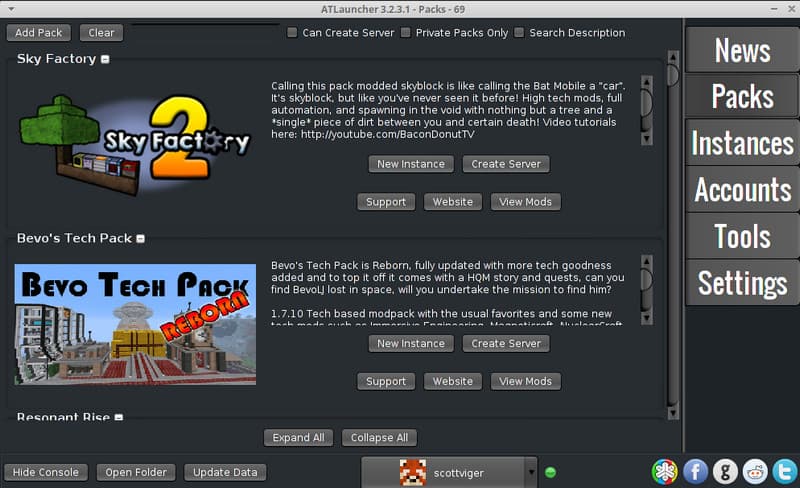
Одним из наиболее часто используемых лаунчеров в Minecraft является пусковая установка; через это приложение, вы можете выделить больше оперативной памяти в Minecraft. Если вы используете этот лаунчер, следуйте инструкциям ниже.
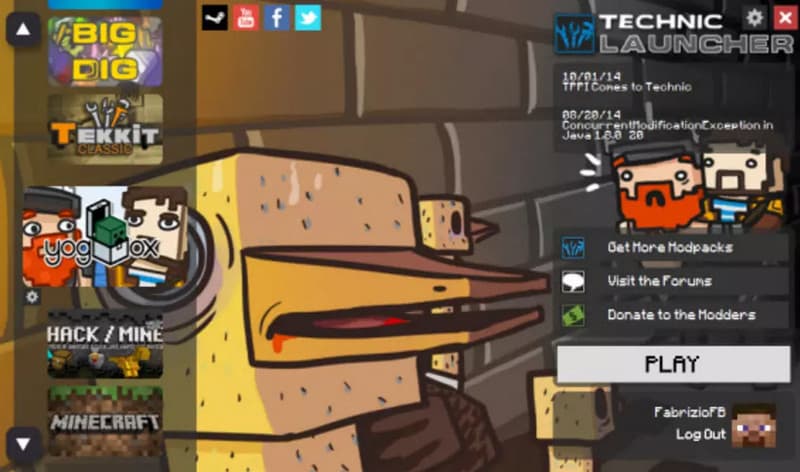
3. Технический лаунчер
Помимо ATLauncher, вы также можете использовать Техническая пусковая установка когда вам нужно, чтобы Minecraft выделил больше оперативной памяти. Как бы просто это ни было, приложение построено иначе, чем другие средства запуска, и вы можете легко выполнить метод распределения, выполнив соответствующие шаги. Если вы готовы к работе, следуйте инструкциям ниже.
Часть 2. Что такое распределение оперативной памяти? Почему это так важно?
Выделение ОЗУ назначает объем физических данных через память компьютера, пока компьютерная программа работает в системе, независимо от того, зарезервировано ли оно частично или полностью. Поскольку это энергозависимая память, которой требуется мощность для хранения информации, ее размер ограничен, и она не может хранить мультимедийные файлы, кроме данных. Без достаточного количества оперативной памяти у любого, кто играет в игры, будет падение FPS, что может привести к снижению производительности ПК.
Более того, люди, которым не нравится сталкиваться с низкой производительностью, например, в играх с течением времени, пытались выделить больше оперативной памяти, чтобы максимизировать ее мощность. Некоторые настраивают его, чтобы предотвратить сбои и падение частоты кадров. Однако неправильное использование ОЗУ может привести к катастрофе, особенно при работе на 100%, поэтому этого следует избегать. Нужно вам это или нет, но понимание основной цели распределения ОЗУ является отличным хранимым знанием для геймеров и компьютерных энтузиастов.
Бонус: лучший способ записать геймплей Minecraft на рабочий стол с лучшим разрешением
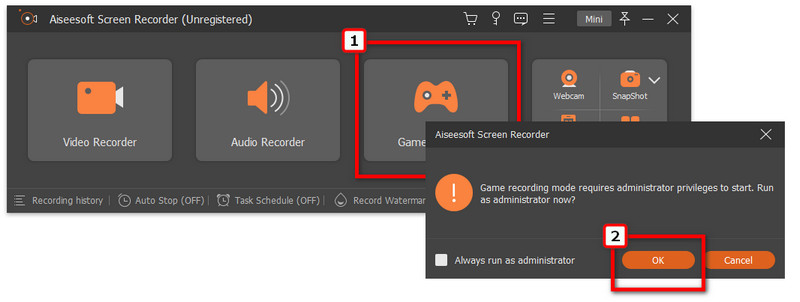
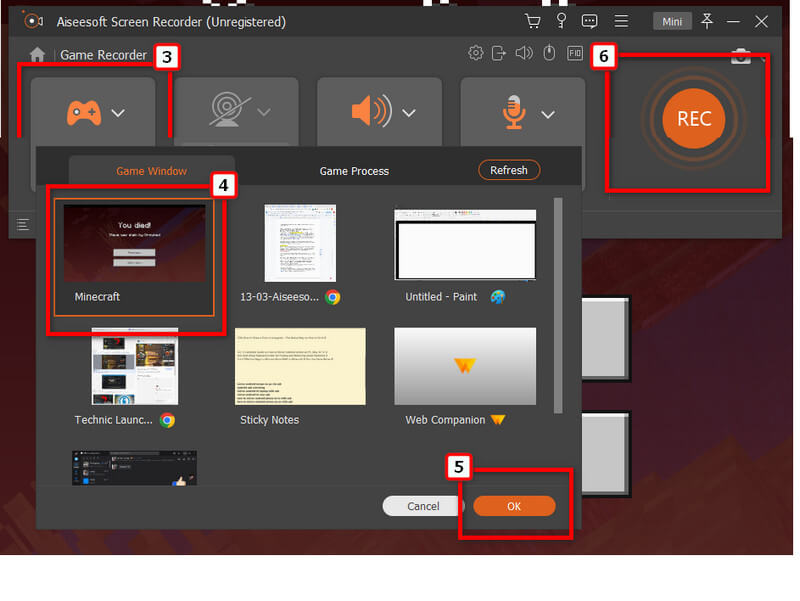
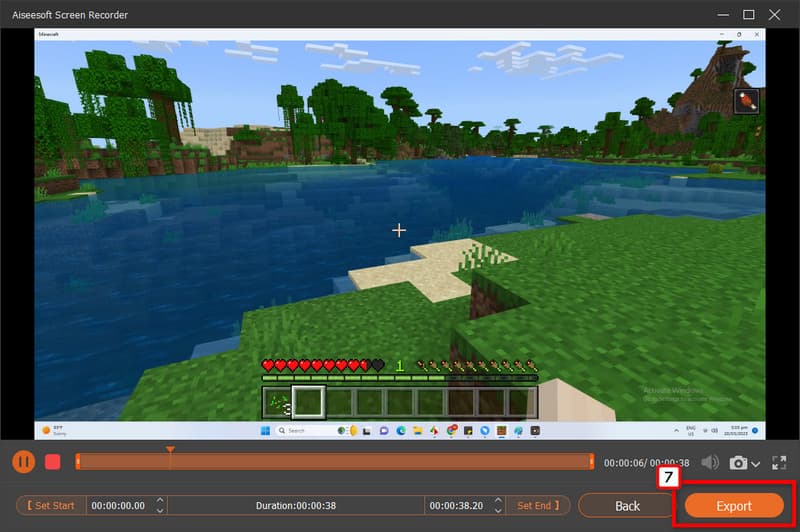
Теперь, когда вы закончили выделять больше оперативной памяти для Minecraft, вы можете начать играть в игру-песочницу, и было бы лучше, если бы вы записывали ее во время игры. Для этого вы можете легко использовать Aiseesoft Screen Recorder — запись игр. Эта программа дает вам лучший опыт автоматической записи основных моментов игры, когда вы ее используете. Вы можете записывать его без остановки с помощью экрана, голоса, системного звука и веб-камеры, если она у вас есть. И, без сомнения, это приложение является лучшим средством записи экрана Minecraft для загрузки и использования на вашем ПК. Если вы хотите узнать, как это работает, следуйте инструкциям ниже.
Часть 3. Часто задаваемые вопросы о том, как выделить больше оперативной памяти для Minecraft
Сколько оперативной памяти я должен выделить для Minecraft?
Для Minecraft вам понадобится как минимум 2 ГБ или больше, если вы уменьшите это значение, то вы увидите, что игра будет постоянно падать каждый раз, когда вы ее используете.
Можно ли освободить оперативную память на Mac?
Это возможно, если у вас есть инструмент для этого. Если вы не уверены, что заставляет вашу оперативную память работать медленнее, вы можете посетить Монитор активности, чтобы увидеть, какая программа потребляет много памяти. Но освободить оперативную память на Mac, вы должны использовать лучший очиститель macOS, чтобы решить эту проблему.
Нужно ли мне иметь больше оперативной памяти?
Этот случай будет зависеть от ваших потребностей в рабочей нагрузке. Если вы имеете дело только со случайным просмотром Интернета, 8 ГБ подойдет. Несколько офисных программ должны иметь больший объем оперативной памяти, например 16 ГБ. Но для геймеров с высокой обработкой и редакторами 32 ГБ оперативной памяти сделают свое дело.
Как выделить больше оперативной памяти в Minecraft это простая и выполнимая задача, даже если вы новичок. Следуя добавленному нами руководству, вы гарантированно сделаете свою игру в Minecraft более плавной.
Что вы думаете об этом посте.
Рейтинг: 4.9 / 5 (на основе голосов 335) Подпишитесь на нас в
Как бесплатно скачать Minecraft для ПК / Mac или Minecraft карманное издание? Как записать Minecraft? Эта статья дает вам все решения Minecraft.
Дома в Майнкрафте — лучшие здания, которые вы можете построить в играх. Вы можете использовать его, чтобы защитить себя от других врагов и зомби. Узнайте больше здесь!
Какой лучший рекордер экрана для Minecraft? Как записать Minecraft для загрузки на YouTube? В этом посте рекомендуется лучший видеомагнитофон Minecraft, чтобы помочь вам запечатлеть интересные игровые моменты Minecraft с высоким качеством.
Оставьте свой комментарий и присоединяйтесь к нашему обсуждению
Screen Recorder 
Aiseesoft Screen Recorder — лучшее программное обеспечение для записи экрана, позволяющее захватывать любые действия, такие как онлайн-видео, звонки с веб-камеры, игра на Windows / Mac.
Как выделить больше оперативной памяти для minecraft
Изменение настроек RAM (оперативной памяти) сервера Minecraft через Game Panel
Чтобы выделить больше ОЗУ Вашему серверу Minecraft, сперва выберите Ваш Instance и нажмите Manage:

Затем перейдите в раздел Configuration:

Вы сможете найти Memory Limit (MB)/ лимит памяти под секциями Java или Java and Memory.
Значение Memory Limit (MB) по умолчанию: 1028 MB
Вы не можете выделить больше памяти, чем предлагается Вашим тарифным планом
Мы рекомендуем сохранять хотя бы 512 MB из предоставленной ОЗУ, чтобы предотвратить сбои и нестабильность сервера
Например, если Ваш VPS имеет 2 ГБ ОЗУ, максимальное значение ограничения памяти должно быть 1536 МБ). Если Вам нужно больше памяти – рассмотрите возможность смены сервера (Англ).